Microsoft Teams IA: Cómo Usar Copilot en Teams
Aprende a activar y usar Copilot en Microsoft Teams para transcribir, resumir y tomar notas de tus reuniones automáticamente.

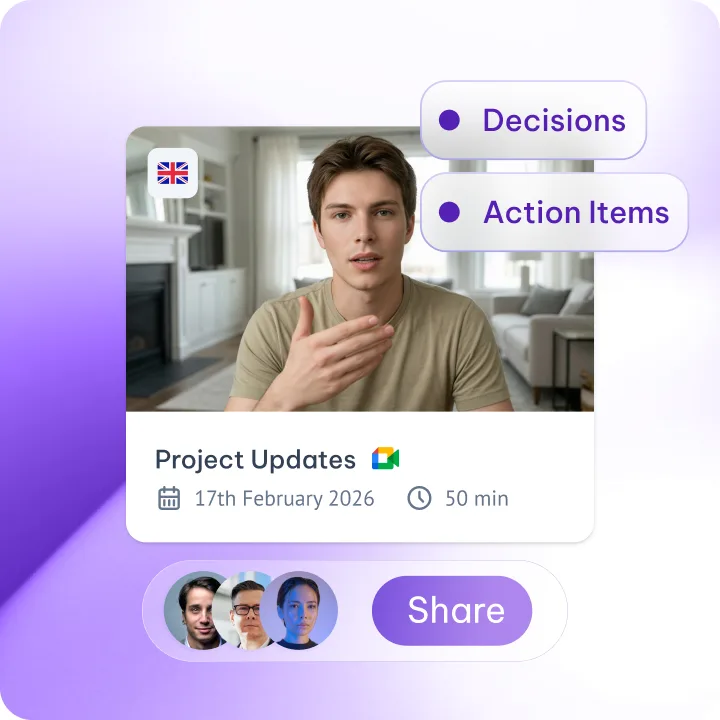
✅ Free meeting recording & transcription
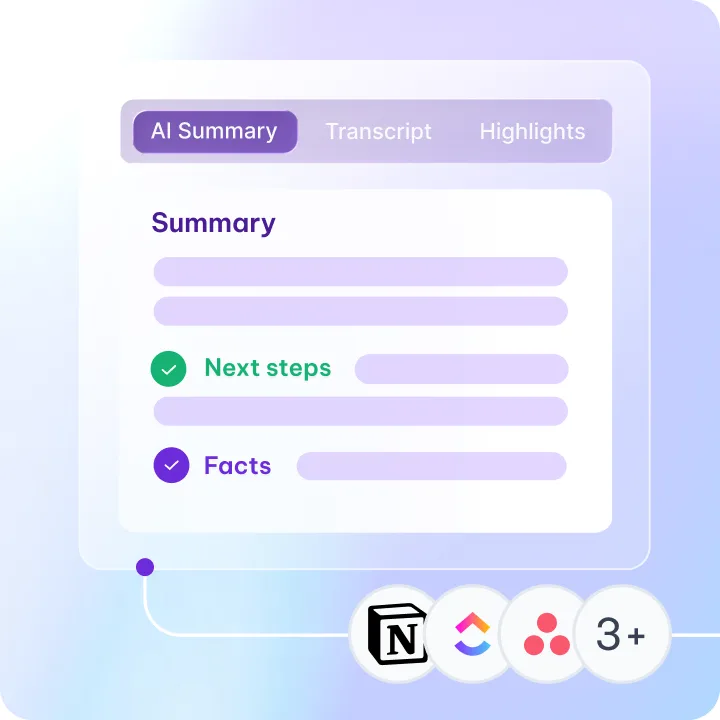
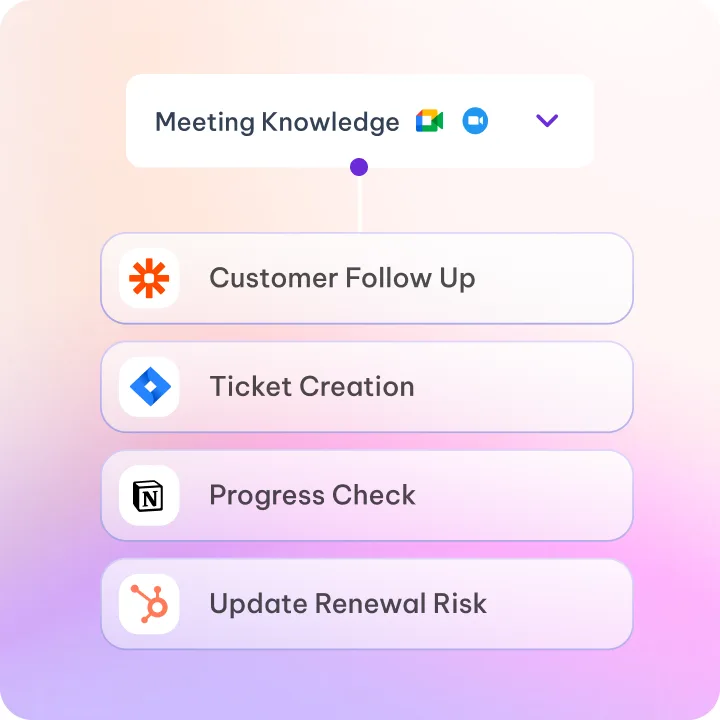
💬 Automated sharing of insights to other tools.

Microsoft Teams IA es el conjunto de funciones de Copilot integradas en Teams que transcriben tus reuniones, resumen la conversación y responden preguntas sobre lo que se dijo, para que puedas concentrarte en la conversación en lugar de escribir notas. Funciona durante la llamada y genera un resumen en el momento en que esta termina.
Imagina que te unes a una llamada cinco minutos tarde y, en lugar de interrumpir para preguntar qué te perdiste, abres Copilot y lees un resumen de las decisiones tomadas hasta ese momento. Eso es lo que hace la IA de Teams una vez que está activada, y solo toma unos pocos clics.
Esta guía te muestra cómo activar Copilot, usarlo durante y después de una reunión, y ponerte al día cuando llegas tarde. También cubre dónde termina Teams Copilot y dónde toma el relevo un tomador de notas con IA para Teams como MeetGeek, para que elijas la herramienta adecuada para cada reunión.
¿Qué Es la IA de Microsoft Teams?
La IA de Microsoft Teams se refiere a Copilot, el asistente de IA de Microsoft integrado en Teams y Microsoft 365. En las reuniones, escucha la transcripción, escribe notas generadas con IA, registra quién dijo qué y responde preguntas sobre la discusión en tiempo real. Necesita una licencia de Microsoft 365 Copilot o Teams Premium, y la transcripción debe estar activada para que funcione.
Funciones de Microsoft Teams Copilot para Reuniones
- Resúmenes de reunión en tiempo real: Copilot ofrece actualizaciones en vivo durante la reunión, resumiendo los puntos clave y señalando dónde hay acuerdo o desacuerdo, para que sigas en la conversación en lugar de tomar notas.
- Resumen inteligente: cuando la reunión termina, Copilot genera un resumen con los temas clave, las decisiones y las tareas, para que cualquiera que se la haya perdido se ponga al día en minutos.
- Resumen y momentos destacados de llamadas: para las llamadas, crea resúmenes con IA que anotan las discusiones importantes y los elementos de acción, para que no transcribas nada manualmente.
- Atribución de hablantes: Copilot registra quién dijo qué, lo que facilita seguir una discusión y revisar las contribuciones de una persona específica.
- Aislamiento de voz: en un espacio ruidoso, filtra el ruido de fondo para que solo se escuche tu voz con claridad.
Todas estas funciones dependen de la licencia de Microsoft de tu organización. Si no las ves, tu administrador de TI controla lo que está disponible.
Cómo Configurar Copilot para una Reunión de Teams
Si organizas una reunión en Teams, tú controlas cómo y cuándo se ejecuta Copilot. Incluso sin una licencia de Copilot propia, puedes decidir si los participantes pueden usarlo, según la configuración de tu organización.
Antes de la reunión, puedes elegir cuándo estará disponible Copilot:
- Durante y después de la reunión: Copilot permanece activo durante y después de la reunión, pero la transcripción debe estar activada para que funcione. Comienza en cuanto la reunión empieza a transcribirse.
- Solo durante la reunión: Copilot genera insights en tiempo real usando voz a texto, pero una vez que la reunión termina los datos desaparecen a menos que la transcripción estuviera activada.
- Desactivado: Copilot está completamente apagado, sin transcripción, grabación ni notas con IA. Es la mejor opción para reuniones privadas o sensibles.
Una vez que la reunión comienza, tú o cualquier participante con acceso puede activar Copilot:
- Haz clic en el botón de Copilot en los controles de la reunión.
- Si la transcripción aún no está activa, Teams te pedirá que la inicies.
- Una vez habilitado, Copilot comienza a analizar y resumir la discusión.

NOTA: tu control sobre Copilot depende de las reglas de tu organización, la licencia de Microsoft, las etiquetas de confidencialidad y las plantillas de reunión. Si no ves la opción, consulta con tu administrador de TI.
Cómo Activar las Notas con IA en una Reunión de Teams
Las notas generadas con IA son las notas de reunión automáticas de Copilot. Puedes activarlas desde la invitación o durante la llamada, y revisarlas después. Aquí tienes cada ruta.
Cómo Agregar Notas con IA Desde la Invitación a la Reunión
- Abre Microsoft Teams y ve a Calendario a la izquierda.
- Haz clic en Nueva reunión para programar una reunión.
- En la ventana de la invitación, busca el interruptor de notas generadas con IA y actívalo para habilitar la transcripción y las notas automáticas.
- Haz clic en Guardar y envía la invitación como de costumbre.
- Las notas generadas con IA ahora transcribirán y resumirán la reunión automáticamente.

NOTA: esto funciona solo para reuniones programadas, no para reuniones de canal, reuniones instantáneas ni llamadas de Teams.
Cómo Activar las Notas con IA Durante una Reunión
- Abre los controles de la reunión y haz clic en Notas con IA en el chat de la reunión o en la parte superior de la pantalla.
- Haz clic en el icono de Copilot y luego activa el interruptor de notas generadas con IA.
- Una vez habilitado, el icono de Notas cambia para mostrar que las notas con IA están activas. Puede tardar unos minutos en que aparezcan las notas mientras la IA procesa la discusión.

NOTA 1: las notas con IA dependen de la transcripción de la reunión, así que si la transcripción está desactivada, la toma de notas se pausa hasta que vuelva a activarse.
NOTA 2: solo los usuarios de Microsoft 365 Copilot (organizadores o presentadores en escritorio o web) pueden activar o desactivar las notas con IA, pero todos los participantes excepto los invitados externos pueden ver las actualizaciones en vivo.
NOTA 3: los participantes en móvil pueden ver las notas en vivo, pero no pueden habilitarlas ni deshabilitarlas durante la reunión.
Cómo Desactivar las Notas con IA Durante una Reunión
- Haz clic en el icono de notas generadas con IA en los controles de la reunión.
- Selecciona el icono de Copilot para abrir la configuración.
- Desactiva el interruptor de notas generadas con IA. Copilot deja de tomar notas nuevas, pero lo que ya se capturó permanece visible.
Cómo Revisar las Notas con IA Después de una Reunión
- Abre Teams y ve a Chat a la izquierda.
- Busca el chat de la reunión donde las notas con IA estaban activadas.
- Haz clic en Resumen en la parte superior del chat de la reunión, o selecciona Ver resumen desde la miniatura de la reunión.
- Haz clic en el icono de notas generadas con IA para revisar las notas.

NOTA: las notas con IA se guardan en una página de Microsoft Loop, donde cualquier participante puede editarlas antes, durante o después de la reunión. Para conocer los pasos oficiales de Microsoft, consulta su guía sobre cómo automatizar la toma de notas en reuniones de Teams.
Cómo Ponerte al Día Cuando Llegas Tarde a una Reunión de Teams
- Si te unes con más de 5 minutos de retraso, Teams muestra una notificación que ofrece un resumen.
- Haz clic en Abrir Copilot, y aparecerá un resumen de la reunión hasta ese momento en el lado derecho de tu pantalla, para que veas lo que se discutió sin preguntar a nadie.
- Para revisar el resumen mientras sigues en la reunión, haz clic en Expandir para abrir Copilot en una ventana separada.
- Antes de que la reunión termine, Copilot te ofrece las conclusiones principales y los próximos pasos.
💡 CONSEJO PRO: ¿necesitas más que un resumen? Haz clic en el botón de Copilot en los controles de la reunión y prueba indicaciones como:
- Resume la reunión hasta ahora
- Enumera los elementos de acción
- Destaca los puntos clave de la discusión
- Sugiere preguntas de seguimiento
También puedes hacer tus propias preguntas, como:
1. ¿En qué no estamos de acuerdo sobre este tema?
2. ¿Cómo respondió un participante específico a la propuesta?
3. ¿Qué puedo preguntar para hacer avanzar la discusión?
Cómo Usar Copilot Después de una Reunión
Desde el Chat de la Reunión
- Abre Teams y ve al chat de la reunión donde se usó Copilot.
- Haz clic en el icono de Copilot en la esquina superior derecha.
- Haz preguntas como "¿Cuáles fueron las conclusiones clave?" o "¿Qué ideas se discutieron?". Copilot extrae información tanto del chat como de la transcripción de la reunión.
NOTA: Copilot muestra de dónde obtuvo los datos, para que sepas si provienen del chat o de la discusión hablada. Si no se grabó ninguna transcripción, usa solo los mensajes del chat.
Desde la Pestaña de Resumen
- Abre Teams y ve al chat de la reunión.
- Haz clic en la pestaña Resumen en la parte superior.
- Haz clic en el icono de Copilot para ver un resumen de los puntos clave, los elementos de acción y los insights.
- Haz preguntas como "¿Qué tareas se asignaron?" o "¿Hay algún tema sin resolver?".
- Si la reunión se transcribió, Copilot extrae información tanto de los mensajes del chat como de la transcripción. Ten en cuenta que si se transcribe una reunión posterior de una serie recurrente, es posible que el historial anterior de Copilot ya no esté disponible.
NOTA: el resumen inteligente de Copilot necesita Teams Premium o Microsoft 365 Copilot, así que el acceso depende de la configuración de tu organización. Microsoft explica las opciones en su guía sobre cómo ponerte al día en reuniones con Copilot en Teams.
Cómo Cerrar una Reunión de Teams con Próximos Pasos Claros
- Unos minutos antes de que la reunión termine, Copilot envía una indicación para ayudarte a cerrarla.
- Haz clic en Abrir Copilot para obtener un resumen rápido de lo que se discutió y de los próximos pasos, incluidas las tareas asignadas a personas específicas.
- Para más detalle, pregúntale a Copilot "¿Hay preguntas abiertas?" o "¿Qué queda por decidir?".
- Usa el resumen para confirmar los elementos de acción, de modo que todos sepan qué hacer antes de salir.
Microsoft Teams Copilot vs MeetGeek: Cuándo Usar Cada Uno
Teams Copilot es potente para la ayuda en tiempo real dentro de Microsoft 365. Resume sobre la marcha y responde preguntas durante la llamada. Donde se detiene es fuera del mundo de Microsoft: funciona solo en Teams, necesita una licencia de pago y mantiene sus resúmenes dentro de las herramientas de Microsoft.
MeetGeek cubre esas carencias. Graba automáticamente desde tu calendario incluso cuando no eres el anfitrión, funciona en Teams, Zoom, Google Meet y llamadas presenciales, y admite más de 100 idiomas. Usa la herramienta que se ajuste a la reunión: Copilot para una llamada interna de Teams con licencia, y MeetGeek cuando necesites grabación, más idiomas o cobertura más allá de Teams.
| Lo Que Necesitas | Microsoft Teams Copilot | MeetGeek |
|---|---|---|
| Plataformas en las que funciona | Solo Microsoft Teams | Teams, Zoom, Google Meet, presencial |
| Grabación | Manual; la transcripción debe estar activada | Automática desde tu calendario, incluso si no eres el anfitrión |
| Idiomas | Optimizado principalmente para inglés | Más de 100 idiomas |
| Plan gratuito | No; necesita Microsoft 365 Copilot o Teams Premium | Sí, plan gratuito disponible |
| Automatización posterior a la reunión | Resúmenes dentro de Microsoft 365 | Resúmenes, correos de seguimiento e integraciones con más de 10,000 aplicaciones |
| Reuniones internas frente a externas | Diseñado para reuniones internas de Teams | Reuniones internas y externas |
Tabla actualizada por última vez: 22 de julio de 2026. La licencia de Microsoft 365 Copilot se verificó en la página de precios de Microsoft y las funciones de MeetGeek en meetgeek.ai en esa fecha.
Si tu equipo vive en Teams, ambos funcionan bien juntos: Copilot se encarga de la reunión en vivo, y MeetGeek añade grabación automática, correos de seguimiento personalizados y una base de conocimiento con búsqueda de cada conversación. Conecta el asistente de reuniones de MeetGeek a la plataforma que ya usas, y captura las reuniones que Copilot no puede.
💡 CONSEJO PRO: para reuniones presenciales, la app móvil de MeetGeek graba y resume conversaciones sin ningún bot. Abre la app, pulsa grabar y obtienes un resumen confiable para entrevistas, sesiones de coaching o charlas de conferencia, sin tomar una sola nota a mano.
Si quieres que tus reuniones de Teams queden documentadas automáticamente y compartidas en todo tu stack, MeetGeek es gratis para probar.
Regístrate Gratis
Puntos Clave
- Microsoft Teams IA es Copilot: transcribe reuniones, escribe notas con IA y genera un resumen posterior a la reunión.
- Las funciones de reunión de Copilot necesitan una licencia de Microsoft 365 Copilot o Teams Premium, y la transcripción debe estar activada.
- Puedes activar las notas con IA desde la invitación a la reunión o durante la llamada, y revisarlas después en la pestaña Resumen.
- Copilot funciona solo dentro de Teams y está optimizado principalmente para inglés.
- MeetGeek añade grabación automática, más de 100 idiomas, cobertura multiplataforma y automatización de seguimiento, en un plan gratuito.
Preguntas Frecuentes
¿Cómo Activo las Notas con IA en Teams?
Si tu organización tiene Microsoft 365 Copilot o Teams Premium, puedes activar las notas generadas con IA desde una invitación a la reunión (activa el interruptor de notas generadas con IA) o durante una reunión desde el icono de Copilot en los controles de la reunión. Si no ves la opción, pregunta a tu administrador de TI si Copilot está activado para tu cuenta.
¿Microsoft Teams Tiene un Tomador de Notas con IA?
Sí. Teams incluye un tomador de notas con IA a través de Copilot, que transcribe la reunión, escribe notas generadas con IA y genera un resumen inteligente con decisiones y elementos de acción. Requiere una licencia de pago de Copilot o Teams Premium. Herramientas independientes como MeetGeek añaden un tomador de notas con IA que también funciona en Zoom y Google Meet y ofrece un plan gratuito.
¿La IA de Microsoft Teams Es Gratis?
No. Las funciones de reunión de Copilot son un complemento de pago. Microsoft 365 Copilot comienza en 18 USD por usuario al mes en un plan empresarial anual (Microsoft, julio de 2026), y el resumen inteligente también requiere Teams Premium. Si quieres notas de reunión con IA sin costo, MeetGeek ofrece un plan gratuito que graba y resume tus reuniones de Teams.
Haz que Tus Reuniones de Teams Sean Más Inteligentes con IA
Microsoft Teams IA hace que las reuniones sean más organizadas, ayudándote a mantener el rumbo con resúmenes, elementos de acción e insights en tiempo real. Ya sea que uses Copilot para ponerte al día en una discusión que te perdiste o para automatizar la toma de notas, ahorra tiempo y mantiene a todos alineados.
Si necesitas más automatización, más idiomas y cobertura más allá de Teams, MeetGeek es un complemento natural. Funciona en Teams, Zoom, Google Meet y conversaciones presenciales, ofreciéndote resúmenes detallados, transcripciones con búsqueda e integraciones con más de 10,000 aplicaciones. Pruébalo gratis y nota la diferencia en tu próxima reunión.
.avif)


.webp)