Nimm jedes Meetingdirekt im Browser auf
Nimm Calls auf, transkribiere sie in Echtzeit und fasse sie zusammen, auf jeder Meeting-Plattform und ohne Chrome zu verlassen.
















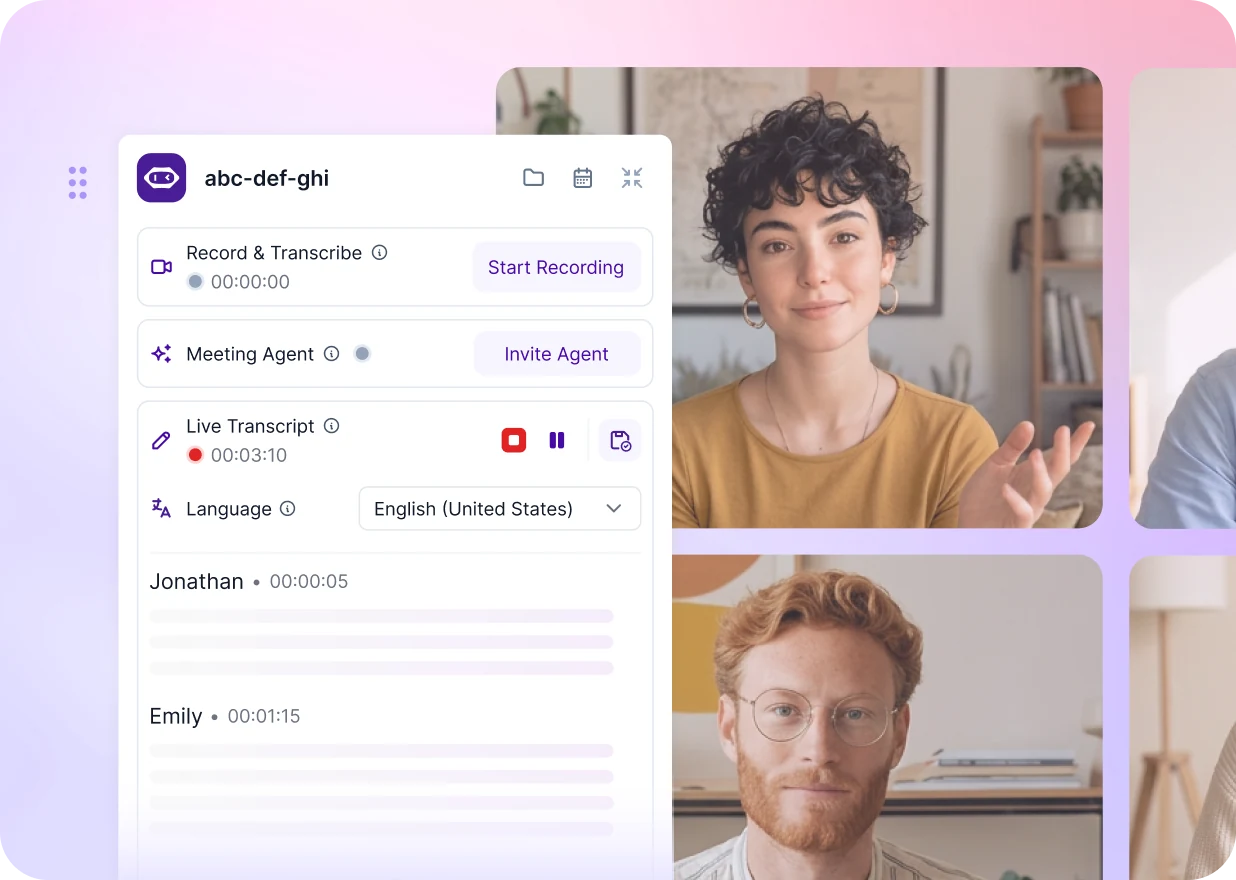
Transkription, die sich jedem Gespräch anpasst

Automatische Spracherkennung
Keine Einrichtung nötig. MeetGeek erkennt 100+ Sprachen und passt dein Transkript und deine Zusammenfassung an.

KI-Highlights und Aufgaben
Erfasst automatisch Schlüsselmomente, nächste Schritte und Entscheidungen, damit du schneller handeln und nachfassen kannst.

KI-Notizen passend zur Art des Gesprächs
Ob Sales-Demo oder Team-Sync: MeetGeek passt deine Notizen an den Zweck deines Gesprächs an.
Drei Wege, jedes Meeting festzuhalten
01
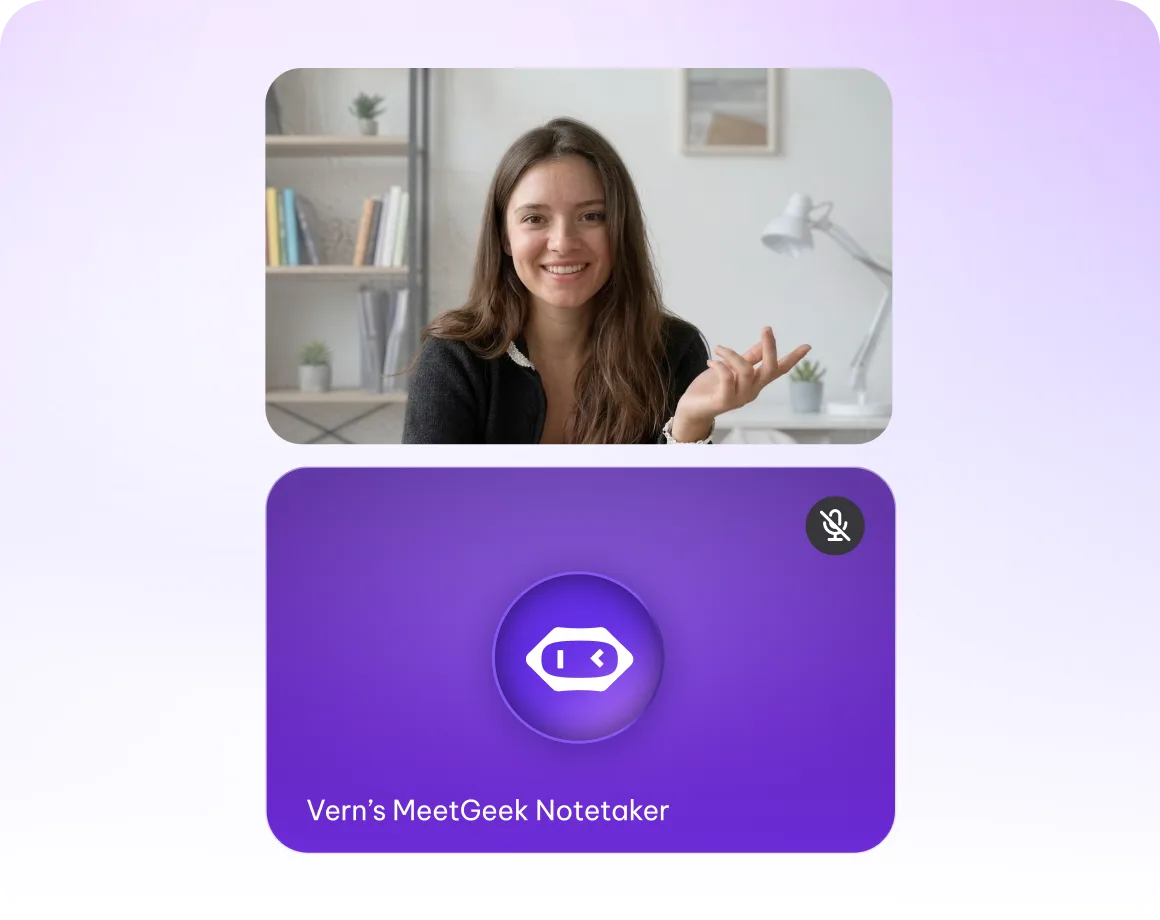
Meeting-Agent
Tritt deinen Calls automatisch über deinen Kalender bei, damit du nie daran denken musst, auf Aufnahme zu drücken.
02
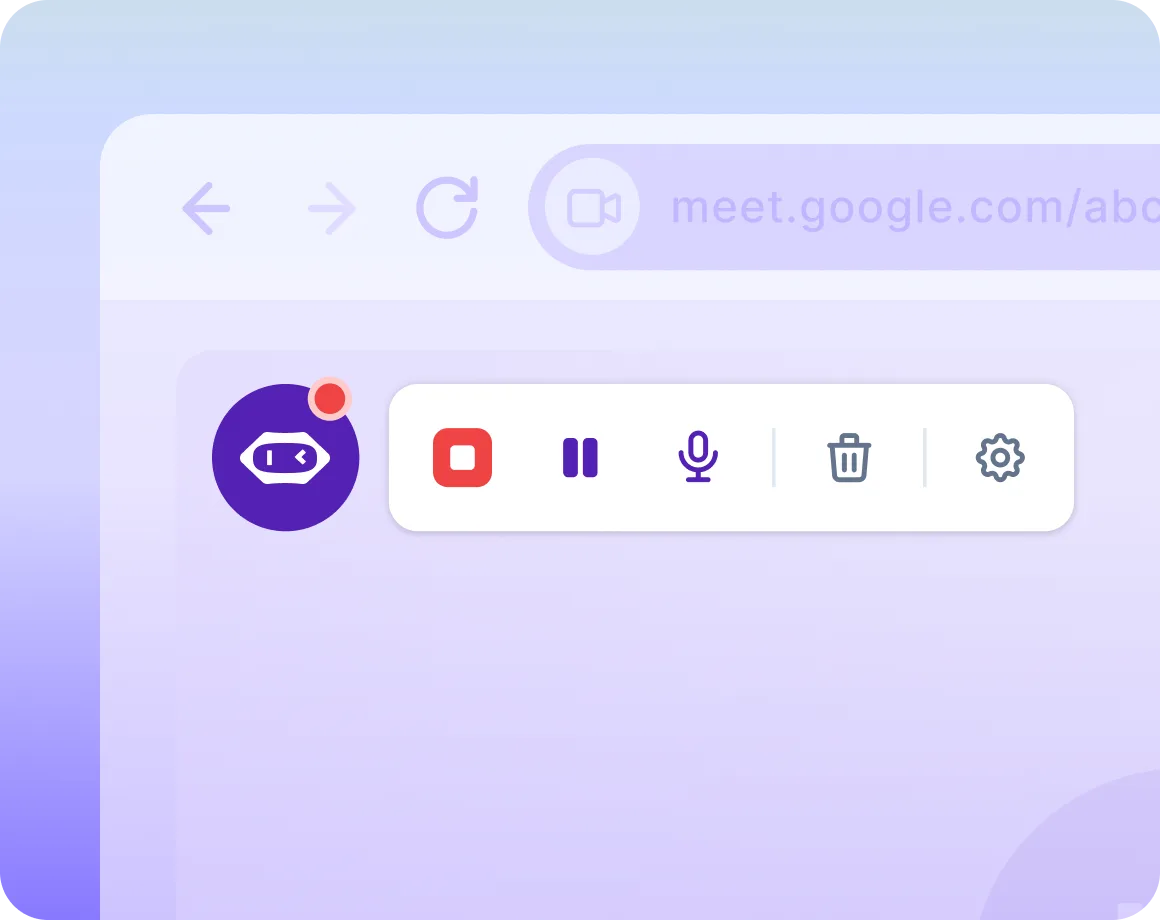
Bildschirmaufnahme
Nimmt deinen Bildschirm und dein Mikrofon direkt über die Erweiterung auf, ideal für Demos, Präsentationen oder Meetings, bei denen du die Aufnahme selbst steuerst.
03
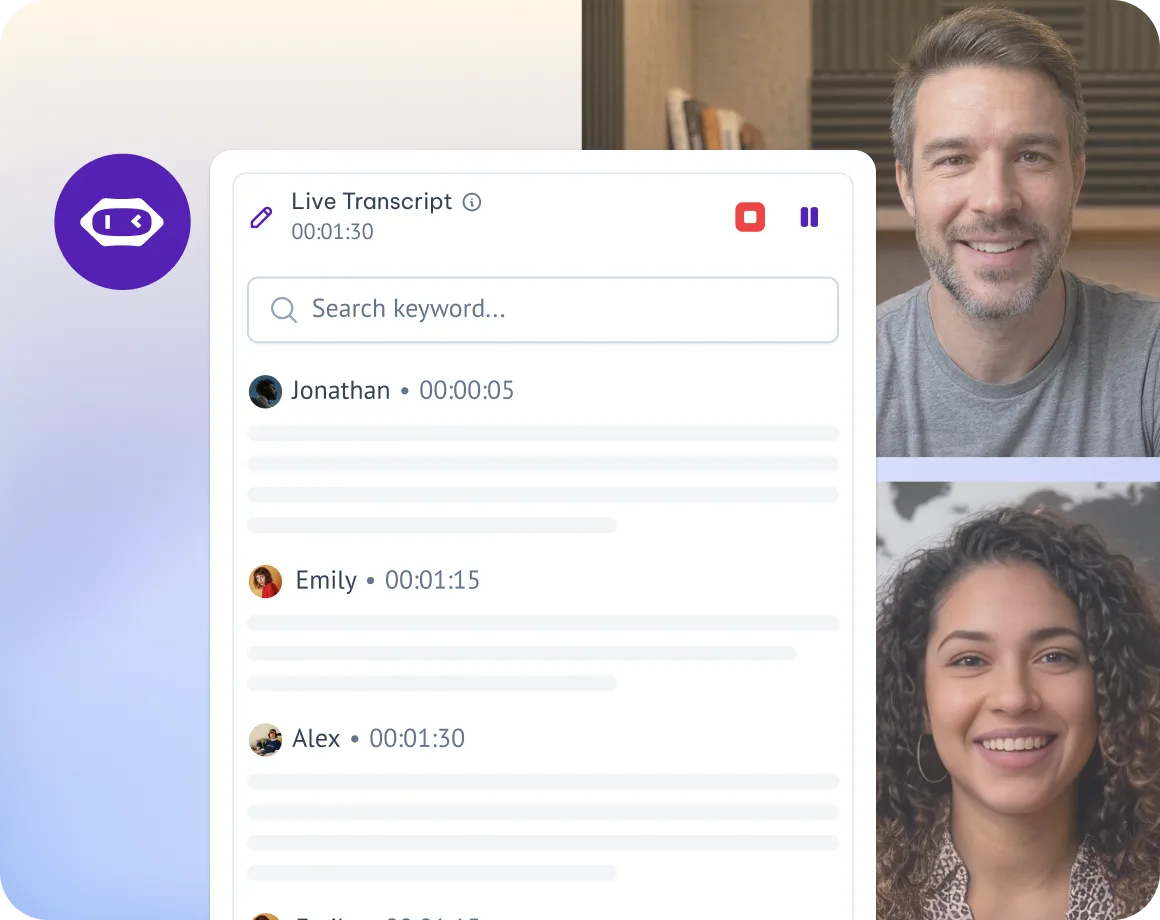
Live-Transkript
Zeigt das Transkript live an, während dein Meeting läuft, damit du mitlesen und wichtige Punkte in Echtzeit markieren kannst.








Mehr als ein KI-Notizassistent für Meetings
MeetGeek verwandelt deine Meetings in sofort nutzbare Zusammenfassungen, Aufgaben und Erkenntnisse. Ein KI-Meeting-Assistent, der Produktivität und Zusammenarbeit im Team steigert.
Automatische Aufnahme und Live-Transkription
Nimm Meetings mit einem Klick auf und nutze die Sprache-zu-Text-Transkription, um sofort auf durchsuchbare Transkripte zuzugreifen.
Durchsuchbare Meeting-Bibliothek und AI Chat
Alle deine Meetings an einem Ort: transkribiert, zusammengefasst und vollständig durchsuchbar nach Stichwort, Thema oder Sprecher. Du kannst sogar mit vergangenen Meetings chatten und sofort Antworten erhalten.
KI-Workflows und Integrationen
Übertrage Erkenntnisse direkt in dein CRM, deine Projekttools oder an 10.000+ verbundene Apps und unsere Public API.
MeetGeek zu Chrome hinzufügen
Suche im Chrome Web Store nach MeetGeek
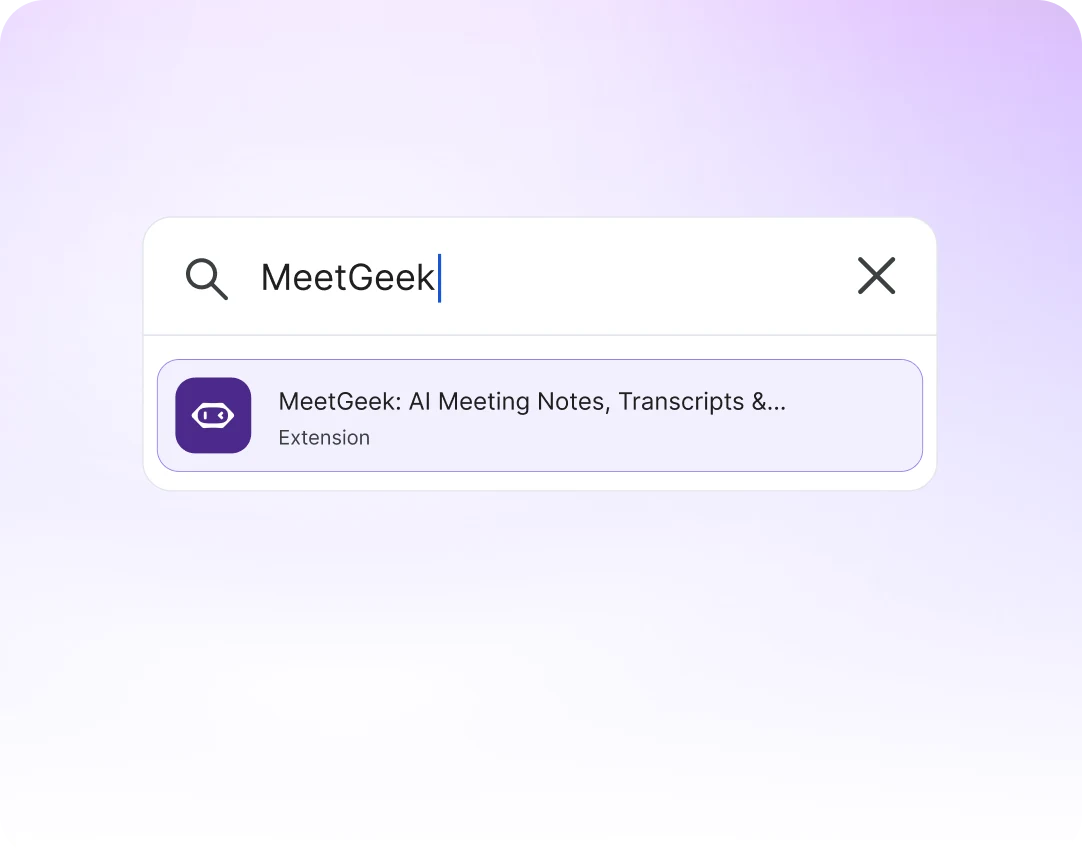
Öffne den Chrome Web Store und gib MeetGeek in das Suchfeld ein.
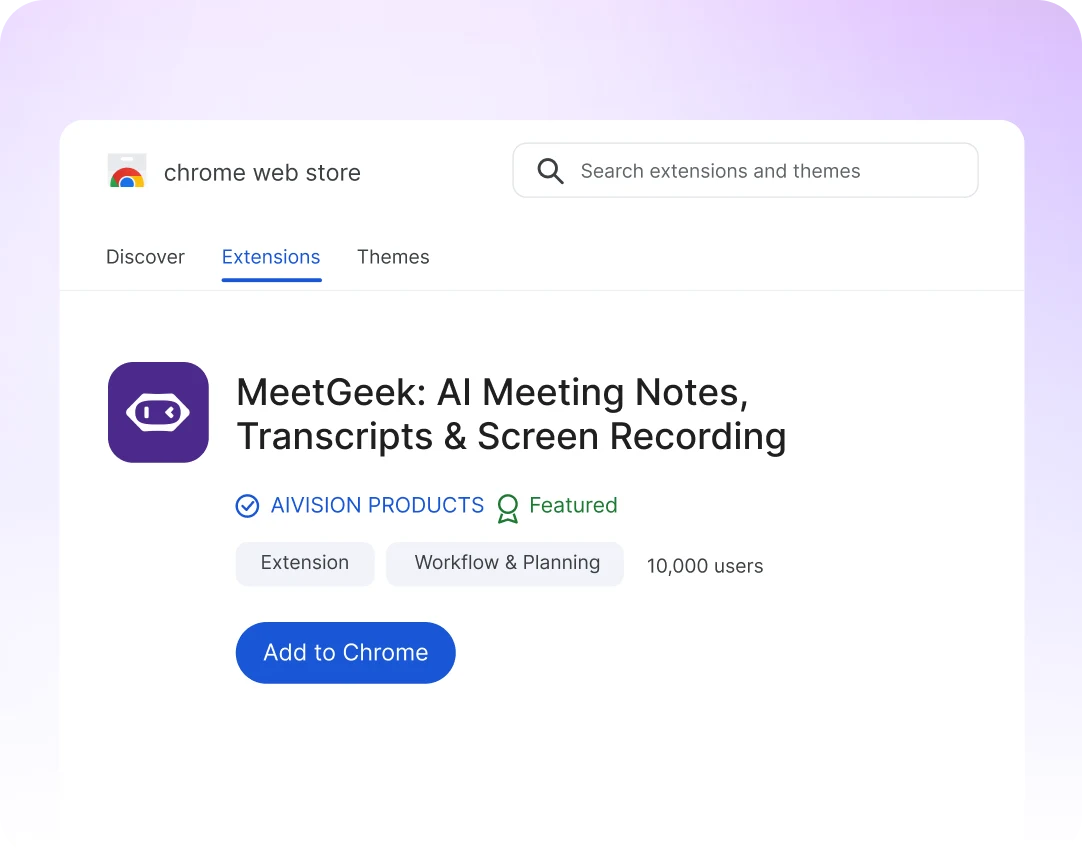
Öffne den Eintrag mit der Website
Du willst die Suche überspringen? Die Schaltfläche oben rechts öffnet den Eintrag direkt.
Klicke auf „Zu Chrome hinzufügen“
Klicke im MeetGeek-Eintrag auf „Zu Chrome hinzufügen“.
Klicke im Popup-Fenster auf „Erweiterung hinzufügen“.
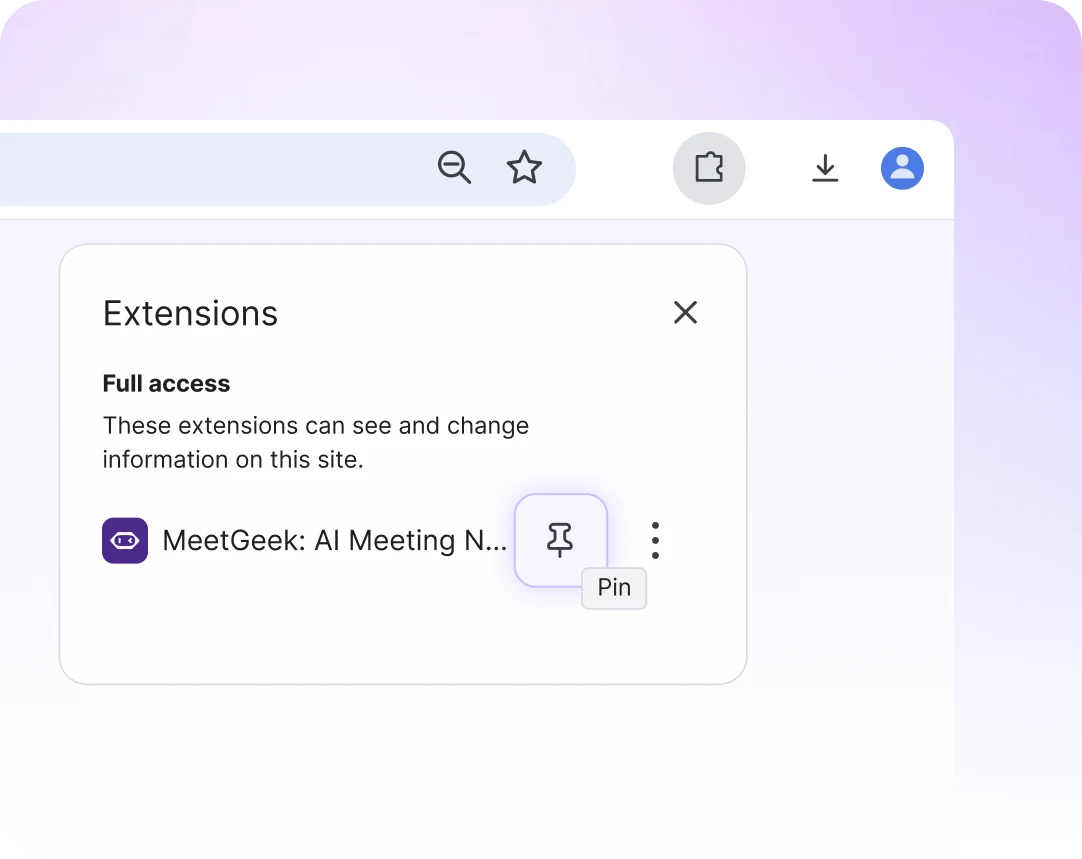
Pinne sie an deine Symbolleiste
Klicke oben rechts in Chrome auf das Puzzleteil-Symbol.
Klicke auf die Stecknadel neben MeetGeek.
Deine Meeting-Steuerung ist in jedem Call nur einen Klick entfernt.
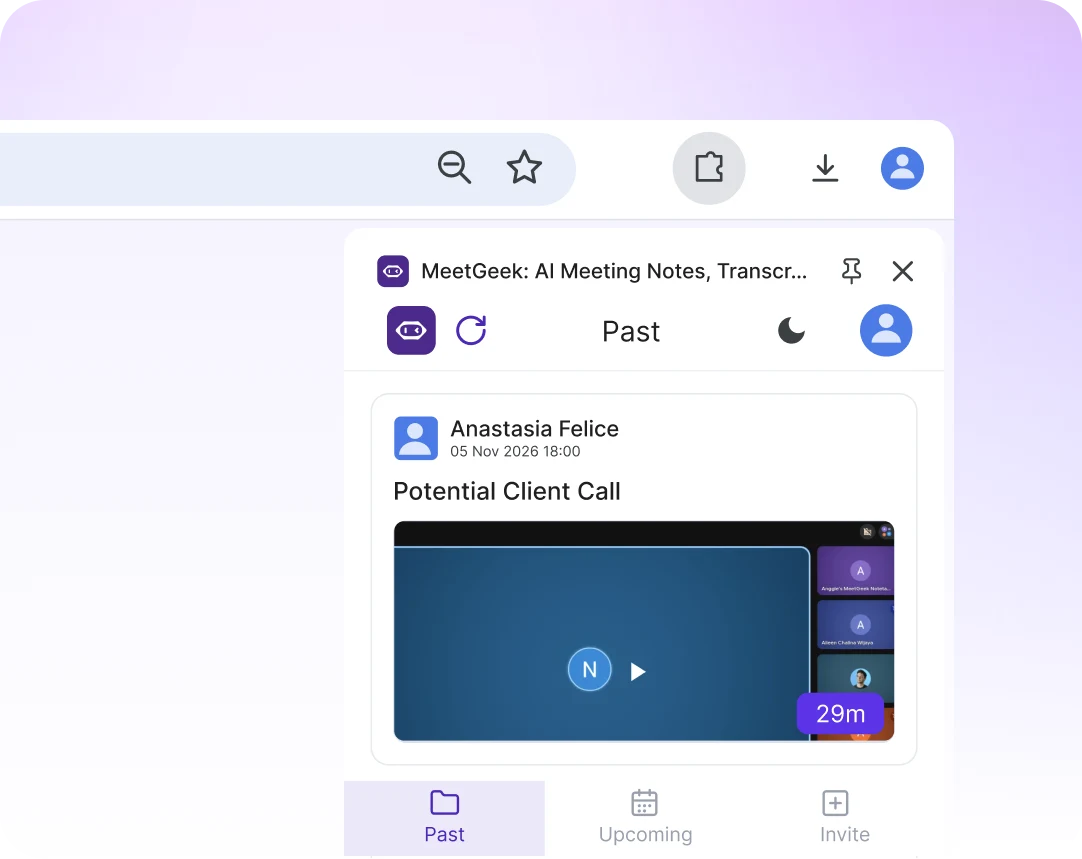
Öffne sie und melde dich an
Klicke in deiner Symbolleiste auf das MeetGeek-Symbol. Die Erweiterung öffnet sich auf der rechten Seite deines Fensters.
Melde dich an oder registriere dich für ein kostenloses MeetGeek-Konto.
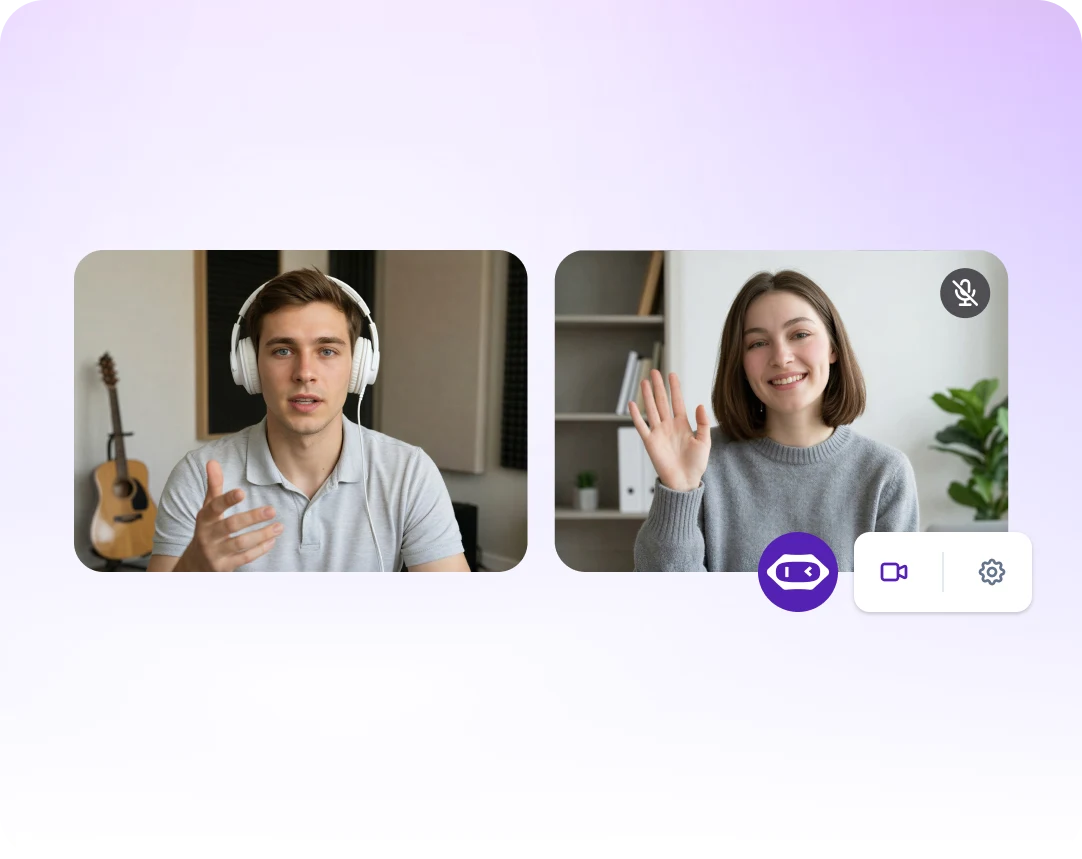
Nimm dein erstes Meeting auf
Tritt deinem Meeting in Chrome bei. Klicke im Widget auf der linken Seite auf das Videokamera-Symbol, um die Aufnahme zu starten.
Das Widget erscheint nur in der Browserversion von Google Meet, Zoom oder Microsoft Teams.
Brauchst du Hilfe?
Zur Einrichtungsanleitung →Integrieren Sie MeetGeek in Ihren Tech-Stack
MeetGeek lässt sich nahtlos in Ihre Apps und Workflows integrieren und verwandelt Gespräche in strukturierte, durchsuchbare Erkenntnisse für das gesamte Team.


CRM
Befülle dein CRM automatisch mit Notizen, MEDDIC-Feldern und Anrufprotokollen, ganz ohne manuellen Aufwand für dein Team.


Projektmanagement
Erstellen Sie nach jedem Meeting automatisch Aufgaben und Tickets in den Tools, die Ihr Team täglich nutzt.


ATS & HR
Übertrage Kandidatennotizen, Transkripte und Scorecards an Greenhouse, Lever, Ashby und weitere.


Messaging
Sende Zusammenfassungen, Benachrichtigungen und Aufgaben direkt in die Kanäle, in denen dein Team tatsächlich arbeitet.





Standardmäßig auf Unternehmensniveau. Kein Upgrade erforderlich.
Jeder Arbeitsbereich basiert auf demselben Fundament. Ihre Daten werden niemals zum Training unserer Modelle verwendet.
Zertifizierungen & Frameworks


Skalierbar konzipiert
Unternehmensweite Einstellungen & Sperren
SSO, SCIM
Benutzerdefinierte Avatare & Sprachassistenten
Keine / benutzerdefinierte Richtlinien zur Datenaufbewahrung
Optionen für On-Premise-Speicherung
Dediziertes Onboarding & Account-Manager