


Compartilhar tela no Google Meet significa apresentar uma guia, uma janela ou a tela inteira para todos na chamada, para que vejam exatamente o que você vê. No computador, você clica em Apresentar agora nos controles da reunião e escolhe o que mostrar; no aplicativo do celular, você toca no menu de três pontos e seleciona Compartilhar tela. Tudo leva poucos segundos assim que você sabe onde fica o botão.
É assim que você conduz a equipe por slides, faz a demonstração de um produto, revisa um documento ou dá uma aula sem precisar enviar arquivos por e-mail antes. Este guia mostra os passos exatos em cada aparelho, como compartilhar uma guia com o áudio dela e o que fazer quando o botão Apresentar agora aparece bloqueado.
Quando a chamada termina, os slides foram compartilhados, mas a conversa em torno deles se perde, a menos que alguém tenha anotado. O MeetGeek é um assistente de reuniões com IA que grava e transcreve a reunião para que as decisões tomadas enquanto você apresentava não sejam perdidas, algo que retomamos no final.
Como Compartilhar Tela no Google Meet no Computador?
No computador (Windows, macOS, Linux ou ChromeOS), você apresenta a partir dos controles da reunião:
- Entre na sua chamada do Google Meet.
- Clique em Apresentar agora na barra inferior.
- Escolha o que compartilhar: Uma guia, Uma janela ou Sua tela inteira.
- Clique em Compartilhar.
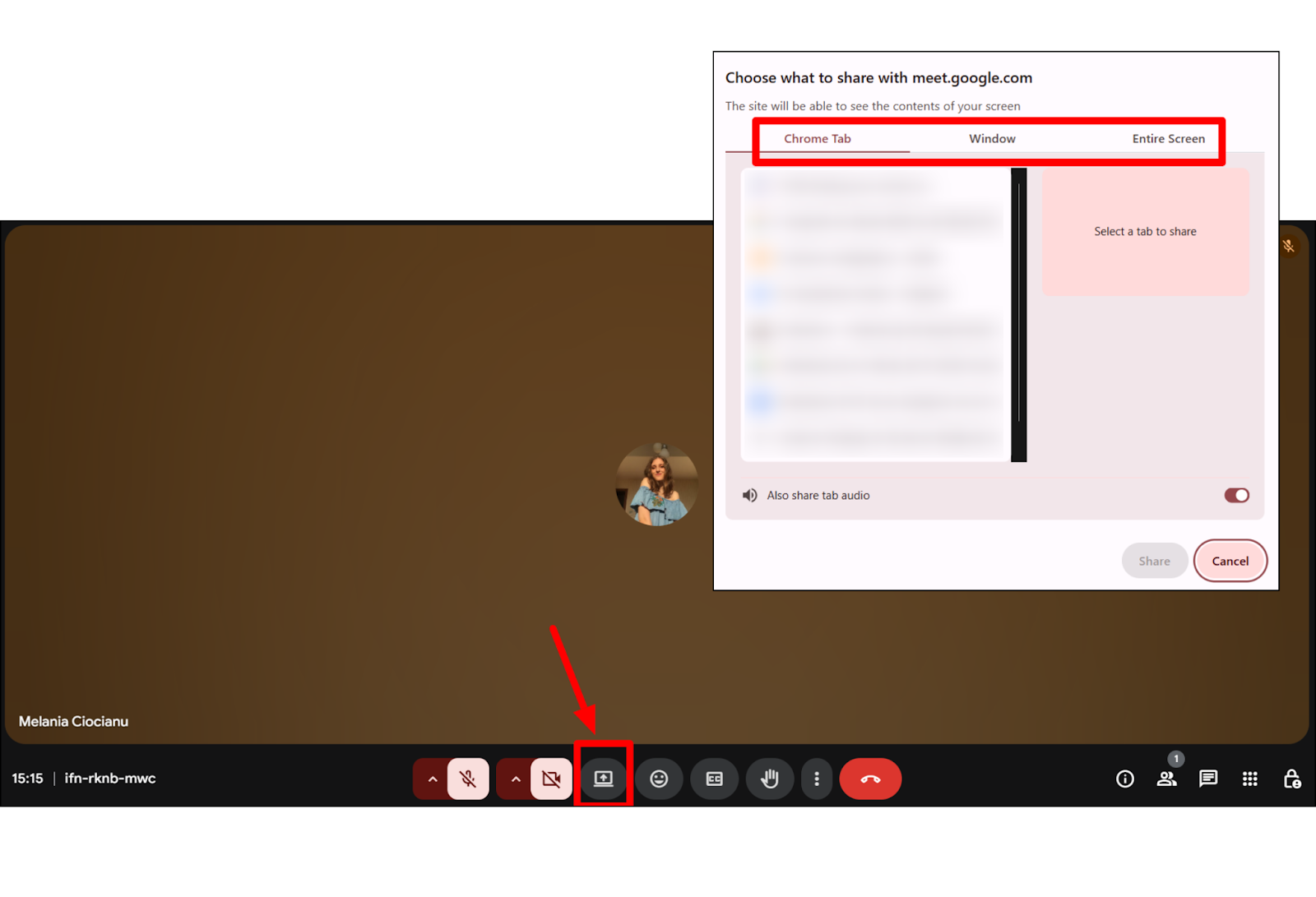
Escolha Uma guia para uma única guia do Chrome (ideal para vídeo e slides), Uma janela para um aplicativo ou Sua tela inteira quando precisar alternar entre aplicativos. Para parar, clique em Parar de apresentar na janela do Meet ou abra Você está apresentando no canto inferior direito e escolha Parar de apresentar.
Como Compartilhar Tela no Google Meet pelo Celular (iPhone, iPad ou Android)?
O aplicativo do celular compartilha a tela inteira, e não uma única janela:
- Abra o aplicativo do Google Meet e entre na chamada.
- Toque no menu de três pontos (Mais).
- Toque em Compartilhar tela.
- Confirme: no iPhone ou iPad, toque em Iniciar transmissão; no Android, toque em Iniciar (aceite o aviso de permissão na primeira vez).
Tudo o que estiver na sua tela fica visível para a chamada, inclusive as notificações, então ative o modo Não perturbe antes de começar. Para parar, volte ao Meet e toque em Parar de compartilhar.
Como Compartilhar Tela no Google Meet com Áudio?
O áudio depende do que você apresenta. Se você compartilhar Uma guia, o Google Meet envia o áudio dessa guia automaticamente, e é por isso que a guia é a escolha certa para reproduzir um vídeo ou qualquer coisa com som. Se você compartilhar uma janela ou a tela inteira, ative a opção Compartilhar áudio do sistema também para que os participantes também ouçam. Compartilhar uma guia é a forma mais confiável de apresentar vídeo com som nítido e sincronizado.
Por Que Não Consigo Compartilhar a Tela no Google Meet?
Se o botão Apresentar agora estiver ausente, bloqueado ou nada aparecer para os outros, resolva estes pontos nesta ordem:
- Outra pessoa está apresentando. Só uma pessoa compartilha por vez. Peça para ela parar ou espere o compartilhamento atual terminar.
- Controles do anfitrião ou do administrador. Em algumas reuniões o anfitrião limita o compartilhamento apenas aos anfitriões, e administradores do Workspace podem desativá-lo para toda a organização. Peça ao anfitrião para liberar.
- Permissão do navegador. Seu navegador pode estar bloqueando a captura de tela. No macOS, conceda acesso ao navegador em Configurações do Sistema, depois Privacidade e Segurança, depois Gravação de Tela, e reinicie o navegador.
- Navegador errado ou desatualizado. O compartilhamento de tela do Google Meet é mais confiável em um Chrome atualizado. Atualize-o ou troque de navegador se o botão continuar falhando.
- Permissões no celular. No celular, permita a gravação de tela ou a transmissão quando solicitado, ou ative isso nas configurações do aparelho.
Dicas para uma Apresentação Limpa no Google Meet
Alguns hábitos deixam a tela compartilhada mais fácil de acompanhar:
- Ative o modo Não perturbe e feche as janelas de chat para que mensagens privadas não apareçam no meio da apresentação.
- Compartilhe uma única guia ou janela em vez da tela inteira sempre que possível, para que nada extra fique visível.
- Aumente a fonte ou o nível de zoom; um texto confortável para você costuma ser pequeno demais para quem está no celular.
- Deixe a guia ou o arquivo aberto antes de clicar em Apresentar agora, para não haver correria depois que você entrar ao vivo.
Do Compartilhamento de Tela às Notas Compartilhadas
O compartilhamento de tela mantém todo mundo olhando para a mesma coisa naquele momento. O que costuma se perder é tudo o que foi dito em torno disso: as perguntas, as decisões, os próximos passos. É aí que um assistente de reuniões com IA ajuda. Depois de conectado à sua agenda, o MeetGeek pode entrar nas suas chamadas do Google Meet com permissão, gravar e transcrever a sessão em mais de 100 idiomas e enviar um resumo com os pontos principais e itens de ação quando a chamada termina.

Assim, em vez de apresentar e tentar lembrar o que foi combinado, você pode focar na tela e deixar o resumo se escrever sozinho. Funciona da mesma forma no Google Meet, no Zoom e no Microsoft Teams, então você conecta o que já usa.
Se você quer que suas chamadas do Google Meet terminem com notas claras, e não apenas com uma guia fechada, experimente o MeetGeek gratuitamente.
Principais Conclusões
- No computador, clique em Apresentar agora, depois escolha Uma guia, Uma janela ou Sua tela inteira, e clique em Compartilhar.
- No celular, toque no menu de três pontos, depois em Compartilhar tela, depois em Iniciar transmissão (iPhone/iPad) ou Iniciar (Android).
- Compartilhe Uma guia para incluir o áudio automaticamente; para uma janela ou a tela inteira, ative Compartilhar áudio do sistema também.
- Se não conseguir compartilhar, verifique se outra pessoa está apresentando, os limites do anfitrião ou do administrador, ou uma permissão do navegador bloqueada.
- Ative o modo Não perturbe e compartilhe uma única guia ou janela para manter a visualização limpa.
Perguntas Frequentes
Posso Compartilhar a Tela sem Ser o Anfitrião?
Geralmente sim. Por padrão, qualquer participante pode apresentar no Google Meet. Alguns anfitriões restringem o compartilhamento apenas aos anfitriões, então, se o botão Apresentar agora não aparecer, peça ao anfitrião para liberar o compartilhamento para os participantes.
Como Compartilho a Tela no Google Meet com Som?
Compartilhe Uma guia, que envia o áudio dessa guia automaticamente. Se você compartilhar uma janela ou a tela inteira, ative Compartilhar áudio do sistema também para que os participantes possam ouvir.
Os Participantes Verão Minhas Notificações ou Pop-ups?
Se você compartilhar a tela inteira do computador ou a tela inteira do celular, sim. Ative o modo Não perturbe antes, ou compartilhe uma única guia ou janela para que só aquele conteúdo fique visível.
Como Parar de Compartilhar a Tela no Google Meet?
No computador, clique em Parar de apresentar na janela do Meet ou abra Você está apresentando no canto inferior direito e escolha Parar de apresentar. No celular, volte ao Meet e toque em Parar de compartilhar.
Por Que Minha Tela Compartilhada Fica Embaçada para os Outros?
O embaçamento geralmente vem de uma conexão fraca que comprime o vídeo. Feche guias e aplicativos pesados, compartilhe uma única janela em vez da tela inteira e, se persistir, desligue a câmera para liberar banda.








.avif)