


Gravar reunião no Google Meet significa salvar o vídeo e o áudio da chamada em um arquivo. O Google Meet faz isso nativamente apenas nas edições pagas do Google Workspace ou no Google One com 2 TB ou mais, apenas para o organizador, um coanfitrião ou as pessoas autorizadas nas configurações do organizador, e apenas no computador ou no Android.
Se a sua conta não se enquadra, um assistente com IA no navegador ou o gravador de tela do seu aparelho capturam a chamada sem a permissão de gravação do Google Meet, sendo ou não o organizador.
Se a sua conta se enquadra, no computador o botão fica em Ferramentas da reunião, depois Gravação, depois Começar a gravar; no app do Android, fica em Mais, depois Ferramentas, depois Gravar.
Mais abaixo estão os caminhos que não exigem permissão de organizador e o que fazer quando o botão Gravar aparece acinzentado.
Procurando uma gravação que você já fez? Este guia é sobre começar uma. Para encontrar, baixar ou compartilhar um arquivo que já existe, leia onde encontrar as gravações do Google Meet.
Este guia usa as notas com IA para Google Meet como exemplo prático de como gravar sem ser o organizador, porque é o caminho que não depende da sua edição do Workspace.
Dá Para Gravar Reunião no Google Meet? Planos, Papéis e Limites
Você consegue gravar uma reunião no Google Meet quando duas condições são atendidas ao mesmo tempo: sua conta do Google está em uma edição paga elegível e você é o organizador, um coanfitrião ou alguém da organização do organizador com os Controles do organizador desativados.
Uma conta gratuita do Gmail não grava, não importa quanto espaço exista no Google Drive.
| Pergunta | Resposta |
|---|---|
| Quais edições incluem gravação | Business Standard, Business Plus, Essentials, Enterprise Essentials, Enterprise Starter, Enterprise Standard, Enterprise Plus, Education Plus (licenças de funcionários), Teaching and Learning Upgrade, Workspace Individual e Google One com 2 TB ou mais |
| Business Starter | Não. O Google indica que a gravação de reuniões no Drive não está incluída nesse plano |
| Conta gratuita do Gmail | Não. O espaço no Drive é irrelevante; o recurso depende da edição |
| Quem pode iniciar | O organizador e os coanfitriões, inclusive um coanfitrião de outra organização. Com os Controles do organizador desativados, qualquer pessoa da organização do organizador. Nunca quem entrou só para apresentar. Um administrador do Workspace também precisa permitir a gravação para a conta |
| Dispositivos | Computador e Android. Não funciona no iPhone nem no iPad |
| Duração máxima | 8 horas, depois a gravação para sozinha |
| Onde o arquivo fica | No Drive do organizador, em uma pasta chamada Google Meet, com uma subpasta para cada reunião |
| Os participantes são avisados | Sim. Todos veem um aviso quando a gravação começa e termina |
Tabela atualizada em: 20 de outubro de 2026.
Dois pontos merecem atenção. A primeira é o Business Starter, o plano de entrada do Workspace, que não inclui gravação.
Migrar uma equipe inteira para o Business Standard só por causa disso tem um custo real. Vale ler nossa análise dos planos e preços do Google Meet e conferir os valores atuais por licença na página de preços do Google Workspace antes de decidir.
A segunda é o Gmail pessoal, em que a cota de armazenamento não tem nada a ver com isso. As escolas também esbarram nessa limitação: usuários do Education Fundamentals e do Education Standard não podem gravar as reuniões que organizam.
Como Gravar no Google Meet pelo Computador
- Entre na reunião pelo computador, conectado à conta elegível.
- Clique em Ferramentas da reunião, no canto inferior direito, e depois em Gravação.
- Clique em Começar a gravar e depois em Iniciar na janela que aparece.
- Espere o indicador vermelho no canto superior esquerdo e o aviso na tela que todos os participantes veem.
- Para encerrar, abra Ferramentas da reunião, depois Gravação, depois Parar gravação, e confirme. A gravação também para sozinha quando todos saem, ou após 8 horas.
O Google envia o link da gravação por e-mail ao organizador e a quem iniciou a gravação, assim que o arquivo é gerado. O Google não informa um prazo de processamento, e a gravação de uma reunião longa pode demorar a aparecer.
Se a sua conta não inclui gravação, a opção ainda pode aparecer acinzentada em Ferramentas da reunião, na seção Recursos premium ou indisponíveis (Premium or unavailable features).
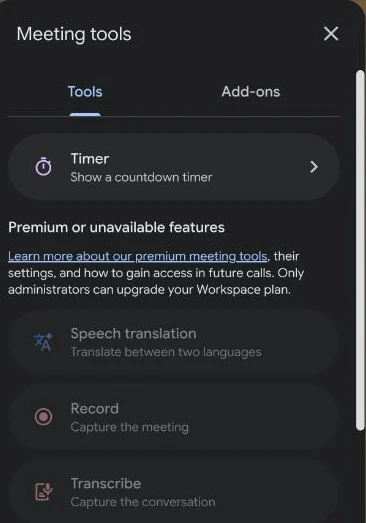
Se é isso que você vê, vá direto para a seção de problemas em vez de reinstalar qualquer coisa. Quase sempre o problema é de permissão, não do aplicativo.
Como Fazer o Google Meet Gravar Automaticamente
O Google Meet não grava por padrão, mas o organizador pode configurar uma reunião para começar a gravar sozinha. Ao criar o evento, abra Opções da videochamada, escolha Gravações da reunião e selecione Gravar a reunião.
Mesmo assim, a gravação só começa quando o organizador ou um coanfitrião entra pelo computador, e todos que entram veem um aviso de que a reunião está sendo gravada.
Como Gravar Reunião no Meet pelo Celular Android
O Android é totalmente compatível. No aplicativo do Meet, toque em Iniciar ou Participar, toque em Mais no canto inferior direito, depois em Ferramentas e em Gravar.
Valem as mesmas regras de elegibilidade. Um celular Android com conta gratuita do Gmail continua sem a opção Gravar, porque a restrição está na conta e não no aparelho.
Como Gravar Google Meet no iPhone ou iPad
O aplicativo do Meet no iOS e no iPadOS não tem gravação nativa. Para registrar a chamada pelo iPhone ou iPad, use o controle Gravação de Tela da Central de Controle, que, segundo a Apple, consegue gravar a tela e capturar o som.
Para incluir a sua voz, toque e mantenha pressionado o botão Gravação de Tela e ative o microfone. A Apple também avisa que alguns apps podem não permitir a gravação de áudio ou vídeo, então faça um teste rápido antes de uma chamada importante.
Uma gravação de tela gera um arquivo de vídeo local. Ela não cria link no Drive, não avisa ninguém e não gera transcrição.
No macOS a lógica é a mesma, e vale seguir os passos para gravar a tela no Mac se você quer que o áudio seja capturado direito.
Por essas limitações, quem entra pelo iPhone ou iPad costuma procurar outra opção. Um assistente com IA pode entrar na reunião pela nuvem, sem depender do dispositivo usado para participar da chamada.
Por Que Não Consigo Gravar o Google Meet?
Em quase todos os casos, a opção Gravar está bloqueada, não com defeito. Há seis motivos comuns para ela sumir, aparecer acinzentada ou falhar.
- Sua edição não inclui o recurso. Confira a tabela acima. É o caso de todas as contas gratuitas do Gmail e de todas as licenças Business Starter.
- O administrador desativou. A gravação é uma configuração de administrador que pode ser desligada para o domínio inteiro ou para uma equipe específica. O Google documenta a opção exata no guia sobre ativar ou desativar a gravação do Meet. Para quem está na chamada, o efeito é o mesmo de um plano sem gravação.
- Você não é organizador nem coanfitrião, e os Controles do organizador estão ativados. Peça ao organizador para promover você a coanfitrião antes de a reunião começar.
- Você entrou só para apresentar. Quem entra apenas para apresentar nunca recebe a opção.
- O Drive está sem espaço. A gravação consome cota no Drive do organizador e no armazenamento da organização. Um Drive cheio pode interromper a gravação no meio da chamada.
- Seu Mac não deu permissão ao Chrome. No macOS Sequoia, o Chrome precisa de acesso à gravação da tela e do áudio do sistema. Escolha Permitir quando o macOS pedir, ou ative o acesso nos Ajustes do Sistema, e entre de novo na chamada.
Quando a Gravação Começa mas Não Aparece
- Ainda está processando. Chamadas longas demoram mais. Procure no Drive do organizador, não no seu, porque o arquivo sempre fica com quem criou o evento.
- Você está procurando na pasta antiga. Desde julho de 2026, as gravações novas vão para uma pasta chamada Google Meet, com uma subpasta para cada reunião. A antiga pasta Registros da reunião passou a se chamar Registros legados da reunião e foi movida para dentro da pasta Google Meet.
- O Drive do organizador encheu durante a chamada. Arquive ou apague gravações antigas e tente de novo.
- Todo mundo saiu da reunião. A gravação para automaticamente quando todos os participantes saem, mesmo que o limite de 8 horas não tenha sido atingido.
- Você atingiu o limite de 8 horas. A gravação é interrompida automaticamente, e o restante da reunião não é registrado.
Alguns desses casos dependem do plano, do papel ou do armazenamento do organizador. Outros, como o tempo de processamento ou o limite de 8 horas, não têm nada a ver com o seu plano.
Se você precisa gravar reuniões com frequência, mas não controla as configurações do organizador, a próxima seção mostra um caminho que não depende das permissões de gravação do Google Meet.
Como Gravar Google Meet Sem Ser o Organizador
Um assistente de reunião com IA grava o Google Meet entrando na chamada como um participante comum, ou capturando direto a aba do navegador. Ele não depende da permissão de gravação da sua conta no Google.
O MeetGeek diz isso com todas as letras na própria documentação: o agente entra na reunião independentemente de você ser o organizador ou apenas um participante, e funciona com qualquer conta, gratuita ou paga, no Google Meet, Zoom e Microsoft Teams. É por isso que este caminho existe.
A configuração leva três passos:
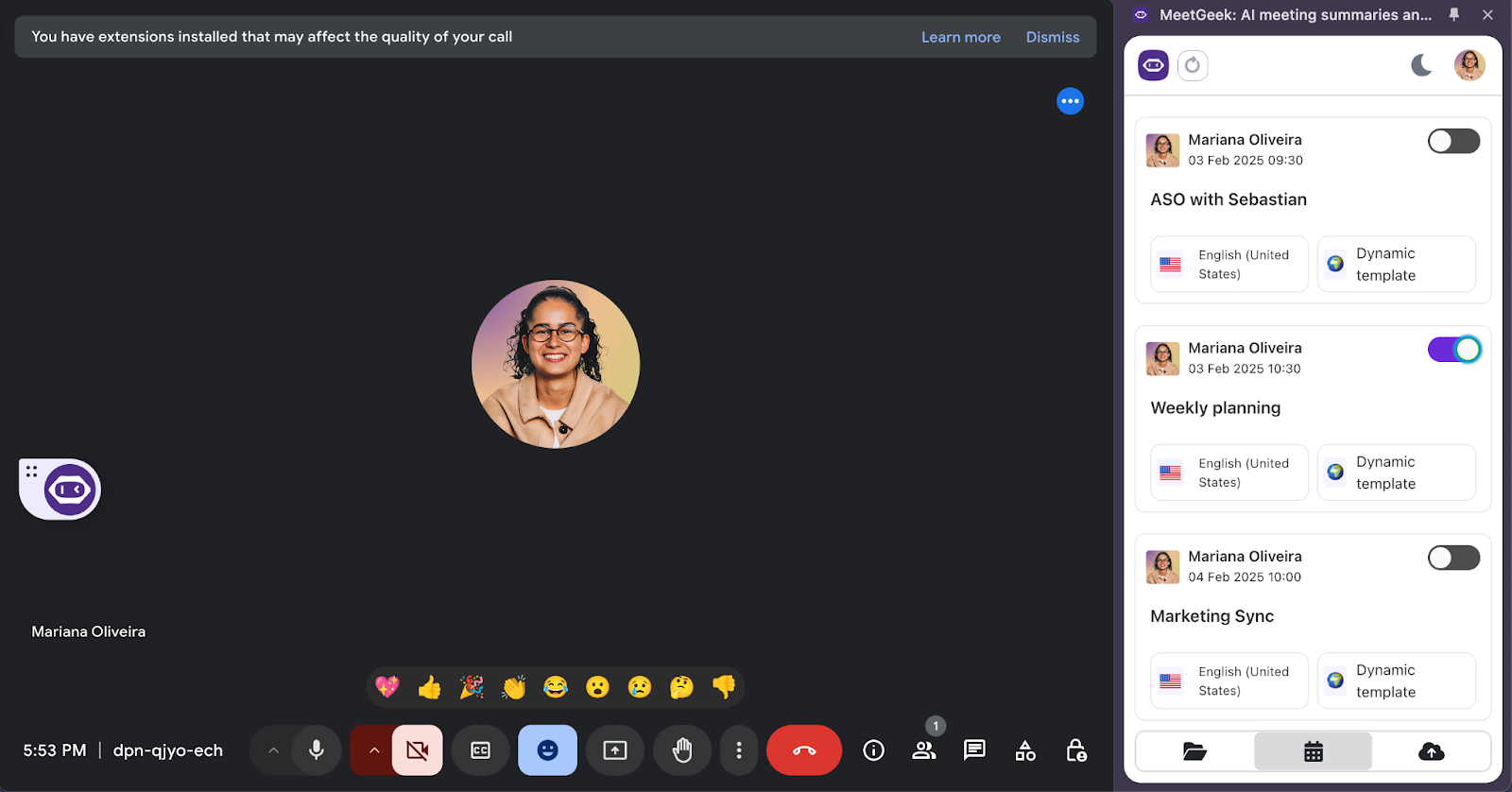
- Conecte sua agenda. Crie uma conta no MeetGeek e vincule o Google Agenda ou o Outlook. Depois disso, o MeetGeek reconhece automaticamente os links do Google Meet nos convites da sua agenda.
- Defina suas preferências. Escolha o idioma da transcrição, ou deixe a detecção automática resolver, e selecione o formato de resumo. Os dois estão disponíveis no plano gratuito.
- Faça uma reunião de teste. Ao final, a transcrição, o resumo com IA e a ata de reunião com IA aparecem na sua biblioteca. Por padrão, o e-mail com o resumo vai para todos os participantes, inclusive pessoas de fora da sua organização. A partir do plano Pro, você pode enviar só para você mesmo ou só para a sua equipe.
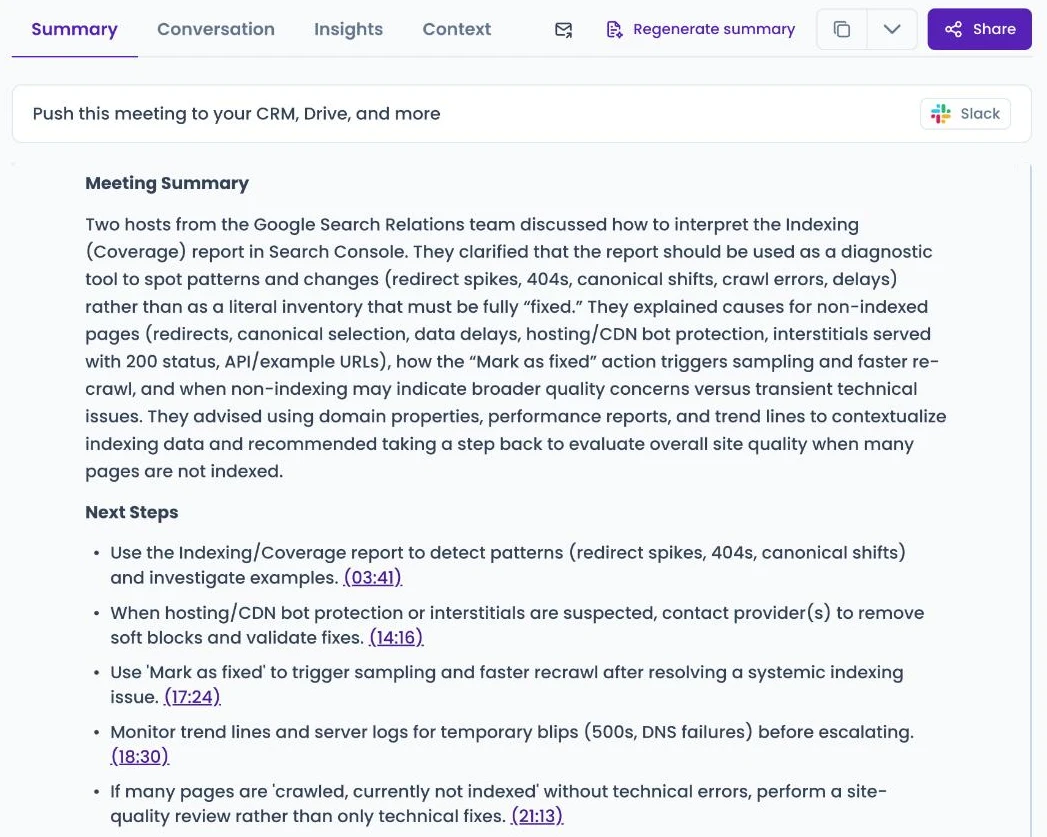
Esse é o caminho para as reuniões agendadas. Para conversas que nunca estiveram na agenda, a extensão do MeetGeek para Chrome grava a aba do navegador sem que nenhum bot apareça na lista de participantes, e a gravação sem bot está incluída no plano gratuito.
Isso importa mais do que parece. A pesquisa Work Trend Index da Microsoft apontou que 57% das reuniões são chamadas improvisadas, sem convite na agenda, e são justamente essas conversas que costumam ficar sem registro, porque ninguém as agendou.
Gravar uma reunião sem avisar os participantes pode trazer problemas jurídicos e de privacidade. Antes de gravar, confira as regras de consentimento que se aplicam.
Um assistente visível na lista de participantes é a escolha mais defensável em chamadas com clientes. As perguntas que vale fazer a qualquer fornecedor estão no nosso texto sobre segurança e privacidade em assistentes de reunião com IA.
Se você quer toda reunião do Google Meet registrada e resumida sem depender do seu plano Workspace, o plano gratuito do MeetGeek cobre 3 horas de transcrição por mês e não exige permissão de organizador.
O Que Você Ganha Depois da Chamada
Um arquivo de vídeo só mostra o que foi dito se alguém assistir a tudo de novo. Do que a maioria das equipes precisa, numa gravação do Google Meet, são os cinco minutos que importaram, e encontrá-los é um problema diferente de gravar.
- Transcrições pesquisáveis de todas as reuniões, em mais de 100 idiomas, com detecção automática do idioma, em vez de ficar arrastando a linha do tempo.
- Resumos com IA dos pontos-chave e das decisões, então uma reunião que você perdeu vira uma leitura de dois minutos. Ilimitados em todos os planos, inclusive no gratuito.
- Identificação de falantes, que é o que importa quando um compromisso assumido numa chamada com cliente precisa de dono três semanas depois.
- Itens de ação separados automaticamente, com responsáveis e prazos.
- Destaques e palavras-chave. A detecção automática de destaques e palavras-chave mostra em que momentos um concorrente, um preço ou um impedimento apareceram em todo o seu histórico de reuniões.
O envio de tudo isso para o Slack, o Notion, o HubSpot ou o seu CRM só está disponível a partir do plano Pro. Captura, transcrição e resumo já vêm no plano gratuito.
A gravação é a matéria-prima, não o resultado final.
Como Gravar Google Meet de Graça
Existem dois jeitos gratuitos de gravar o Google Meet sem a permissão de gravação nativa, além de uma opção paga que libera o recurso do próprio Google.
- O gravador de tela do seu aparelho. Gratuito, funciona em qualquer conta e gera um arquivo de vídeo local. Não gera transcrição nem link para compartilhar, não avisa os participantes e grava tudo o que estiver na sua tela, além da chamada.
- Um assistente com IA no plano gratuito. Funciona sem permissão de organizador e entrega transcrição e resumo em vez de um vídeo para reassistir. O plano gratuito do MeetGeek inclui 3 horas de transcrição por mês, até 2 horas por reunião, em mais de 100 idiomas. O vídeo em HD só está disponível a partir do plano Business.
- Google One com 2 TB. Uma assinatura pessoal paga que inclui a gravação nativa do Google Meet sem um plano empresarial do Workspace.
Nenhuma opção gratuita dá acesso ao botão Gravar nativo.
O Que o Google Meet Já Grava Nativamente em 2026
O Google Meet grava mais do que vídeo. Dois recursos nativos importam aqui.
As transcrições estão disponíveis em Business Standard, Business Plus, Enterprise Starter, Enterprise Standard, Enterprise Plus, Teaching and Learning Upgrade, Education Plus e Workspace Individual. Elas são salvas no Drive do organizador e cobrem 8 idiomas: inglês, francês, alemão, italiano, japonês, coreano, português e espanhol.
O recurso Fazer anotações para mim, do Gemini, registra as anotações da reunião em um documento do Google Docs, oferece a quem chega atrasado um resumo do que já foi dito e, depois, envia por e-mail um resumo com sugestões de próximos passos.
Ele exige uma assinatura elegível do Workspace na conta do organizador e cobre os mesmos 8 idiomas. Nossa análise dos recursos de IA nativos do Google Meet detalha o que ele captura e o que deixa passar.
Em resumo, esses recursos ficam restritos às edições pagas elegíveis, dependem da conta do organizador e só funcionam dentro do Google Meet.
O português está entre os 8 idiomas, então a transcrição nativa atende reuniões em português. Se metade das suas reuniões acontece no Zoom ou no Teams, ou se você atende clientes em idiomas fora dessa lista, o caminho nativo deixa de bastar.
Gravação Nativa do Google Meet ou Assistente com IA
| Aspecto | Google Meet nativo | MeetGeek |
|---|---|---|
| Quem pode iniciar | Organizador ou coanfitrião em edição paga elegível | Qualquer participante, organizador ou convidado, em conta Google gratuita ou paga |
| Dispositivos | Só computador e Android | Qualquer aparelho que entre na chamada, além da captura da aba e dos aplicativos para celular |
| Idiomas de transcrição | 8, nas edições elegíveis | Mais de 100, com detecção automática |
| Resumos e itens de ação | Via Fazer anotações para mim, do Gemini, nas edições elegíveis | Em todos os planos, inclusive no gratuito |
| Chamadas improvisadas, sem convite | Início manual, se você tiver o botão | A extensão do Chrome grava a aba, sem bot na sala, incluída no plano gratuito |
| Duração por gravação | 8 horas | 2 horas nos planos gratuito e Pro, 3 horas no Business |
| Limite mensal | Nenhum além da cota do Drive | 3 horas no plano gratuito, 20 no Pro, ilimitado no Business |
| Arquivo de vídeo | Sim, salvo no Drive | Vídeo em HD a partir do Business. Os planos gratuito e Pro guardam áudio, transcrição e resumo |
| Para onde vai | Google Drive do organizador | Biblioteca pesquisável. Slack, Notion, HubSpot e Google Docs a partir do Pro |
| Outras plataformas | Só Google Meet | Zoom, Microsoft Teams, Webex e outras, na mesma biblioteca |
| Custo de entrada | Edição paga do Workspace ou Google One 2 TB | Plano gratuito; planos pagos a partir de US$ 9,99 por usuário por mês |
Tabela atualizada em: 20 de outubro de 2026.
A gravação nativa é a escolha certa quando a equipe inteira já está em uma edição elegível do Workspace, todo mundo entra pelo computador, as reuniões têm um único organizador e um arquivo de vídeo no Drive é realmente do que você precisa.
Escolas com aulas recorrentes e equipes que arquivam sessões longas por exigência de conformidade são bem atendidas por ela, e o teto de 8 horas é generoso.
Um assistente com IA é a escolha certa quando a permissão de organizador é o obstáculo, as pessoas entram pelo celular ou várias partes interessadas precisam do mesmo registro.
Um assistente com IA também é útil para equipes com muitas chamadas com clientes, principalmente quando as anotações e as tarefas precisam chegar ao CRM ou ao gerenciador de tarefas sem que alguém copie tudo à mão.
Você sabia? O MeetGeek grava reuniões no Google Meet, no Zoom, no Microsoft Teams e em outras plataformas. Segundo dados oficiais do MeetGeek do primeiro semestre de 2026, o Google Meet concentrou 43,0% das reuniões gravadas pelo MeetGeek nessas três plataformas, à frente do Microsoft Teams, com 38,6%, e do Zoom, com 18,4%.
Para Onde Vão as Gravações do Google Meet
As gravações nativas vão para o Google Drive do organizador, em uma pasta chamada Google Meet, com uma subpasta para cada reunião.
As gravações feitas antes da mudança de julho de 2026 ficam na pasta Registros legados da reunião, dentro da pasta Google Meet. Um link é enviado por e-mail ao organizador assim que o processamento termina.
Se o arquivo não aparecer, ou se você precisa baixar, compartilhar com alguém de fora ou limpar as antigas, nosso guia sobre onde encontrar as gravações do Google Meet mostra o caminho.
Boas Práticas Para Gravar Reuniões no Google Meet
Gravar bem depende mais das pessoas do que da tecnologia.
- Avise no convite, não trinta segundos antes de a chamada começar.
- Verifique as regras de consentimento onde os participantes estão, não só onde você está. Os lugares que exigem o consentimento de todos os participantes são os que mais surpreendem.
- Se um assistente com IA for entrar na chamada, mencione isso no convite, para ninguém se surpreender com um participante a mais.
- Publique uma política de gravação que a equipe e os convidados consigam encontrar.
- Incentive o uso de headsets. O ruído de fundo prejudica muito mais a precisão da transcrição do que o conforto de quem ouve.
- Peça a quem não está falando que silencie o microfone, pelo mesmo motivo.
- Conduza a reunião com pauta. Chamadas estruturadas geram resumos estruturados.
- Revise e compartilhe o resumo no mesmo dia. Gravação que ninguém abre é armazenamento, não é documentação.
- Conecte o resultado ao lugar onde o trabalho acontece, para as decisões caírem no seu gerenciador de tarefas ou CRM em vez de numa pasta.
- Combine um padrão de nomes antes de ter 200 arquivos chamados Reunião.
As gravações nativas são úteis para rever reuniões, mas dar nome aos arquivos, acompanhar as tarefas e compartilhar as decisões em outras ferramentas ainda dá trabalho extra.
Se é essa parte do fluxo que sempre escapa, os fluxos de trabalho automatizados de reunião enviam cada coisa para a ferramenta certa e dão nome aos arquivos sem que ninguém precise se lembrar disso.
Como Escolher o Jeito Certo de Gravar o Google Meet
A escolha se resume a duas perguntas: o botão Gravar está disponível para você? E um arquivo de vídeo é mesmo do que você precisa?
Se a sua equipe está em uma edição paga elegível do Workspace, todo mundo entra pelo computador e o Drive é onde as gravações devem ficar, use o recurso nativo. Ele já está incluído, é seguro e avisa todos os participantes.
Se você está no Business Starter ou numa conta gratuita do Gmail, se costuma ser convidado e não organizador, se as pessoas entram pelo iPhone ou se você trabalha em idiomas que a transcrição do Google não cobre, o caminho nativo vai continuar deixando você na mão.
Um assistente com IA oferece outra forma de registrar a reunião sem depender das permissões de gravação do Google Meet. Com o MeetGeek, a chamada vira transcrição, resumo e itens de ação em vez de um arquivo para reassistir.
Principais Conclusões
- A gravação nativa do Google Meet exige edição paga elegível e papel de organizador ou coanfitrião. Business Starter e contas gratuitas do Gmail não gravam, independentemente do espaço no Drive.
- A gravação funciona no computador e no Android. Não funciona no aplicativo do iPhone nem do iPad.
- As gravações nativas param sozinhas em 8 horas e são salvas em uma pasta Google Meet no Drive do organizador.
- Quando o botão Gravar aparece acinzentado, a causa quase sempre é a edição, uma configuração do administrador, os Controles do organizador, ter entrado só para apresentar, a cota do Drive ou a falta de uma permissão do macOS.
- O Google Meet já tem transcrição nativa e notas com Gemini, e o português está entre os 8 idiomas cobertos, mas só nas edições elegíveis.
- Um assistente com IA contorna a questão da permissão ao entrar como participante ou capturar a aba do navegador, e transforma a chamada em transcrição pesquisável com resumos e itens de ação.
Perguntas Frequentes
Dá Para Gravar Reunião no Google Meet?
Sim, se a sua conta do Google estiver em uma edição paga elegível e você for o organizador, um coanfitrião ou alguém da organização do organizador com os Controles do organizador desativados. Contas gratuitas do Gmail e do Business Starter não gravam nativamente.
Por Que Não Consigo Gravar o Google Meet?
Normalmente é uma de seis coisas: a sua edição não inclui gravação, o administrador desativou o recurso, os Controles do organizador restringem a gravação ao organizador e aos coanfitriões, você entrou só para apresentar, o Drive do organizador está sem espaço ou o seu Mac não deu ao Chrome permissão para gravar a tela e o áudio.
Como Gravar Google Meet Sem Ser o Organizador?
Use um assistente com IA que entra como participante ou captura a aba do navegador, ou use o gravador de tela do seu aparelho. Nenhum dos dois depende do modelo de permissão do Google. Mesmo assim, avise os participantes.
Como Gravar Reunião no Meet pelo Celular?
No Android, dá nativamente: Mais, depois Ferramentas, depois Gravar, com as mesmas exigências de edição do Workspace. No iPhone ou iPad não existe opção nativa, então use o controle Gravação de Tela da Central de Controle, ou deixe um assistente entrar na chamada pela nuvem.
Gravar o Google Meet É Grátis?
Nativamente não. O botão Gravar exige edição paga elegível ou Google One com 2 TB ou mais. As alternativas gratuitas são o gravador de tela do seu aparelho ou um assistente com IA em plano gratuito.
O Organizador Fica Sabendo se Eu Gravar a Tela do Google Meet?
Não pelo Google Meet. O Meet só mostra o aviso de início e fim quando se usa o próprio recurso Gravar, e o gravador de tela do seu aparelho funciona fora da chamada.
Por isso, avisar os participantes é responsabilidade sua: diga no início da reunião e verifique as regras de consentimento onde os participantes estão.








.avif)