


Fonte da imagem: cinza vermelho em Freepik
Você quer aproveitar o Zoom Client no seu computador Windows? Se você deseja se conectar com colegas, participar de uma reunião familiar virtual ou participar de uma aula on-line, este guia orientará você em cada etapa para colocar o Zoom em funcionamento no seu computador.
A melhor parte? Você não precisa de habilidades técnicas avançadas, basta acompanhar e você estará pronto para sua primeira reunião do Zoom em pouco tempo! Vamos começar.
Etapas para instalar o Zoom para dispositivos Windows
Antes de correr para o Centro de Download, você deve verificar algumas coisas para garantir que tudo corra bem em seu desktop. Talvez você também queira explorar o Zoom Workplace, uma plataforma completa e abrangente que oferece bate-papo em equipe, videoconferênciase muitos outros aplicativos.
Veja o que seu PC precisa para executar o Zoom de forma eficaz:
- Processador: Você precisará de pelo menos uma CPU dual-core de 2 GHz. Para uma melhor experiência, um i5/i7 ou equivalente é recomendado.
- CARNEIRO: Procure um mínimo de 4 GB, embora 8 GB sejam preferíveis para um desempenho ideal.
- Espaço livre em disco: Tente ter um mínimo de 500 MB grátis.
- Velocidade da Internet: Você deve ter pelo menos 1,5 Mbps para uploads e downloads.
- Compatibilidade do sistema operacional: O Zoom funciona com o Windows 7 ou versões mais recentes. Para uma melhor experiência, um sistema de 64 bits funciona melhor.
Versões compatíveis do Windows para Zoom:
- Windows 7 (32 bits/64 bits)
- Windows 8 e 8.1 (32 bits/64 bits)
- Windows 10 (32 bits/64 bits)
- Windows 11 (64 bits)
Se sua versão do Windows for um pouco mais antiga, atualize-a para aproveitar ao máximo os recursos mais recentes do Zoom.
Veja como instalar o Zoom em seu computador Windows:
- Vá para a Download do Zoom Centro.
- Procure por “Zoom Client for Meetings” e clique em Baixar.

- Quando a caixa de diálogo “Salvar como” aparecer, escolha a pasta Downloads como o local para salvar o arquivo do instalador e clique em Salvar.
- Vá para a pasta Downloads, encontre o arquivo baixado chamado ZoomInstaller.exee clique duas vezes nele para iniciar o processo de instalação. Se o Windows pedir permissão para executar o instalador, toque em Corra.

- Depois que o Zoom for instalado, o aplicativo será aberto. Clique Iniciar sessão para prosseguir. Se você estiver usando uma conta corporativa, clique em Faça login com SSO. Digite a parte do seu endereço de e-mail que vem depois do símbolo “@” no campo de domínio da empresa e clique em Continuar.
- Na próxima tela, digite seu nome de usuário e senha e clique em Iniciar sessão. Se solicitado, conclua qualquer verificação de segurança, como inserir um código de uma notificação do Duo em seu dispositivo móvel.

- Se um alerta de segurança do Windows for exibido, revise as permissões solicitadas e clique em Permitir acesso se tudo parecer bem.
Como maximizar o uso do zoom em qualquer dispositivo com a MeetGeek
Quer melhorar suas reuniões do Zoom, mesmo que você seja apenas um participante ou continue com a versão gratuita? Com um Plataforma de automação de reuniões com IA como a MeetGeek, tudo é possível. Com a MeetGeek, você pode gravar, transcrever, resumir e analisar automaticamente suas reuniões virtuais, mesmo aquelas das quais você não pode comparecer.
A melhor parte? A MeetGeek não é apenas para Zoom; ele também funciona com o Google Meet e o Microsoft Teams, para que você possa aproveitar o poder de um assistente de IA em praticamente qualquer ambiente de reunião.
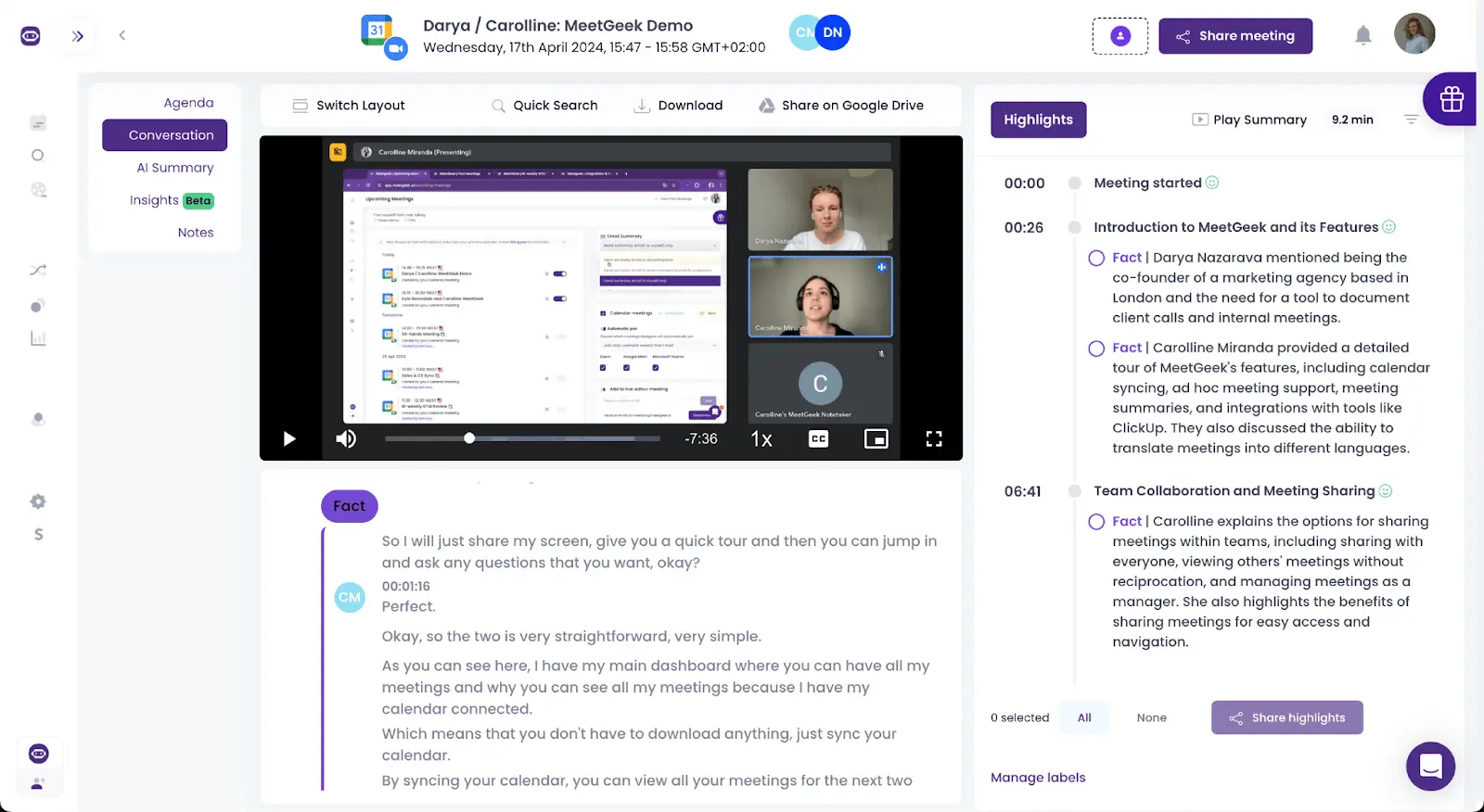
Veja o que a MeetGeek faz em suas reuniões virtuais:
- Transcrições e gravações automatizadas: A MeetGeek sincroniza com seu calendário para entrar, gravar e transcrever reuniões automaticamente, independentemente do dispositivo você usa para reuniões.
- Gravação ilimitada: Ao contrário do Zoom, onde você precisa ser o anfitrião para gravar, a MeetGeek permite que qualquer pessoa grave suas reuniões, independentemente de sua função.
- Resumos inteligentes de IA: Quando sua reunião terminar, a MeetGeek entrega o Atas de reuniões de IA direto na sua caixa de entrada. Seja um check-in de rotina, uma ligação de vendas ou uma grande reunião do conselho, você receberá todos os itens essenciais de forma estruturada e organizada.
- Fácil integração: Conheça o Geek funciona perfeitamente com ferramentas como HubSpot, Slack, Notion e Trello, simplificando os fluxos de trabalho e reduzindo a entrada manual. Além disso, nossa integração com o Zapier conecta você com mais de 10.000 aplicativos e um API aberta para soluções personalizadas.
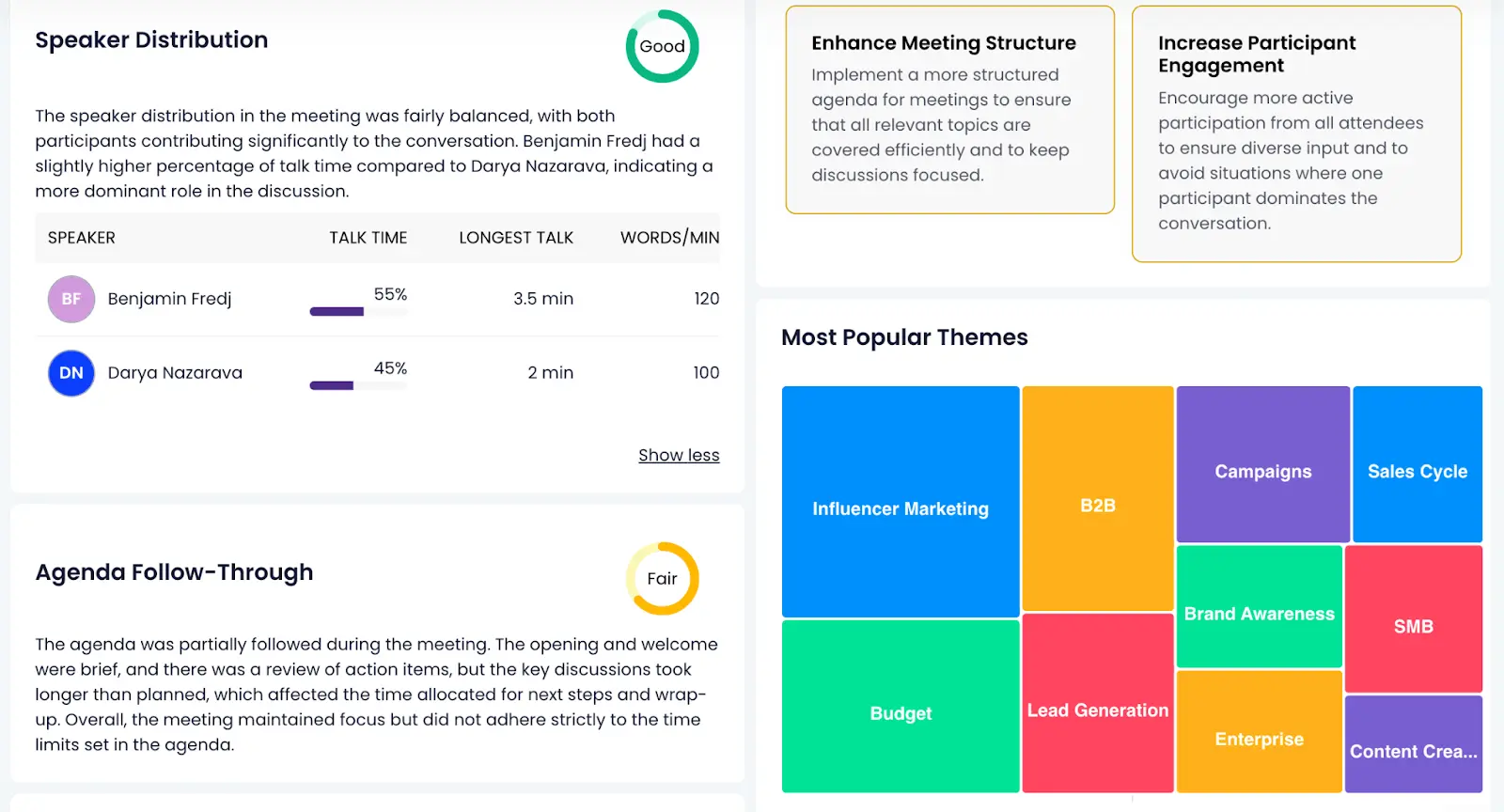
- Análise perspicaz: A MeetGeek analisa a dinâmica da sua reunião, oferecendo insights sobre tendências e engajamento que podem ajudar a melhorar o desempenho e a produtividade da equipe.
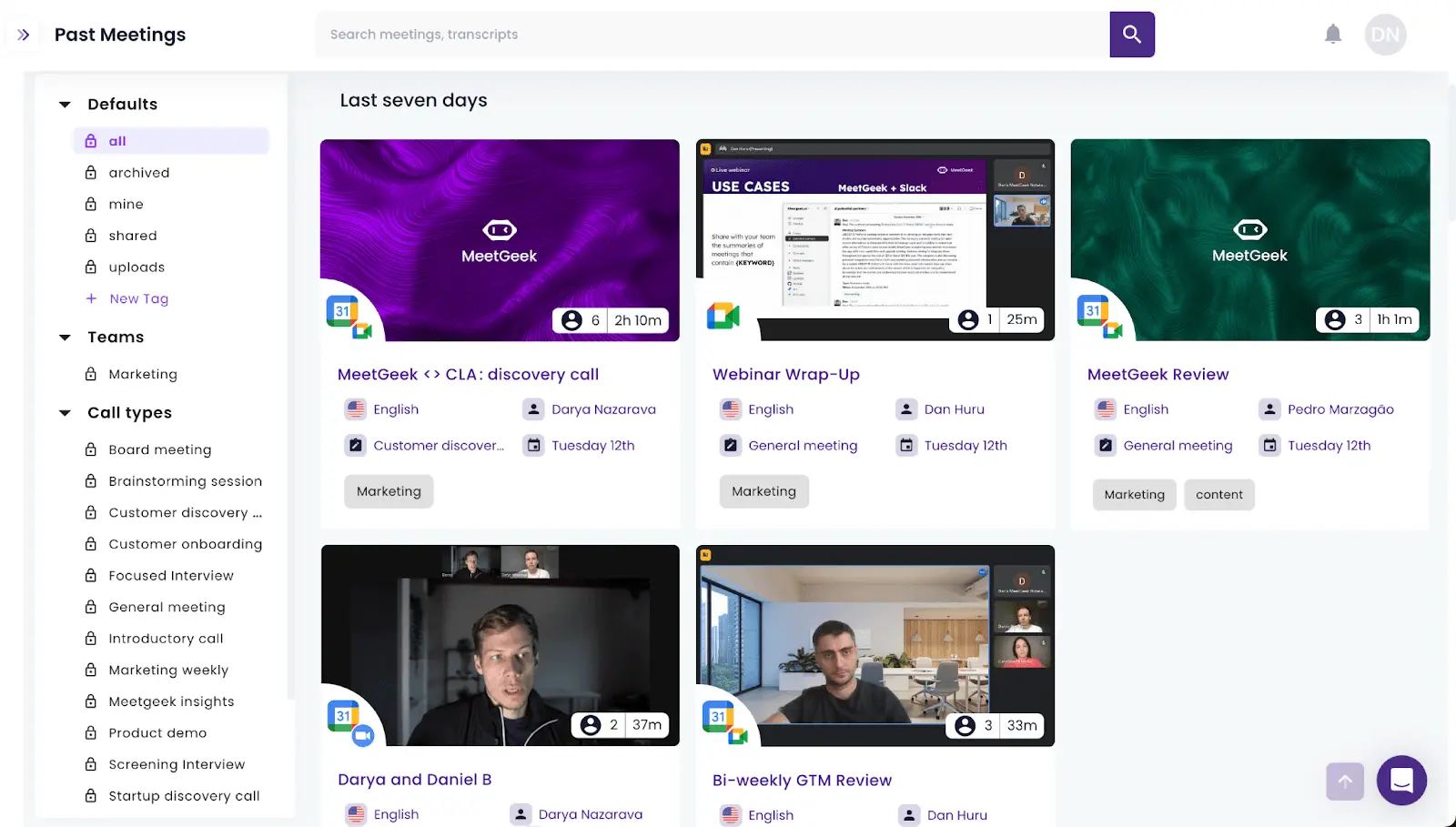
- Arquivos pesquisáveis: Mantenha todos os dados da sua reunião — gravações, notas, insights — organizados e pesquisáveis no uma biblioteca segura para facilitar a recuperação.
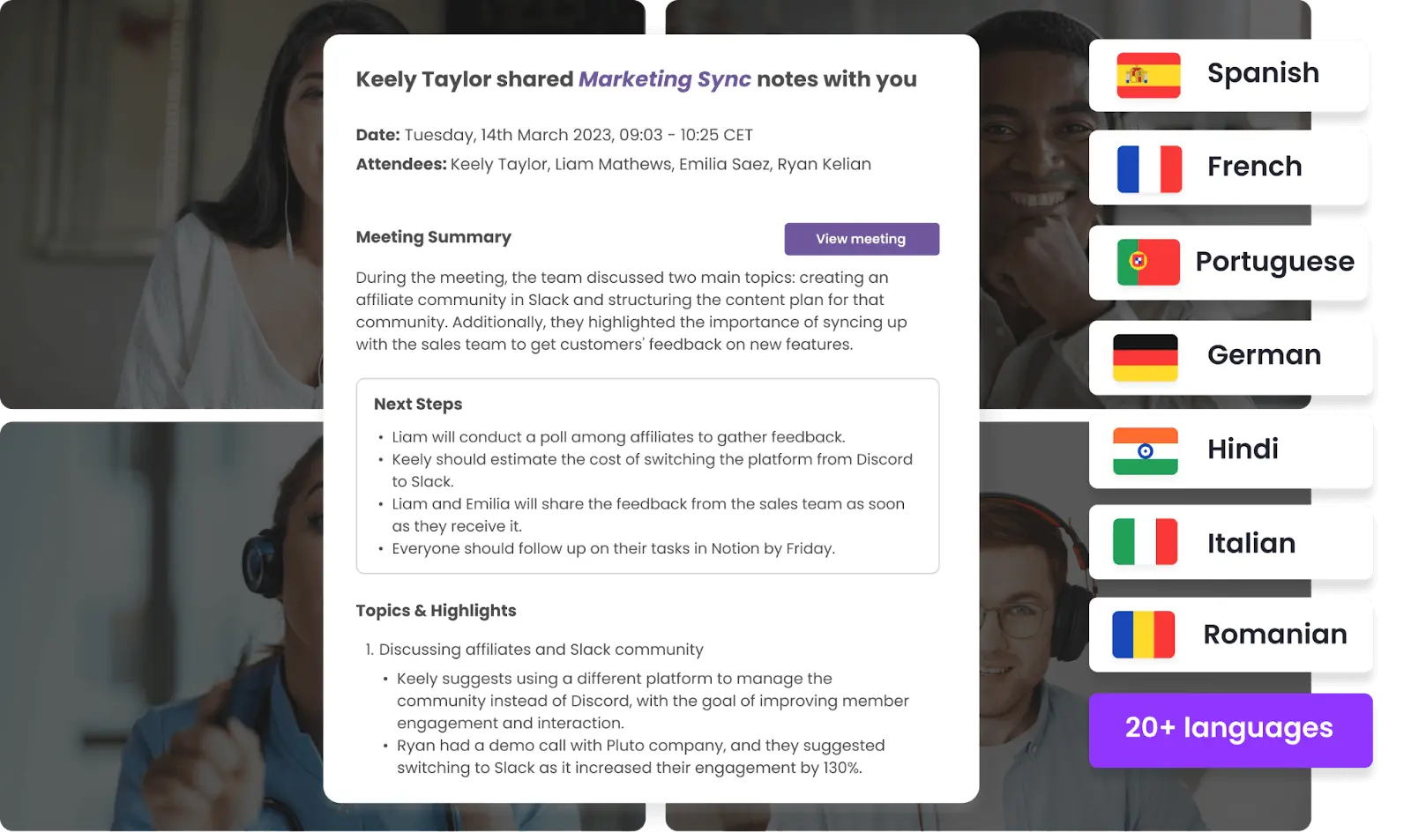
- Acompanhamentos automatizados: Deixe a MeetGeek criar e encaminhar reuniões precisas e profissionais e-mails de acompanhamento após cada sessão para manter toda a equipe informada.
- Acessibilidade móvel: Em movimento? A MeetGeek aplicativo móvel permite que você fique conectado às suas reuniões em qualquer lugar, a qualquer momento. Ele até grava conversas offline para posterior transcrição.
- Segurança e privacidade: Enquanto o Zoom trabalha para manter os padrões de privacidade, a MeetGeek usa segurança para o próximo nível com conformidade rigorosa com protocolos como HIPAA, SOC e GDPR, apoiados por auditorias regulares.
Perguntas frequentes
1. O Zoom para Windows 10 é gratuito?
Sim, o Zoom tem uma versão gratuita que você pode usar no Windows 10. Ele permite que você organize quantas reuniões quiser. Lembre-se de que as reuniões com três ou mais pessoas são limitadas a 40 minutos. Se você precisar de mais tempo ou recursos extras, existem planos pagos que você pode experimentar.
2. Preciso de um aplicativo para o Zoom no meu laptop?
Para uma melhor experiência, baixar o aplicativo Zoom em seu laptop é a melhor opção. É fácil de usar e oferece mais recursos do que usar o Zoom em seu navegador, como melhor qualidade de vídeo e som e ferramentas interativas adicionais.
3. Posso usar o Zoom sem instalar?
Sim Se você não gosta de instalar software ou está com pressa, pode usar o Zoom diretamente do seu navegador. É um pouco mais básico do que o aplicativo, mas é ótimo para participar de reuniões sem as próximas etapas adicionais.
Obtenha mais do Zoom com a MeetGeek!
E aí está: um guia simples para instalar e executar o Zoom no Windows, perfeito para iniciantes! Agora que você sabe como baixar, instalar e fazer login no Zoom, está pronto para começar a se conectar com amigos, familiares e colegas em todo o mundo.
Para aprimorar sua experiência com o Zoom, experimente a MeetGeek para levar suas reuniões ao próximo nível com recursos como gravação automática, análises perspicazes e integrações perfeitas com suas ferramentas favoritas. Mergulhe mais na produtividade e faça com que cada reunião seja importante.








.avif)