Durch Anklicken „Alle Cookies akzeptieren“, stimmen Sie der Speicherung von Cookies auf Ihrem Gerät zu, um die Seitennavigation zu verbessern, die Nutzung der Website zu analysieren und unsere Marketingaktivitäten zu unterstützen. Sehen Sie sich unsere an Datenschutzrichtlinie für weitere Informationen.
Neu bei Zoom? Folgen Sie dieser einfachen Anleitung, um Zoom auf Ihrem Windows-Computer zu installieren. Sie sind im Handumdrehen startklar und können ganz bequem an Meetings teilnehmen. Ideal für Einsteiger.
Möchten Sie den Zoom Client auf Ihrem Windows-Computer nutzen? Egal, ob Sie sich mit Kollegen vernetzen, an einem virtuellen Familientreffen teilnehmen oder einen Online-Kurs besuchen möchten – diese Anleitung führt Sie Schritt für Schritt durch die Einrichtung von Zoom auf Ihrem Computer.
Das Beste daran? Sie benötigen keine technischen Vorkenntnisse – folgen Sie einfach den Schritten, und Sie sind im Handumdrehen bereit für Ihr erstes Zoom-Meeting! Fangen wir an.
Schritte zur Installation von Zoom für Windows-Geräte
Bevor Sie direkt zum Download-Center gehen, sollten Sie einige Punkte prüfen, damit auf Ihrem Desktop alles reibungslos funktioniert. Vielleicht möchten Sie sich auch Zoom Workplace ansehen, eine umfassende All-in-One-Plattform, die Team-Chat, Videokonferenzenund viele weitere Apps bietet.
Das benötigt Ihr PC, um Zoom effektiv auszuführen:
Prozessor: Sie benötigen mindestens eine Dual-Core-CPU mit 2 GHz. Für eine bessere Leistung wird ein i5/i7-Prozessor oder ein gleichwertiges Modell empfohlen.
Arbeitsspeicher (RAM): Mindestens 4 GB sind erforderlich, für eine optimale Performance sind jedoch 8 GB empfehlenswert.
Freier Festplattenspeicher: Stellen Sie sicher, dass mindestens 500 MB Speicherplatz frei sind.
Internetgeschwindigkeit: Sie sollten über eine Upload- und Download-Geschwindigkeit von mindestens 1,5 Mbit/s verfügen.
Kompatibilität des Betriebssystems: Zoom funktioniert mit Windows 7 oder neueren Versionen. Für die beste Erfahrung empfiehlt sich ein 64-Bit-System.
Unterstützte Windows-Versionen für Zoom:
Windows 7 (32-Bit/64-Bit)
Windows 8 und 8.1 (32-Bit/64-Bit)
Windows 10 (32-Bit/64-Bit)
Windows 11 (64-Bit)
Falls Sie eine ältere Windows-Version nutzen, führen Sie ein Upgrade durch, um die neuesten Zoom-Funktionen optimal verwenden zu können.
So installieren Sie Zoom auf Ihrem Windows-Computer:
Suchen Sie nach „Zoom Client für Meetings“ und klicken Sie auf Download.
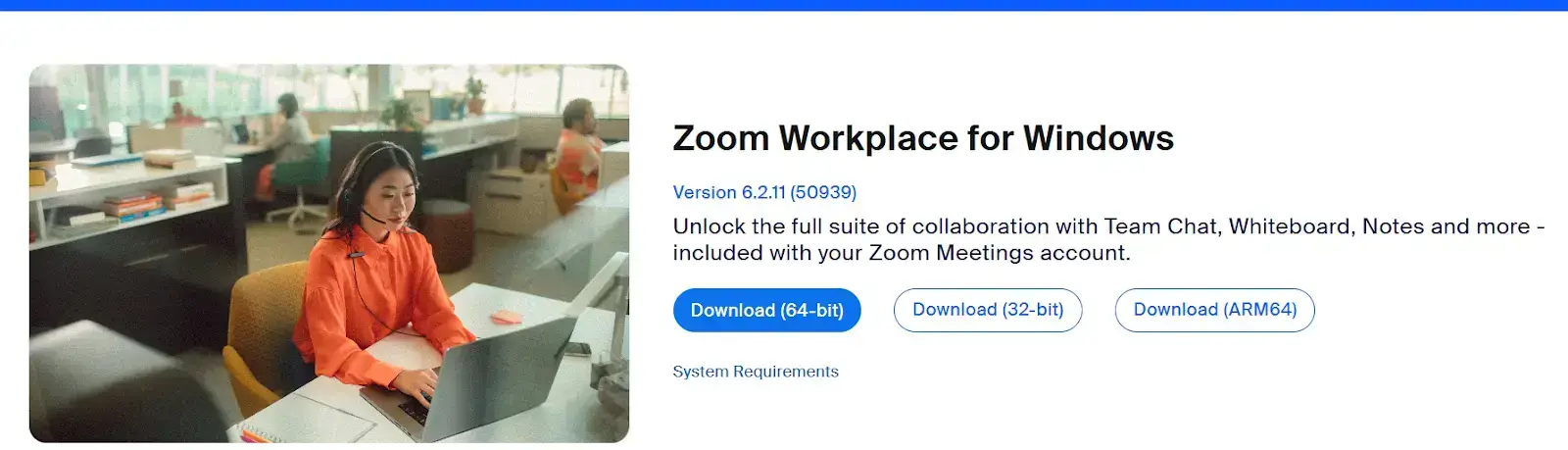
Wenn sich das Dialogfeld „Speichern unter“ öffnet, wählen Sie den Ordner „Downloads“ als Speicherort für die Installationsdatei aus und klicken Sie dann auf Speichern.
Öffnen Sie Ihren Download-Ordner, suchen Sie die heruntergeladene Datei mit dem Namen ZoomInstaller.exeund führen Sie einen Doppelklick darauf aus, um die Installation zu starten. Wenn Windows Sie um Erlaubnis zum Ausführen des Installers bittet, klicken Sie auf Ausführen.
Nachdem Zoom installiert wurde, öffnet sich die App. Klicken Sie auf Anmelden , um fortzufahren. Wenn Sie ein Firmenkonto verwenden, klicken Sie auf Mit SSO anmelden. Geben Sie den Teil Ihrer E-Mail-Adresse, der nach dem „@“-Symbol steht, in das Feld für die Unternehmensdomäne ein und klicken Sie auf Weiter.
Geben Sie auf dem nächsten Bildschirm Ihren Benutzernamen und Ihr Passwort ein und klicken Sie dann auf Anmelden. Falls Sie dazu aufgefordert werden, schließen Sie die Sicherheitsüberprüfung ab, beispielsweise durch die Eingabe eines Codes aus einer Duo-Benachrichtigung auf Ihrem Mobilgerät.
Wenn eine Windows-Sicherheitswarnung erscheint, überprüfen Sie die angeforderten Berechtigungen und klicken Sie auf Zugriff zulassen , wenn alles in Ordnung ist.
So nutzen Sie Zoom auf jedem Gerät optimal mit MeetGeek
Möchten Sie Ihre Zoom-Meetings auf ein neues Level heben, auch wenn Sie nur Teilnehmer sind oder die kostenlose Version nutzen? Mit einer KI-Plattform zur Meeting-Automatisierung wie MeetGeek ist das alles möglich. Mit MeetGeek können Sie Ihre virtuellen Meetings automatisch aufzeichnen, transkribieren, zusammenfassen und analysieren – selbst die, an denen Sie nicht teilnehmen können.
Das Beste daran? MeetGeek funktioniert nicht nur mit Zoom, sondern auch mit Google Meet und Microsoft Teams. So können Sie die Vorteile eines KI-Assistenten in nahezu jeder Meeting-Umgebung nutzen.
Das leistet MeetGeek für Ihre virtuellen Meetings:
Automatisierte Transkriptionen und Aufzeichnungen: MeetGeek synchronisiert sich mit Ihrem Kalender, um Meetings automatisch beizutreten, sie aufzuzeichnen und zu transkribieren, unabhängig vom Gerät, das Sie für Ihre Meetings verwenden.
Unbegrenzte Aufzeichnung: Im Gegensatz zu Zoom, wo Sie der Gastgeber sein müssen, um aufzuzeichnen, ermöglicht MeetGeek jedem die Aufnahme von Meetings, ganz gleich in welcher Rolle.
Intelligente KI-Zusammenfassungen: Sobald Ihr Meeting endet, sendet MeetGeek das KI-Meeting-Protokoll direkt in Ihren Posteingang. Ob Routine-Check-in, Verkaufsgespräch oder wichtige Vorstandssitzung – Sie erhalten alle wesentlichen Punkte strukturiert und übersichtlich aufbereitet.
Einfache Integration: MeetGeek funktioniert nahtlos mit Tools wie HubSpot, Slack, Notion und Trello, um Arbeitsabläufe zu optimieren und manuelle Eingaben zu reduzieren. Zudem verbindet Sie unsere Zapier-Integration mit über 7.000 Apps, und eine offene API für maßgeschneiderte Lösungen.
Aufschlussreiche Analysen: MeetGeek analysiert Ihre Meeting-Dynamik und liefert Erkenntnisse zu Trends und Engagement, die dazu beitragen können, die Leistung und Produktivität Ihres Teams zu steigern.
Durchsuchbare Archive: Bewahren Sie alle Ihre Meeting-Daten – Aufzeichnungen, Notizen, Erkenntnisse – organisiert und durchsuchbar in einer sicheren Bibliothek auf, um sie jederzeit leicht abrufen zu können.
Automatisierte Nachbereitung: Lassen Sie MeetGeek nach jeder Sitzung präzise und professionelle Follow-up-E-Mails erstellen und versenden, damit Ihr gesamtes Team stets auf dem Laufenden bleibt.
Mobile Erreichbarkeit: Unterwegs? Mit der MeetGeek-App bleiben Sie jederzeit und überall mit Ihren Meetings verbunden. Sie zeichnet sogar Offline-Gespräche für eine spätere Transkription auf.
Sicherheit und Datenschutz: Während Zoom sich für die Einhaltung von Datenschutzstandards einsetzt, nimmt MeetGeek Sicherheit auf die nächste Stufe – durch strikte Einhaltung von Protokollen wie HIPAA, SOC und GDPR, unterstützt durch regelmäßige Audits.
Häufig gestellte Fragen
1. Ist Zoom für Windows 10 kostenlos?
Ja, Zoom bietet eine kostenlose Version für Windows 10 an. Damit können Sie beliebig viele Meetings abhalten. Beachten Sie jedoch, dass Meetings mit drei oder mehr Teilnehmern auf 40 Minuten begrenzt sind. Wenn Sie mehr Zeit oder zusätzliche Funktionen benötigen, stehen Ihnen kostenpflichtige Tarife zur Verfügung.
2. Brauche ich eine App für Zoom auf meinem Laptop?
Für die beste Erfahrung empfiehlt es sich, die Zoom-App auf Ihren Laptop herunterzuladen. Sie ist benutzerfreundlich und bietet mehr Funktionen als die Nutzung von Zoom im Browser, wie zum Beispiel eine bessere Video- und Tonqualität sowie zusätzliche interaktive Tools.
3. Kann ich Zoom ohne Installation nutzen?
Ja. Wenn Sie keine Software installieren möchten oder es schnell gehen muss, können Sie Zoom direkt über Ihren Webbrowser nutzen. Der Funktionsumfang ist etwas eingeschränkter als bei der App, aber es ist ideal, um ohne weitere Schritte an Meetings teilzunehmen.
Holen Sie mehr aus Zoom heraus mit MeetGeek!
Das war es auch schon – eine einfache Anleitung zur Installation und Einrichtung von Zoom unter Windows, perfekt für Einsteiger! Jetzt, da Sie wissen, wie man Zoom herunterlädt, installiert und sich anmeldet, sind Sie bestens gerüstet, um sich mit Freunden, Familie und Kollegen auf der ganzen Welt zu vernetzen.
Um Ihr Zoom-Erlebnis zu verbessern, probieren Sie den Zoom AI Notetaker von MeetGeek aus, um Ihre Meetings mit Funktionen wie automatischer Aufzeichnung, aufschlussreichen Analysen und nahtlosen Integrationen in Ihre bevorzugten Tools auf ein neues Level zu heben. Steigern Sie Ihre Produktivität und sorgen Sie dafür, dass jedes Meeting zählt.

Die Beste Software für Interviewtranskription: 5 Tools im Vergleich
Finden Sie die beste Software für die Transkription von Interviews für Ihren Workflow. Vergleichen Sie fünf Top-Tools für Transkription, Zusammenfassungen, Bearbeitung, Zusammenarbeit und Interviewanalyse.
Vergleichen Sie 12 der besten Tools für die Remote-Zusammenarbeit im Jahr 2026 und finden Sie die richtigen Optionen für Kommunikation, Projekte, Meetings und asynchrones Arbeiten.
Ein Bericht verwandelt komplexe Informationen in klare Erkenntnisse. Lernen Sie die Typen, die wichtigen Abschnitte, ein Beispiel und Best Practices kennen.
Meeting Notes in ChatGPT: Vorteile und Anwendungen
Verbinden Sie Ihre Meeting-Notizen mit ChatGPT und verwandeln Sie vergangene Calls in sofortige Antworten, Protokolle und Automatisierungen, in natürlicher Sprache.
Schneller tippen lernen: 15 Tipp-Tricks, die funktionieren
Möchten Sie schneller tippen und weniger Fehler machen? Entdecken Sie praktische Tipp-Tricks, Tastenkombinationen und Tools, die Ihnen helfen, intelligenter zu arbeiten.
Die 10 besten ChatGPT-Alternativen für die Arbeit 2026
Sie suchen eine ChatGPT-Alternative? Vergleichen Sie die besten KI-Tools für Recherche, Meetings, Schreiben, Programmierung, Suche und Produktivität im Jahr 2026.
KI-Produktivitätstools, die wir tatsächlich im Vertrieb und Marketing nutzen
Ein praktischer Einblick in die KI-Produktivitätstools, die wir täglich für Meetings, Inhalte, Automatisierung, Vertriebs-Workflows und Teamarbeit nutzen.
Management hybrider Teams 2026: Häufige Herausforderungen und wie man sie meistert
Kommunikationslücken, Zeitzonen-Reibung, Kulturdrift – die vier Herausforderungen, denen sich jede Führungskraft im Hybridmodell stellen muss, und wie man sie löst.
So konvertieren Sie MP4 in ein Transkript (schnell und genau)
Erfahren Sie, wie Sie MP4-Dateien mit KI-Tools für Besprechungen, Webinare und Interviews in genaue Transkripte, Untertitel und Bildunterschriften konvertieren.
KI-Vertriebscoaching: Wie moderne Vertriebsteams KI nutzen, um mehr Geschäfte abzuschließen
Wie KI-Vertriebscoaching jeden Anruf analysiert (nicht nur die 3%, die ein Manager in die Stichprobe einnimmt) und anhand von Repräsentant, Phase und Art des Einwands die zu coachenden Momente herausarbeitet.
KI für Customer Success: Der Praxis-Leitfaden 2026
Wo KI in den CSM-Alltag eingreift: die vier Rs (Renewals, Risk, References, Reviews), ein Reifegradmodell von ad hoc zu agentisch, eine Tool-Checkliste und die Kennzahlen, die den ROI belegen.
Ein vollständiger Leitfaden zur MEDDIC-Vertriebsmethodik
Erfahren Sie, wie MEDDIC Sales dabei hilft, Leads zu qualifizieren, Entscheidungsprozesse zu verstehen und die Gewinnraten in komplexen B2B-Verkaufszyklen zu verbessern.
Erfahren Sie, wie Sie eine klare Abwesenheitsnachricht verfassen, was Sie einbeziehen sollten, und verwenden Sie kopierfertige Beispiele für jede Situation.
Müssen Sie Ihr Zoom-Abonnement kündigen? In dieser Anleitung wird genau erklärt, wie Sie dies auf der Zoom-Website, im Apple App Store oder bei Google Play tun, was nach der Kündigung passiert und wie Sie zusätzliche Rechnungsgebühren vermeiden können.
MeetGeek vs Fellow: Vergleich von Besprechungsnotizen, Tagesordnungen und Automatisierung
Vergleich von MeetGeek gegen Fellow? Sieh dir an, wie sich die KI-Besprechungsnotizen, Tagesordnungen, Aufzeichnungen und Automatisierungsfunktionen der Anbieter unterscheiden, um die beste Lösung für dein Team zu finden.
So nehmen Sie auf dem Mac auf dem Bildschirm auf (mit Audio, Systemsound und Profi-Tipps)
Erfahren Sie, wie Sie mit den integrierten Tools auf dem Mac Bildschirmaufnahmen machen, Audio korrekt aufnehmen und herausfinden, wann MeetGeek die intelligentere Option ist.
Tipps für Videokonferenzen für erfolgreiche virtuelle Besprechungen
Erfahren Sie praktische Tipps für Videokonferenzen, die die Audioqualität, das Engagement und die Nachverfolgung verbessern und Teams helfen, auch nach virtuellen Besprechungen an einem Strang zu ziehen.
Gute Fragen, die Sie in einem Interview stellen sollten und die Ihnen helfen, die richtige Wahl zu treffen
Erfahren Sie, welche Fragen Sie stellen sollten, wann Sie sie stellen sollten und wie Sie Interviews nutzen können, um zu entscheiden, ob eine Rolle, ein Team und ein Unternehmen wirklich zu Ihnen passen.
Was ist ein Skip-Level-Meeting? Wie Führungskräfte Skip-Levels nutzen, um die Kommunikation zu verbessern
Ein detaillierter Einblick in Besprechungen auf Skip-Level-Ebene und wie sie Führungskräften helfen, mit Teams in Kontakt zu treten und echte Einblicke zu gewinnen.
Was ist ein AI-Sprachagent? Ein praktischer Leitfaden, wie Sprach-KI wirklich funktioniert
In diesem Leitfaden wird erklärt, was ein KI-Sprachagent ist, wie er funktioniert, welche Vorteile er bietet und wo er am besten zu menschlichen Teams passt.
Leitfaden für Stand-Up-Meetings: Was sie sind und wie man sie durchführt
Finden Sie heraus, was ein Stand-up-Meeting tatsächlich nützlich macht. In diesem Leitfaden wird erklärt, wie du tägliche Stand-Ups durchführst, die kurz bleiben, Blockaden zum Vorschein bringen und die Teams auf einer Linie halten.
Beste App zur Vorlesungsaufzeichnung im Jahr 2026:5 Tools, die Studierende tatsächlich verwenden
Schauen wir uns genauer an, was Studierende heutzutage verwenden, um ihre Vorlesungen sowohl online als auch offline aufzuzeichnen und zu organisieren.
Read AI-Preise erklärt für 2026: Lohnt es sich für Meeting-Notizen?
Erfahren Sie mehr über die Preisgestaltung für 2026 von Read AI, ihre Kernfunktionen und wie sie mit Besprechungsnotizen, Transkriptionen und Erkenntnissen umgeht, um moderne Teams zu unterstützen.
Was ist eine durchsuchbare Wissensdatenbank und wie funktioniert sie?
Erfahren Sie, wie durchsuchbare Wissensdatenbanken den Zugriff auf Informationen verbessern, und sehen Sie, wie MeetGeek Ihre Meetings in eine schnelle, zuverlässige Wissenszentrale verwandelt.
So verwischen Sie den Hintergrund in Google Meet (einfache Anleitung für alle Geräte)
Erfahren Sie, wie Sie Ihren Hintergrund in Google Meet auf Desktop und Handy verwischen, visuelle Effekte verwenden und bei jedem Anruf ein klareres, fokussierteres Aussehen erzielen.
So treten Sie Team-Meetings mit Code bei: Eine vollständige schrittweise Anleitung
Erfahren Sie, wie Sie mithilfe eines Besprechungscodes an Microsoft Teams-Besprechungen teilnehmen können, sowie über andere Optionen wie einen Link oder eine Einladung. In diesem Handbuch werden alle Methoden klar und Schritt für Schritt erklärt.
Entdecken Sie die 5 besten NoteGPT-Alternativen, mit denen Sie wichtige Erkenntnisse erfassen, Inhalte transkribieren und die Produktivität in Lern- und professionellen Arbeitsabläufen steigern können.
Was ist Perplexity AI? Ein Leitfaden für die KI-gestützte Suchmaschine, die die Art und Weise, wie wir Informationen finden, verändert
In diesem Artikel werfen wir einen genaueren Blick auf Perplexity AI, was sie im Vergleich zu herkömmlichen Suchmaschinen für Sie tun kann, und einige ihrer Vor- und Nachteile.
ChatGPT-Aufnahmemodus gegen MeetGeek: Hier finden Sie alles, was Sie wissen müssen
Neugierig, wie der ChatGPT-Rekorder im Vergleich zu MeetGeek abschneidet? Wir haben uns die Funktionen, die Integration und die Datensicherheit für die Aufzeichnung von Besprechungen angesehen.
Fathom AI Pricing 2026: Lohnt es sich für moderne Teams immer noch?
Erkunden Sie die Preise von Fathom AI für 2026, einschließlich Funktionen, Limits und Tarifvergleiche, und erfahren Sie, wie MeetGeek Teams mehr Flexibilität bietet.
KI-Tagenten: Wie autonome KI die Zukunft der Arbeit verändert
Erfahren Sie, wie KI-Besprechungsagenten die Zukunft der Arbeit neu definieren. Sie kümmern sich um die Planung, Nachbereitung und sprechen sogar in Ihrem Namen, um Zeit zu sparen und jedes Meeting in echte Aktionen umzusetzen.
Notta AI Review: Lohnt sich dieses KI-Transkriptionstool im Jahr 2026?
Lesen Sie diesen ausführlichen Testbericht über Notta AI, um zu erfahren, wie gut es Besprechungen transkribiert, mehrere Sprachen verarbeitet und KI-Zusammenfassungen liefert und wo es im Vergleich zu intelligenteren Besprechungsassistenten zu kurz kommt.
Mit diesen 4 KI-Tools für gemeinnützige Organisationen zählt jede Stunde
Machen Sie Ihre gemeinnützige Organisation effizienter mit KI-Tools, die den Verwaltungsaufwand verkürzen, die Zusammenarbeit verbessern und jede Stunde der Wirkung maximieren.
Folge-E-Mail nach dem Interview: Wie man es schreibt, wann man es sendet und was man sagt
Erfahren Sie, wie Sie nach einem Interview eine effektive Folge-E-Mail schreiben. Von Zeitplan und Vorlagen bis hin zu Ton und Struktur behandelt dieser Leitfaden alles, was Sie brauchen, um sich abzuheben und unvergesslich zu bleiben.
Etikette für virtuelle Besprechungen: 15 grundlegende Regeln für professionelle Videoanrufe
Entdecken Sie 15 wichtige Regeln und Tipps zur Etikette virtueller Besprechungen, die dafür sorgen, dass Gespräche konzentriert, professionell und ansprechend bleiben.
So verwischen Sie den Hintergrund im Zoom: Schrittweise Anleitung
Erfahren Sie, wie Sie die Funktion zum Weichzeichnen des Hintergrunds von Zoom für mehr Privatsphäre und Fokus verwenden können, sowie Tipps, Korrekturen und wann Sie zu virtuellen Hintergründen wechseln sollten.
Der MCP-Server von MeetGeek erklärt: Wie KI-Assistenten damit Besprechungen transformieren können
Erfahren Sie, wie der MCP Server von MeetGeek KI-Assistenten dabei unterstützt, Ihre Besprechungen in intelligente, umsetzbare Erkenntnisse zu verwandeln, und das alles von Ihrem lokalen Computer aus.
KI zum Notieren für Studierende: Die besten Tools, um 2026 intelligenter zu lernen
Ein Leitfaden zu den besten KI-Tools zum Notieren für Schüler im Jahr 2026 mit Funktionen, Vor- und Nachteilen, die Ihnen bei der Auswahl der richtigen App für das Lernen helfen.
So transkribieren Sie Sprachnotizen in Text (3 verschiedene Möglichkeiten)
In diesem Artikel erfahren Sie, wie Sie Sprachnotizen auf drei verschiedene Arten transkribieren und dabei die Vor- und Nachteile der einzelnen Optionen abwägen.
Erfahren Sie mehr über die 5 besten ClickUp-Alternativen, wenn Sie über das einfache Erstellen von KI-Notizen hinausgehen und einen umfassenden Besprechungsassistenten finden möchten.
Was ist eine objektive Zusammenfassung und wie schreibe ich eine für Ihre Besprechungen
Objektive Zusammenfassungen sind ein Muss, wenn Sie wichtige Informationen aus langen Besprechungen benötigen. Wir werden in diesem Artikel alles darüber besprechen!
So zeichnen Sie ein Zoom-Webinar als Gastgeber oder Teilnehmer auf (2 Methoden)
In diesem Artikel erfahren Sie, wie Sie ein Zoom-Webinar als Gastgeber oder Teilnehmer mithilfe des integrierten Aufzeichnungs- und Drittanbietertools mit KI-Transkription von Zoom aufzeichnen.
Die 7 besten Chrome-Erweiterungen für Verkäufer und AMs
In diesem Artikel werden wir die besten Chrome-Erweiterungen für Vertriebsmitarbeiter untersuchen und uns dabei auf Tools konzentrieren, die die Intelligenz von Besprechungen verbessern, in CRMs integrieren und die Produktivität optimieren.
Die 7 besten Speech-to-Text-Chrome-Erweiterungen: Vergleich und Funktionen
In diesem Leitfaden werden die 8 wichtigsten Chrome-Erweiterungen für Speech-to-Text für 2025 beschrieben. Dabei werden die wichtigsten Funktionen, Preise und idealen Anwendungsfälle beschrieben, damit Sie eine fundierte Entscheidung treffen können.
Durch den Einsatz von KI liefern diese Conversational Intelligence-Plattformen die Analysen, die erforderlich sind, um Verkaufs- oder Investorengespräche zu verfeinern, das Coaching zu verbessern und den Umsatz zu beeinflussen.
Die 5 besten Integrationen für KI-Besprechungsassistenten im Jahr 2026
Sie möchten Ihre Meeting-Produktivität steigern? Entdecken Sie die besten KI-Integrationen für Besprechungsassistenten von 2026, die sich nahtlos mit Ihren bevorzugten Tools und Apps verbinden lassen.
7 Möglichkeiten, wie KI-Meeting-Assistenten Vertriebsteams im Jahr 2026 Zeit sparen
Erfahren Sie, wie KI-Besprechungsassistenten die Vertriebsproduktivität im Jahr 2026 verbessern, indem sie manuelle Aufgaben eliminieren, Arbeitsabläufe rationalisieren und es den Mitarbeitern ermöglichen, sich auf den Verkauf zu konzentrieren.
Finden Sie die beste Speech-to-Text-App für die Arbeit im Jahr 2026 (kostenlos und kostenpflichtig)
Auf der Suche nach einer Speech-to-Text-App im Jahr 2026? Wir haben die besten Tipps zusammengestellt, um die Produktivität zu steigern und Zeit bei der Arbeit zu sparen.
Verwaltung von Sicherheits- und Compliance-Risiken im Zusammenhang mit KI-Notizenschreibern
Sorgen Sie dafür, dass Ihre KI-gestützten Besprechungen sicher und konform sind! Erfahren Sie, wie Sie Sicherheits- und Compliance-Risiken verwalten, sensible Daten schützen und den Datenschutz in Ihren virtuellen Besprechungen gewährleisten können.
So schreiben Sie eine Follow-up-E-Mail für ein Geschäftstreffen mit Vorlagen und ChatGPT-Eingabeaufforderungen
Erfahren Sie, wie Sie mit Vorlagen und ChatGPT-Eingabeaufforderungen klare, professionelle Follow-ups zu Geschäftstreffen verfassen, um Zeit zu sparen und die Anzahl der Antworten zu erhöhen.
So erstellen Sie ein Protokoll für ein Meeting wie ein Profi [+ Kostenlose anpassbare Vorlage]
Nehmen Sie jedes Mal makellose Sitzungsprotokolle auf! Erfahren Sie Expertentipps, um wichtige Punkte festzuhalten, Maßnahmen zu verfolgen und Ihr Team mit professionellen Notizfähigkeiten zu beeindrucken.
Die 5 A effiziente Kommunikation: Ein Startup-Guide für eine bessere Teamzusammenarbeit
Zum Erfolg eines Startups gehören nicht nur gute Ideen, sondern auch, wie gut dein Team kommuniziert. Entdecken Sie das 5 A-Framework, um die Zusammenarbeit zu verbessern, Betriebsverluste zu reduzieren und die Umsetzung in die Praxis umzusetzen.
Anwesenheitsbericht zu Teamsitzung: Was ist das und wie wird er verwendet
Entmystifizieren Sie den Anwesenheitsbericht zu Teamsitzungen! Erfahren Sie, wie Sie auf ihn zugreifen, ihn interpretieren und nutzen können, um das Engagement zu verfolgen und Ihre virtuellen Besprechungen mühelos zu verbessern.
So erstellen und verwenden Sie Google Meet Breakout Rooms
Meistere die Breakout-Räume von Google Meet! Erfahren Sie, wie Sie erstellen, verwalten und verwenden, um die Zusammenarbeit und das Engagement in Ihren virtuellen Meetings zu fördern.
Vergleichen Sie Fireflies.AI und Otter.AI, um herauszufinden, welches Transkriptionstool für Besprechungen am besten zu Ihren Anforderungen passt. Informieren Sie sich über Funktionen, Preise und mehr, um die richtige Wahl zu treffen!
Anastasia Muha is a passionate content writer with a knack for turning complex topics into simple, yet engaging stories. She is experienced in transforming ideas into compelling copy across a range of areas, with a particular interest in AI. Her aim is to craft powerful narratives that capture the audience's attention and drive results.
Schließen Sie sich über 50.000 Teams in mehr als 100 Ländern an
Optimieren Sie Ihre Meetings jetzt.
Zwei Minuten Einrichtung. Kostenlose Basisversion für immer. Vom ersten Tag an auf Unternehmensniveau. Machen Sie Meetings zu einer positiven und lohnenden Erfahrung