

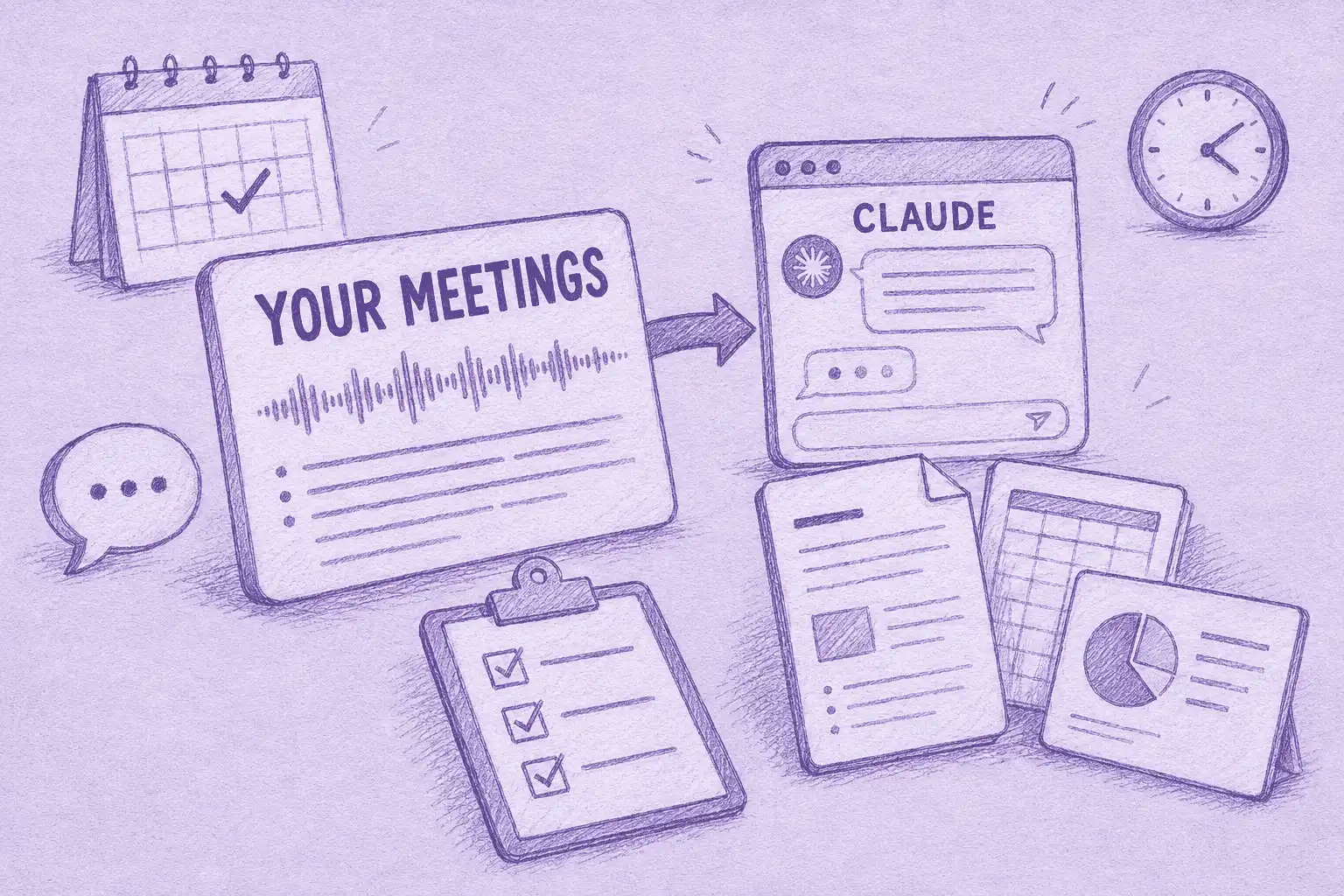

Besprechungsnotizen in Claude bedeutet, einen KI-Notiznehmer mit Claude zu verbinden, damit er aus Ihrem echten Gesprächsverlauf arbeitet und nicht nur aus dem, woran Sie sich erinnern. Sobald diese Verbindung steht, tut Claude mehr als nur antworten: Er verfasst Angebote, erstellt Berichte und macht aus einem Dutzend Gesprächen ein einziges Dokument, alles auf dem realen Protokoll basierend.
Denken Sie an das letzte Angebot oder den letzten Bericht, den Sie aus einer Reihe von Meetings erstellt haben. Ein Großteil der Arbeit bestand nur darin, die Gespräche noch einmal durchzugehen, um die Details zu treffen: was der Kunde verlangt hat, die Zahl, die jemand genannt hat, der nebenbei geäußerte Vorbehalt. All das steckt in Transkripten, die niemand wieder öffnet.
Claude hat keinen eigenen Notiznehmer, deshalb erreichen ihn Ihre Meetings über ein verbundenes Tool. Dieser Leitfaden verwendet MeetGeek, das Ihre Gespräche aufzeichnet, strukturiert und Claude über eine native Integration bereitstellt. So sieht die Art von Arbeit aus, die Sie abgeben können.
Was Sich Ändert, Wenn Claude Ihre Meetings Sehen Kann
Claude arbeitet von da an aus dem realen Protokoll dessen, was gesagt wurde, und ist darauf ausgelegt, etwas damit zu tun.
Ohne Einrichtung ist Claude klug, aber blind für Ihre Meetings. Er kann ein Angebot schreiben, nur eben keines, das widerspiegelt, was der Kunde letzten Dienstag gesagt hat. Die Besonderheiten, die Einschränkungen, die genauen Formulierungen stecken in Transkripten, die niemand wieder öffnet, sodass selbst ein starkes Modell auf ein generisches Ergebnis zurückfällt.
Genau diese Lücke schließt ein Connector. Wo Claude den Vorsprung gewinnt, ist der Schritt nach der Antwort: In Claude Cowork verwandelt er diesen Kontext in ein fertiges Ergebnis, und in Claude Code überführt er Meeting-Entscheidungen in die Engineering-Arbeit. So sieht das in der Praxis aus.
Hier geht es nicht ums Notizenmachen. MeetGeek erstellt KI-Besprechungsnotizen bereits von selbst. Worauf es hier ankommt, ist, was Claude anschließend damit macht: aus einem Stapel von Gesprächen ein Dokument, eine Entscheidung oder eine erledigte Aufgabe zu machen.
Im Hintergrund kann Claude auf alles zurückgreifen, was MeetGeek zu einem Gespräch festhält: die Aufzeichnung und das Transkript, die Zusammenfassung und die Highlights, die Aufgaben und die Meeting-Insights. Das ist das Rohmaterial, über das er nachdenkt und aus dem er aufbaut, sodass nichts eingefügt werden muss.
Der ehrlichste Test sind Ihre eigenen Meetings. Verbinden Sie MeetGeek kostenlos, richten Sie Claude auf ein aktuelles Gespräch und sehen Sie, was er produziert.
Was Sie Erstellen Können, Wenn Claude Ihre Meetings Sieht
Claude ist am stärksten, wenn das Ziel ein fertiges Arbeitsergebnis ist und nicht nur eine schnelle Antwort. In Claude Cowork erstellt er echte Ergebnisse, und über Connectoren hinweg kann er mehrere Schritte aus einer einzigen Anweisung ausführen. Jedes Beispiel unten ist eine Anweisung, die Sie ausführen könnten, mit der Art von Ergebnis, das sie zurückgibt.
Vertrieb und Deal Desk: Aus Gesprächen ein Fertiges Angebot Machen
Bitten Sie: Verfasse anhand meiner letzten drei Gespräche mit [Kunde] ein Angebot in einem Word-Dokument, das ihre genannten Prioritäten und die vorgebrachten Einwände widerspiegelt, und speichere es in meinem Angebote-Ordner.
In Cowork zieht Claude die Meetings des Deals zusammen, schreibt das Angebot und speichert die versandfertige Datei. Was früher ein ganzer Nachmittag mit dem Durchgehen von Gesprächen war, wird zu einer einzigen Anweisung.
Customer Success: Ein Health-Report, der Sich Selbst Erstellt
Bitten Sie: Hol die Gespräche dieses Quartals für meine Accounts, erstelle einen CS-Health-Report in Excel mit Risiken und Verlängerungsterminen pro Account und poste eine Zusammenfassung in unseren Slack-Kanal.
Claude erstellt die Tabelle und reicht sie in einem Zug bis zu Slack weiter. Das ist die Art wiederkehrender, werkzeugübergreifender Arbeit, auf die sich die Customer-Success-Teams von MeetGeek stützen.
Produkt und Forschung: Synthese über Dutzende Interviews
Claudes Long-Context-Reasoning eignet sich dafür, viele Gespräche auf einmal zu lesen.
Bitten Sie: Lies alle Nutzerinterviews der letzten zwei Monate und schreibe eine nach Themen gruppierte Forschungszusammenfassung, mit dem stärksten wörtlichen Zitat zu jedem Thema und den offenen Fragen, die wir noch haben.
Sie erhalten ein strukturiertes Dokument, auf dessen Basis ein PM handeln kann, gewonnen aus den tatsächlichen Interviews statt aus dem Gedächtnis.
Engineering: Meeting-Entscheidungen Direkt in Claude Code
Bitten Sie: Mach aus dem gestrigen Architektur-Review die Entscheidungen und Aufgaben zu einer technischen Spezifikation und öffne die passenden Issues.
Für Engineering-Teams kann Claude Code den Meeting-Kontext in die Arbeit selbst einbinden, damit eine laut getroffene Entscheidung auf dem Weg ins Backlog nicht verloren geht.
So Verbinden Sie MeetGeek mit Claude
Der MeetGeek-Connector für Claude funktioniert auf zwei Arten, je nachdem, wo Sie Claude nutzen, und beide laufen über dieselbe Claude-MCP-Verbindung. Die vollständige Schritt-für-Schritt-Anleitung finden Sie im MeetGeek Support Center.
In der Claude-Desktop-App:
- Öffnen Sie Connectors → Browse Connectors und suchen Sie MeetGeek.
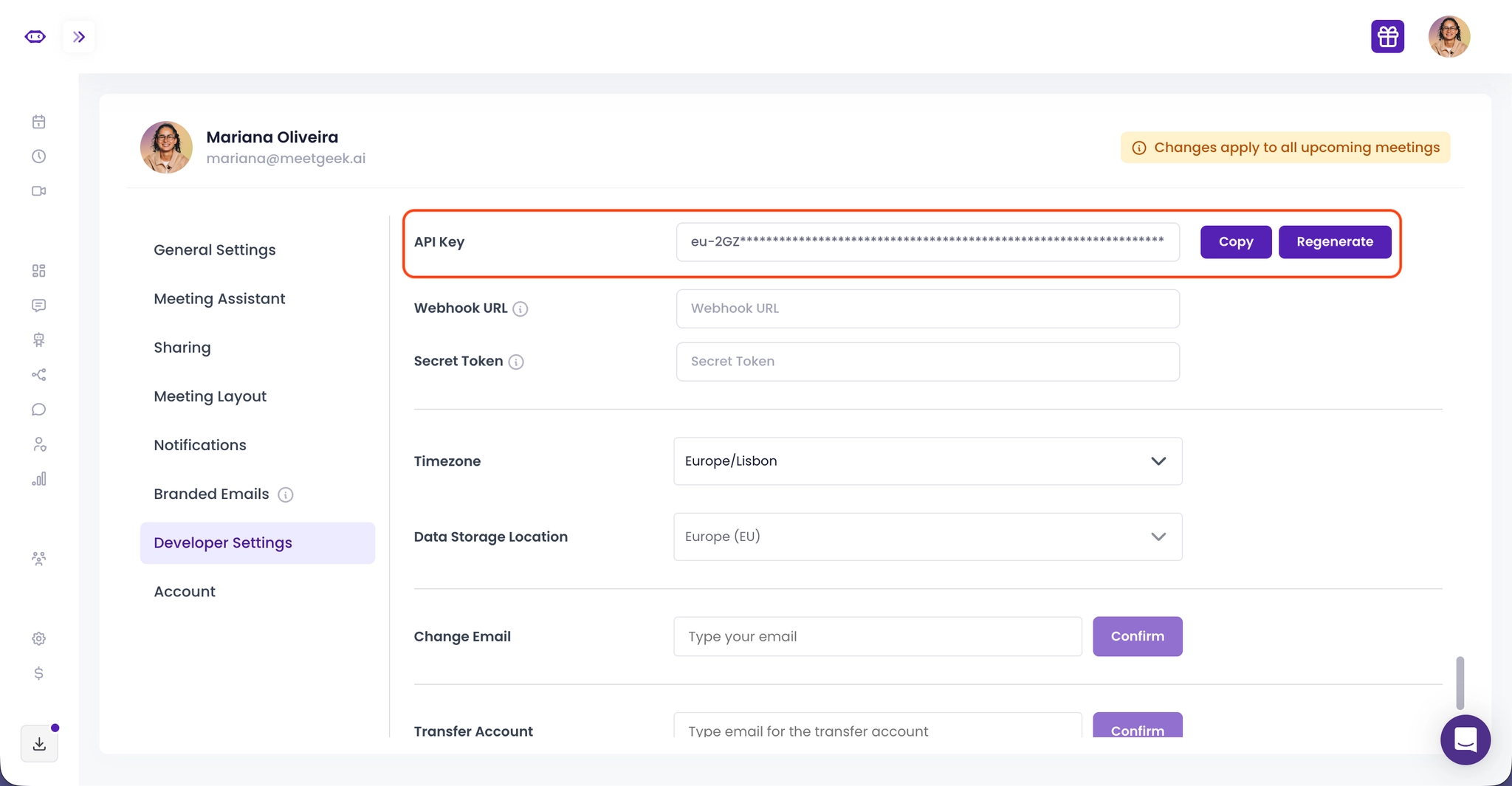
- Klicken Sie auf Install und fügen Sie Ihren MeetGeek-API-Schlüssel ein (in den Einstellungen Ihres MeetGeek-Kontos).
- Fragen Sie Claude zu Ihren Meetings.
Im Browser:
- Öffnen Sie Connectors → Add custom connector.
- Geben Sie als Namen MeetGeek und als Remote-MCP-Server-URL https://mcp.meetgeek.ai/mcp an und klicken Sie dann auf Add.
- Melden Sie sich bei MeetGeek an und legen Sie mit dem Fragen los.
Sie verbinden sich einmal, und jedes neue Meeting, das MeetGeek aufzeichnet, wird Teil dessen, worüber Claude nachdenken kann.
Sind Ihre Meeting-Daten in Claude Sicher?
Ja, und Sie behalten die Kontrolle. Die Verbindung ist auf Sie beschränkt, keine offene Tür zu allem.
Claude sieht nur, was Sie ohnehin sehen können: Der Zugriff ist an Ihren MeetGeek-API-Schlüssel oder Ihre Kontoanmeldung gebunden und auf die Meetings beschränkt, die Sie öffnen dürfen, sodass niemand an Gespräche gelangt, die er nicht sehen sollte. Der MeetGeek-MCP-Server speichert keine Ihrer Gesprächsdaten.
In puncto Compliance ist MeetGeek SOC 2 Typ II zertifiziert, bietet einen HIPAA-BAA und erfüllt DSGVO und CCPA, mit Datenspeicherung in der EU oder den USA. Ihre Meetings werden nicht zum Training von Claude verwendet; sie werden gelesen, um Ihnen zu antworten, und zu nichts anderem.
Lieber ChatGPT?
MeetGeek verbindet sich über denselben MeetGeek MCP Server mit beiden Assistenten, sodass Sie den nutzen können, mit dem Ihr Team bereits arbeitet. Ist das ChatGPT, ist die Einrichtung eine App mit einem Klick, und die stärksten Anwendungsfälle stützen sich auf die Automatisierungen von ChatGPT Agent. Sehen Sie sich den begleitenden Leitfaden an, Besprechungsnotizen in ChatGPT.
Wohin Das Führt
Fragen zu stellen ist nur der Einstieg. Die größere Veränderung ist, dass das Meeting zum Ausgangspunkt fertiger Arbeit wird und nicht zu einem Ort, an dem man Dinge nachschlägt.
Der AI Chat von MeetGeek erlaubt es bereits, über Ihren gesamten Verlauf zu fragen und zu handeln, und Claude Cowork geht noch weiter und verwandelt ein Gespräch in ein Dokument, ein Dashboard oder eine Abfolge von Schritten über Ihre Tools hinweg. Das Transkript ist kein totes Gewicht mehr, sondern der Anfang der Arbeit.
Wichtigste Erkenntnisse
- MeetGeek verbindet Ihren Meeting-Verlauf über einen nativen Connector (den MeetGeek MCP Server) mit Claude, sodass Claude in natürlicher Sprache über vergangene Gespräche nachdenken kann.
- Er kann auf Aufzeichnung, Transkript, Zusammenfassung, Highlights, Aufgaben und Insights jedes Gesprächs zurückgreifen.
- In Claude Cowork verwandelt er Meetings in fertige Dokumente (Word, Excel, PDF, Folien), die auf Ihrem Computer gespeichert werden, und verkettet sie über Ihre anderen verbundenen Tools.
- In Claude Code können Engineering-Teams Meeting-Entscheidungen direkt in Spezifikationen und Issues überführen.
- Der Zugriff bleibt innerhalb Ihrer MeetGeek-Berechtigungen, der MCP-Server speichert keine Gesprächsdaten, und nichts trainiert das Modell.
Häufig Gestellte Fragen
Gibt es einen offiziellen MeetGeek-Connector für Claude?
Ja. Der MeetGeek-Connector für Claude läuft über den Claude MCP Server. Sie fügen ihn in der Claude-Desktop-App oder als benutzerdefinierten Connector im Browser hinzu.
Brauche ich einen kostenpflichtigen Claude-Plan?
Nein. Sie können MeetGeek mit einem kostenlosen Claude-Konto verbinden. Einige Funktionen wie Claude Cowork erfordern einen kostenpflichtigen Claude-Plan; prüfen Sie daher im MeetGeek Support Center, was jeder Plan abdeckt.
Was ist der Unterschied zur Nutzung von ChatGPT?
Die Meeting-Daten sind identisch. Claude eignet sich für tieferes Reasoning und für die Erstellung fertiger Arbeit in Cowork und Claude Code; ChatGPT setzt auf seine breite Verbreitung und auf autonome Agent-Workflows. Sehen Sie sich den Leitfaden Besprechungsnotizen in ChatGPT an.
Wird das Verbinden meiner Meetings die KI mit meinen Daten trainieren?
Nein. Ihre Meetings werden gelesen, um Ihnen zu antworten, niemals zum Training von Claude verwendet, und der Zugriff bleibt innerhalb Ihrer MeetGeek-Berechtigungen.
Was kann ich fragen, sobald die Verbindung steht?
Eine Entscheidung abrufen, ein Angebot oder einen Bericht aus bestimmten Gesprächen verfassen, Themen über Dutzende Interviews hinweg zusammenfassen oder die Entscheidungen eines Reviews in eine Spezifikation überführen.







.avif)