
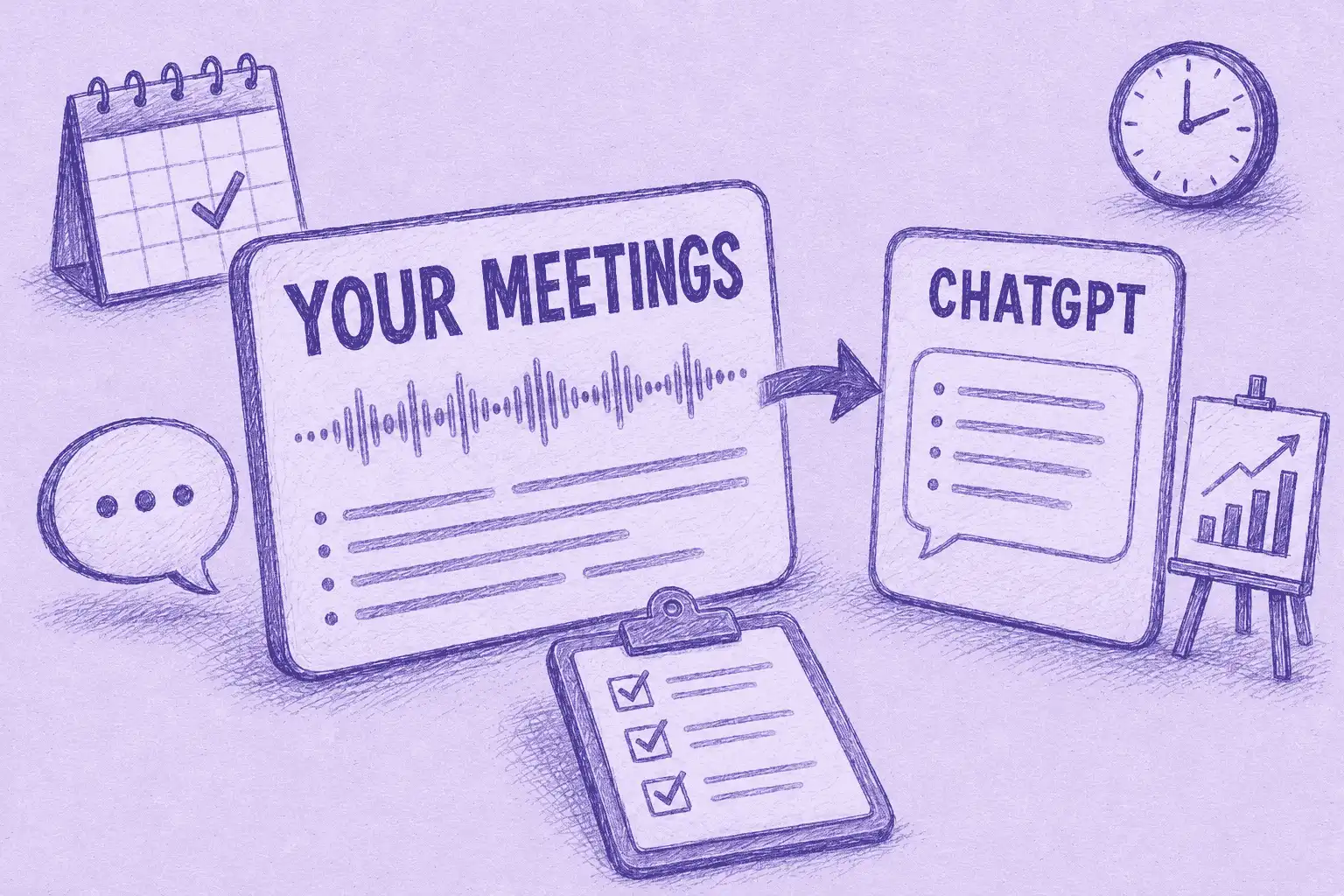

Ja, Sie können Meeting-Notizen und Protokolle von ChatGPT schreiben lassen. Sie können damit Transkripte zusammenfassen, wichtige Entscheidungen herausarbeiten, Aufgaben extrahieren und Follow-ups entwerfen. ChatGPT bietet auch integrierte Aufnahmefunktionen, deren Verfügbarkeit allerdings von Ihrem Tarif und Ihrem Gerät abhängt.
ChatGPT deckt jedoch nicht den gesamten Ablauf rund um Meetings ab. Spezialisierte KI-Notetaker bieten oft mehr Möglichkeiten, Aufnahmen zu automatisieren, Meetings zentral zu organisieren, Informationen im Team zu teilen und Folgeaufgaben zu bearbeiten.
Im Folgenden sehen wir uns an, was ChatGPT kann, wo seine Grenzen spürbar werden und wann ein spezialisierter Meeting-Notetaker sinnvoller ist.
Ist ChatGPT ein Guter Notetaker für Meetings?
ChatGPT ist nützlich, um aus Meeting-Transkripten Zusammenfassungen, Entscheidungen und Aufgaben zu machen. Das geht direkt im Browser, auch ohne integrierte Aufnahmefunktion.
Die wichtigsten Grenzen zeigen sich, wenn Sie jedes Meeting automatisch erfassen, Gespräche im ganzen Team organisieren oder die Schritte nach einem Call steuern möchten. Welche Aufgaben ChatGPT übernehmen kann, hängt von den verfügbaren Funktionen ab.
Transkript Einfügen oder Hochladen
Das funktioniert in jedem Tarif, auch im Browser. Laden Sie das Transkript aus Zoom, Teams oder Google Meet herunter, fügen Sie es in einen Chat ein oder laden Sie die Datei hoch, und bitten Sie um eine Zusammenfassung oder die Aufgabenliste. Unser Leitfaden mit Prompts für Meeting-Notizen in ChatGPT enthält passende Prompts, und wenn Sie nur eine Aufnahme haben, lesen Sie hier, ob ChatGPT Audio transkribieren kann.
Für gelegentliche Meetings ist dieser Weg praktisch. Bei mehreren Calls am Tag wird er jedoch mühsam. Sie müssen jedes Transkript abrufen und hochladen, Ihre Prompts wiederholen und die Ergebnisse selbst organisieren. Anders als spezialisierte Meeting-Notetaker bietet er Ihnen keinen automatischen, zentralen Workflow, um Meetings zu erfassen und zu verwalten.
Lange Transkripte sollten Sie sorgfältig prüfen. Eine Studie aus dem Jahr 2024, Lost in the Middle, ergab, dass die getesteten Sprachmodelle manchmal Schwierigkeiten hatten, Informationen aus der Mitte langer Eingaben abzurufen. Die heutigen ChatGPT-Modelle hat die Studie nicht getestet. Sie erinnert aber daran, wichtige Entscheidungen und Aufgaben mit dem Original-Transkript abzugleichen.
Record-Modus in der ChatGPT-App für Mac
Der Record-Modus ist der integrierte Meeting-Recorder von ChatGPT. Sie klicken unten in einem Chat auf Record, ChatGPT transkribiert das Gespräch live und schreibt Notizen, sobald Sie die Aufnahme beenden. Je nachdem, wie die Aufnahme gestartet wurde, erscheinen die Notizen als Canvas in Ihrem Chat oder sind an die Aufnahme angehängt.
Laut der Hilfeseite von OpenAI zu ChatGPT Record gelten für die Funktion diese Einschränkungen:
- Nur Mac: Die Funktion läuft in der ChatGPT-Desktop-App für macOS, nicht unter Windows, im Web oder auf dem Smartphone;
- Kostenpflichtige Tarife: Im Gratis-Tarif ist sie nicht enthalten, und in Enterprise- und Edu-Workspaces muss ein Admin sie aktivieren;
- Vier Stunden pro Sitzung: Eine längere Aufnahme wird beendet und automatisch gespeichert;
- Automatischer Start nur bei Google Meet: Wenn Google Calendar verbunden ist, kann Record bei Google-Meet-Calls starten, während Calls in Zoom, Microsoft Teams und Webex von Hand gestartet werden müssen;
- Am besten auf Englisch: Laut OpenAI kann die Genauigkeit in anderen Sprachen variieren.
Diese Einschränkungen fallen vor allem dann ins Gewicht, wenn Meetings fester Teil Ihres Arbeitsalltags sind. Wenn Sie regelmäßig Zoom oder Microsoft Teams nutzen, kann das manuelle Starten der Aufnahmen auf Dauer lästig werden. Und obwohl ChatGPT auf frühere Aufnahmen zurückgreifen kann, bietet es nicht dieselbe spezialisierte Meeting-Organisation und dieselben teamweiten Workflows wie eigens dafür entwickelte Meeting-Plattformen.
Auf frühere Aufnahmen können Sie zurückgreifen, wenn der Aufnahmeverlauf aktiviert ist, und das separate Meetings-Plugin von OpenAI bietet Meeting-Seiten, die sich teilen lassen. Eine ausführliche Gegenüberstellung von Record-Modus und einem spezialisierten Meeting-Assistenten finden Sie in unserem Vergleich ChatGPT Record vs. MeetGeek.
Meetings-Plugin in ChatGPT
OpenAI bietet in seiner Mac-Desktop-App außerdem ein Meetings-Plugin für ChatGPT an. Es ist als Beta für Pro- und Business-Nutzer verfügbar und erfasst Online- oder Präsenzgespräche, ohne einen Bot in den Call zu holen.
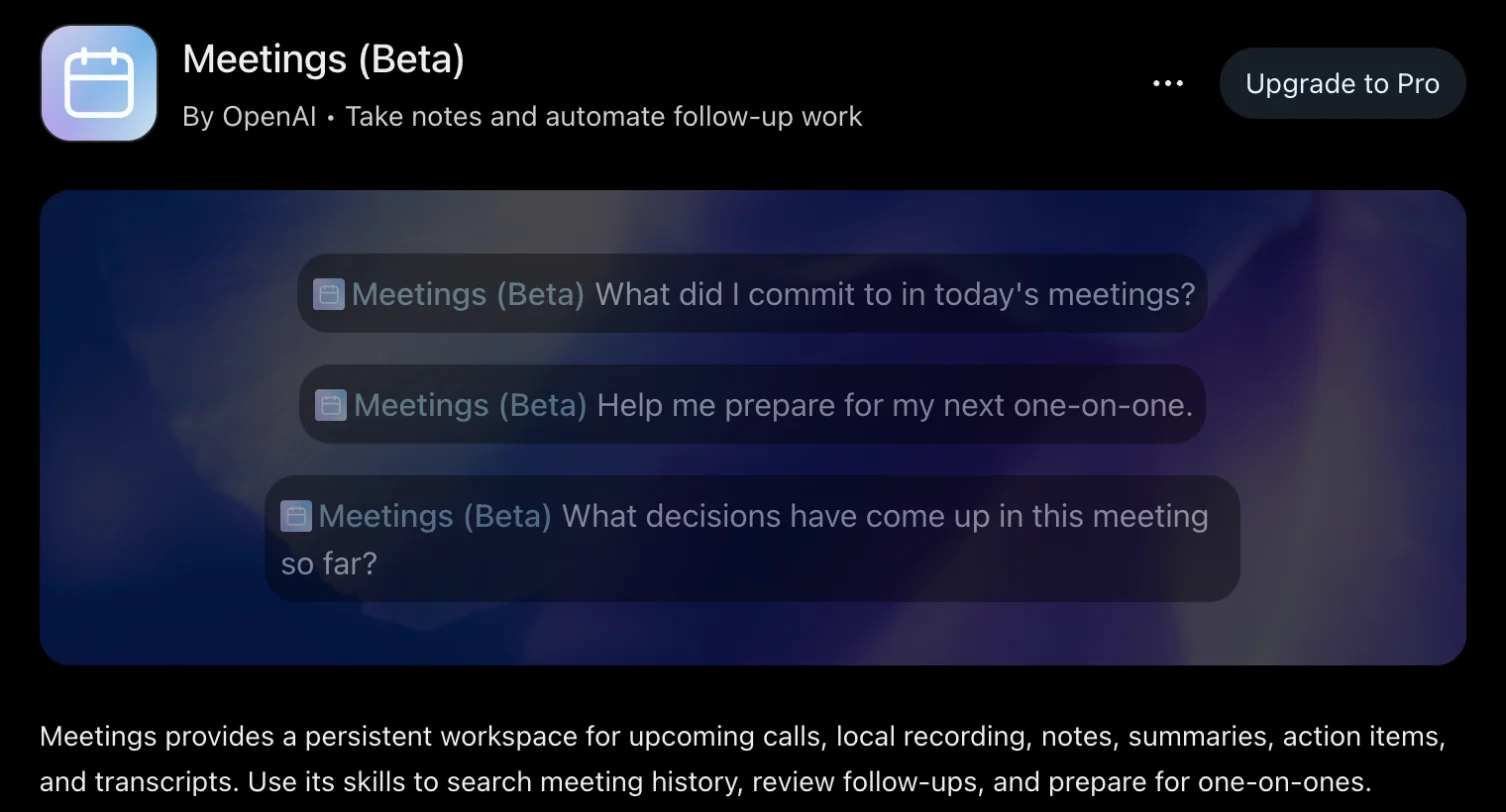
Meetings erstellt personalisierte Zusammenfassungen und vorgeschlagene Aufgaben, die Sie in ChatGPT Space prüfen können. Sie können eine Meeting-Seite auch mit Kollegen teilen. Das zugrunde liegende Transkript wird dabei allerdings nicht mit ihnen geteilt.
Anders als der Record-Modus ist Meetings als eigenständige Umgebung für Meeting-Notizen angelegt. Das Plugin kann Calls erkennen und vorschlagen, Notizen zu machen, aber Nutzer müssen die Notizen weiterhin selbst starten. Kalenderverbindungen liefern Erinnerungen an Meetings, garantieren aber keine automatische Aufnahme.
Für Nutzer mit Zugang bietet Meetings eine umfangreichere Lösung für Meeting-Notizen. Das Plugin ersetzt jedoch nicht alle Funktionen für Meeting-Management, Automatisierung und Zusammenarbeit, die spezialisierte Plattformen bieten.
Protokoll mit ChatGPT Schreiben: Vier Wege im Vergleich
Alle vier Wege können beim Meeting-Protokoll helfen, lösen aber unterschiedliche Probleme. Sie unterscheiden sich vor allem darin, wie viel Aufwand sie erfordern, wie Meetings organisiert werden und was passiert, nachdem die Notizen erstellt sind.
| Transkript einfügen oder hochladen | ChatGPT Record | ChatGPT Meetings | MeetGeek mit ChatGPT verbunden | |
|---|---|---|---|---|
| Was Sie brauchen | Ein Transkript aus Ihrem Meeting-Tool | Die ChatGPT-App für Mac in einem unterstützten kostenpflichtigen Tarif | Die ChatGPT-App für Mac, als Beta für Pro und Business | Ein MeetGeek-Konto, das mit ChatGPT verbunden ist |
| Wie Meetings erfasst werden | Sie fügen jedes Transkript von Hand hinzu | Startet bei Google-Meet-Calls automatisch, wenn Google Calendar eingerichtet ist; andere Calls werden manuell aufgenommen | Kein Bot; Erinnerungen und Call-Erkennung fordern Sie auf, Notizen zu starten | Nimmt an geplanten Zoom-, Google-Meet- und Microsoft-Teams-Calls aus Ihrem Kalender teil, dazu Desktop-App und Chrome-Erweiterung |
| Was Sie erhalten | Alles, worum Sie zu diesem Transkript bitten | Aufnahmen, in ChatGPT zu Notizen zusammengefasst | Personalisierte Notizen und vorgeschlagene Aufgaben | Transkripte, Zusammenfassungen und Aufgaben in MeetGeek |
| Frühere Meetings | Nur, was Sie dem Chat hinzufügen | Frühere Aufnahmen abrufbar, wenn aktiviert | Notizen in ChatGPT Space gespeichert | Durchsuchbarer Meeting-Verlauf, auch aus ChatGPT abrufbar |
| Teilen | Sie teilen, was Sie kopieren | Notizen in ChatGPT gespeichert | Meeting-Seiten teilbar, ohne Transkript | Zusammenarbeit in Ihrem MeetGeek-Workspace |
| Am besten für | Gelegentliche Meetings | Gelegentliche Meetings, die Sie selbst starten | Pro- und Business-Nutzer mit Zugang | Teams mit regelmäßigen Calls auf mehreren Plattformen |
Tabelle zuletzt aktualisiert am 22. Oktober 2026.
Für gelegentliche Meetings kann es je nach Setup reichen, ein Transkript hochzuladen oder die integrierten Aufnahmefunktionen von ChatGPT zu nutzen. Spezialisierte KI-Notetaker werden nützlicher, wenn Sie Meetings plattformübergreifend automatisch erfassen wollen und gemeinsame Meeting-Protokolle sowie Workflows brauchen, die über das Erstellen von Notizen hinausgehen.
Bei jedem Tool, das über Ihren Kalender startet, ist ein Detail wichtig. Der Work Trend Index 2025 von Microsoft ergab, dass mehr als die Hälfte der Meetings in Microsoft 365 spontane Calls ohne Kalendereinladung waren. Ein Tool, das über den Kalender teilnimmt, erfasst diese Calls nicht, deshalb starten Sie dafür die Aufnahme oder die Notizen selbst, egal welches Tool Sie nutzen.
MeetGeek kann automatisch an geplanten Zoom-, Google-Meet- und Microsoft-Teams-Calls teilnehmen und anschließend automatische KI-Meeting-Protokolle mit Transkripten, Zusammenfassungen und Aufgaben erstellen. Es bietet auch andere Wege, Meetings zu erfassen, darunter eine Desktop-App, die ohne Bot funktioniert. Wenn Sie MeetGeek über die Integration mit ChatGPT verbinden, können Sie Fragen zu den Meeting-Informationen stellen, die über Ihr MeetGeek-Konto verfügbar sind.
Was Ändert Sich, Wenn ChatGPT Ihre Meetings Sehen Kann?
Details wie ein Preisnachlass in einem Verkaufsgespräch, eine Funktion, die sich ein Kunde gewünscht hat, oder der Grund, warum ein Deal ins Stocken geraten ist, stehen unter Umständen nur im Meeting-Transkript. Der State of Teams 2025 von Atlassian, eine Umfrage unter 12.000 Wissensarbeitern und 200 Führungskräften, ergab, dass Führungskräfte und Teams 25 % ihrer Zeit mit der Suche nach Antworten verbringen.
Wenn MeetGeek verbunden ist, kann ChatGPT den vollständigen Datensatz lesen, den MeetGeek für jeden Call anlegt: Aufnahmen und Transkripte, KI-Zusammenfassungen und Highlights, Aufgaben und Meeting-Insights. MeetGeek schreibt die Notizen, und ChatGPT kann dann Fragen beantworten, Follow-ups entwerfen und Calls vergleichen, sodass Sie die Transkripte nicht noch einmal lesen müssen.
Was Jedes Team mit Meetings in ChatGPT Machen Kann
Sobald Ihre Meetings verbunden sind, können Sie zum Beispiel diese Prompts nutzen.
Vertrieb
Vor einem Call kann ein Vertriebsmitarbeiter ChatGPT fragen, was in früheren Gesprächen mit dem jeweiligen Kunden gesagt wurde.
Fragen Sie: Was waren in meinen Discovery-Calls in diesem Quartal die drei häufigsten Einwände, und bei welchen offenen Deals sind sie noch ungelöst?
ChatGPT kann helfen, wiederkehrende Einwände zu erkennen und sie mit den betreffenden Kundengesprächen zu verknüpfen. Anschließend können Sie ChatGPT ein Follow-up auf Basis des Besprochenen entwerfen lassen und die Details vor dem Versand prüfen.
Recruiting und HR
Interviewnotizen liegen oft an verschiedenen Orten, was den Vergleich von Kandidaten erschwert.
Fragen Sie: Vergleiche, wie die drei Kandidaten auf der Shortlist dieselben Kompetenzfragen beantwortet haben, und markiere, wo sich ihre Erfahrung unterscheidet.
ChatGPT kann die Antworten aus den Interview-Transkripten direkt gegenüberstellen, sodass Sie die Belege für jeden Kandidaten leichter prüfen können.
Marketing
Marketer können die Worte nutzen, die Kunden in Calls tatsächlich verwenden.
Fragen Sie: Wie beschreiben Kunden in den letzten Discovery-Calls das Problem, das wir lösen, und welche Formulierungen tauchen immer wieder auf?
Diese wiederkehrenden Formulierungen können in Positionierung, Anzeigentexte und Landingpages einfließen. Prüfen Sie die ursprünglichen Calls, wenn es auf ein Zitat oder dessen Kontext ankommt.
Operations: Wöchentliche Zusammenfassung Planen
ChatGPT unterstützt wiederkehrende geplante Aufgaben, und einige Aufgaben können mit verbundenen Apps arbeiten. Ob eine geplante Aufgabe Meetings aus MeetGeek abrufen kann, hängt von den Funktionen ab, die für Ihr Konto und Ihre Verbindung verfügbar sind.
Ein sinnvoller Workflow zum Ausprobieren ist eine wöchentliche Zusammenfassung Ihrer Kunden-Calls, sofern Ihre verbundene App den nötigen Zugriff unterstützt:
Fragen Sie: Hole jeden Montag die Kunden-Calls der letzten Woche aus MeetGeek, fasse die drei größten Risiken zusammen und gib mir ein kurzes Briefing.
In MeetGeek selbst können automatisierte Meeting-Workflows nach jedem Call auch Notizen und Aufgaben an Ihre anderen Tools senden, und MeetGeek AI Chat beantwortet dieselbe Art von Frage, ohne dass Sie MeetGeek verlassen.
So Verbinden Sie MeetGeek mit ChatGPT
MeetGeek ist im Plugin-Verzeichnis von ChatGPT gelistet.
- MeetGeek finden: Öffnen Sie in ChatGPT Settings > Plugins und suchen Sie nach MeetGeek;
- Konto verbinden: Wählen Sie Install plugin, falls angezeigt, und folgen Sie dann den Anweisungen, um Ihr MeetGeek-Konto zu verbinden und zu autorisieren;
- Fragen zu Ihren Meetings stellen: Erwähnen Sie @MeetGeek in einer unterstützten Unterhaltung oder wählen Sie es im Menü + aus.
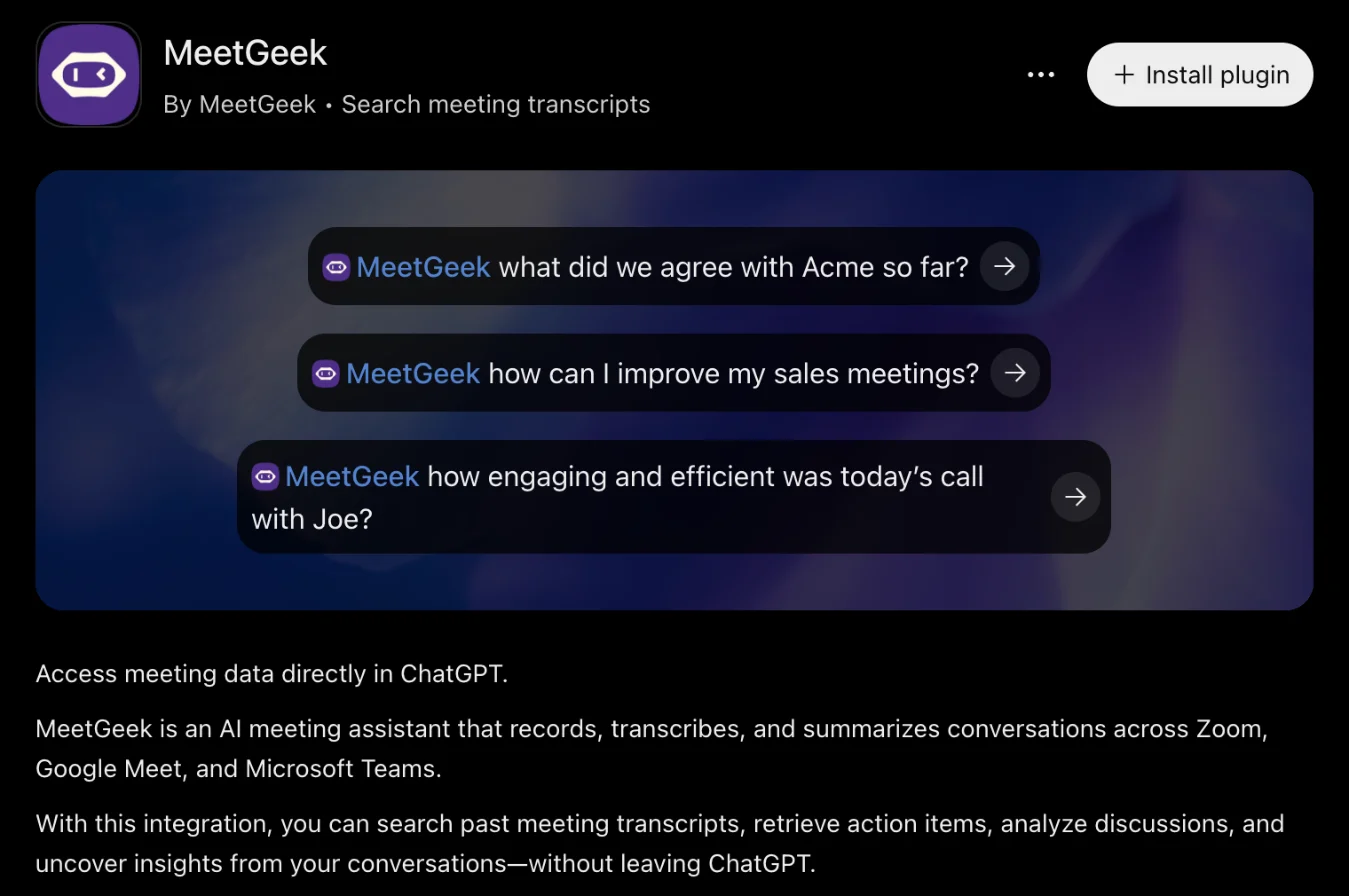
Ob Sie Plugins sehen, hängt von Ihrem ChatGPT-Tarif und Ihrer Region ab, bei Business- und Enterprise-Konten außerdem davon, was Ihr Admin zulässt. Der Leitfaden von OpenAI zu verbundenen Apps in ChatGPT erklärt die Details. Schritt-für-Schritt-Hilfe finden Sie im MeetGeek Support Center.
Sind Ihre Meeting-Daten in ChatGPT Sicher?
Nutzer autorisieren die Verbindung zu MeetGeek über ihr eigenes Konto. Die Integration respektiert die Zugriffsrechte dieses Kontos, und laut MeetGeek speichert der MCP-Server von MeetGeek keine Unterhaltungsdaten.
MeetGeek ist DSGVO-konform, und Sie können wählen, ob Ihre Daten in der EU oder in den USA gespeichert werden. Außerdem ist MeetGeek nach SOC 2 Type II zertifiziert und nutzt Ihre Meetings nicht zum Training von KI-Modellen.
Wie OpenAI mit Ihren ChatGPT-Unterhaltungen umgeht, ist davon getrennt und richtet sich nach Ihren Datenkontrollen in ChatGPT. Das Training mit Ihren Unterhaltungen ist bei Business, Enterprise und Edu standardmäßig deaktiviert; bei Free, Plus und Pro richtet es sich nach der Einstellung „Improve the model for everyone“.
Sie Nutzen Auch Claude?
MeetGeek verbindet sich mit beiden Assistenten über denselben MeetGeek MCP Server, sodass Sie nicht an einen gebunden sind. Wenn Ihr Team mit Claude arbeitet, finden Sie im Begleitartikel zu Meeting-Notizen in Claude den Claude-Connector und erfahren, was Cowork und Claude Code zusätzlich bieten.
Das Wichtigste in Kürze
- ChatGPT kann ein Transkript, das Sie einfügen oder hochladen, zu Entscheidungen, Aufgaben und Follow-ups zusammenfassen;
- Auf dem Mac nimmt der Record-Modus Meetings in unterstützten kostenpflichtigen Tarifen auf und startet bei Google-Meet-Calls automatisch, wenn Google Calendar eingerichtet ist;
- Das separate Meetings-Plugin, als Beta für Pro und Business verfügbar, ergänzt personalisierte Notizen, vorgeschlagene Aufgaben und teilbare Meeting-Seiten;
- MeetGeek eignet sich für Teams, die eine automatische Erfassung über Zoom, Teams und Google Meet, einen gemeinsamen Workspace und einen durchsuchbaren Meeting-Verlauf brauchen, den sie aus ChatGPT abfragen können.
Häufig Gestellte Fragen
Kann ChatGPT Zoom- oder Microsoft-Teams-Meetings Aufnehmen?
Ja. In der ChatGPT-App für Mac kann der Record-Modus Zoom- oder Microsoft-Teams-Meetings erfassen, wenn Sie die Aufnahme manuell starten. Die automatische Teilnahme über den Kalender unterstützt derzeit Google-Meet-Links. Das separate Meetings-Plugin kann Online-Calls ebenfalls ohne Bot erfassen, setzt aber Zugang zur Beta voraus, und Nutzer müssen die Notizen selbst starten. MeetGeek unterstützt nach der Einrichtung die automatische Erfassung geplanter Zoom-, Teams- und Google-Meet-Calls.
Brauche Ich einen Kostenpflichtigen ChatGPT-Tarif?
Für den Record-Modus ja, und das Meetings-Plugin ist als Beta für Pro und Business verfügbar. Beim MeetGeek-Plugin kommt es darauf an, ob Plugins in Ihrem ChatGPT-Tarif und in Ihrer Region verfügbar sind, und bei Arbeitskonten entscheidet Ihr Admin, welche aktiviert sind.
Wird die KI mit Meinen Daten Trainiert, Wenn Ich Meine Meetings Verbinde?
MeetGeek nutzt Ihre Transkripte nicht für das Training von Modellen. Bei ChatGPT ist das Training in Business, Enterprise und Edu standardmäßig deaktiviert. Bei einem privaten Tarif prüfen Sie die Einstellung in Ihren Datenkontrollen.