MeetGeek Chrome-ErweiterungSchnellstartanleitung
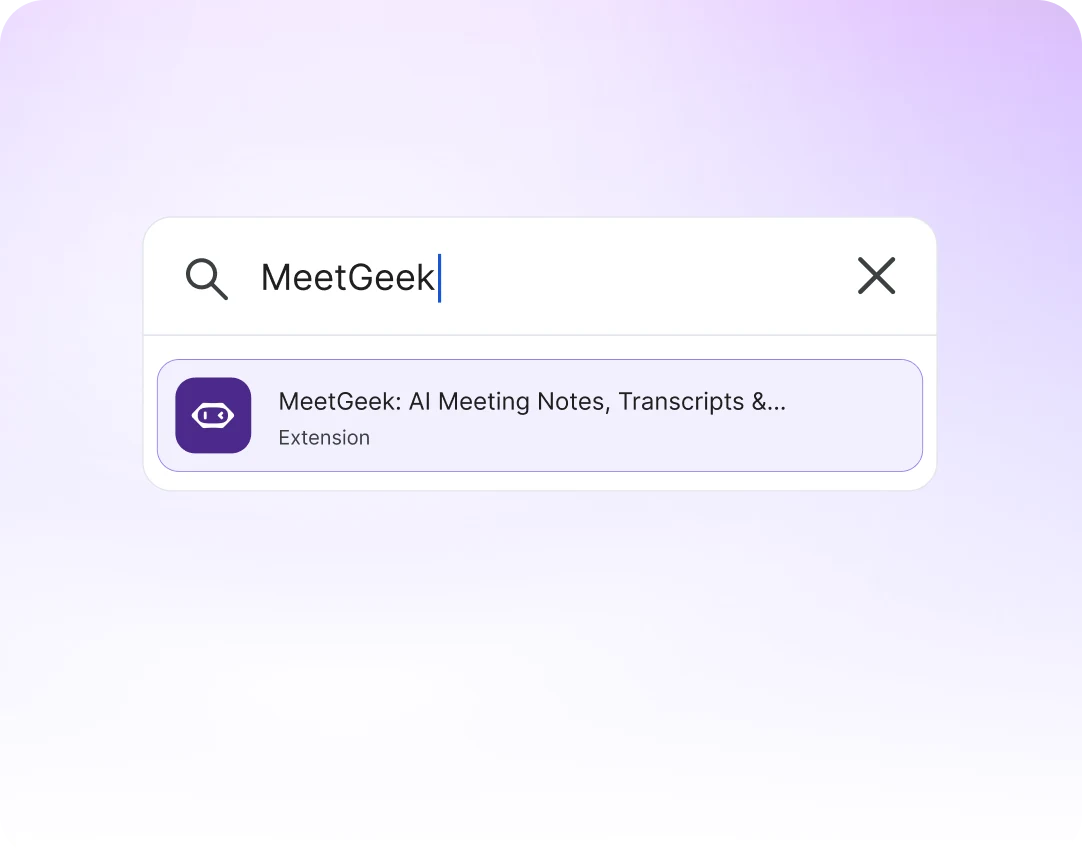
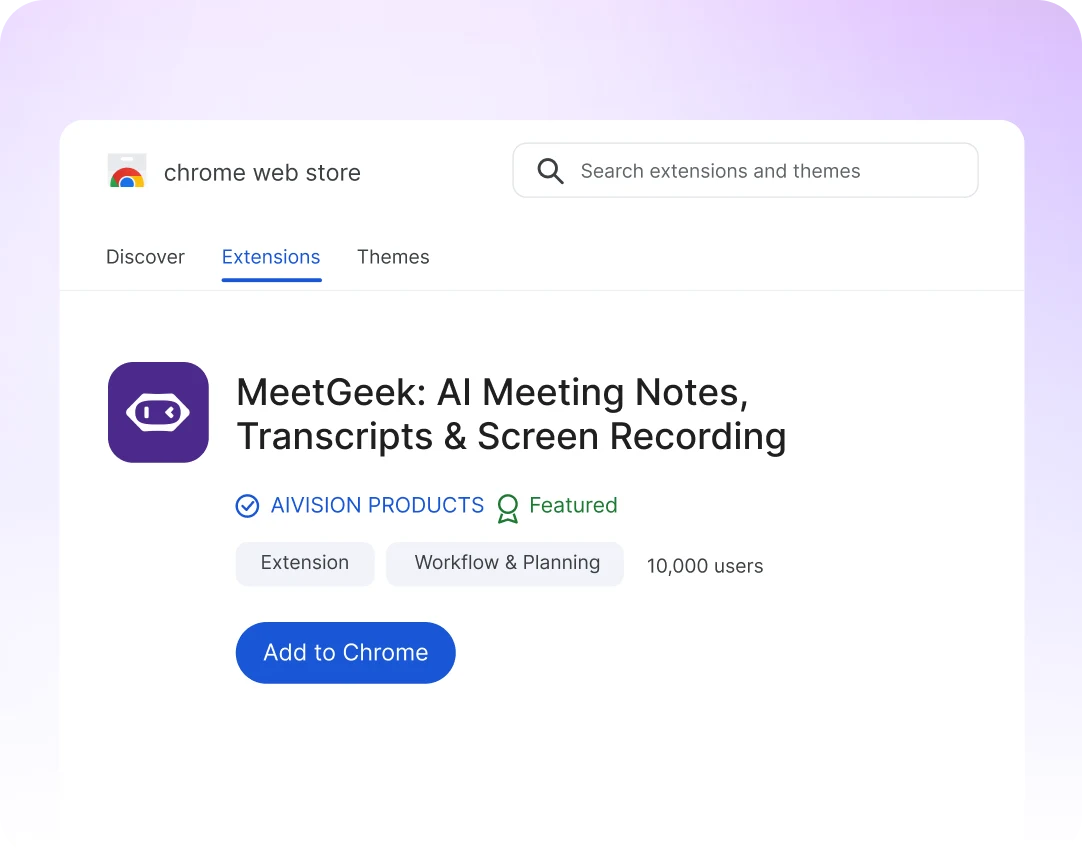
Suche im Chrome Web Store nach MeetGeek
Öffne den Chrome Web Store und gib MeetGeek in das Suchfeld ein.
Öffne den Eintrag mit der Website
Du willst die Suche überspringen? Die Schaltfläche oben rechts öffnet den Eintrag direkt.
Klicke auf „Zu Chrome hinzufügen“
Klicke im MeetGeek-Eintrag auf „Zu Chrome hinzufügen“.
Klicke im Popup-Fenster auf „Erweiterung hinzufügen“.
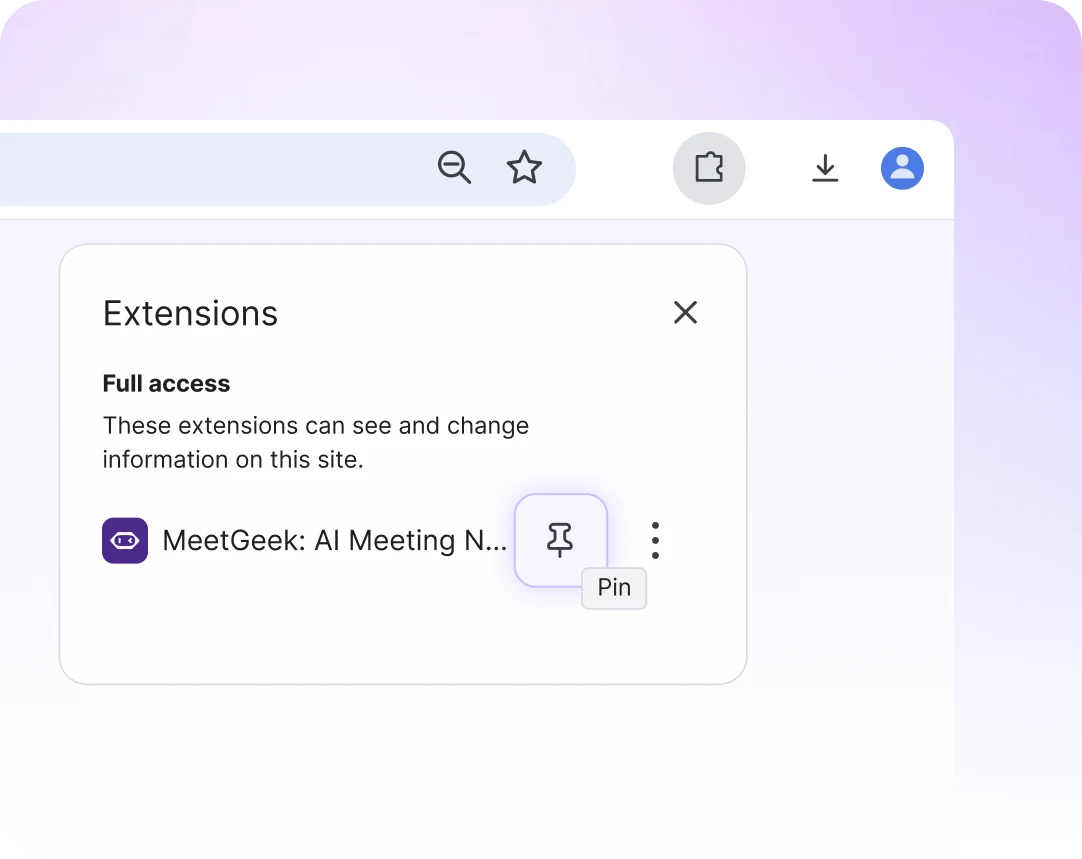
Pinne sie an deine Symbolleiste
Klicke oben rechts in Chrome auf das Puzzleteil-Symbol.
Klicke auf die Stecknadel neben MeetGeek.
Deine Meeting-Steuerung ist in jedem Call nur einen Klick entfernt.
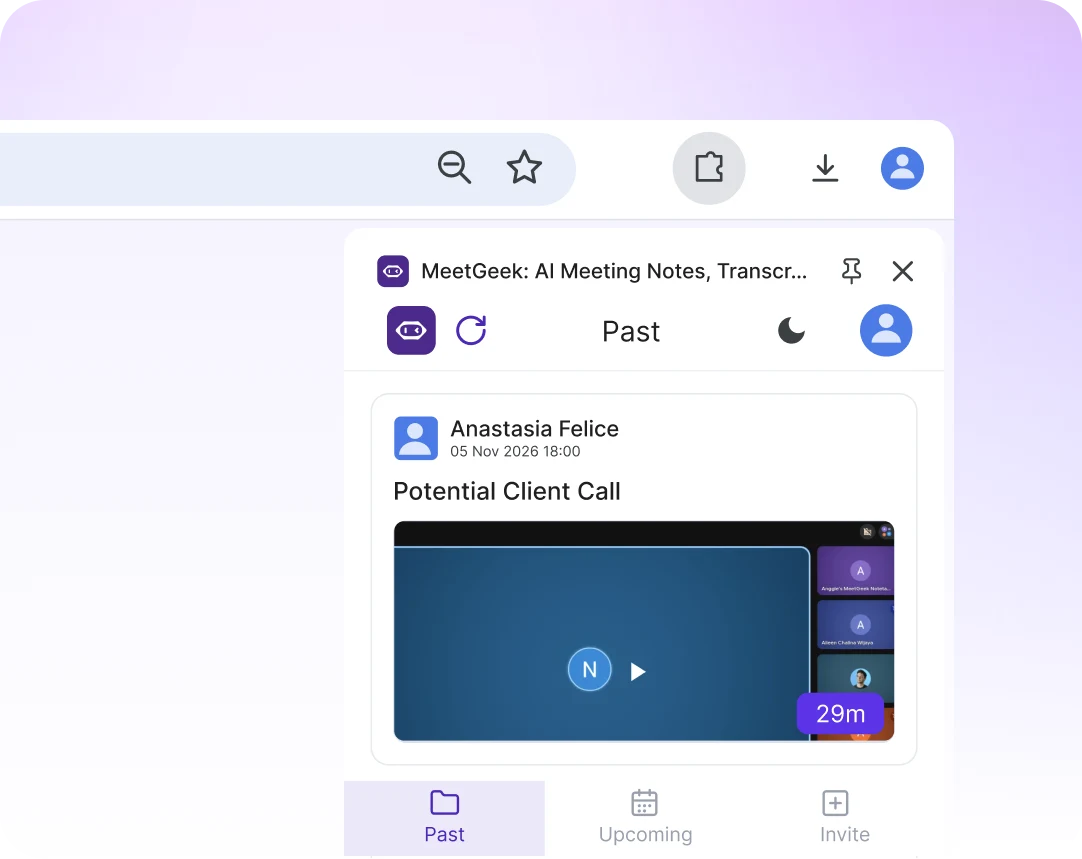
Öffne sie und melde dich an
Klicke in deiner Symbolleiste auf das MeetGeek-Symbol. Die Erweiterung öffnet sich auf der rechten Seite deines Fensters.
Melde dich an oder registriere dich für ein kostenloses MeetGeek-Konto.
Nimm dein erstes Meeting auf
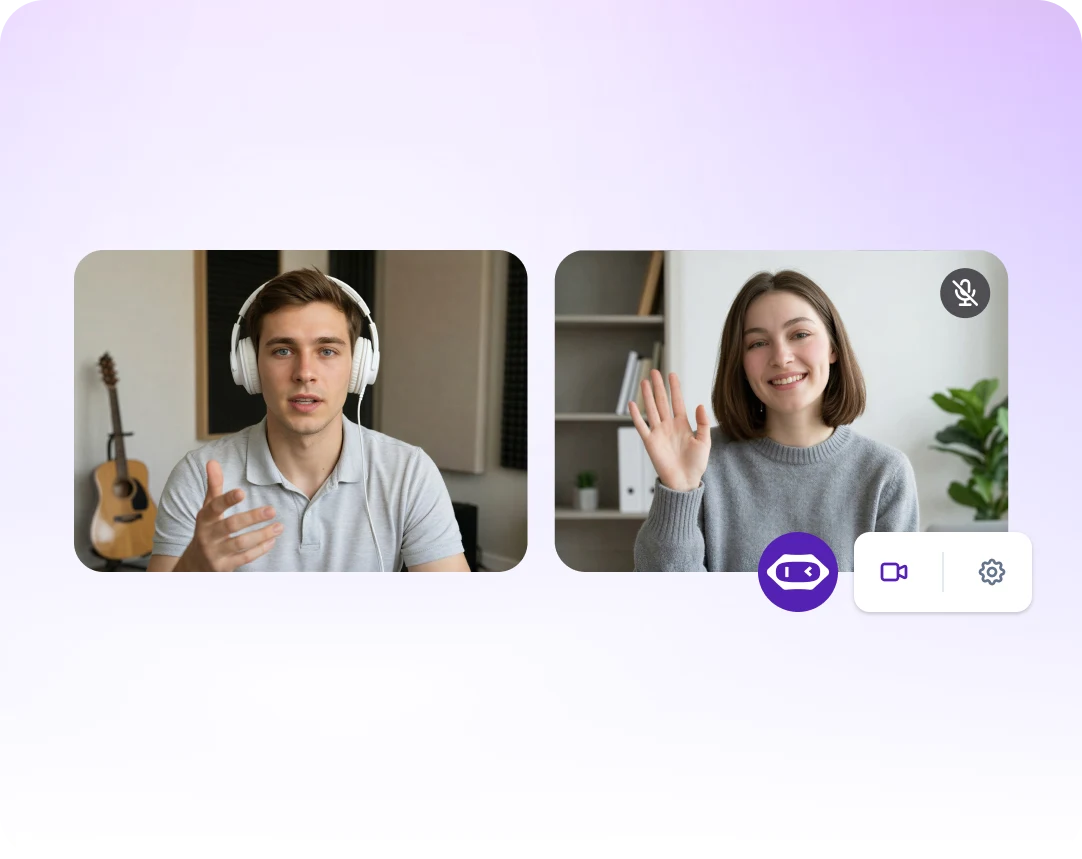
Tritt deinem Meeting in Chrome bei. Klicke im Widget auf der linken Seite auf das Videokamera-Symbol, um die Aufnahme zu starten.
Das Widget erscheint nur in der Browserversion von Google Meet, Zoom oder Microsoft Teams.
Alles, was du im Call brauchst, ohne den Tab zu verlassen
Nimm mit oder ohne Bot auf. Verfolge das Transkript live. Entscheide, welchen Meetings der Notetaker beitritt. Alles im Browser, den du ohnehin schon geöffnet hast.
Tippe auf eine Karte, um zu sehen, wie es funktioniert.
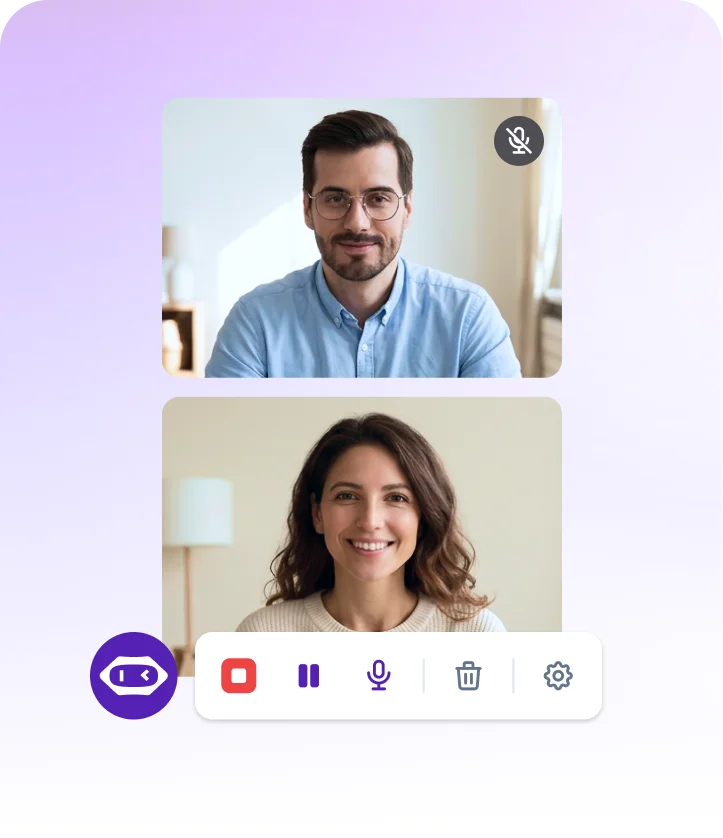
Ohne Bot aufnehmen
Klicke auf das Kamerasymbol. MeetGeek nimmt direkt in deinem Browser auf und transkribiert. Kein Bot tritt dem Call bei.


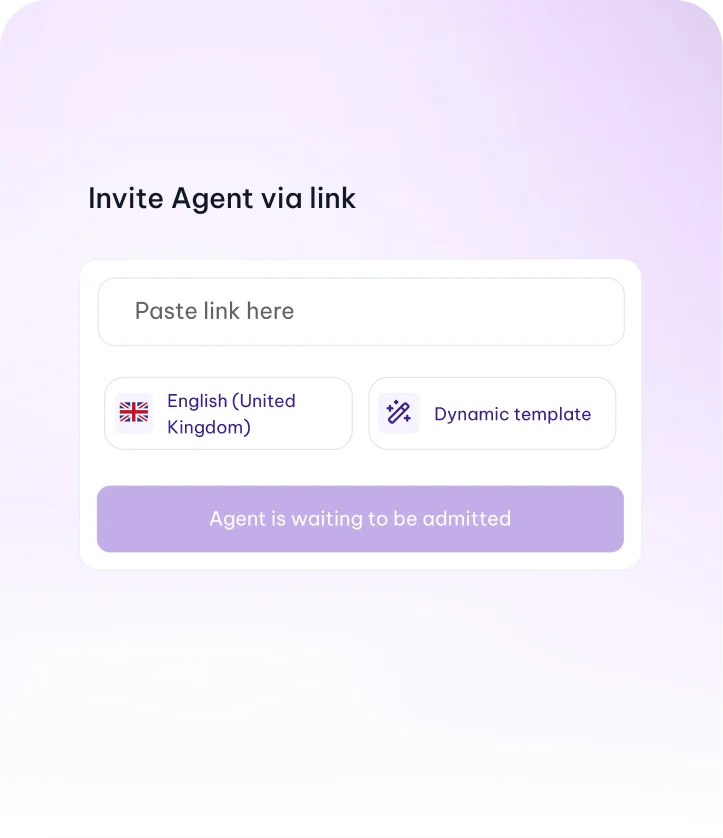
Den Notetaker in jeden Call schicken
Den Notetaker in jeden Call schicken
Füge einen Meeting-Link ein und klicke auf Invite notetaker. Er tritt in 30 bis 60 Sekunden bei, auch wenn der Call nicht in deinem Kalender steht.

Einladung per Link

30 bis 60 Sekunden

Kein Kalendereintrag nötig
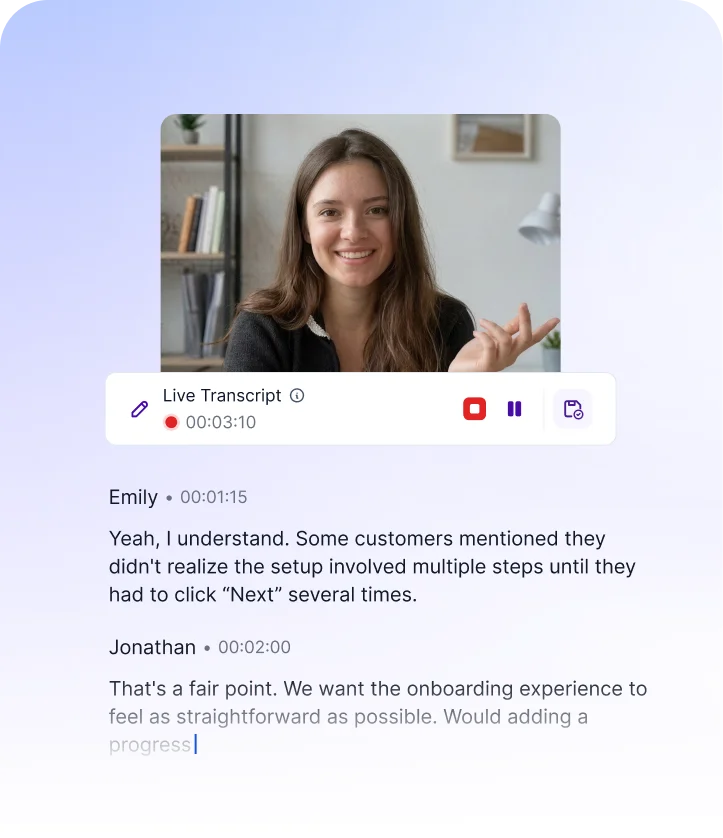
Live mitlesen
Live mitlesen
Lies das Transkript, während gesprochen wird. Wechsle die App oder sperre den Bildschirm, du weißt trotzdem, wo das Gespräch steht.
Google Meet

Transkript in Echtzeit
Funktioniert ohne Bot
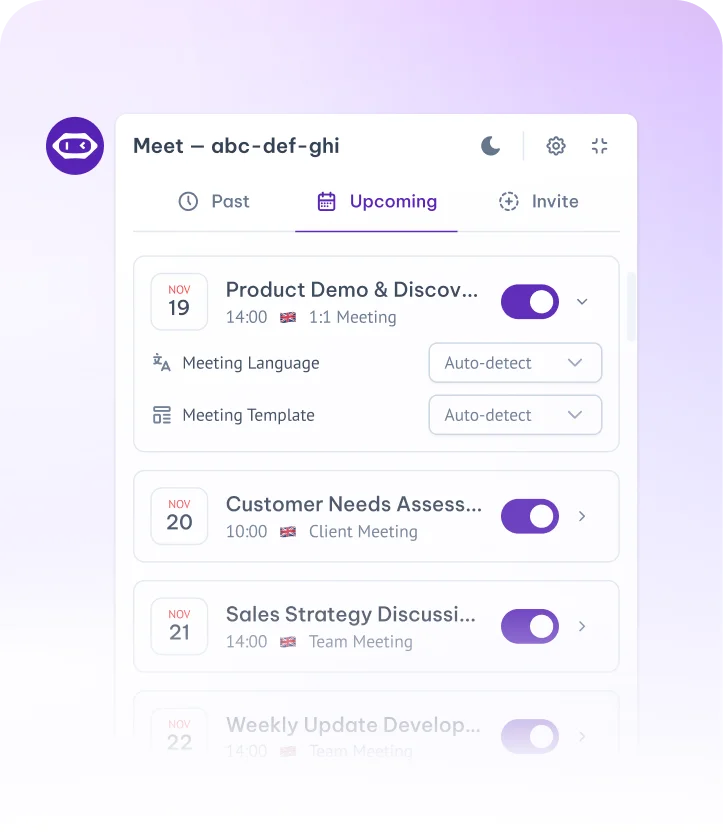
Geplante Meetings steuern
Geplante Meetings steuern
Sieh, was ansteht, und wähle, welchen Meetings der Notetaker beitritt. Ändere Sprache oder Vorlage pro Meeting und pausiere oder setze eine laufende Aufnahme fort.

Beitritt an oder aus

Sprache und Vorlage

Pausieren und fortsetzen
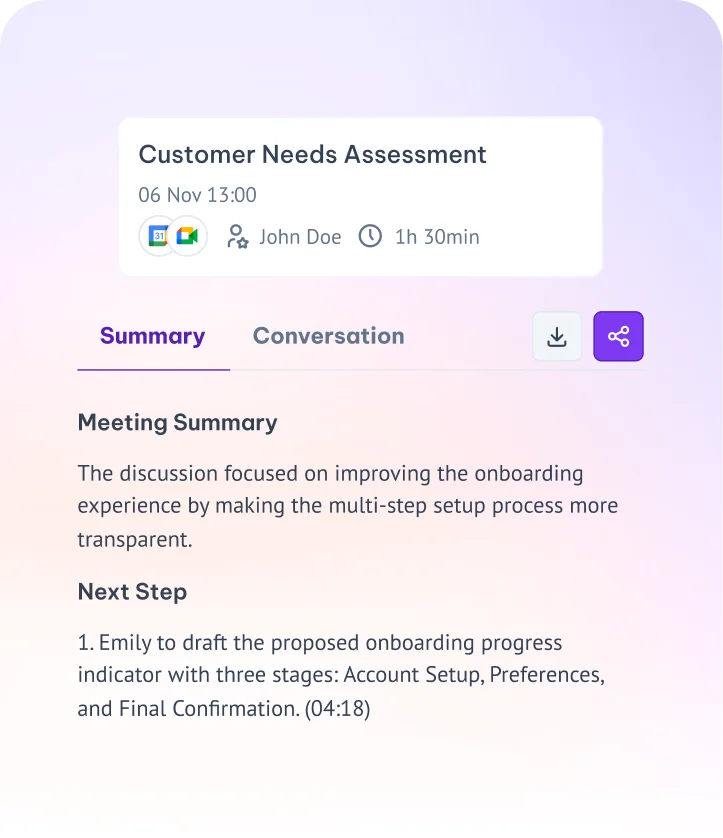
Letzte Meetings erneut öffnen
Letzte Meetings erneut öffnen
Öffne jedes letzte Meeting in einem eigenen Fenster, um Aufnahme, Transkript oder Zusammenfassung zu prüfen.
Aufnahme
Transkript

Zusammenfassung
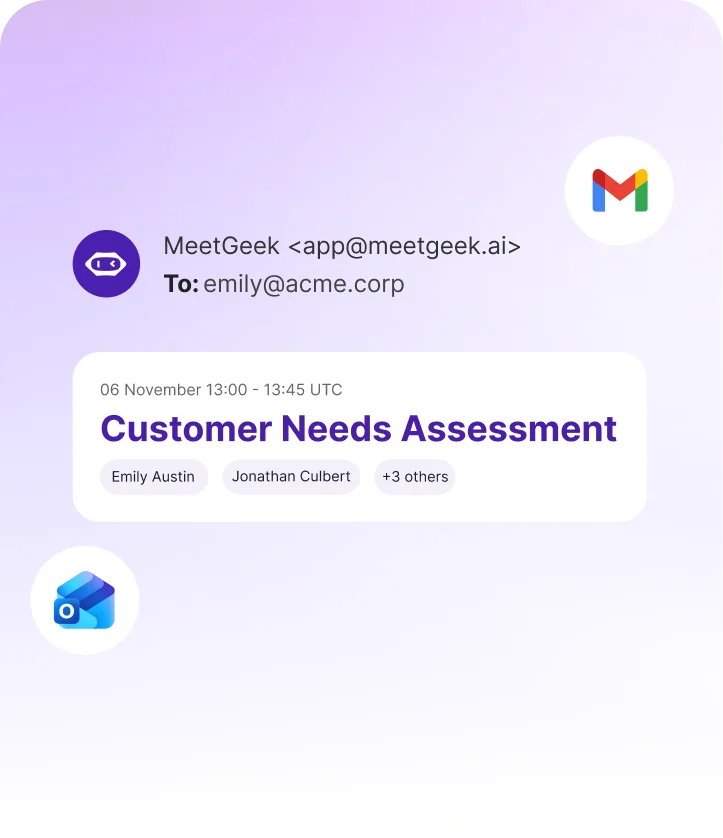
Wir starten das Follow-up für dich
Wir starten das Follow-up für dich
Zusammenfassung und Transkript landen in deinem Posteingang. Aufnahme und KI-Highlights warten in der MeetGeek Web- und Mobile-App.

E-Mail-Recap
Web-App

Mobile App








Deine Meeting-Ergebnisse, sofort bereit
MeetGeek bietet dir zwei Wege, dein Meeting nachzuvollziehen, damit dir nie etwas entgeht.
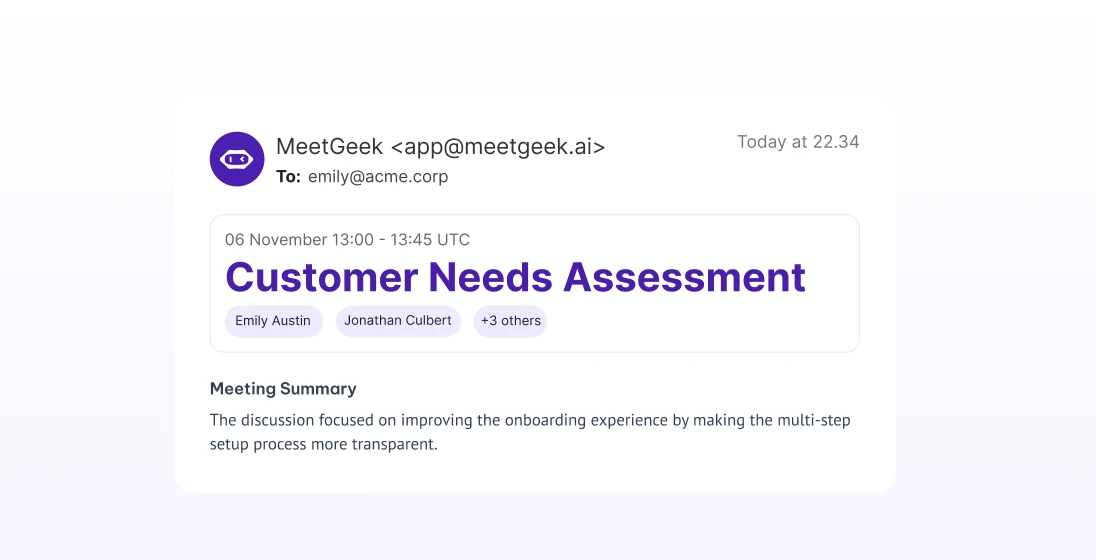
E-Mail-Zusammenfassung
Die E-Mail nach dem Call enthält die KI-generierte Zusammenfassung und das Transkript, übersichtlich zum Nachlesen und Teilen, ganz ohne die App zu öffnen.
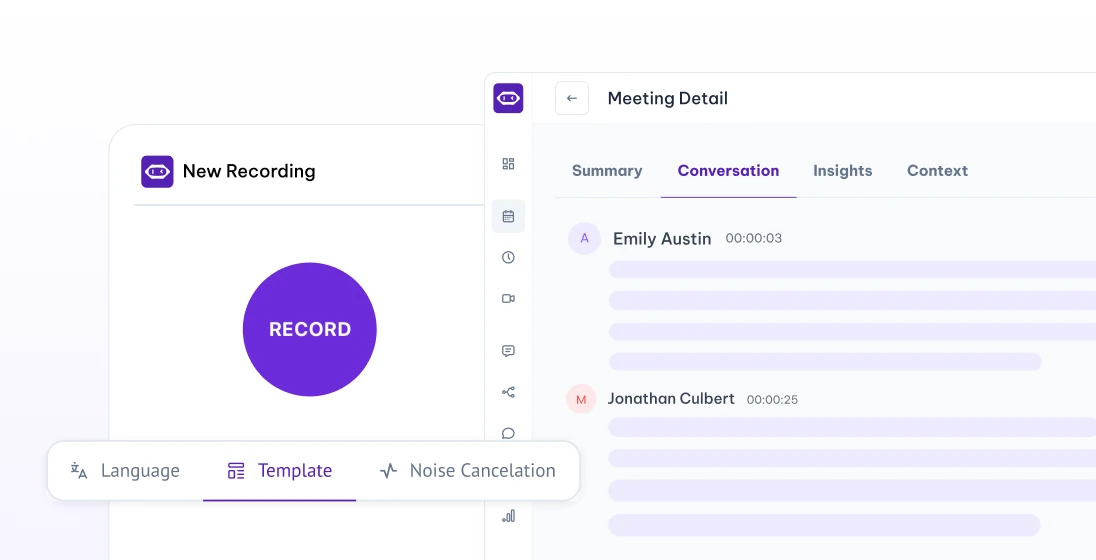
Web- und Mobile-App
Sicher gespeicherte Meeting-Daten, vollständiges Transkript, Aufnahme und KI-Highlights, synchronisiert auf all deinen Geräten.
Integrieren Sie MeetGeek in Ihren Tech-Stack
MeetGeek lässt sich nahtlos in Ihre Apps und Workflows integrieren und verwandelt Gespräche in strukturierte, durchsuchbare Erkenntnisse für das gesamte Team.


CRM
Befülle dein CRM automatisch mit Notizen, MEDDIC-Feldern und Anrufprotokollen, ganz ohne manuellen Aufwand für dein Team.


Projektmanagement
Erstellen Sie nach jedem Meeting automatisch Aufgaben und Tickets in den Tools, die Ihr Team täglich nutzt.


ATS & HR
Übertrage Kandidatennotizen, Transkripte und Scorecards an Greenhouse, Lever, Ashby und weitere.


Messaging
Sende Zusammenfassungen, Benachrichtigungen und Aufgaben direkt in die Kanäle, in denen dein Team tatsächlich arbeitet.





Standardmäßig auf Unternehmensniveau. Kein Upgrade erforderlich.
Jeder Arbeitsbereich basiert auf demselben Fundament. Ihre Daten werden niemals zum Training unserer Modelle verwendet.
Zertifizierungen & Frameworks


Skalierbar konzipiert
Unternehmensweite Einstellungen & Sperren
SSO, SCIM
Benutzerdefinierte Avatare & Sprachassistenten
Keine / benutzerdefinierte Richtlinien zur Datenaufbewahrung
Optionen für On-Premise-Speicherung
Dediziertes Onboarding & Account-Manager