KI-Zusammenfassungen
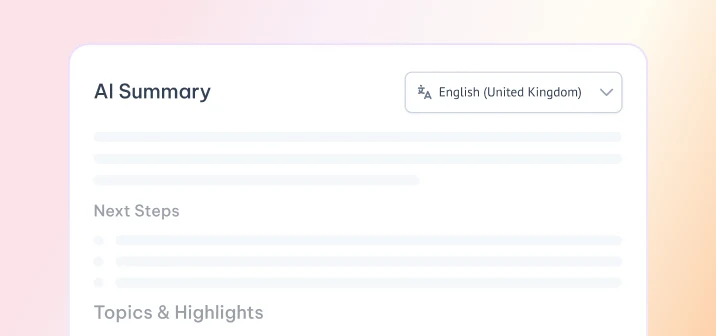
KIZum Transkript bekommst du eine Kurzfassung, Kernpunkte und Aufgaben.
- Knappe Kurzfassung
- Kernpunkte zum Merken
- Klare Aufgabenliste
Kostenloses Tool · Ohne Anmeldung
Füge einen YouTube-Link ein und erhalte in Sekunden das vollständige Transkript und eine KI-Zusammenfassung.
Jedes Transkript enthält anklickbare Zeitstempel, TXT- und SRT-Downloads und eine kurze KI-Zusammenfassung.
Öffne das Video auf YouTube und kopiere den Link aus der Adresszeile oder über die Schaltfläche „Teilen“.
Füge den Link in das Feld ein. Funktioniert mit Watch-, youtu.be-, Shorts-, Embed- und Live-URLs.
Lies es mit Zeitstempeln, kopiere es oder lade es herunter und sieh dir die KI-Zusammenfassung an.
MeetGeek macht aus gesprochenen Worten etwas, das du nutzen kannst, von YouTube-Videos bis zu deinen eigenen Calls.
Zum Transkript bekommst du eine Kurzfassung, Kernpunkte und Aufgaben.
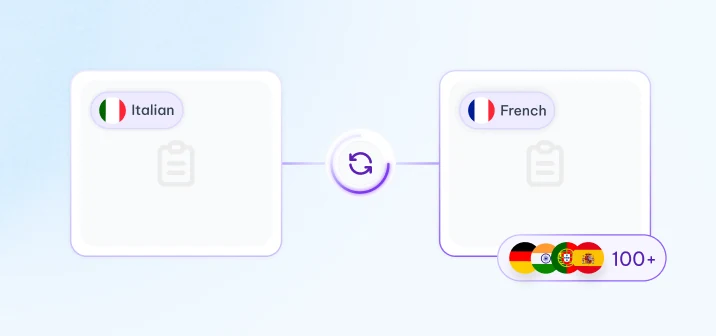
Transkribieren und zusammenfassen in über 100 Sprachen.
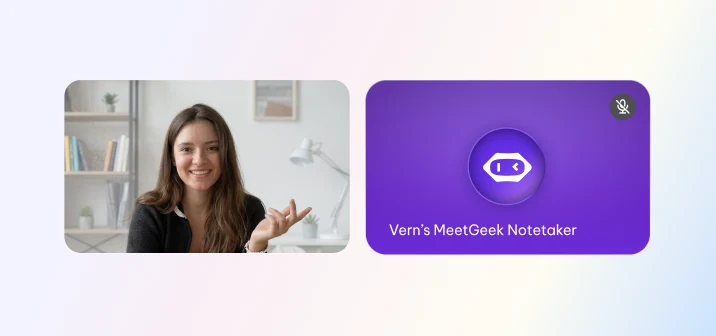
MeetGeek nimmt über deinen Kalender an deinen Calls teil und schreibt die Notizen.
MeetGeek übernimmt die automatische Aufzeichnung und Transkription deiner Calls in Zoom, Google Meet und Microsoft Teams und sendet dir nach dem Call die Zusammenfassung und die Aufgaben.
Kostenloser Tarif · Keine Kreditkarte erforderlich
Mach aus Vorlesungen und Tutorials durchsuchbare Notizen zum späteren Wiederholen.
Zieh aus einem Video ein Zitat, einen Blogartikel oder einen Newsletter.
Suche und zitiere genau, was gesagt wurde, mit Zeitstempeln.
Lade die SRT-Datei herunter, um dein eigenes Video zu untertiteln.
Kopiere die Video-URL auf YouTube, füge sie oben auf dieser Seite in das Feld ein und klicke auf „Video transkribieren“. Wir lesen die Untertitel, die das Video bereits hat, und machen daraus ein sauberes, gut lesbares Transkript mit anklickbaren Zeitstempeln. Du musst nichts installieren und kein Konto erstellen.
Öffne das Video am Computer, klicke in der Beschreibung auf „...mehr“ und dann auf „Transkript anzeigen“. YouTube zeigt es in einer Seitenleiste an, ein Download ist dort aber nicht möglich. Dafür gibt es dieses Tool: Füge den Link hier ein, um das Transkript zu kopieren oder als TXT oder SRT herunterzuladen.
Ja. Füge einen beliebigen youtube.com-, youtu.be-, Shorts- oder Embed-Link oben auf dieser Seite in das Feld ein, und das Transkript erscheint in Sekunden.
Ja. Es ist kostenlos und ohne Anmeldung, für bis zu 2 Videos pro Tag. Für deine eigenen Meetings und Aufnahmen zeichnet der kostenlose Tarif von MeetGeek alles automatisch auf, transkribiert es und fasst es zusammen.
Du kannst das Transkript mit einem Klick kopieren oder als Textdatei (.txt) oder als Untertiteldatei (.srt) mit Zeitcodes herunterladen.
Manche Videos haben keine Untertitel. Private, gelöschte, altersbeschränkte oder regional gesperrte Videos können ebenfalls nicht gelesen werden. Wenn ein Video keine Untertitel hat, kannst du die Audio- oder Videodatei in MeetGeek hochladen, um sie zu transkribieren.
Ja. Wenn ein Video mehrere Untertitelspuren anbietet, wählst du die Sprache über die Auswahl oberhalb des Transkripts. MeetGeek unterstützt Transkription und Zusammenfassungen in über 100 Sprachen, und die KI-Zusammenfassung wird in der Sprache des Transkripts geschrieben.
Dieses Tool nutzt die für das Video verfügbaren Untertitel, das Transkript ist also so genau wie diese Untertitel. Vom Creator hinzugefügte Untertitel sind meist zuverlässig. Automatisch erzeugte Untertitel können Fehler enthalten, vor allem bei Namen, Akzenten und Fachbegriffen.
Ja. Zusätzlich zum Transkript bekommst du eine Vorschau der KI-Zusammenfassung mit der Kurzfassung und den Kernpunkten. Für vollständige Notizen zu deinen eigenen Videos und Aufnahmen lädst du die Datei in MeetGeek hoch.