


Mudar o nome no Zoom significa atualizar o nome de exibição que os outros participantes veem, seja de forma permanente no perfil da sua conta ou apenas em uma única reunião. Você pode fazer isso no portal web do Zoom, no aplicativo para computador ou no aplicativo para celular, antes de entrar ou enquanto a chamada já está em andamento.
O nome de exibição importa mais do que parece. É assim que colegas, clientes e colegas de turma identificam você na chamada, e o Zoom o guarda em dois lugares separados: o perfil da sua conta, que é permanente, e a opção de renomear dentro da reunião, que dura apenas aquela reunião. Saber qual dos dois você está editando faz a diferença entre um nome que permanece e um nome que volta ao original na próxima vez que você entrar.
Resposta Rápida: Como Mudar o Nome no Zoom
Para mudar o nome no Zoom de forma permanente, faça login no portal web do Zoom, abra Perfil, clique em Editar ao lado do seu nome, atualize o campo Nome de exibição e clique em Salvar. Para mudar apenas em uma reunião, abra o painel Participantes durante a chamada, passe o cursor sobre o seu nome, clique em Mais e escolha Renomear.
O método permanente atualiza o seu nome em todos os lugares onde você está conectado. O método dentro da reunião muda apenas na chamada atual, e é por isso que um nome definido dessa forma volta ao original depois.
Como Mudar o Nome no Zoom Antes de uma Reunião
Editar o seu perfil é a opção permanente. Ela atualiza o seu nome de exibição em todos os dispositivos onde você está conectado com a mesma conta do Zoom.
No Portal Web do Zoom
- Faça login no portal web do Zoom em zoom.us.
- Clique em Perfil no menu à esquerda.
- Clique em Editar ao lado do seu nome no topo da página.
- Atualize os campos Nome, Sobrenome e Nome de exibição.
- Clique em Salvar.
O seu Nome de exibição é o que os outros participantes veem, então defina como quiser que apareça na tela, seja o seu primeiro nome, o nome completo ou um apelido.
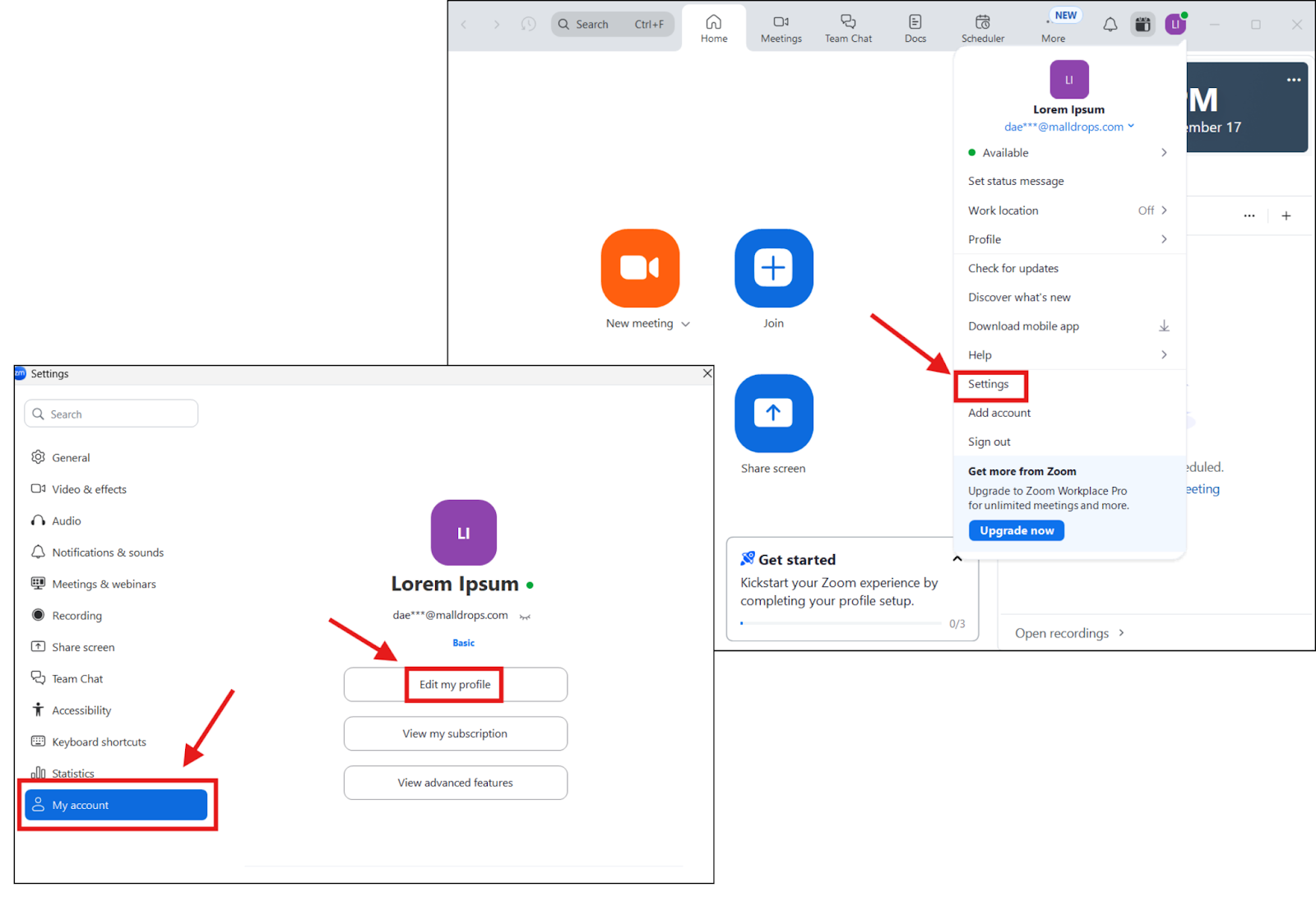
No Aplicativo do Zoom para Computador
O aplicativo para computador, agora parte do Zoom Workplace, não permite editar o nome ali mesmo. Ele leva você ao portal web.
- Abra o aplicativo do Zoom para computador e faça login.
- Clique na sua foto de perfil no canto superior direito.
- Selecione Configurações, depois Perfil, e clique em Editar meu perfil.
- O navegador abre o portal web. Siga os passos acima para atualizar o Nome de exibição e clicar em Salvar.
No Aplicativo do Zoom para Celular
- Abra o aplicativo do Zoom no seu celular ou tablet e faça login.
- Toque na sua foto de perfil no canto superior esquerdo.
- Toque em Meu perfil e, em Pessoal, toque em Nome de exibição.
- Edite os campos Nome, Sobrenome e Nome de exibição.
- Toque em Salvar.
Como Mudar o Nome Durante uma Reunião no Zoom
Se você já está em uma chamada e só precisa do novo nome para esta reunião, use a opção de renomear. Essa é a forma mais rápida de corrigir um nome, e funciona mesmo quando você entrou por um link sem fazer login, desde que o anfitrião permita a renomeação.
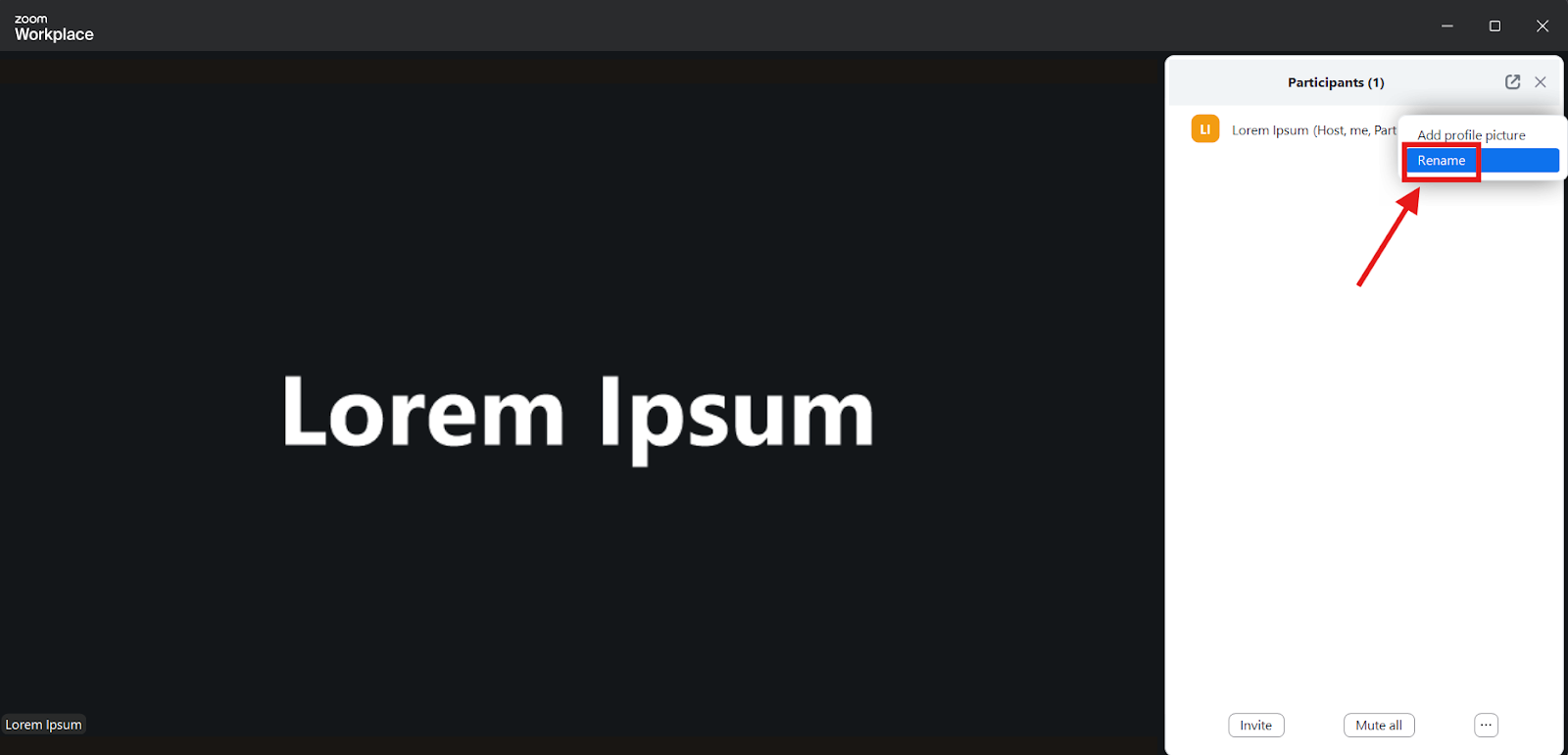
No Computador ou na Web
- Clique em Participantes na barra de ferramentas da reunião.
- Passe o cursor sobre o seu próprio nome na lista.
- Clique em Mais e depois em Renomear.
- Digite o seu novo nome de exibição e clique em Alterar.
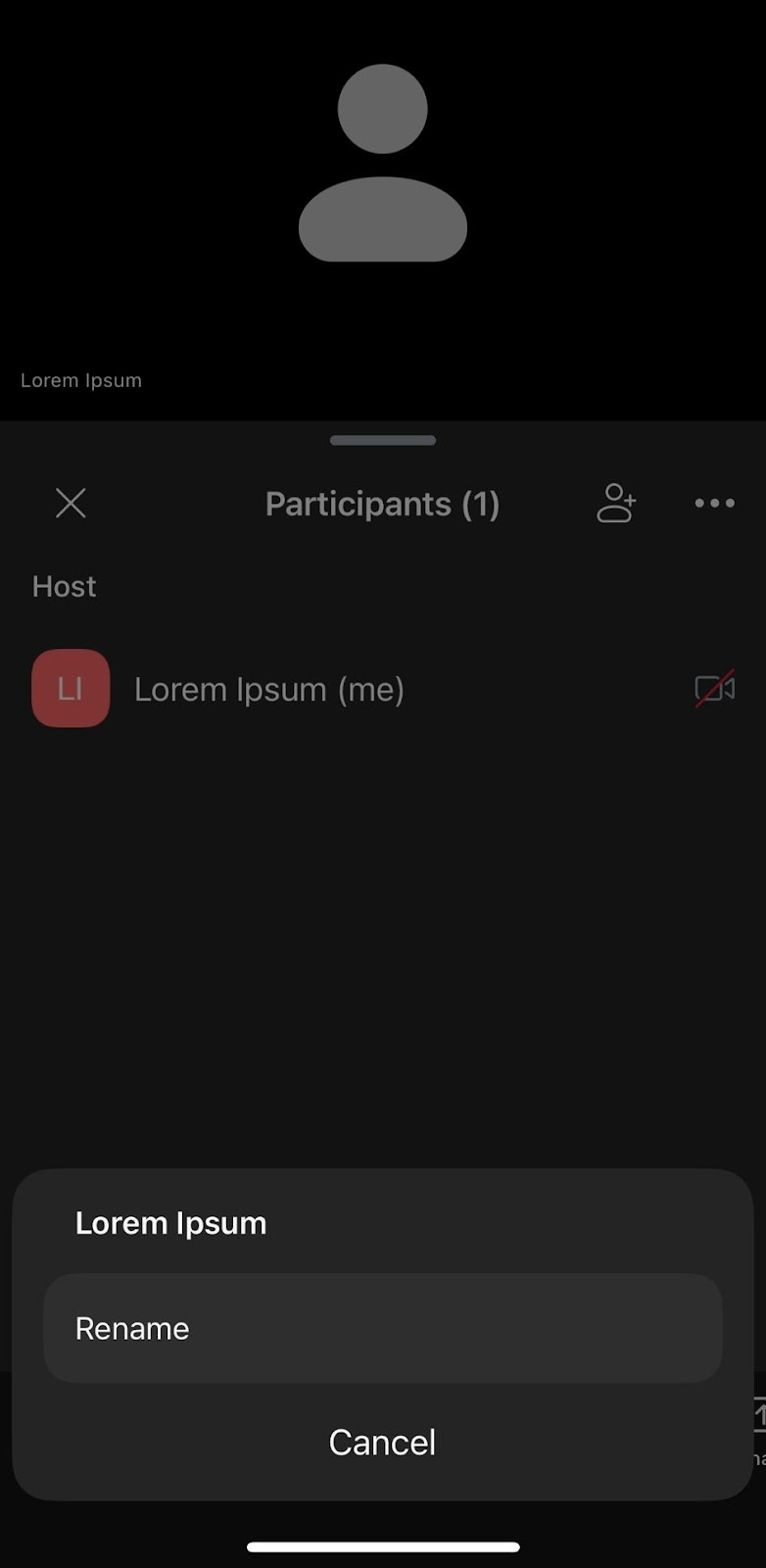
No Celular
- Toque na tela e depois em Participantes.
- Toque no seu próprio nome na lista.
- Toque em Renomear.
- Digite o seu novo nome e toque em Concluído.
Dá para Mudar o Nome na Sala de Espera do Zoom?
Geralmente não. Enquanto você está na sala de espera, a opção de renomear ainda não fica disponível. Ela aparece assim que o anfitrião admite você na reunião, e a partir daí você pode se renomear usando os passos acima.
Se quiser que o nome certo apareça antes de ser admitido, defina-o no seu perfil antes da chamada, ou renomeie-se na reunião assim que for admitido.
Por que o Meu Nome no Zoom Volta ao Original?
Porque a renomeação dentro da reunião é temporária por padrão. Ela se aplica apenas à reunião atual, então, na próxima vez que você entrar, o Zoom mostra novamente o nome armazenado no perfil da sua conta.
Para deixar um nome permanente, mude o Nome de exibição no portal web do Zoom, como mostrado acima. Dois outros casos fazem um nome voltar ao original: entrar como convidado sem fazer login, o que recupera o que você digitou da última vez, e contas gerenciadas por single sign-on (SSO/SAML), em que o provedor de identidade da sua organização pode controlar o nome e redefini-lo para o valor do diretório. Se o seu nome fica se redefinindo em uma conta corporativa, pergunte ao administrador do Zoom qual campo ele gerencia.
Controles do Anfitrião: Renomear Participantes e Bloquear Nomes
Anfitriões e coanfitriões podem renomear qualquer pessoa na reunião, e também podem impedir que os participantes renomeiem a si mesmos.
Para renomear um participante como anfitrião, abra Participantes, passe o cursor sobre o nome da pessoa, clique em Mais e depois em Renomear. Para controlar se os participantes podem renomear a si mesmos, use o ícone Segurança na barra de ferramentas da reunião e ative ou desative Permitir que os participantes renomeiem a si mesmos. Quando essa opção está desativada, a opção de renomear desaparece para todos, exceto para o anfitrião.
Os administradores podem definir a mesma permissão para toda a conta ou por grupo em Configurações, na seção Em reunião (básico), para que ela se aplique a todas as reuniões por padrão.
Nome do Perfil vs Nome de Exibição no Zoom
O nome do seu perfil e o seu nome de exibição na reunião são relacionados, mas não são a mesma coisa. O Nome de exibição do perfil fica armazenado na sua conta e acompanha você em todas as reuniões das quais participa enquanto está conectado. O nome dentro da reunião é uma substituição pontual que dura até o fim da chamada.
Para um nome que você quer em todos os lugares, edite o perfil. Para um nome que você precisa só uma vez, por exemplo adicionar seus pronomes, sua equipe ou um cargo voltado ao cliente para uma única chamada, use a renomeação dentro da reunião e deixe que ela volte ao original depois.
Mantenha Todas as Reuniões do Zoom Registradas
Depois que o seu nome está definido, a próxima coisa que a maioria das pessoas quer é um registro do que foi realmente dito. O MeetGeek é um assistente de reuniões com IA que pode gravar e transcrever automaticamente as suas reuniões do Zoom, transformando cada chamada em uma transcrição da reunião do Zoom pesquisável, com resumo e itens de ação, para que você não fique digitando anotações enquanto tenta se manter na conversa. Se isso for útil para as reuniões que você conduz, você pode experimentar o MeetGeek gratuitamente.
Principais Conclusões
- Para mudar o nome no Zoom de forma permanente, edite o Nome de exibição no perfil da sua conta no portal web; ele então sincroniza com todos os dispositivos conectados.
- Para mudar apenas em uma reunião, use Participantes, Mais, Renomear durante a chamada.
- Um nome definido no meio da reunião volta ao original depois, por isso as mudanças permanentes precisam passar pelo perfil.
- A sala de espera não oferece a opção de renomear; ela aparece assim que você é admitido.
- Os anfitriões podem renomear participantes e podem desativar a autorrenomeação pelo menu Segurança.
Perguntas Frequentes
Como Mudo o Nome no Zoom pelo Celular?
Abra o aplicativo do Zoom, toque na sua foto de perfil no canto superior esquerdo, toque em Meu perfil e depois em Nome de exibição, edite os campos e toque em Salvar. Para mudar apenas na chamada atual, toque em Participantes, toque no seu nome e escolha Renomear.
Por que o Meu Nome no Zoom Volta ao Original Depois de Cada Reunião?
Porque renomear a si mesmo durante uma reunião é temporário. Isso só se aplica àquela chamada. Defina o Nome de exibição no portal web do Zoom para deixar a mudança permanente.
Dá para Mudar o Nome no Zoom sem Ter uma Conta?
Sim. Se você entrou em uma reunião por um link, ainda pode se renomear pelo painel Participantes, desde que o anfitrião tenha deixado a autorrenomeação ativada. O nome não será salvo para a sua próxima reunião.
O Anfitrião Consegue Ver o Meu Nome Real se eu me Renomear?
Os anfitriões veem o nome de exibição que você está usando na reunião. Em contas que exigem login ou SSO, o nome subjacente da sua conta ainda pode ficar visível para o anfitrião ou administrador.
Mudar o Nome de Exibição Atualiza em Todos os Meus Dispositivos?
Sim. Quando você muda o Nome de exibição no seu perfil enquanto está conectado, o Zoom aplica na web, no computador e no aplicativo para celular daquela conta.








.avif)