


Cambiar el nombre en Zoom significa actualizar el nombre para mostrar que ven los demás participantes, ya sea de forma permanente en el perfil de tu cuenta o solo para una reunión concreta. Puedes hacerlo desde el portal web de Zoom, la app de escritorio o la app móvil, antes de entrar o mientras una llamada ya está en curso.
El nombre para mostrar importa más de lo que parece. Es la forma en que colegas, clientes y compañeros de clase te identifican en una llamada, y Zoom lo guarda en dos lugares distintos: el perfil de tu cuenta, que es permanente, y la opción de cambiar el nombre dentro de la reunión, que solo dura esa reunión. Saber cuál de los dos estás editando marca la diferencia entre un nombre que se queda y un nombre que se restablece la próxima vez que entras.
Respuesta Rápida: Cómo Cambiar tu Nombre en Zoom
Para cambiar tu nombre en Zoom de forma permanente, inicia sesión en el portal web de Zoom, abre Perfil, haz clic en Editar junto a tu nombre, actualiza el campo Nombre para Mostrar y haz clic en Guardar. Para cambiarlo solo en una reunión, abre el panel de Participantes durante la llamada, pasa el cursor sobre tu nombre, haz clic en Más y elige Cambiar nombre.
El método permanente actualiza tu nombre en todos los lugares donde tienes la sesión iniciada. El método dentro de la reunión lo cambia solo para la llamada actual, por eso un nombre configurado así vuelve al anterior después.
Cómo Cambiar tu Nombre de Zoom Antes de una Reunión
Editar tu perfil es la opción permanente. Actualiza tu nombre para mostrar en todos los dispositivos donde tengas la sesión iniciada con la misma cuenta de Zoom.
En el Portal Web de Zoom
- Inicia sesión en el portal web de Zoom en zoom.us.
- Haz clic en Perfil en el menú de la izquierda.
- Haz clic en Editar junto a tu nombre en la parte superior de la página.
- Actualiza los campos Nombre, Apellidos y Nombre para Mostrar.
- Haz clic en Guardar.
Tu Nombre para Mostrar es lo que ven los demás participantes, así que ponlo como quieras que aparezca en pantalla, por ejemplo tu nombre, tu nombre completo o un apodo.
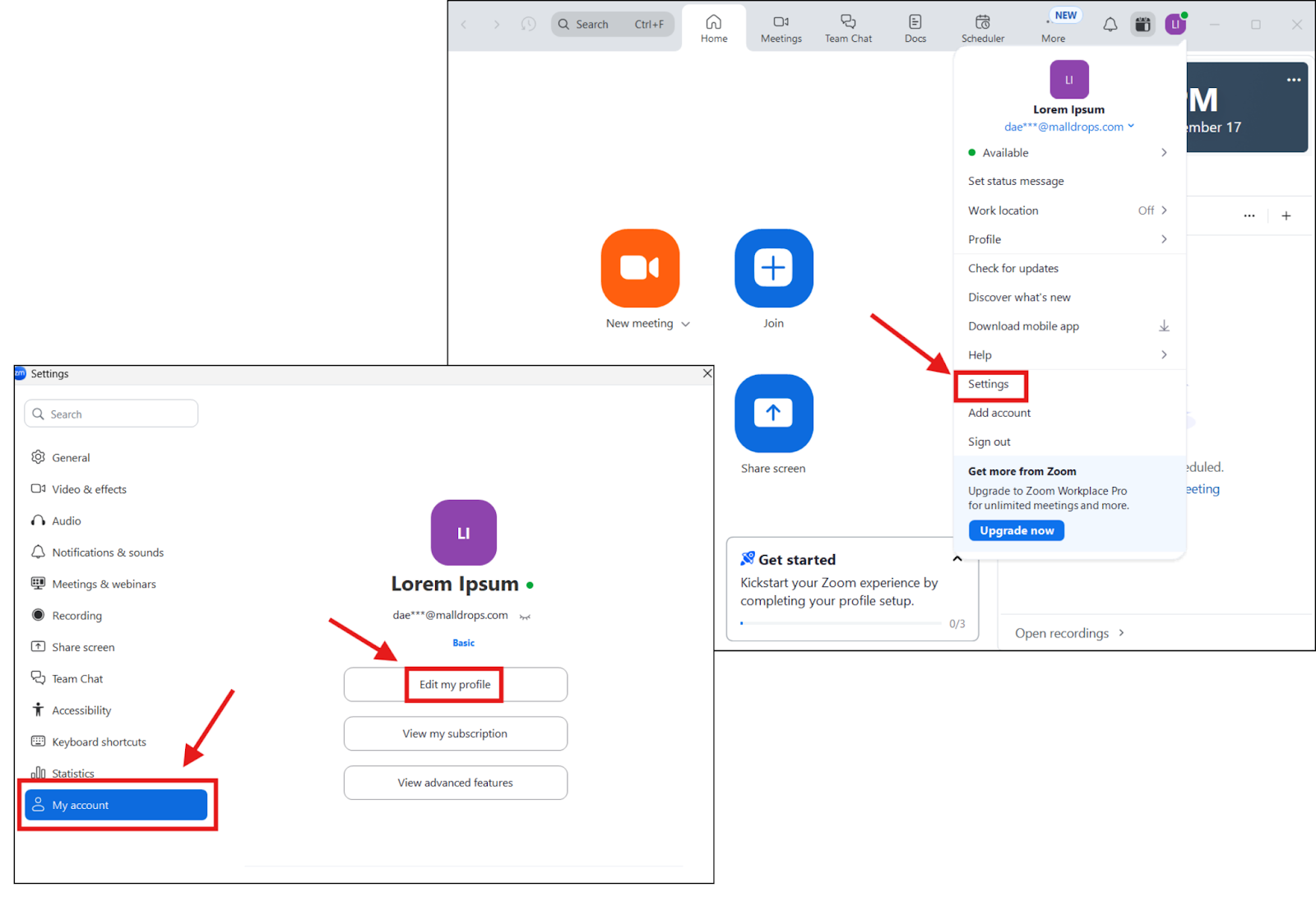
En la App de Escritorio de Zoom
La app de escritorio, ahora parte de Zoom Workplace, no permite editar el nombre directamente. Te envía al portal web.
- Abre la app de escritorio de Zoom e inicia sesión.
- Haz clic en tu foto de perfil en la esquina superior derecha.
- Selecciona Configuración, luego Perfil, y haz clic en Editar mi perfil.
- Tu navegador abre el portal web. Sigue los pasos web de arriba para actualizar el Nombre para Mostrar y Guardar.
En la App Móvil de Zoom
- Abre la app de Zoom en tu teléfono o tableta e inicia sesión.
- Toca tu foto de perfil en la esquina superior izquierda.
- Toca Mi perfil y, en Personal, toca Nombre para Mostrar.
- Edita los campos Nombre, Apellidos y Nombre para Mostrar.
- Toca Guardar.
Cómo Cambiar tu Nombre Durante una Reunión de Zoom
Si ya estás en una llamada y solo necesitas el nuevo nombre para esta reunión, usa la opción de cambiar el nombre. Es la forma más rápida de corregir un nombre, y funciona incluso cuando entraste a través de un enlace sin iniciar sesión, siempre que el anfitrión permita cambiar el nombre.
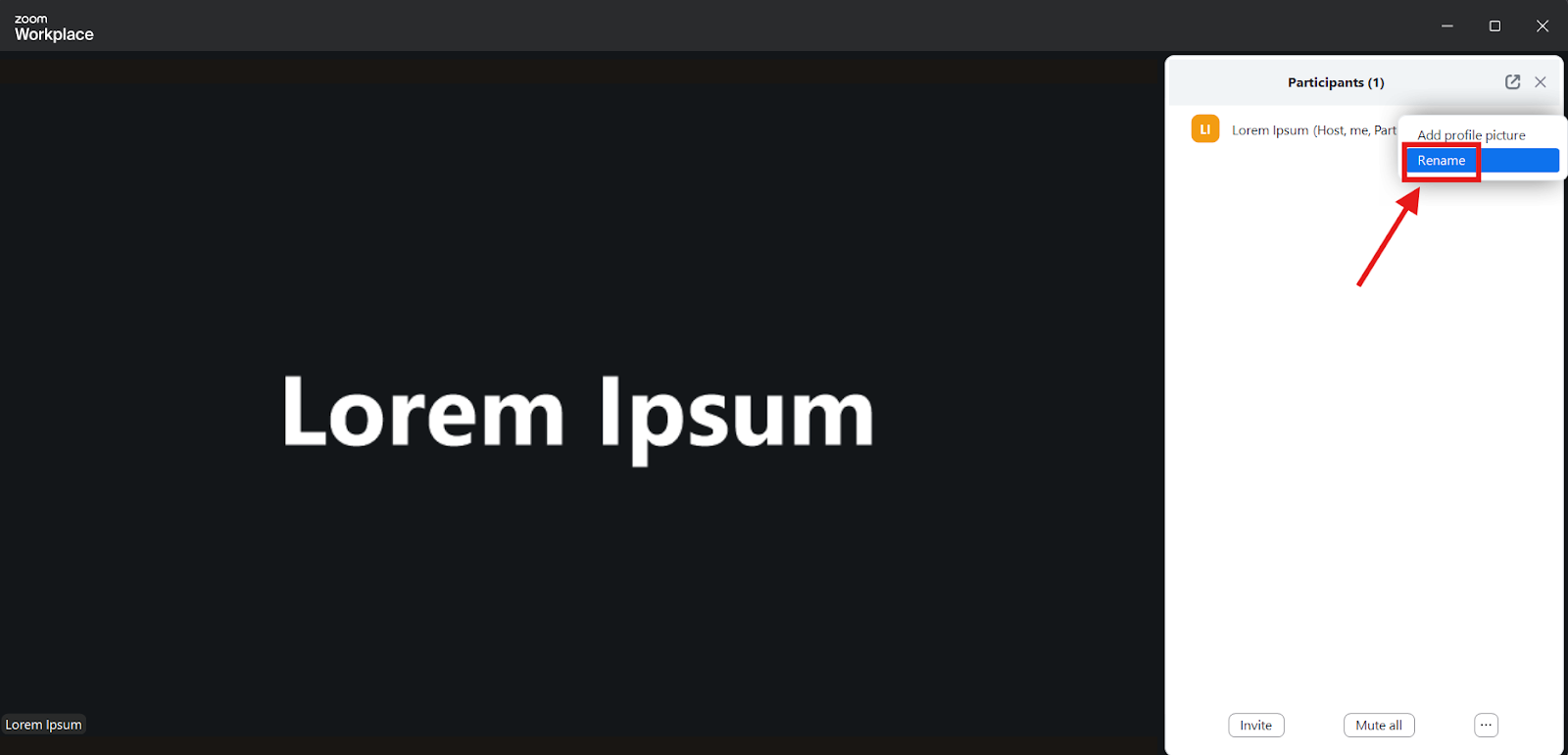
En Escritorio o Web
- Haz clic en Participantes en la barra de herramientas de la reunión.
- Pasa el cursor sobre tu propio nombre en la lista.
- Haz clic en Más y luego en Cambiar nombre.
- Escribe tu nuevo nombre para mostrar y haz clic en Cambiar.
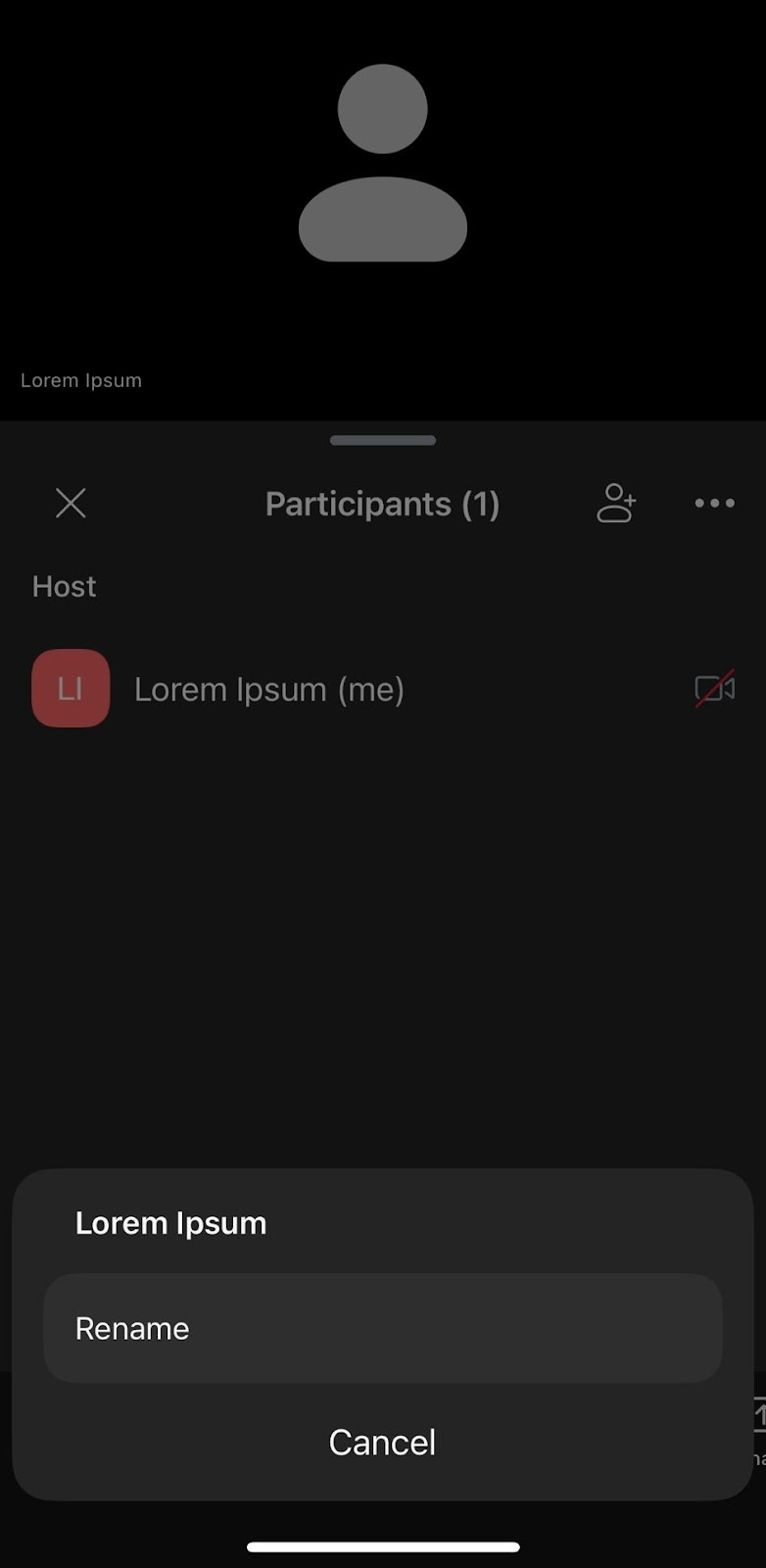
En Móvil
- Toca la pantalla y luego toca Participantes.
- Toca tu propio nombre en la lista.
- Toca Cambiar nombre.
- Escribe tu nuevo nombre y toca Listo.
¿Puedes Cambiar tu Nombre en la Sala de Espera de Zoom?
Normalmente no. Mientras estás retenido en la sala de espera, la opción de cambiar el nombre todavía no está disponible. Aparece una vez que el anfitrión te admite en la reunión, y a partir de ahí puedes cambiar tu nombre con los pasos de arriba.
Si quieres que aparezca el nombre correcto antes de que te admitan, configúralo en tu perfil antes de la llamada, o cambia tu nombre en la reunión en cuanto te dejen entrar.
¿Por Qué mi Nombre de Zoom Vuelve al Anterior?
Porque el cambio de nombre dentro de la reunión es temporal por diseño. Solo se aplica a la reunión actual, así que la próxima vez que entres, Zoom vuelve a mostrar el nombre guardado en el perfil de tu cuenta.
Para hacer un nombre permanente, cambia el Nombre para Mostrar en el portal web de Zoom, como se explica arriba. Hay otros dos casos que hacen que un nombre vuelva al anterior: entrar como invitado sin iniciar sesión, lo que recupera lo que escribiste la última vez, y las cuentas gestionadas mediante inicio de sesión único (SSO/SAML), donde el proveedor de identidad de tu organización puede controlar el nombre y restablecerlo al valor del directorio. Si tu nombre se restablece constantemente en una cuenta de trabajo, pregunta a tu administrador de Zoom qué campo gestiona.
Controles del Anfitrión: Cambiar el Nombre de los Participantes y Bloquear Nombres
Los anfitriones y coanfitriones pueden cambiar el nombre de cualquier persona en la reunión, y también pueden impedir que los participantes se cambien el nombre a sí mismos.
Para cambiar el nombre de un participante como anfitrión, abre Participantes, pasa el cursor sobre el nombre de la persona, haz clic en Más y luego en Cambiar nombre. Para controlar si los asistentes pueden cambiarse el nombre, usa el icono de Seguridad en la barra de herramientas de la reunión y activa o desactiva Permitir que los participantes se cambien el nombre. Cuando ese ajuste está desactivado, la opción de cambiar el nombre desaparece para todos menos para el anfitrión.
Los administradores pueden establecer el mismo permiso para toda la cuenta o por grupo en Configuración, en la sección En la reunión (Básico), para que se aplique a todas las reuniones de forma predeterminada.
Nombre de Perfil vs Nombre para Mostrar en Zoom
El nombre de tu perfil y tu nombre para mostrar dentro de la reunión están relacionados, pero no son lo mismo. El Nombre para Mostrar del perfil se guarda en tu cuenta y te acompaña a todas las reuniones a las que entras con la sesión iniciada. El nombre dentro de la reunión es una anulación puntual que dura hasta que termina la llamada.
Para un nombre que quieras en todas partes, edita el perfil. Para un nombre que necesites solo una vez, por ejemplo añadir tus pronombres, tu equipo o un cargo de cara al cliente para una llamada concreta, usa el cambio de nombre dentro de la reunión y deja que se restablezca después.
Mantén el Registro de Todas tus Reuniones de Zoom
Una vez configurado tu nombre, lo siguiente que la mayoría quiere es un registro de lo que realmente se dijo. MeetGeek es un asistente de reuniones con IA que puede grabar y transcribir tus reuniones de Zoom automáticamente, convirtiendo cada llamada en una transcripción de la reunión de Zoom con resumen y tareas, para que no estés tomando notas mientras intentas seguir la conversación. Si te resulta útil para las reuniones que diriges, prueba MeetGeek gratis.
Puntos Clave
- Para cambiar tu nombre en Zoom de forma permanente, edita el Nombre para Mostrar en el perfil de tu cuenta en el portal web; luego se sincroniza en todos los dispositivos con la sesión iniciada.
- Para cambiarlo solo en una reunión, usa Participantes, Más, Cambiar nombre durante la llamada.
- Un nombre configurado a mitad de una reunión vuelve al anterior después, por eso los cambios permanentes deben hacerse desde el perfil.
- La sala de espera no ofrece la opción de cambiar el nombre; aparece una vez que te admiten.
- Los anfitriones pueden cambiar el nombre de los participantes y pueden desactivar el autocambio de nombre desde el menú de Seguridad.
Preguntas Frecuentes
¿Cómo cambio mi nombre en Zoom desde el móvil?
Abre la app de Zoom, toca tu foto de perfil en la esquina superior izquierda, toca Mi perfil y luego Nombre para Mostrar, edita los campos y toca Guardar. Para cambiarlo solo en la llamada actual, toca Participantes, toca tu nombre y elige Cambiar nombre.
¿Por qué mi nombre de Zoom vuelve al anterior después de cada reunión?
Porque cambiarte el nombre durante una reunión es temporal. Solo se aplica a esa llamada. Configura el Nombre para Mostrar en el portal web de Zoom para que el cambio sea permanente.
¿Puedo cambiar mi nombre en Zoom sin una cuenta?
Sí, si entraste a una reunión a través de un enlace, aún puedes cambiarte el nombre desde el panel de Participantes, siempre que el anfitrión haya dejado activado el autocambio de nombre. El nombre no se guardará para tu próxima reunión.
¿El anfitrión puede ver mi nombre real si me cambio el nombre?
Los anfitriones ven el nombre para mostrar que usas en la reunión. En cuentas que requieren inicio de sesión o SSO, tu nombre de cuenta subyacente puede seguir siendo visible para el anfitrión o el administrador.
¿Cambiar mi nombre para mostrar lo actualiza en todos mis dispositivos?
Sí, cuando cambias el Nombre para Mostrar en tu perfil con la sesión iniciada, Zoom lo aplica en la web, el escritorio y la app móvil para esa cuenta.







.avif)