


Fonte: studiogstock no Freepik
Se você usa o Zoom para reuniões, entrevistas ou webinars, sabe como é útil manter um registro das suas sessões. Felizmente, é fácil gerar transcrições das gravações e, assim, manter as conversas importantes bem organizadas.
Neste artigo, mostramos o passo a passo para obter uma transcrição precisa das suas gravações do Zoom. Seja para manter registros melhores ou para otimizar seu fluxo de trabalho, aqui você encontra tudo o que precisa!
Requisitos para obter transcrições das gravações do Zoom
Para obter transcrições de suas gravações do Zoom, você precisará atender a alguns requisitos:
- Plano de assinatura: Você precisa ter uma conta Zoom Pro, Business, Education ou Enterprise. As transcrições não estão disponíveis para usuários do plano Básico (gratuito).
- Configurações de idioma: Atualmente, o serviço de transcrição do Zoom oferece suporte ao inglês. Se você precisa de mais opções de idioma, uma alternativa como o MeetGeek pode ser mais adequada.
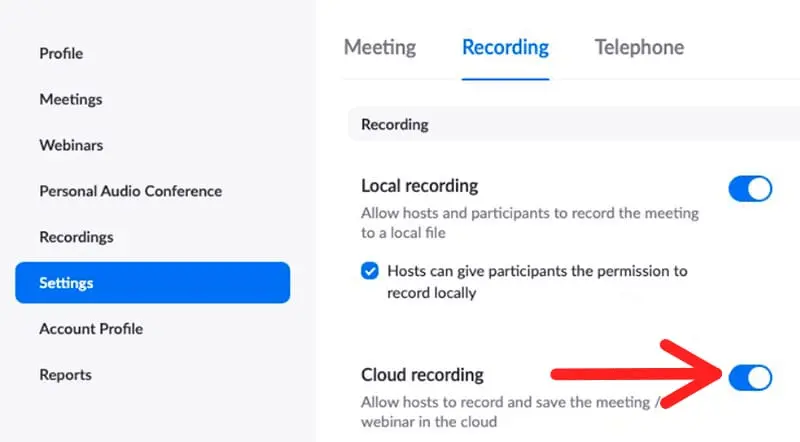
- Gravação na nuvem: As transcrições só podem ser geradas a partir de gravações na nuvem do Zoom, então ative esse recurso com antecedência.
Como criar uma transcrição do Zoom
Há duas maneiras de obter uma transcrição de suas reuniões do Zoom:
- Transcrição nativa do Zoom: É o recurso de transcrição de áudio integrado ao Zoom, disponível para gravações na nuvem. No entanto, nem sempre é o mais preciso, e suas opções de personalização são um tanto restritas, o que limita a utilidade das transcrições.
- MeetGeek: Como alternativa, um serviço de terceiros como o MeetGeek pode fornecer transcrições altamente precisas. O MeetGeek usa IA avançada para aprimorar a qualidade das transcrições e oferece amplos recursos de personalização que simplificam a documentação.
Como criar uma transcrição nativa do Zoom
Nesta seção, mostramos como gerar transcrições das suas reuniões do Zoom diretamente na plataforma.
Veja como criar uma transcrição nativa do Zoom com apenas alguns cliques:
- Faça login na sua conta Zoom
- Ative “Transcrições automáticas” nas configurações
- Comece a gravar sua reunião do Zoom
- Baixe a transcrição da sua gravação do Zoom
1. Faça login na sua conta Zoom
Acesse o portal web do Zoom ou o aplicativo e faça login na sua conta Zoom.
NOTA: Embora a gravação na nuvem esteja disponível em todas as plataformas do Zoom, os recursos de transcrição são acessados principalmente pelo aplicativo para desktop e pelo portal web.
2. Ative 'Transcrições automáticas' nas configurações
Depois de fazer login, acesse Configurações. Na seção Gravação na nuvem, vá para 'Configurações avançadas de gravação na nuvem' e habilite a opção 'Criar transcrição de áudio'. Isso faz com que o Zoom transcreva suas gravações na nuvem automaticamente.
3. Comece a gravar sua reunião do Zoom
Na janela da reunião do Zoom, clique no botão 'Gravar' na parte inferior da tela. Escolha 'Gravar na nuvem' para gravar e transcrever a reunião. Lembre-se de que as gravações locais não geram transcrições.
DICA DE ESPECIALISTA: Você também pode ativar as transcrições ao vivo durante a sessão clicando na opção “Transcrição ao vivo CC” na janela do Zoom.
4. Baixe a transcrição da sua gravação do Zoom
Depois que a reunião terminar, o Zoom enviará dois e-mails ao anfitrião. O primeiro traz um link para a gravação, e o segundo, um link para a transcrição. Basta clicar nos links para acessar suas gravações e transcrições.
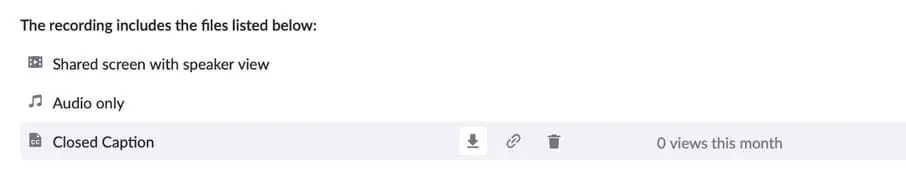
Como alternativa, acesse a aba Gravações na nuvem no painel esquerdo da página de gerenciamento da sua conta Zoom. Ali você encontra suas reuniões gravadas. Selecione aquela cuja transcrição você quer e verá as opções para baixar a gravação e o arquivo de transcrição de áudio.
Como criar uma transcrição do Zoom automaticamente
Se você procura uma maneira mais eficaz de transcrever suas reuniões do Zoom, o MeetGeek é a solução ideal. Essa plataforma de automação de reuniões com inteligência artificial não só grava e transcreve suas reuniões do Zoom, como também traz recursos para analisar, resumir e compartilhar os destaques de cada reunião.
Veja como usar o MeetGeek para criar transcrições do Zoom automaticamente!
1. Crie uma conta MeetGeek
Crie sua conta no MeetGeek cadastrando-se com sua conta do Google ou da Microsoft. Todo o processo é gratuito e leva apenas alguns segundos.
2. Carregue ou grave sua reunião
Com a conta configurada, conecte seu calendário do Google ou do Outlook para sincronizar seus próximos eventos agendados. O MeetGeek exibe esses eventos em ordem, e você escolhe quais reuniões gravar e transcrever. Já para reuniões de última hora, cole o link da reunião na barra 'Adicionar à reunião ad-hoc ao vivo'.
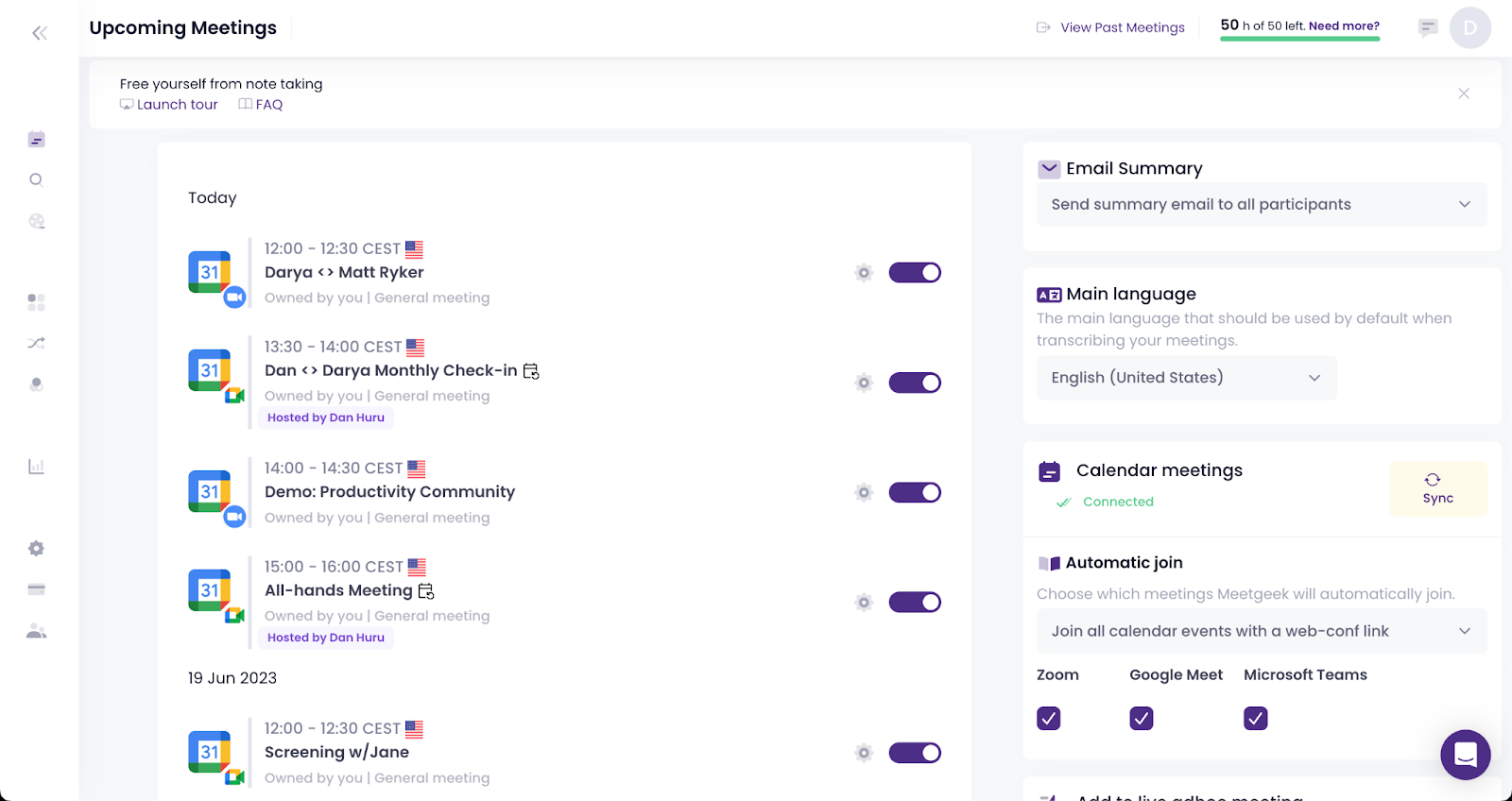
3. Obtenha a transcrição da sua reunião
Entre na sua reunião do Zoom e deixe o Assistant do MeetGeek cuidar da gravação. O anfitrião pode conceder a permissão de gravação com um único clique.
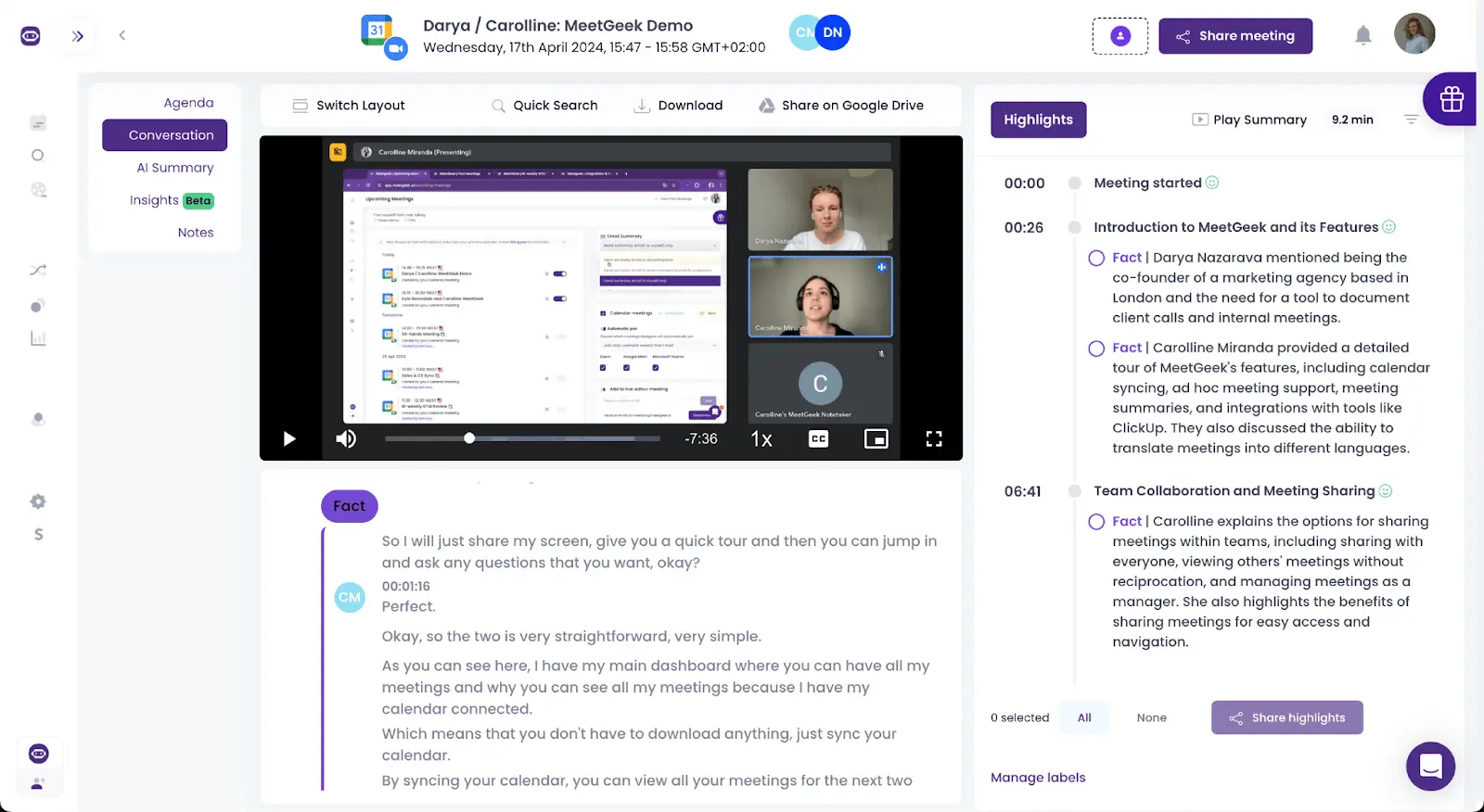
Enquanto você se concentra na conversa, o MeetGeek trabalha em segundo plano para entregar uma transcrição detalhada, que inclui:
- Nome e plataforma da reunião
- Data e hora da reunião
- Lista de participantes
- Links para a reunião gravada e sua transcrição
- Pauta da reunião e um resumo gerado por IA
- Itens de ação detectados durante a reunião

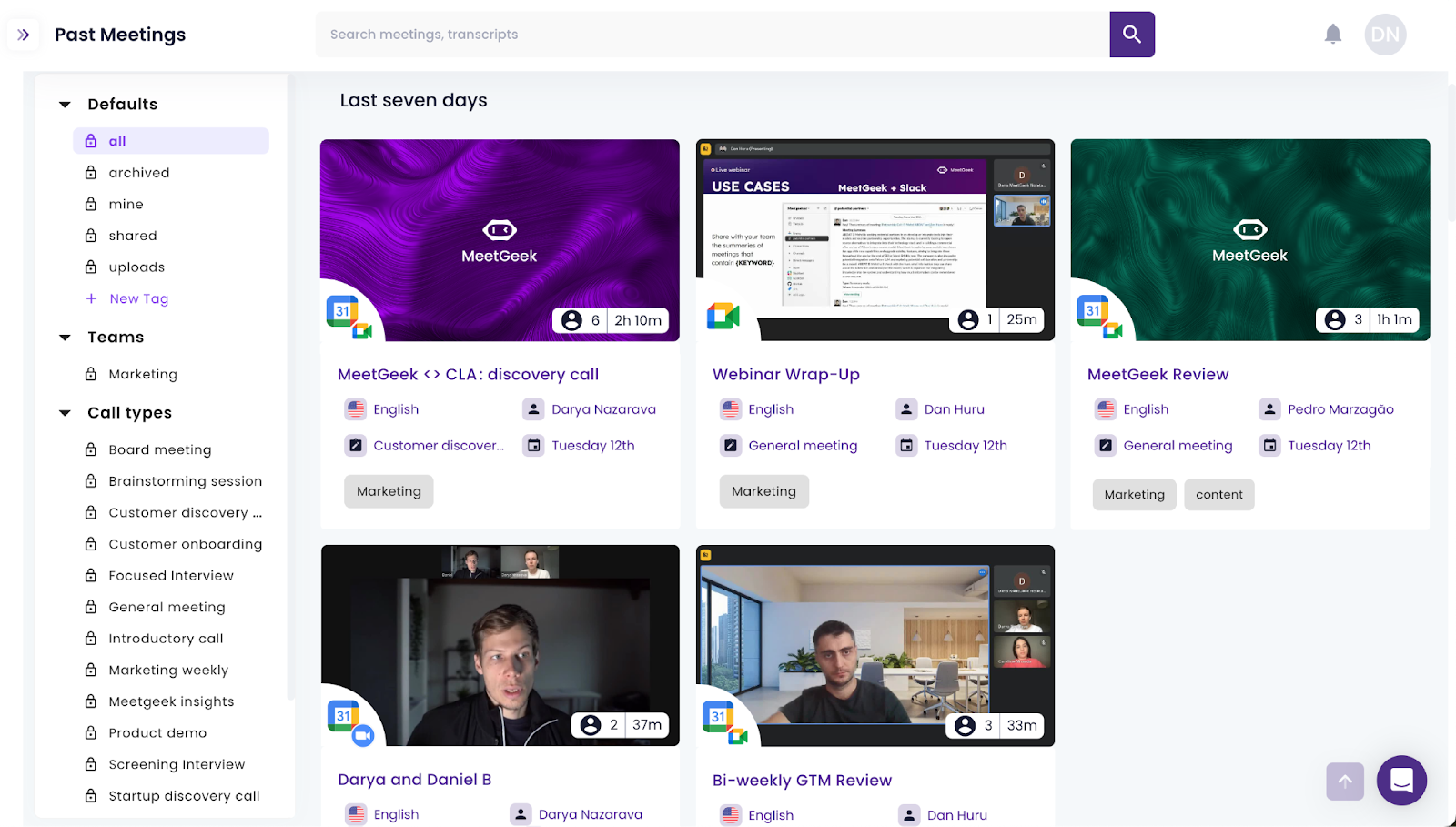
Depois da reunião, você encontra a transcrição na seção 'Reuniões anteriores'. Ali, você pode ver os detalhes da reunião e exportar a transcrição diretamente para o Google Drive ou configurar fluxos de trabalho automatizados para gerenciar as transcrições com mais eficiência, de acordo com as suas necessidades.
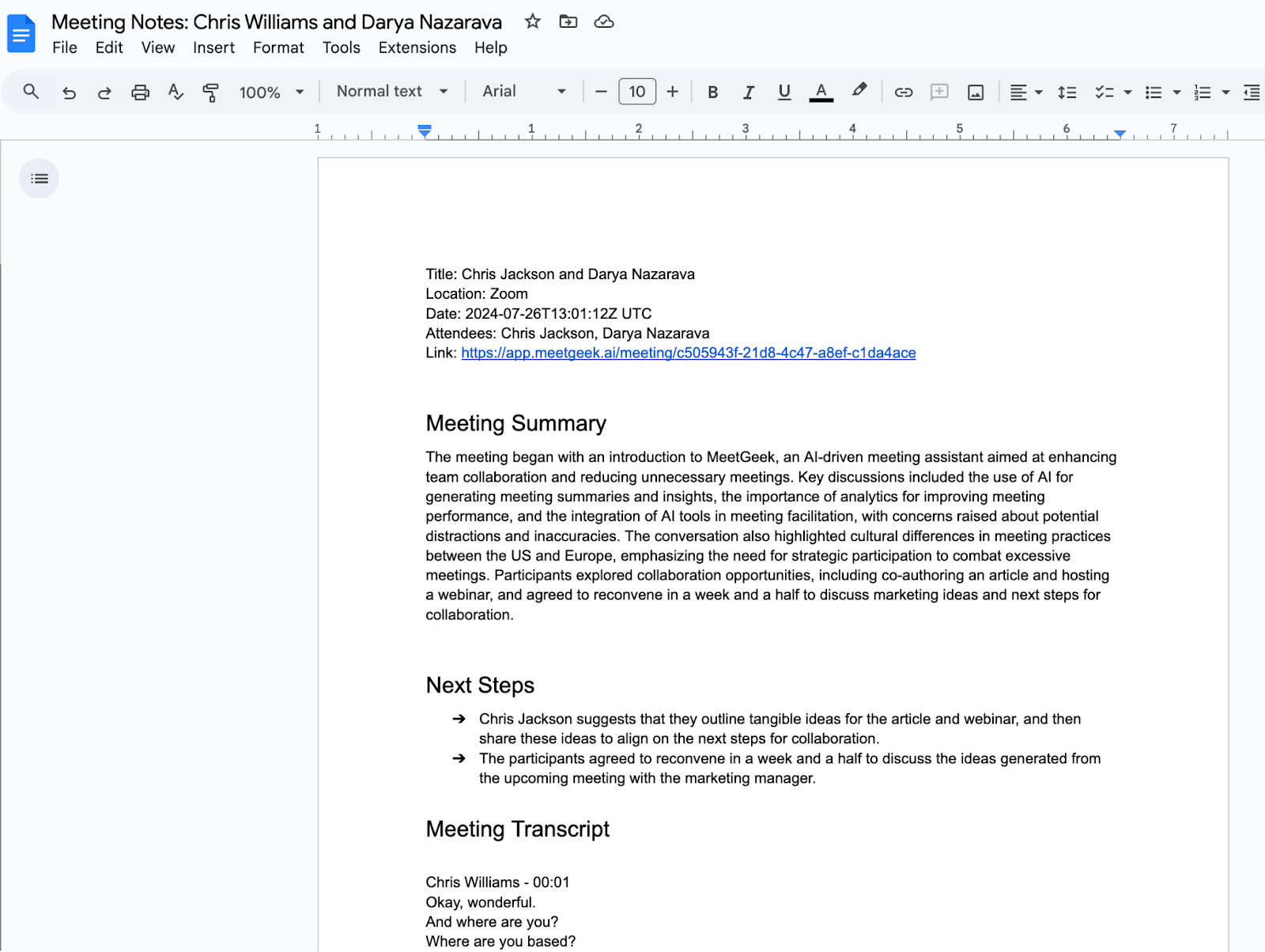
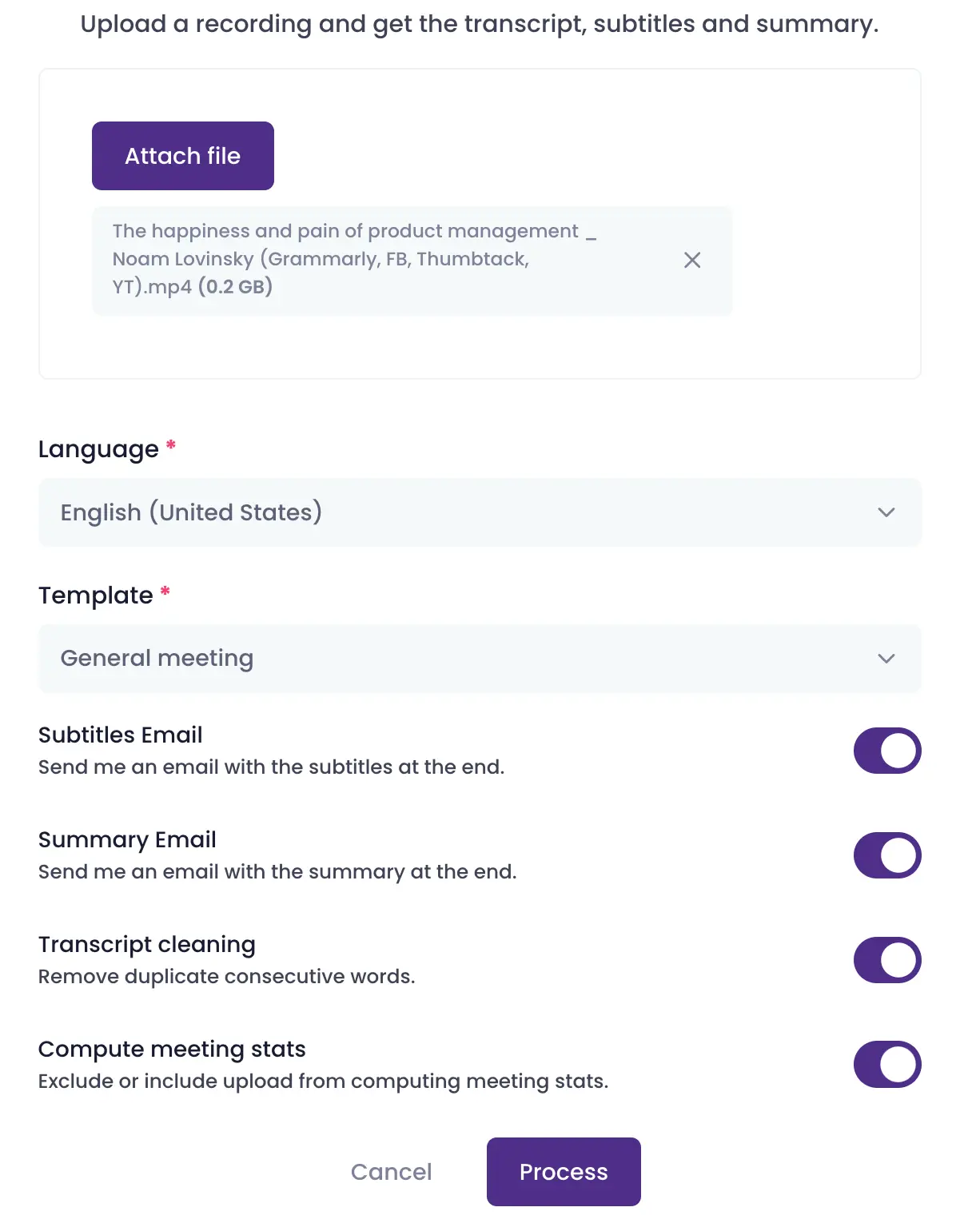
E, se você tiver uma reunião gravada localmente, a função 'Carregar' do MeetGeek permite transcrever arquivos de áudio e vídeo já gravados. Assim, fica fácil pesquisar, colaborar e editar as transcrições, como em qualquer documento de texto comum.
Faça mais com o MeetGeek:
- Escolha um modelo na biblioteca de modelos de pauta ou crie o seu, sob medida para cada tipo de reunião, e receba notas de reunião personalizadas.
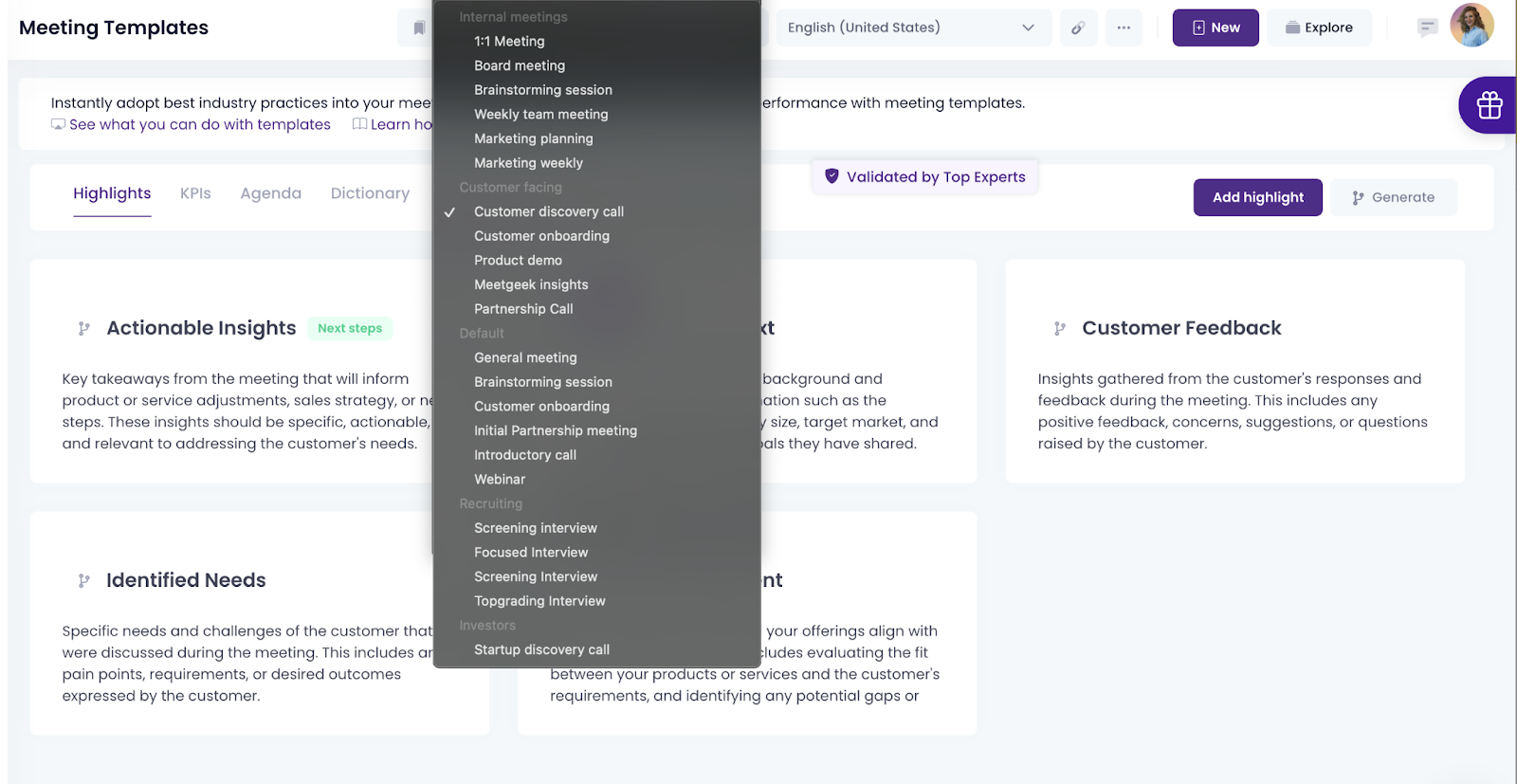
- O recurso de destaques do MeetGeek usa palavras-chave predefinidas para extrair os trechos relevantes das suas reuniões, o que economiza tempo na hora de procurar discussões específicas.
- Com o MeetGeek, você acessa e revisa facilmente reuniões anteriores em um só lugar e chega sempre preparado e bem informado à próxima sessão.
- O MeetGeek pode enviar automaticamente e-mails de acompanhamento das reuniões aos membros da equipe, para manter todo mundo atualizado e alinhado, sem complicação.
- O MeetGeek se integra às outras ferramentas que você já usa para atualizar seu CRM, suas ferramentas de gerenciamento de projetos e outras plataformas com notas de reunião e informações valiosas.

- O aplicativo móvel do MeetGeek também funciona em reuniões presenciais. Basta tocar no botão de gravação, e todas as suas reuniões são gravadas, transcritas, analisadas e armazenadas junto com as virtuais.
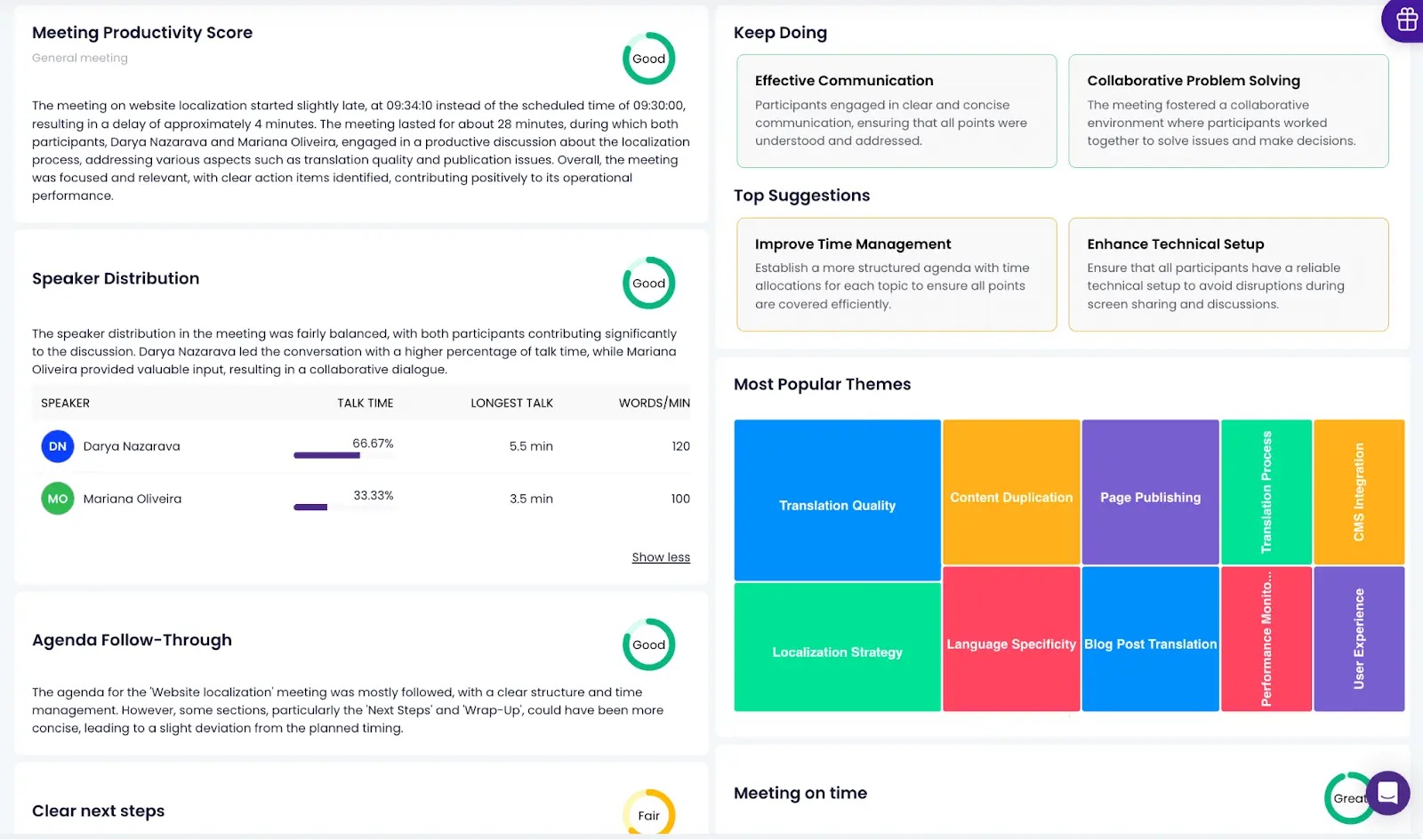
- O MeetGeek usa inteligência de conversação para oferecer insights práticos sobre como você conduz suas reuniões. Assim, suas sessões no Zoom podem ficar mais eficazes e envolventes. Além disso, você pode personalizar esses insights com os KPIs que mais importam para você.
Zoom versus MeetGeek: qual escolher?
As reuniões do Zoom se tornaram parte essencial da nossa rotina e, com a agenda lotada, é fácil deixar passar informações importantes. Por isso, ter uma maneira confiável de transcrever suas reuniões do Zoom é fundamental.
No entanto, embora o serviço de transcrição nativo do Zoom dê conta do recado, ele tem suas limitações em idiomas disponíveis e opções de formatação. É aí que soluções alternativas, como o MeetGeek, realmente se destacam.
O MeetGeek conta com tecnologia avançada de IA focada em precisão e melhora a experiência do usuário com recursos como extração de itens de ação e pontos-chave e opções de formatação personalizáveis.
| Recurso | Zoom | MeetGeek |
|---|---|---|
| Preço | Exige uma assinatura Business, Education ou Enterprise | Plano gratuito, com upgrade quando você precisar |
| Detecção de idioma/ Precisão | Limitado ao inglês Boa qualidade, dependendo da qualidade do áudio e dos sotaques |
Compatível com mais de 100 idiomas Boa qualidade, com recursos de IA que se adaptam a vários dialetos e sotaques |
| Integrações | O marketplace de aplicativos do Zoom oferece mais de 2.000 integrações | Compatível com as principais plataformas de videoconferência, como Zoom, Google Meet e MS Teams Integra-se a mais de 10.000 aplicativos de terceiros |
| Recursos adicionais | Recursos básicos, como transcrição ao vivo e reconhecimento de quem fala | Transcrição precisa, com identificação de quem fala e marcações de tempo Resumos com IA Extração de itens de ação e pontos-chave Insights de reuniões com KPIs personalizáveis E-mails de acompanhamento automáticos |
Perguntas frequentes
1. Quanto custa a transcrição do Zoom?
O serviço de transcrição do Zoom está incluído sem custo adicional para quem tem uma conta Pro, Business, Education ou Enterprise. No entanto, esse recurso não está disponível para contas do plano Básico (gratuito).
2. Quão precisas são as transcrições do Zoom?
A transcrição de áudio do Zoom costuma ser precisa, principalmente quando a qualidade do áudio é boa e os participantes falam de forma clara e pausada. A precisão pode cair com ruído de fundo, com várias pessoas falando ao mesmo tempo ou quando quem fala tem sotaque forte. Vale sempre a pena revisar a transcrição e fazer as correções necessárias.
3. Os participantes do Zoom podem ver a transcrição?
Sim, se o anfitrião da reunião habilitar a transcrição ao vivo, os participantes poderão ver as legendas em tempo real durante a reunião. No caso de reuniões gravadas, o anfitrião pode optar por compartilhar o arquivo de transcrição junto com a gravação.
Automatize suas reuniões do Zoom com o MeetGeek!
Pronto: duas maneiras simples de criar uma transcrição do Zoom, cada uma pensada para necessidades e preferências diferentes.
Seja com os recursos nativos do Zoom ou com os recursos mais avançados do MeetGeek, agora você tem tudo para registrar cada detalhe importante das suas reuniões.
Se você busca precisão, flexibilidade e recursos extras para aumentar a produtividade das suas reuniões, experimente o MeetGeek e facilite o gerenciamento de reuniões!








.avif)