



O WhatsApp não tem gravador de chamadas próprio, então, para ficar com uma cópia da conversa, você mesmo precisa gravá-la. Na maioria dos aparelhos, o caminho mais rápido é o gravador de tela nativo: a gravação de tela do Android, a Gravação de Tela do iOS na Central de Controle, a Barra de Jogos do Xbox no Windows ou o QuickTime no Mac.
O que muda de caso para caso é o áudio. Captar ou não a outra pessoa, e não só você, depende da plataforma, do aparelho e do próprio aplicativo, então faça um teste curto antes de uma chamada que você não pode repetir. No Android, aplicativos dedicados como o Cube ACR conseguem gravar o áudio VoIP do WhatsApp, nos aparelhos compatíveis.
Este guia percorre cada método passo a passo, para você escolher o que funciona no seu aparelho.
Grave chamadas do WhatsApp pelo computador
Receba a transcrição e o resumo, e não só uma gravação de tela.
Comparação de Todos os Métodos de Gravação de Chamadas do WhatsApp
| Método | Plataforma | Grava áudio? | Grava vídeo? | Gratuito? |
|---|---|---|---|---|
| Gravador de tela nativo | Android | Varia conforme o aparelho | Sim | Sim |
| Gravação de Tela do iOS | iPhone | Áudio do microfone; o da chamada pode variar | Sim | Sim |
| Barra de Jogos do Xbox | Windows | Sim, áudio do sistema e microfone quando ativados | Sim | Sim |
| QuickTime | Mac | Apenas microfone | Sim | Sim |
| Aplicativo de desktop do MeetGeek | Windows, Mac | Sim, áudio da chamada e microfone | Sim | Plano gratuito |
| AZ Screen Recorder | Android | Varia conforme o aparelho | Sim | Grátis / Pro |
| Cube ACR | Android | VoIP, varia conforme o aparelho | Não | Grátis / Premium |
| Mobizen Screen Recorder | Android | Varia conforme o aparelho | Sim | Grátis / Pro |
| REC Screen Recorder | Android | Varia conforme o aparelho | Sim | Grátis / Pro |
| Movavi Screen Recorder | Windows, Mac | Sim, áudio do sistema e microfone | Sim | Teste grátis / Assinatura |
Como Gravar Videochamadas do WhatsApp no Android
- Abra o WhatsApp e ligue para a pessoa normalmente, com o viva-voz ativado.
- Durante a chamada, deslize para baixo para abrir as configurações rápidas e toque no Gravador de Tela nativo.
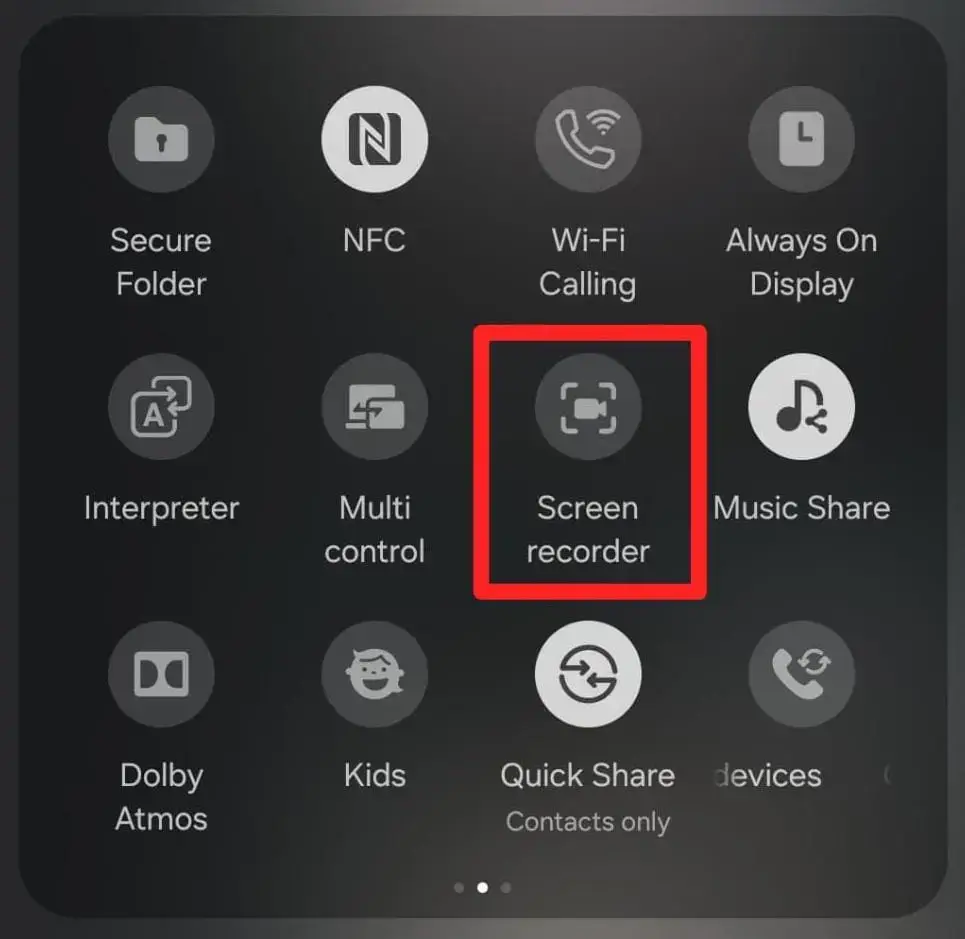
- Se aparecer a pergunta, escolha “Sons de mídia e microfone” para captar os dois lados da conversa.

- Quando a chamada terminar, toque em “Parar”.
- Abra a galeria do celular para assistir à gravação quando quiser.
A captação de áudio muda de aparelho para aparelho e de versão para versão do Android, então grave alguns segundos e ouça antes de uma chamada importante. Se você só se ouvir, deixar a chamada no viva-voz costuma resolver, porque aí o microfone capta o outro lado.
Se você também usa o Zoom para chamadas de vídeo, veja nosso guia sobre como gravar uma reunião do Zoom sem ser o anfitrião.
Como Gravar Videochamadas do WhatsApp em um PC com Windows
- Abra o WhatsApp Desktop ou o WhatsApp Web e leia o QR code com o celular para fazer login.
- Escolha um contato e clique no botão de chamada de voz ou de vídeo no canto superior direito da conversa.
- Pressione a tecla Windows + G para abrir a Barra de Jogos do Xbox, o gravador de tela nativo do Windows.

- Abra as configurações de Captura e defina Áudio a gravar como Tudo, para incluir o áudio da chamada junto com o do seu microfone. Com a tecla Windows + Alt + M você liga e desliga o microfone durante a gravação.
- Clique no botão redondo “Gravar”, ou pressione a tecla Windows + Alt + R, para começar.
- Ao terminar, pare a gravação no botão de parar ou com a tecla Windows + Alt + R de novo.
- O Windows salva o arquivo automaticamente na pasta “Capturas”, dentro da pasta Vídeos.
Como Gravar Videochamadas do WhatsApp no iPhone (iOS)
- Vá em Ajustes > Central de Controle e adicione a Gravação de Tela aos seus controles.
- Abra o WhatsApp e inicie a chamada de voz ou de vídeo normalmente.
- Abra a Central de Controle (deslize para baixo a partir do canto superior direito), mantenha pressionado o botão de Gravação de Tela e ative o Microfone. Toque em Iniciar Gravação.
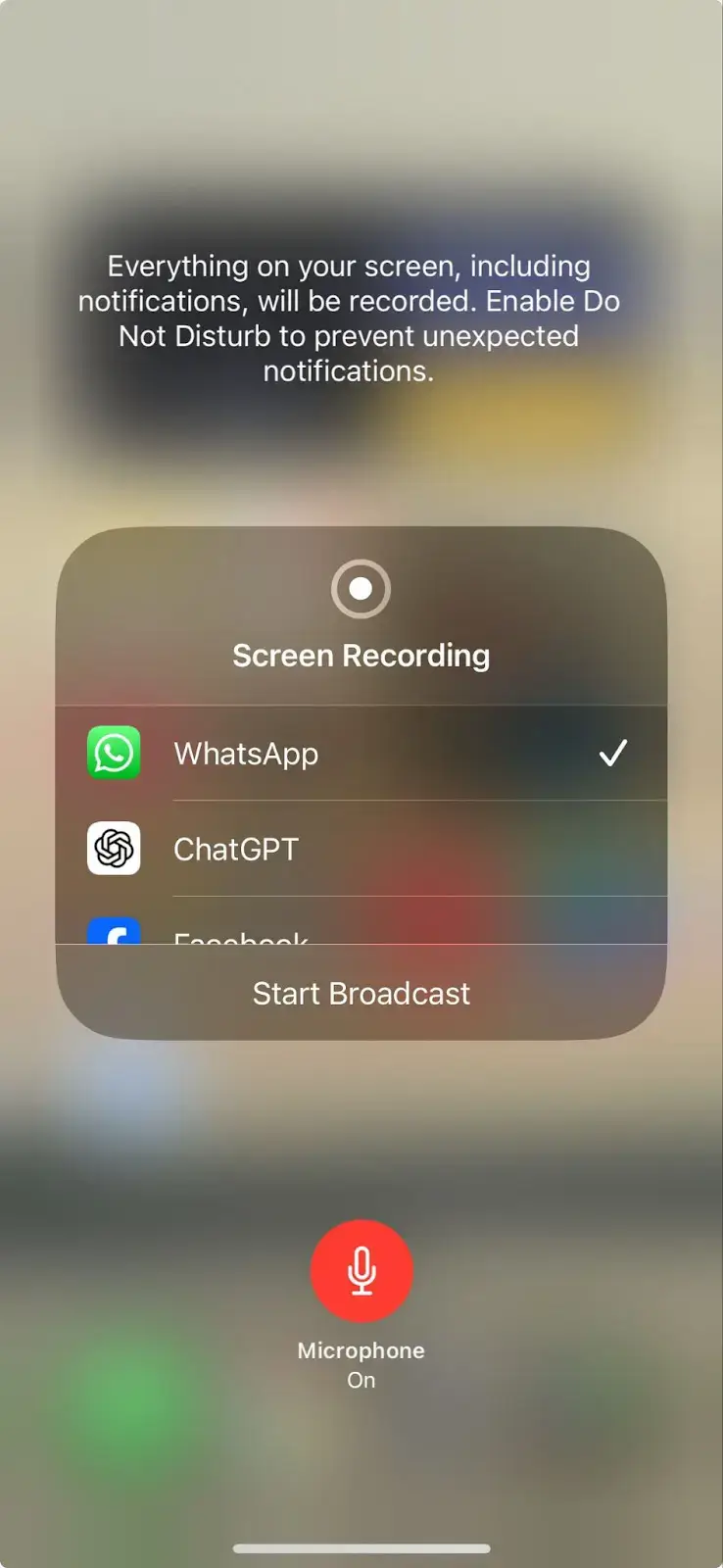
- Quando a chamada terminar, toque na barra vermelha no topo e confirme em Parar (ou reabra a Central de Controle e toque no ícone).
- O iPhone salva a gravação automaticamente no app Fotos, pronta para assistir, editar ou compartilhar.
Com o microfone ativado, a sua voz entra na gravação, mas o áudio da outra pessoa não é garantido: a Apple avisa que alguns aplicativos podem não permitir a gravação de áudio ou vídeo. Faça um teste curto e, se o outro lado não aparecer, coloque a chamada no viva-voz para o microfone captar a outra pessoa.
Como Gravar Videochamadas do WhatsApp em um Mac
- Abra o WhatsApp Desktop ou o WhatsApp Web e leia o QR code para fazer login.
- Abra o QuickTime Player e, no menu superior, clique em Arquivo > Nova Gravação de Tela (nas versões mais recentes do macOS você também pode usar Command + Shift + 5).
- Clique na seta ao lado do botão de gravar e escolha um microfone.
- Clique em gravar e selecione a tela inteira ou uma parte dela.
- Abra a conversa e clique no botão de chamada de voz ou de vídeo para iniciar a chamada.
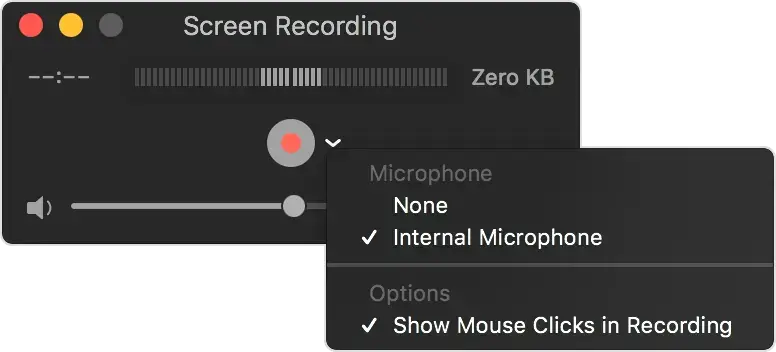
- Ao terminar, clique em parar na barra de menus, depois em Arquivo > Salvar, e escolha um nome e um local.
O QuickTime grava a sua tela e o microfone que você escolheu. A Apple não diz que dá para capturar o áudio do próprio Mac por essa via, então deixe a chamada nos alto-falantes em vez de fones se quiser que o microfone ouça a outra pessoa. Para captar o áudio da chamada diretamente, em vez de passar pelo microfone, use o método do MeetGeek abaixo.
Para um passo a passo completo, veja nosso guia sobre como gravar a tela no Mac.
Como Gravar Chamadas do WhatsApp no Computador com o MeetGeek
Um gravador de tela entrega só um arquivo de vídeo. Se o que você quer é a conversa por escrito, o MeetGeek grava a chamada no seu computador e depois entrega a transcrição e o resumo. Nenhum bot entra na chamada.
- Baixe o aplicativo de desktop do MeetGeek para Windows ou macOS e instale-o.
- Faça login e conceda as permissões de microfone e gravação que ele pedir.
- Inicie a chamada no WhatsApp Desktop ou no WhatsApp Web.
- O MeetGeek detecta a chamada e mostra um aviso perguntando se você quer gravar.
- Confirme para começar a gravar. Você também pode iniciar a gravação manualmente pelo aplicativo.
- Quando a chamada termina, o MeetGeek envia a gravação para a nuvem e processa tudo.
- A transcrição, o resumo, os itens de ação e um registro pesquisável da chamada aparecem na sua biblioteca do MeetGeek.
Isso só funciona quando a chamada acontece no computador. Se você atender pelo celular, grave por lá e depois envie o arquivo, como explicamos a seguir.
OBSERVAÇÃO: a política do Google Play diz que a API de Acessibilidade “não foi projetada para a gravação remota do áudio de chamadas e não pode ser solicitada com esse fim”, e foi por isso que muitos gravadores de terceiros deixaram de funcionar em 2022. As chamadas do WhatsApp são VoIP, então a gravação de tela continua sendo uma opção, e aplicativos como o Cube ACR ainda gravam o áudio do WhatsApp nos aparelhos em que isso funciona.
Como Transformar Gravações do WhatsApp em Transcrições e Resumos
Depois de gravar suas chamadas do WhatsApp, falta a parte que importa: usar esse material. Em vez de ouvir a chamada inteira de novo, o MeetGeek transforma as gravações em transcrições e resumos claros e pesquisáveis em poucos cliques.
Há dois caminhos. Se você já tem uma gravação feita no celular, envie o arquivo (MP3, MP4 ou WAV). Se a chamada for no computador, grave direto com o aplicativo de desktop, como explicamos acima.
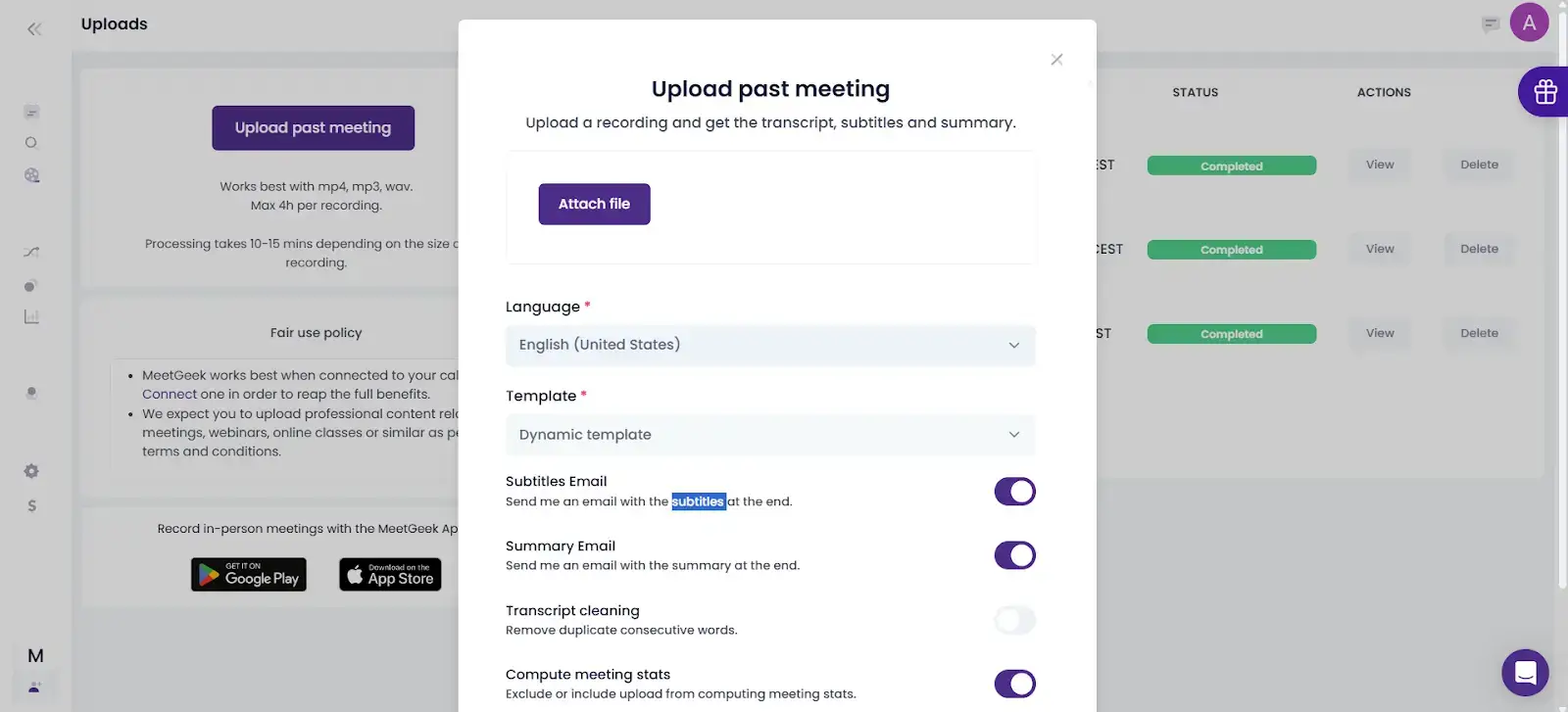
Assim que você envia o arquivo, o MeetGeek transcreve tudo com alta precisão, identifica quem falou o quê e destaca os momentos importantes, tudo pesquisável e com marcação de tempo.
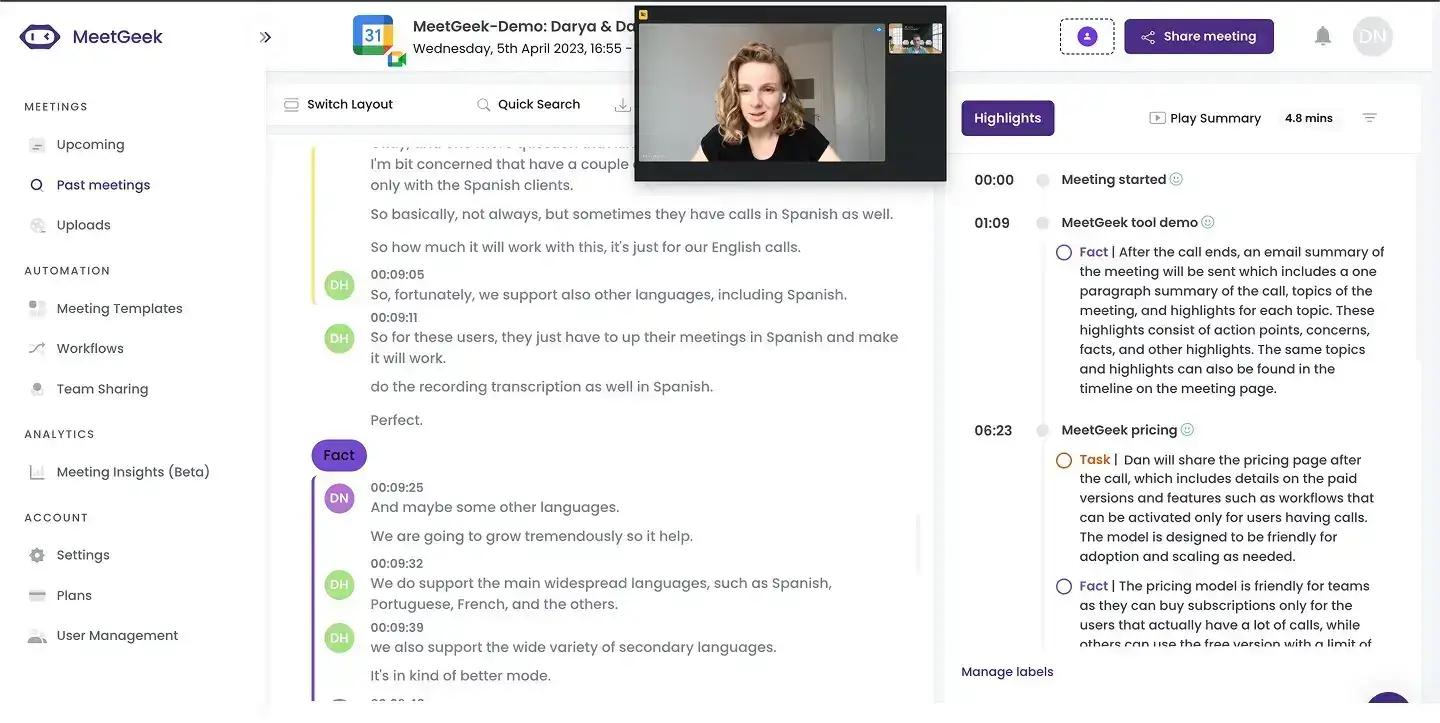
O MeetGeek também gera resumos com os pontos principais, os próximos passos e os itens de ação. Você pode deixar comentários e compartilhar trechos.
Você envia os resultados para mais de 20 integrações nativas, entre elas Google Drive, Slack e HubSpot, além de mais de 10.000 outros aplicativos via Zapier, Make e n8n. Tudo fica guardado em uma biblioteca de reuniões pesquisável que você filtra por assunto, tags ou tipo de chamada.
Os 5 Melhores Aplicativos de Terceiros para Gravar Chamadas do WhatsApp
Se você quer mais controle do que os gravadores nativos oferecem, estes cinco aplicativos são as opções mais confiáveis para o WhatsApp:
1. AZ Screen Recorder
Uma ótima escolha gratuita para Android. Funciona na maioria dos aparelhos (Android 5.0 ou superior), não exige root e a versão gratuita é completa, tirando os anúncios ocasionais.
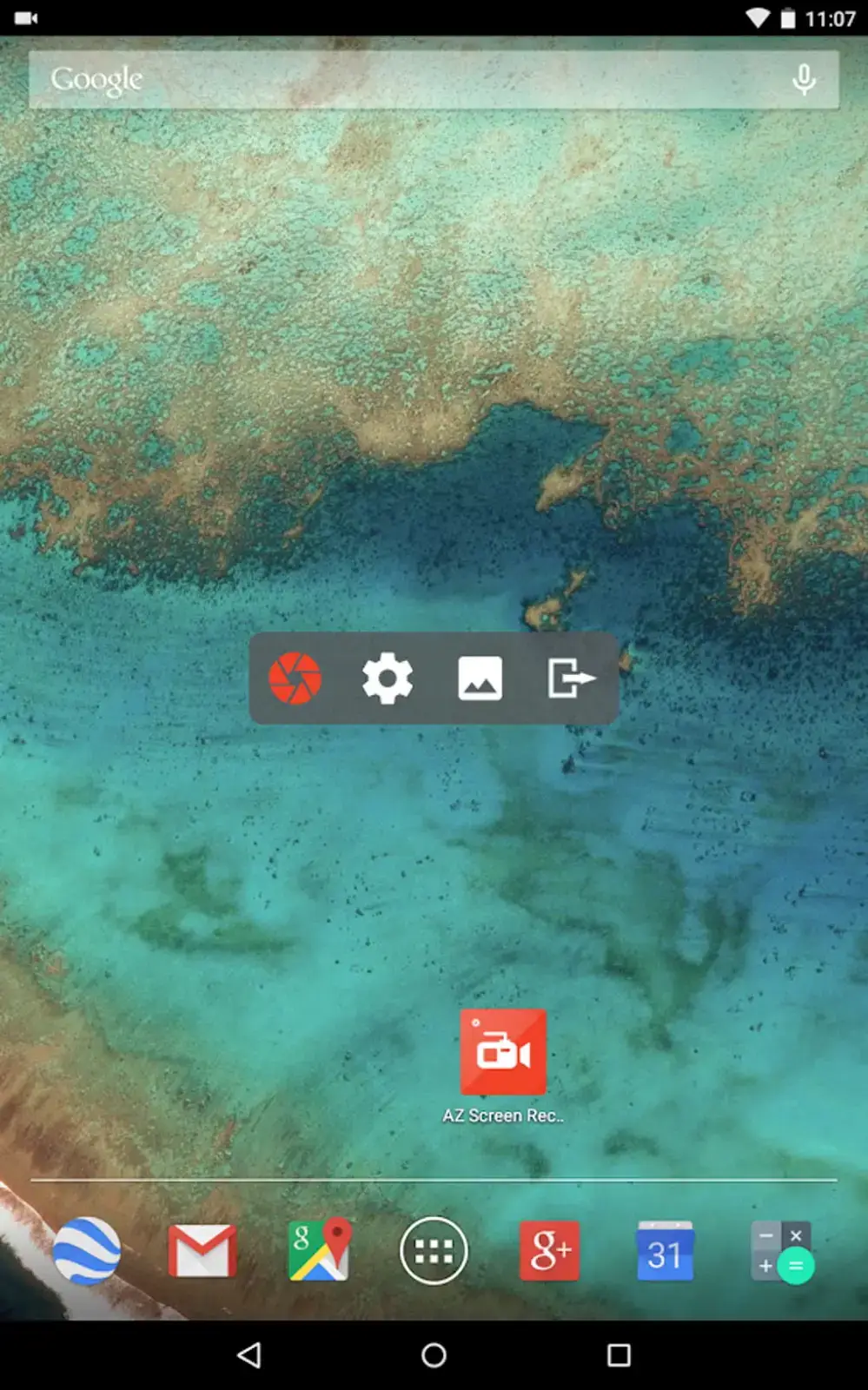
Instale pela Play Store, abra o aplicativo e use a barra flutuante para começar a gravar. Toque primeiro no ícone de configurações para definir resolução, taxa de quadros e áudio, depois grave e inicie a chamada. Para parar, deslize para baixo e toque em Parar; o vídeo é salvo automaticamente.
2. Mobizen Screen Recorder
O Mobizen serve para gravar a tela em chamadas do WhatsApp, tutoriais ou jogos. É gratuito na Play Store (Android), com uma versão paga que remove a marca d'água e os anúncios.
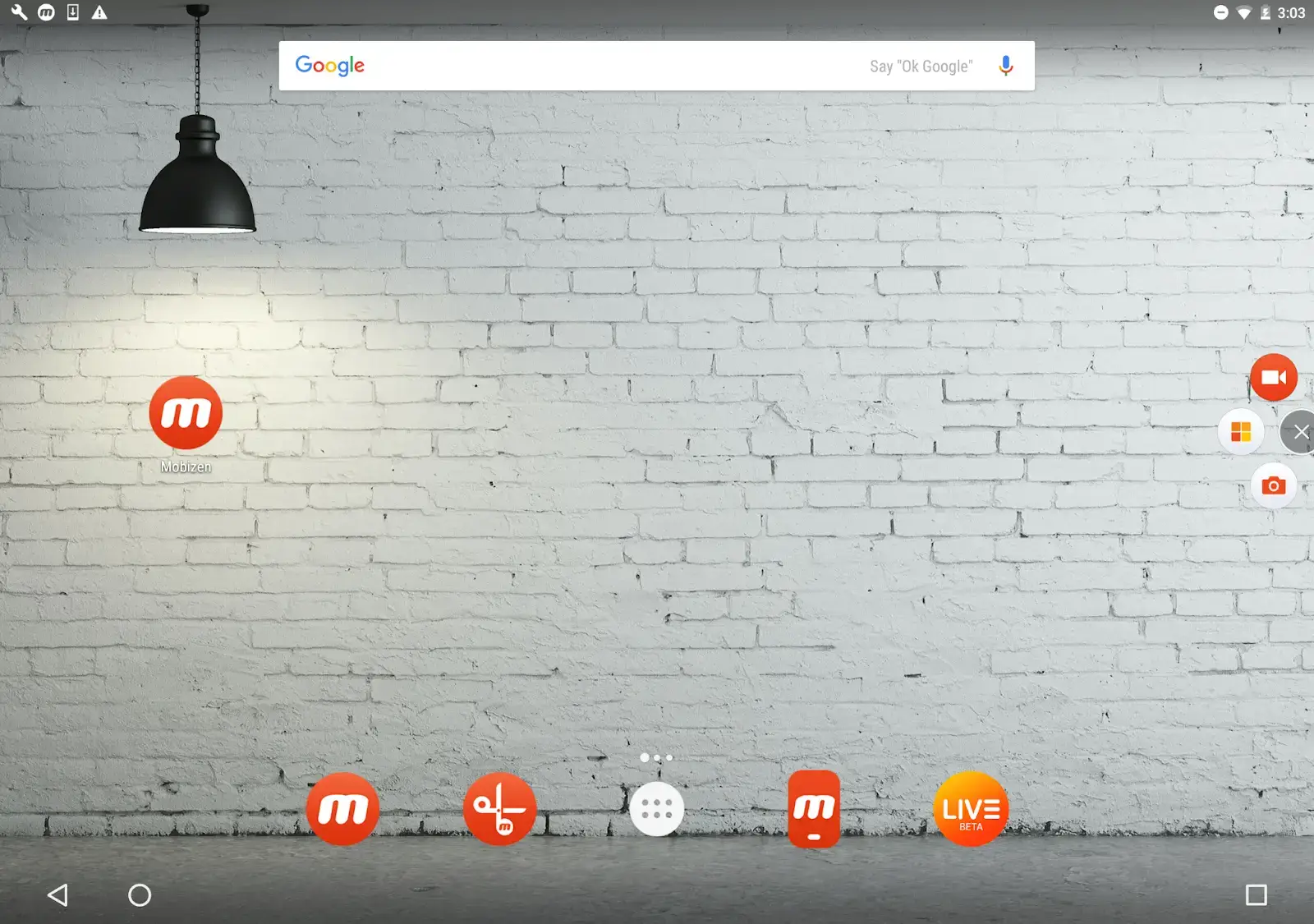
Depois de instalar o aplicativo, use o botão flutuante AirCircle para iniciar, pausar e parar. Defina resolução, taxa de quadros e fonte de áudio, abra o WhatsApp e grave. A captação de áudio interno funciona em alguns celulares e em outros não, então teste antes de contar com ela. Ao final da chamada, toque em parar para salvar, cortar ou compartilhar.
3. REC Screen Recorder
Um aplicativo simples e confiável para gravar chamadas de voz do WhatsApp. Funciona no Android 5.0 ou superior e dá mais controle sobre qualidade de vídeo, duração e áudio do que o gravador nativo.
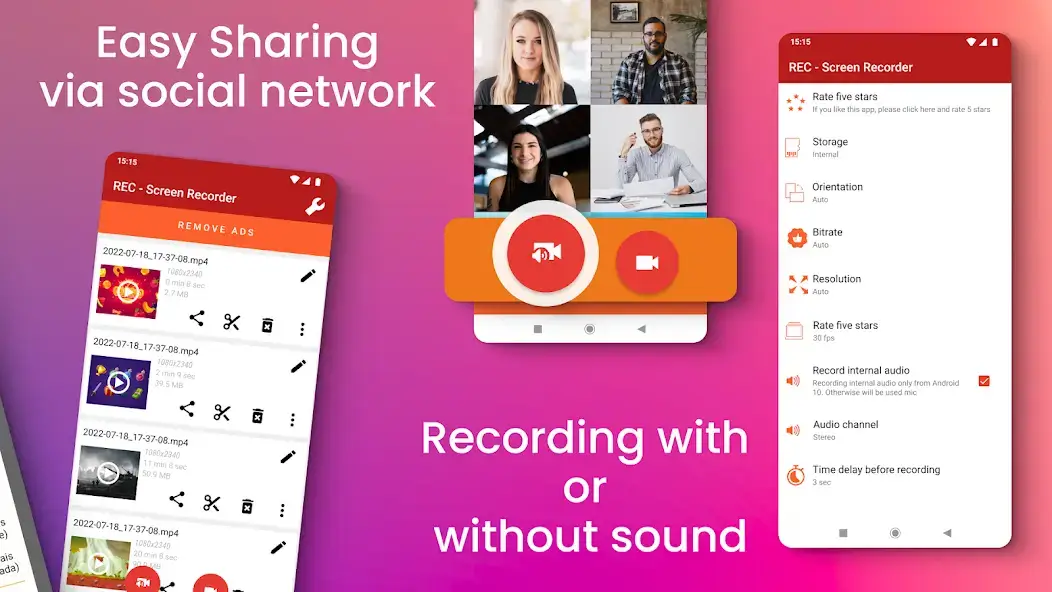
Abra o aplicativo, defina duração, resolução e áudio, toque em Gravar, espere a contagem regressiva e inicie a chamada. Toque em parar para salvar. A versão Pro adiciona predefinições, gravações mais longas e o recurso de parar sacudindo o aparelho.
4. Cube ACR
O Cube ACR grava chamadas telefônicas e também o áudio de chamadas de voz e vídeo de aplicativos como WhatsApp, Telegram e Viber. É só para Android, com uma versão gratuita e um plano Premium pago que acrescenta backup na nuvem, mais qualidade e mais formatos.
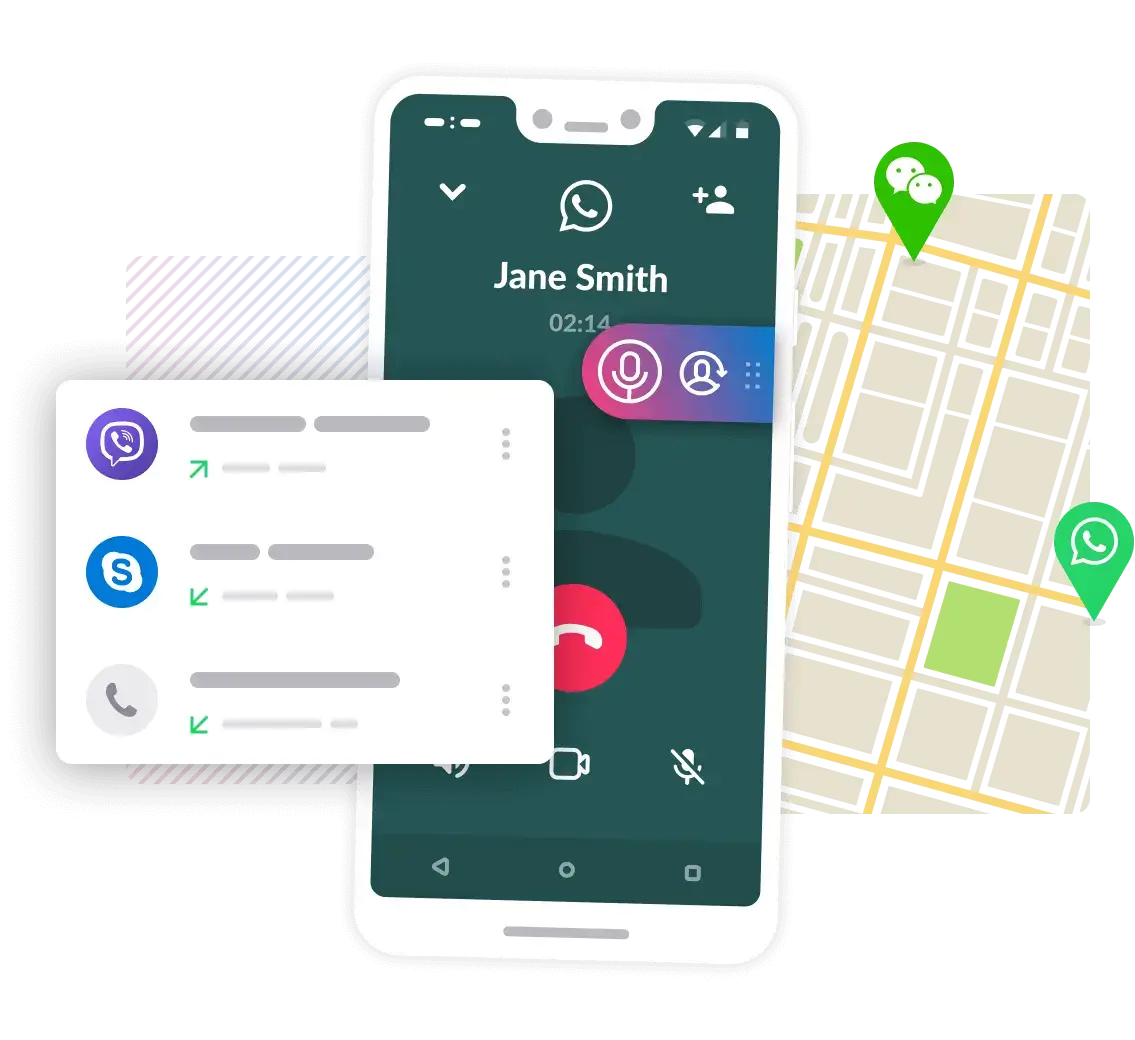
Conceda as permissões de microfone e armazenamento e o Cube ACR grava em segundo plano. Inicie a chamada normalmente; nos aparelhos compatíveis ele detecta e grava o áudio VoIP sozinho. O próprio Cube orienta: se não funcionar no seu aparelho, ou se você só se ouvir na reprodução, mude a fonte de gravação nas configurações ou ative o viva-voz automático.
5. Movavi Screen Recorder
O Movavi é uma boa opção de desktop para chamadas do WhatsApp, tanto no Windows quanto no Mac. Grava vídeo e áudio, permite escolher a área de captura e traz edição básica. São sete dias de teste gratuito e depois vira assinatura paga.
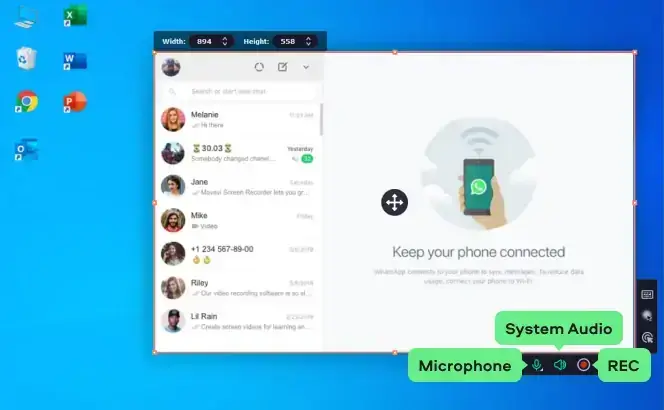
Abra o WhatsApp no computador, inicie o Movavi, escolha a janela da chamada ou a tela inteira e ative o som do sistema e o microfone. Clique em Gravar e, depois de uma contagem curta, ele captura tela e áudio. Ao terminar, corte o trecho na pré-visualização e salve no formato que preferir.
Faça Mais com Suas Gravações de Chamadas do WhatsApp Usando o MeetGeek
Com a ferramenta certa, dá para gravar áudio e vídeo do WhatsApp com clareza em qualquer aparelho. Mas uma gravação só serve se você conseguir encontrar e usar o que foi dito.
O MeetGeek transforma suas gravações do WhatsApp em resumos, notas pesquisáveis e conclusões fáceis de compartilhar, para não perder nada importante. O plano gratuito inclui três horas de transcrição por mês e gravação sem bot pelo navegador e pelo aplicativo de desktop.
O MeetGeek grava e resume suas chamadas automaticamente
Junte-se a mais de 50.000 equipes que nunca perdem um item de ação.
Perguntas Frequentes
Posso Gravar Chamadas do WhatsApp sem a Outra Pessoa Saber?
Tecnicamente, um gravador de tela ou um aplicativo de gravação consegue captar uma chamada do WhatsApp sem a outra pessoa saber, mas as regras sobre gravação de chamadas mudam de país para país e, nos Estados Unidos, de estado para estado.
A lei federal americana em geral permite gravar quando uma das partes consente, enquanto vários estados exigem a concordância de todos. Na União Europeia, empresas que gravam chamadas precisam de uma base legal prevista no GDPR e precisam ser transparentes quanto a isso, e as regras nacionais podem acrescentar exigências.
No Brasil, a orientação prática é a mesma que vale em qualquer lugar: avise a outra pessoa antes de gravar e confira o que se aplica à sua situação.
O WhatsApp Detecta a Gravação de Tela?
Hoje, o WhatsApp não mostra nenhum aviso à outra pessoa só porque o gravador de tela do seu aparelho está ligado. Isso não elimina a sua obrigação de ser claro: as regras de consentimento e as políticas da empresa valem independentemente de o aplicativo avisar ou não.
Dá para Transcrever uma Chamada do WhatsApp?
Pelo próprio WhatsApp não, porque ele não transcreve chamadas comuns. Há dois caminhos. Se você gravou a chamada no celular, envie o arquivo para uma ferramenta de transcrição como o MeetGeek. Se a chamada for no computador, pelo WhatsApp Desktop ou pelo WhatsApp Web, grave com o aplicativo de desktop do MeetGeek e a transcrição e o resumo ficam prontos assim que a chamada termina.
Qual É o Método Mais Confiável para Gravar uma Chamada do WhatsApp?
Depende do aparelho. No computador, um gravador que capta o áudio da chamada diretamente dá o melhor resultado. No celular, o gravador de tela nativo é o mais prático, mas captar ou não a outra pessoa varia conforme o aparelho, então teste antes.
Quando o sistema operacional não capta o outro lado, colocar a chamada no viva-voz e gravar com um segundo aparelho continua funcionando.
Onde as Chamadas do WhatsApp Ficam Armazenadas?
O WhatsApp não entrega uma gravação da chamada depois que ela termina, então, se você quiser guardar a conversa, precisa gravá-la.
Onde o arquivo fica depende de como você gravou: as gravações de tela vão para a galeria ou para o app Fotos no celular, e para a pasta Vídeos no Windows ou para onde você salvou no Mac. Os aplicativos de gravação guardam tudo dentro do próprio app, e as gravações do MeetGeek aparecem na sua biblioteca do MeetGeek.








.avif)