



Fonte da imagem: rawpixel. com em Freepik
É oficial: saber como gravar uma reunião do Zoom pode aumentar significativamente a eficiência do seu dia de trabalho, especialmente considerando que 89% dos usuários do Zoom a usam para reuniões de negócios.
Por quê? Porque quando você está em reuniões que envolvem compartilhamento de conhecimento ou tomada de decisões, documentar cada etapa do processo é essencial para tomar outras medidas.
Em outros casos, talvez você precise compartilhar o conteúdo da reunião com outras pessoas e não tenha tempo para escrever um resumo de 10 páginas explicando o comos e os Por queé de tudo o que foi discutido.
Se você quiser aprender a gravar, salvar, compartilhar e acessar suas reuniões do Zoom sem privilégios de hospedagem e gravação, você está no lugar certo. Continue lendo para saber como levar suas reuniões para o próximo nível!
Você pode gravar uma reunião do Zoom?
Sim, você pode gravar uma reunião do Zoom. Se você for um anfitrião, poderá usar os recursos de gravação integrados para capturar sua sessão. Se você não for um anfitrião, precisará que o anfitrião lhe conceda permissão para gravar localmente ou usar soluções de terceiros.
Seja qual for o cenário, quando se trata de gravar reuniões do Zoom, as etapas apropriadas que você precisará seguir podem variar dependendo de certos fatores.
Por exemplo, embora usuários gratuitos possam gravar reuniões do Zoom usando a ferramenta de videoconferência com permissão do anfitrião, os arquivos gravados podem ocupar um espaço precioso e não é possível gravar reuniões diretamente de um telefone.
Ter uma conta paga não ajuda muito em termos das permissões necessárias para gravar suas reuniões. Essa opção, no entanto, fornece armazenamento em nuvem, onde você pode acessar sua gravação do Zoom e a possibilidade de gravar diretamente do seu dispositivo móvel.
O que há para ser feito? Você sempre pode gravar uma reunião do Zoom com um gravador de tela de terceiros, como MeetGeek. Aqui está um rápido vídeo explicativo de como gravar chamadas do Zoom, seja você o anfitrião ou um participante. Como alternativa, você pode ler as etapas detalhadas abaixo.
Como posso gravar uma reunião do Zoom se eu não for o anfitrião?
Há duas maneiras de gravar uma reunião do Zoom se você não for o anfitrião:
- Manualmente, com permissão do organizador da reunião
- Automaticamente, com software de gravação de tela
No entanto, antes de gravar sua reunião, você deve entender a diferença entre gravação local ou na nuvem:
- A gravação local opção permite que você grave e acesse gravações locais diretamente no seu dispositivo. Para compartilhar reuniões gravadas do Zoom com outros membros da equipe, você pode enviar os arquivos para serviços como Google Drive, Dropbox, iCloud etc.
- A gravação na nuvem opção grava a reunião no Zoom Cloud, com a opção de baixar a gravação da reunião do Zoom após o término da reunião. As gravações na nuvem, no entanto, só estão disponíveis para anfitriões e coapresentadores que também são assinantes pagos. Se você tiver a gravação na nuvem ativada, um pop-up aparecerá perguntando onde você deseja salvar sua gravação.
NOTA: Alguns recursos, como gravar alto-falante ativo, visualização da galeria, e tela compartilhada separadamente estão disponíveis somente para gravações na nuvem.
Método #1: Gravar uma reunião do Zoom manualmente
Como participante gravando uma reunião do Zoom manualmente, você precisa aproveitar o recurso integrado de gravação do Zoom.
Aqui está o problema: Anfitriões da reunião Zoom são os únicos que podem dar aos participantes da reunião permissão para gravar reuniões, então entre em contato com o organizador para garantir uma experiência perfeita. Além disso, você só poderá baixar e acessar as gravações localmente.

Veja como gravar uma reunião do Zoom como participante com o recurso integrado do Zoom:
- Depois que o anfitrião permitir que você grave a reunião na tela, clique na guia “Gravação”. Selecione o registro.

- Quando você interrompe a gravação ou após a conclusão da reunião, o Zoom inicia o processo de conversão que permitirá que você acesse os arquivos de gravação. Não desligue nem reinicie o computador, pois isso interrompe o processo de conversão e pode fazer com que seus arquivos sejam corrompidos ou não possam ser recuperados.
- Assim que a gravação for convertida, a pasta contendo o arquivo será aberta. Sua gravação de tela Zoom serão armazenados como um arquivo de vídeo MP4 ou como um M4A somente de áudio.
NOTA: Ao gravar localmente, você poderá gravar vários arquivos de áudio. Depois disso, você pode compartilhar somente os arquivos de áudio relevantes de suas gravações do Zoom com outros participantes.
Método #2: Gravar uma reunião Zoom automaticamente
Se você está procurando uma maneira mais fácil de gravar automaticamente qualquer chamada do Zoom gratuitamente, mesmo quando está entrando usando seu iPhone ou dispositivo móvel Android, uma plataforma de automação de reuniões como o MeetGeek é exatamente o que você precisa.
MeetGeek é um assistente de reuniões baseado em nuvem que ajuda você a gerenciar e gravar reuniões do Zoom com muito pouco a fazer de sua parte.
Como assim? O MeetGeek não apenas captura suas reuniões do Zoom automaticamente, mas também oferece recursos como transcrever, resumir, analisar e compartilhar os destaques da reunião com outras pessoas.
Veja como é o processo de gravação de uma reunião do Zoom, seja você um anfitrião ou não, com o MeetGeek, o assistente virtual de reuniões que se integra perfeitamente às suas reuniões com apenas alguns cliques!
Etapa 1: criar uma conta
Para gravar uma reunião do Zoom com o MeetGeek, primeiro você precisará criar uma conta MeetGeek. Esse é um processo simples e gratuito que leva apenas alguns segundos. Escolha se deseja se conectar à sua conta do Google ou à sua conta da Microsoft e pronto.

Etapa 2: sincronizar seu calendário
Depois de conectar seu calendário ao MeetGeek, todos os eventos programados e futuros do seu calendário aparecerão no aplicativo. Você sempre pode selecione quais reuniões você deseja que sejam gravadas. Dessa forma, seu MeetGeek Assistant saberá em quais reuniões participar e quais ignorar.
NOTA: Se sua reunião for espontânea, ou se você só puder entrar na reunião por meio de um link de conferência, cole o link no Adicione ao bar de reuniões ad hoc ao vivo, e você está pronto.
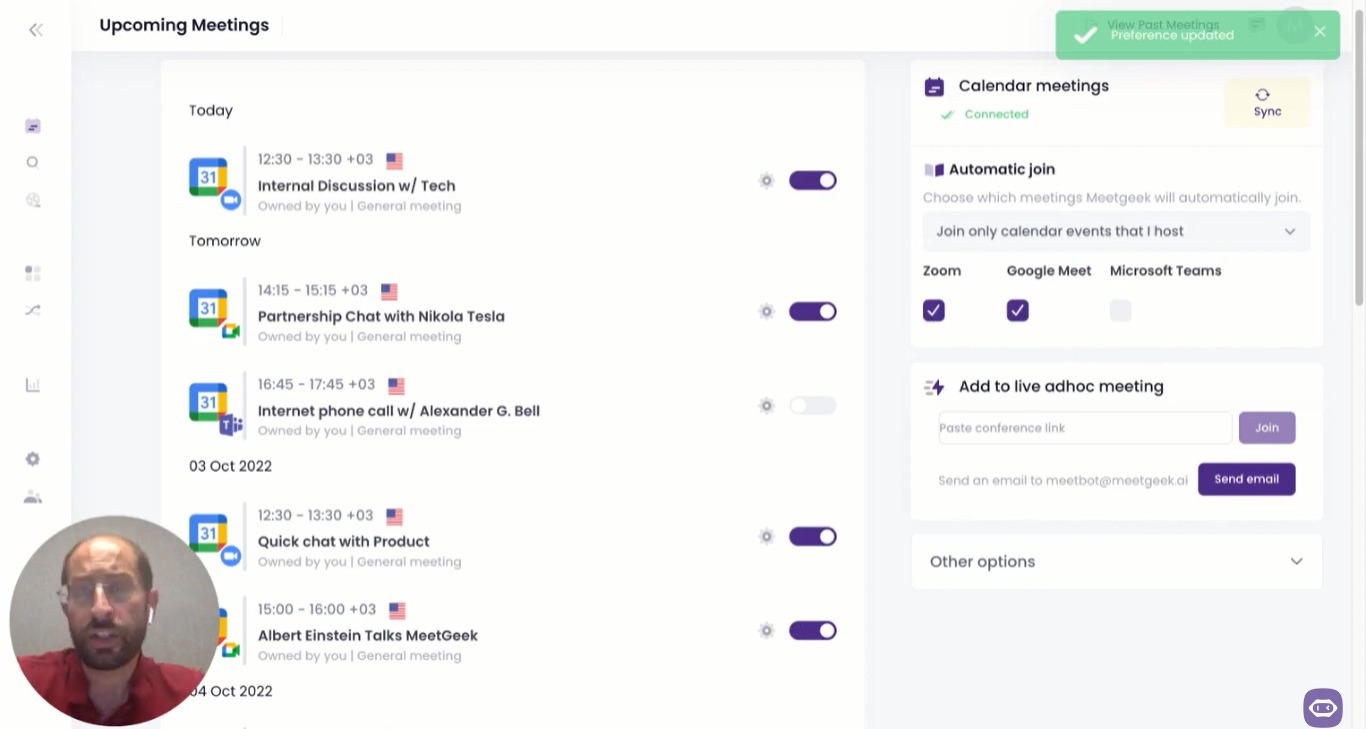
Etapa 3: Participe da sua reunião do Zoom
Assim que a reunião começar, seu MeetGeek Assistant entrará automaticamente e iniciará a gravação, mas somente depois que o organizador da reunião for notificado e aceitar a solicitação. A vantagem é que o organizador da reunião pode fazer isso com um clique, sem precisar revisitar as configurações da conta.
Enquanto você se concentra em conversas significativas com sua equipe, seu MeetGeek Assistant entrará automaticamente na chamada como participante, com a única função de gravar e transcrevendo suas reuniões do Zoom.
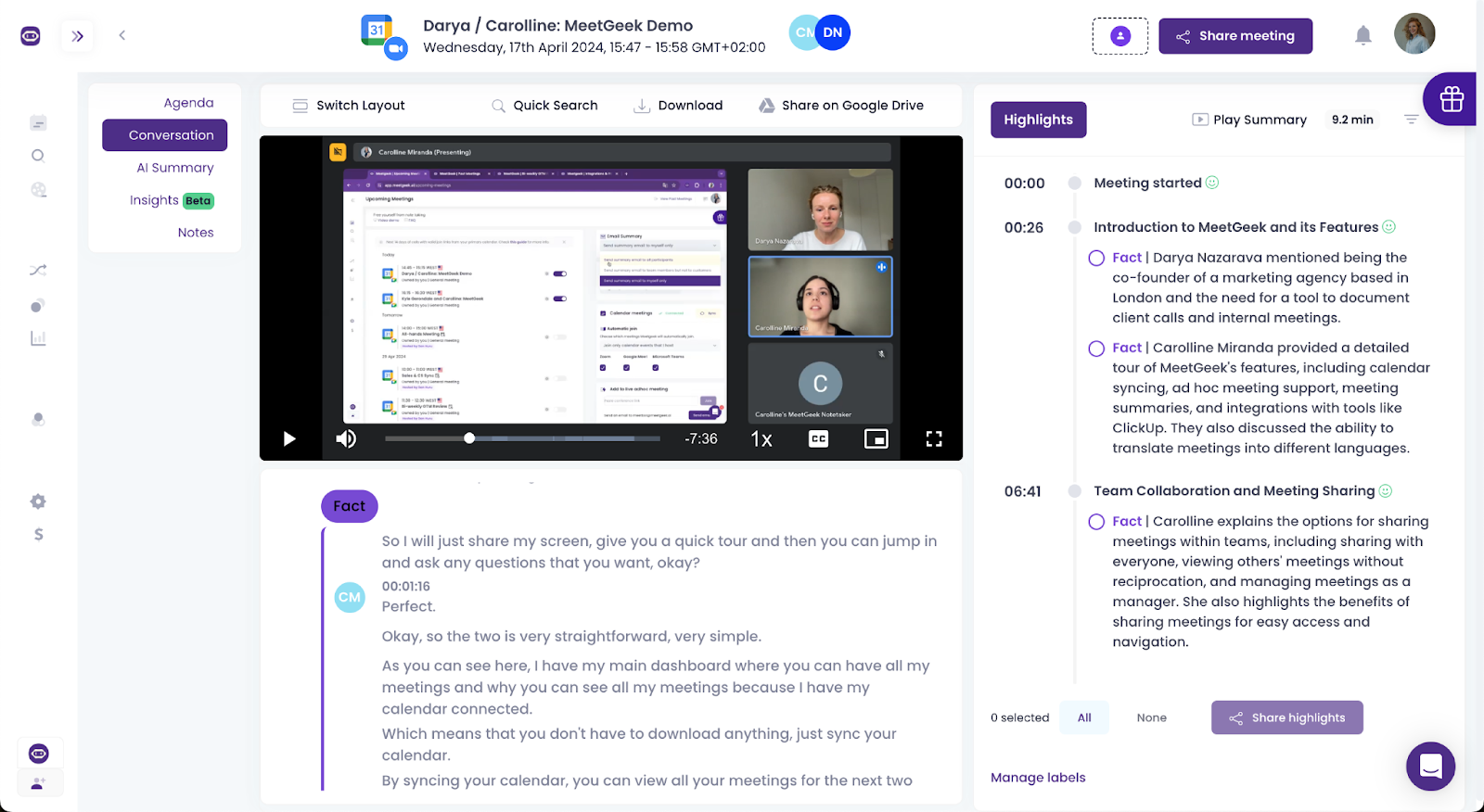
NOTA: O MeetGeek realiza o trabalho, independentemente de o dispositivo ou plataforma que você está usando — seja no portal web do Zoom, por meio do aplicativo Zoom para desktop ou em seu dispositivo móvel (funciona para dispositivos iOS e Android).
Etapa 4: compartilhe suas reuniões do Zoom
Logo após o término da reunião (5 a 10 minutos), os participantes receberão um e-mail com o resumo da reunião, capturado automaticamente pelos algoritmos de IA do MeetGeek. A gravação de vídeo da sua reunião será salva automaticamente em sua conta MeetGeek e poderá ser acessada conforme necessário.
O MeetGeek também resumirá o conteúdo da sua reunião, para que você possa pular certas partes e voltar apenas às importantes.
DICA PROFISSIONAL: Se você já gravou sua reunião usando a funcionalidade integrada do Zoom, mas ainda deseja aproveitar a do MeetGeek recursos de inteligência de conversação, faça o upload da gravação para sua conta e deixe nosso assistente fazer sua mágica.
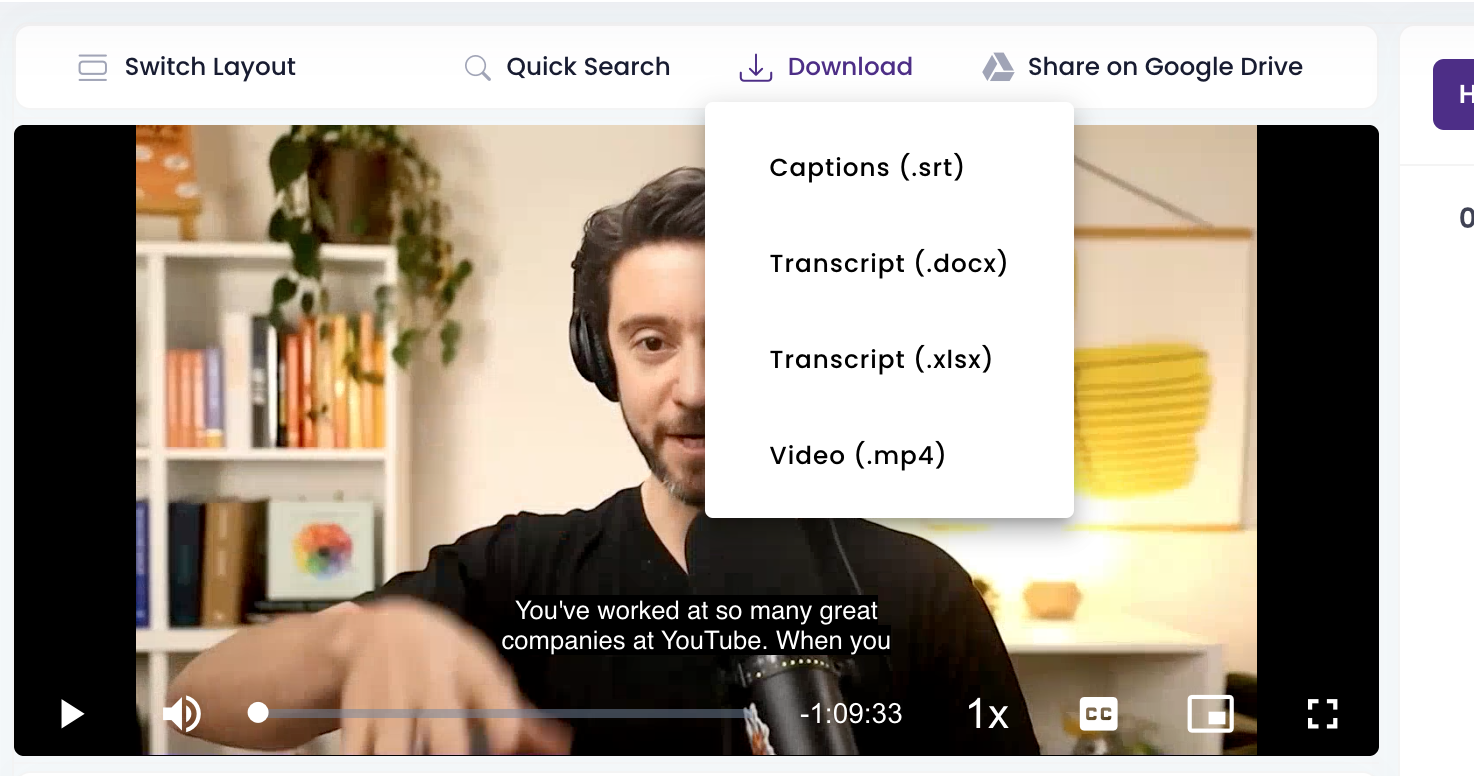
Aqui estão os benefícios de usar o MeetGeek para transcrever suas reuniões Zoom já gravadas:
- Transcrição em mais de 100 idiomas
- Funcionalidade de pesquisa por palavra-chave para localizar momentos específicos
- Resumo de suas reuniões com IA
- A opção de compartilhar a gravação inteira ou partes dela com sua equipe
NOTA: O MeetGeek leva a segurança de dados a sério, cumprindo os padrões impostos pela MEIA e HIPAA para garantir a criptografia e a proteção da privacidade.
Você pode gravar uma reunião do Zoom sem permissão?
Embora existam maneiras de gravar reuniões do Zoom secretamente, isso pode ter sérias consequências legais em certas partes do mundo, pois pode resultar em danos civis ou, em alguns casos, penalidades criminais.
Nos EUA, vários estados exigem 'consentimento de todas as partes', enquanto os estados da UE confiam em GDPR para garantir a proteção de dados pessoais.
Antes de gravar uma reunião do Zoom, é obrigatório garantir que você tenha as permissões corretas e que todos os participantes saibam que a reunião será gravada.
A maneira mais fácil de fazer isso é notificar os outros participantes do e-mail de convite de reunião que você planeja gravar a sessão e como pretende usar a gravação do Zoom.
Pode ser uma boa ideia explicar mais uma vez, logo no início da reunião do Zoom, como gravar a conversa e tê-la transcrita automaticamente será benéfico para toda a equipe. Se você não tem certeza de como fazer isso, preparamos estes 15 avisos de isenção de responsabilidade prontos para uso para ajudá-lo a apresentar seu anotador MeetGeek.
Depois de entenderem os benefícios das gravações do Zoom e como podem aproveitar as informações capturadas para promover a transparência e o compartilhamento de conhecimento, é provável que aceitem rapidamente a ideia.
Na verdade, 45% dos funcionários se sentem sobrecarregados com o número de reuniões que precisam comparecer, portanto, evitar reuniões desnecessárias em que você precise discutir um tópico novamente só porque não há registro dele em nenhum lugar é altamente desejável.
Faça mais com o MeetGeek
Agora que você sabe como gravar uma reunião do Zoom mesmo que não seja o anfitrião, é hora de explorar os benefícios adicionais de usar o MeetGeek, o assistente virtual de reuniões com IA que se integra perfeitamente ao seu fluxo de trabalho diário!
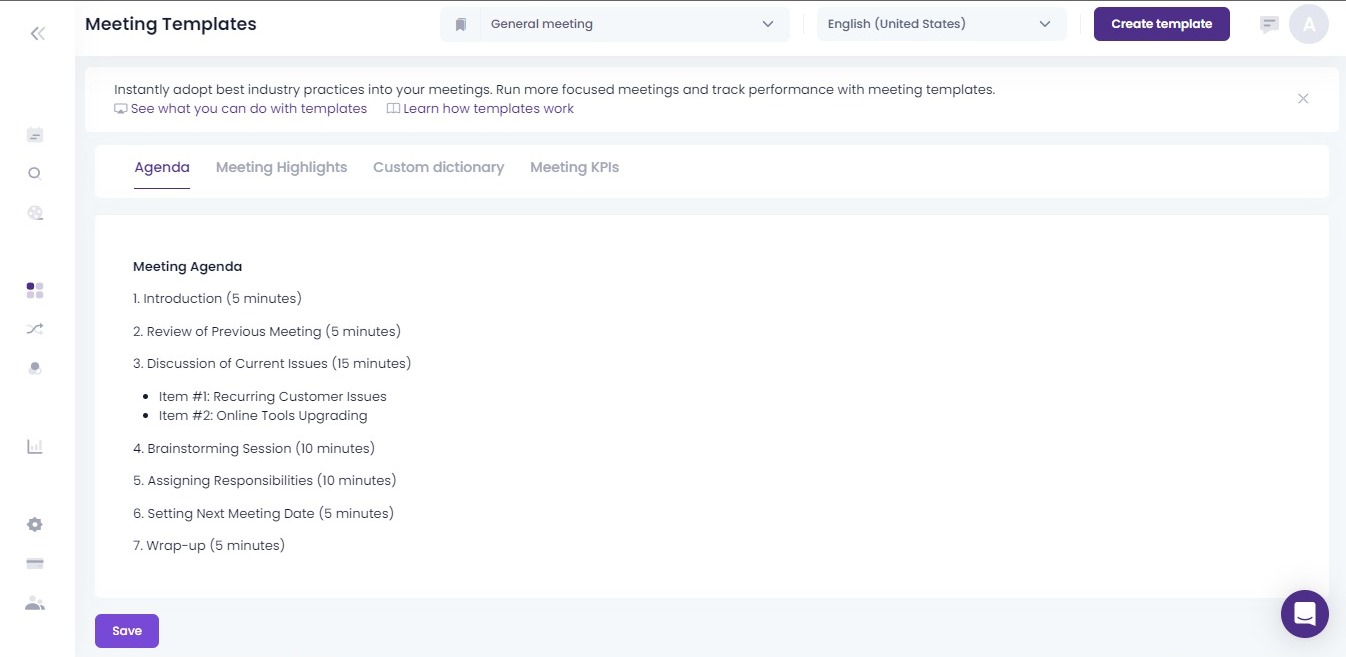
A. Modelos de reunião e agenda de reuniões
O Recurso de modelos de reunião identifica e categoriza automaticamente cada segmento de sua reunião do Zoom, com base em qualquer palavra-chave que você fornece ao MeetGeek.
Dessa forma, você não precisará perder tempo após a reunião assistindo toda a gravação do Zoom, porque você pode ir direto para as partes de que precisa, sem complicações!
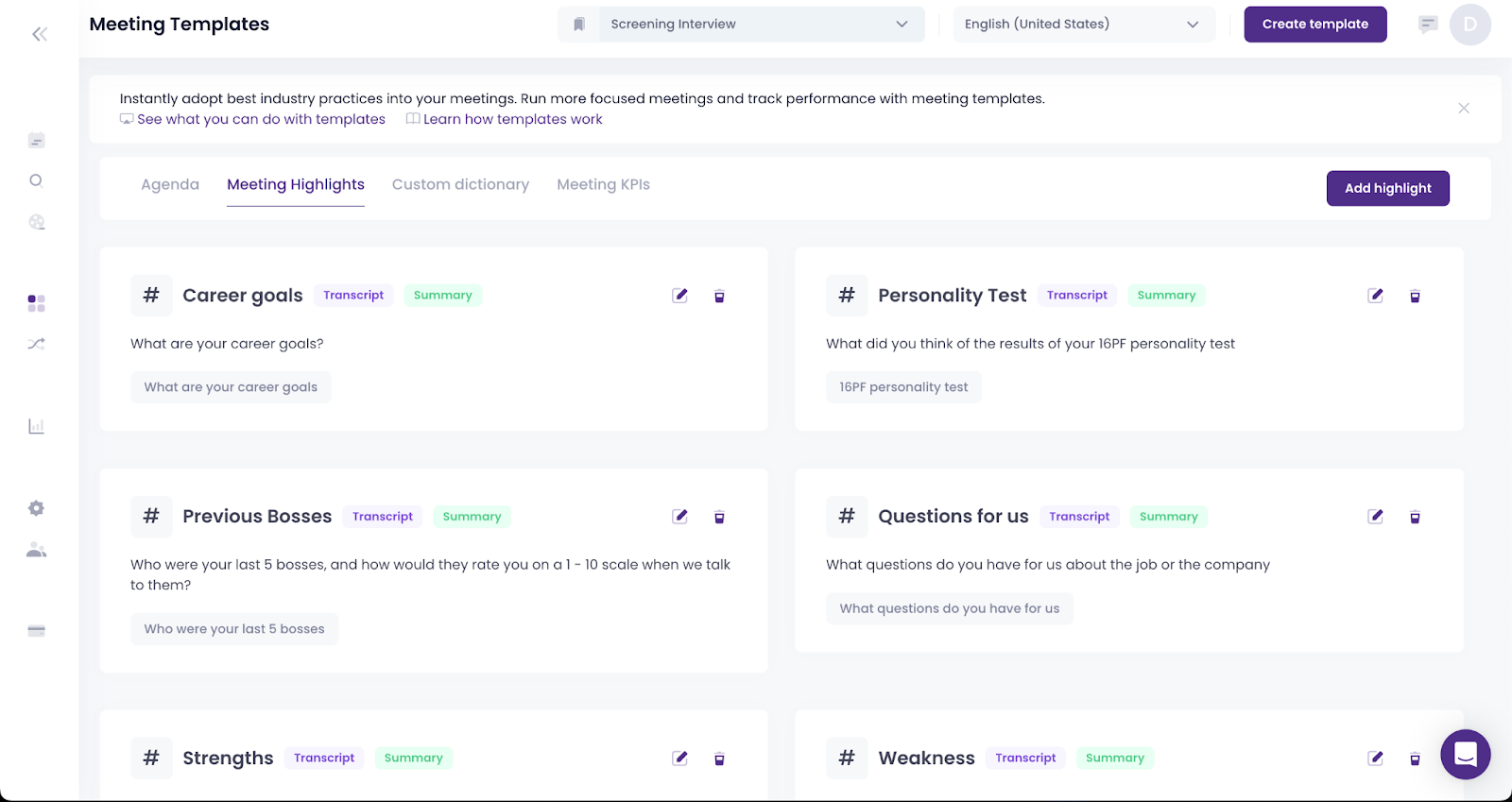
Além disso, você pode usar esse recurso para adicionar sua agenda de reuniões à mistura, para que todas as informações de que você precisa estejam disponíveis em um só lugar!
B. Repositório de conversas
O MeetGeek permite que você pesquise nos arquivos da reunião para encontrar qualquer informação que você possa ter perdido, ou apenas para refrescar sua memória antes da próxima reunião para garantir que você esteja totalmente preparado.
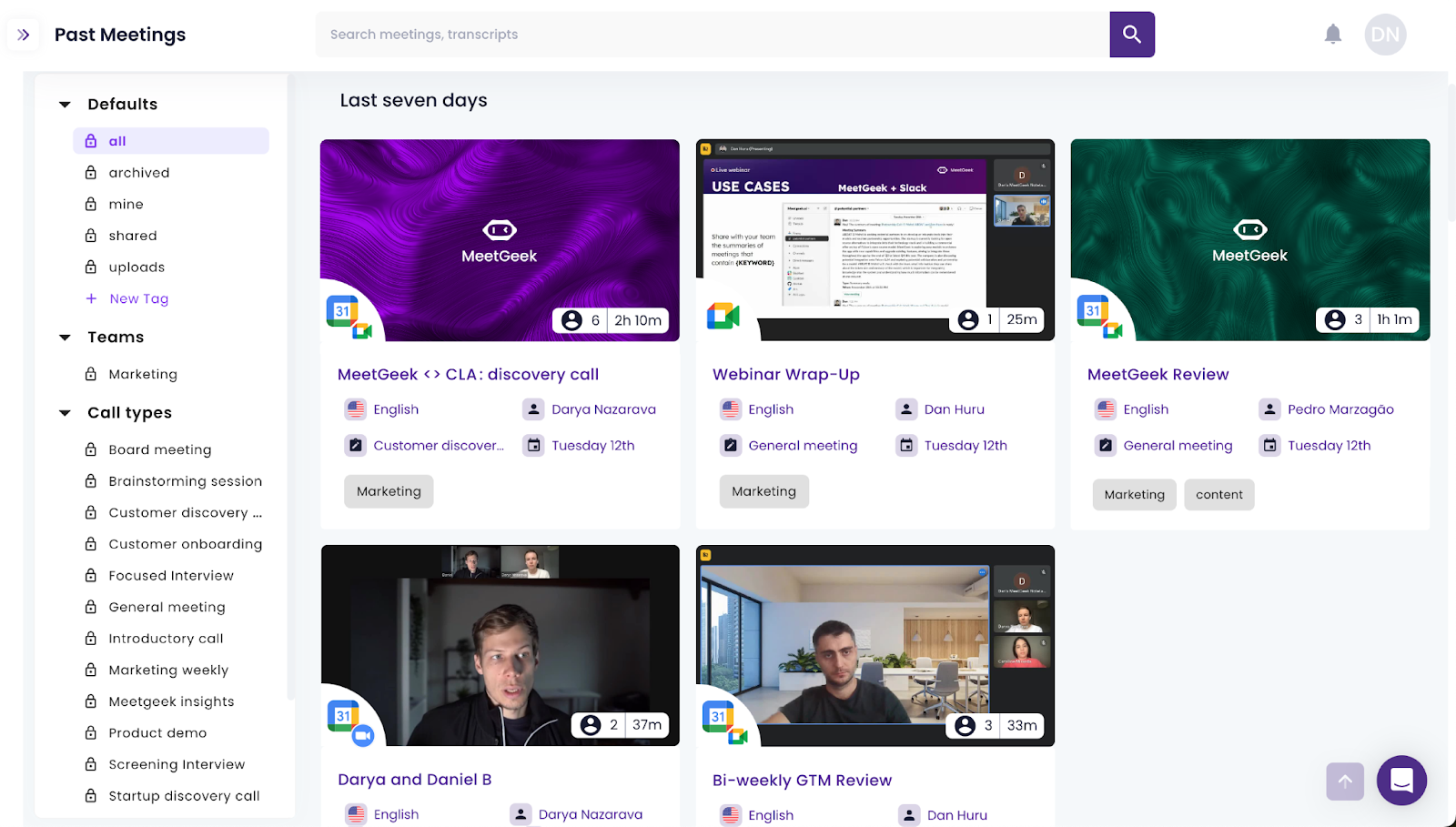
Você também tem a opção de compartilhar a gravação de qualquer reunião com outros membros da equipe automaticamente, independentemente de eles fazerem parte da reunião ou não.
Poder revisitar suas conversas anteriores pode ajudar a evitar qualquer atrito entre você e sua equipe. Além disso, elimina a necessidade de inúmeras sessões de transferência de conhecimento apenas para compartilhar informações ou transmitir um ponto de vista.
C. Notas da reunião de IA
MeetGeek fornece Atas de reuniões de IA com vários recursos, como:
- Um resumo dos principais tópicos enviados para sua caixa de entrada após cada conversa

- Transcrições da chamada com carimbos de data/hora para identificar facilmente os locutores
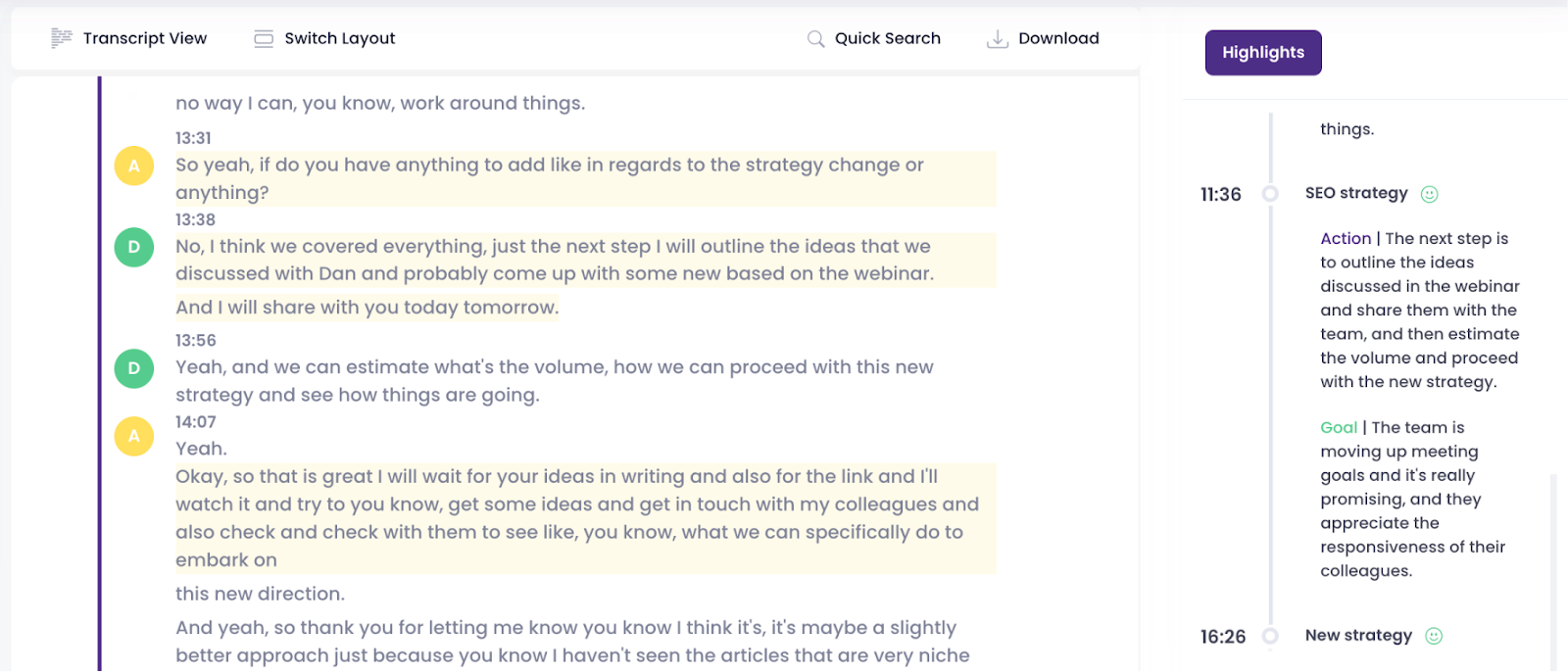
- Integração com outras ferramentas (Notion, Slack, HubSpot etc.)
D. Informações sobre reuniões
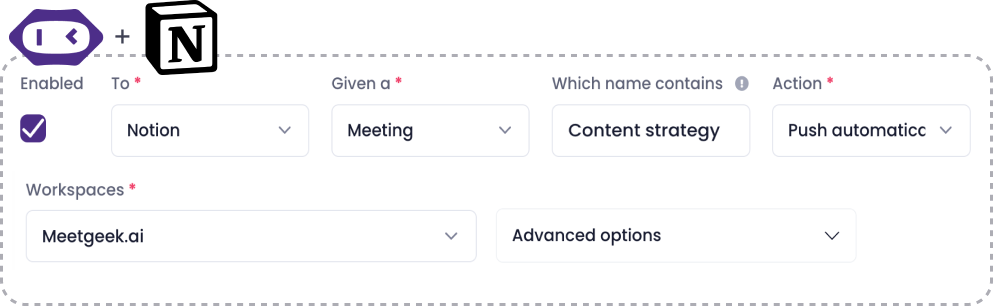
Sentir-se no controle durante as reuniões é essencial, então você precisa saber como se preparar para futuras reuniões avaliando o desempenho atual da reunião. Essa não é uma tarefa fácil de concluir, e é por isso que fornecemos Insights sobre reuniões após cada reunião do Zoom.
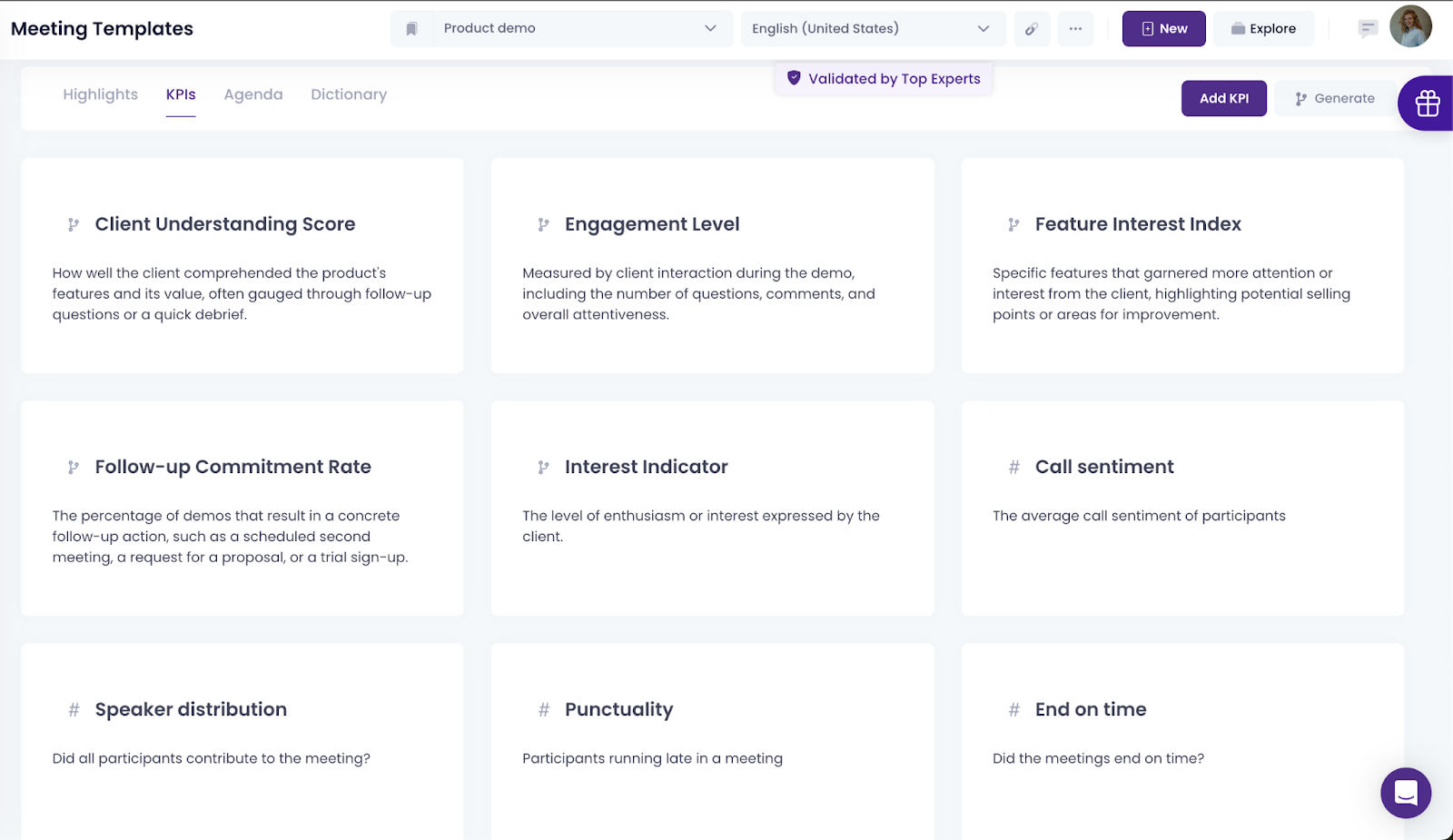
Esse recurso permite que você saiba objetivamente o desempenho de você e sua equipe nas reuniões.
Perguntas frequentes sobre a gravação de reuniões do Zoom
1. Como faço para compartilhar uma gravação de zoom?
Se você fez uma gravação local, pode compartilhá-la enviando-a por e-mail ou usando um serviço de compartilhamento em nuvem como o Dropbox.
Os usuários de contas pagas do Zoom podem optar por compartilhar sua reunião do Zoom com um link para a gravação na nuvem que receberão por e-mail. Se você perdeu o e-mail, basta fazer login no Zoom e ir até a seção 'Minhas gravações'.
A partir daí, você pode clicar no botão 'Compartilhar' ao lado da gravação que você gostaria de acessar e obter um link na janela pop-up.
Com MeetGeek, gravar reuniões é mais fácil. Vá para o seu Reuniões anteriores, selecione a reunião que você deseja compartilhar e pressione a tecla Compartilhar reunião botão para decidir quem obtém acesso à gravação da reunião e sua transcrição.
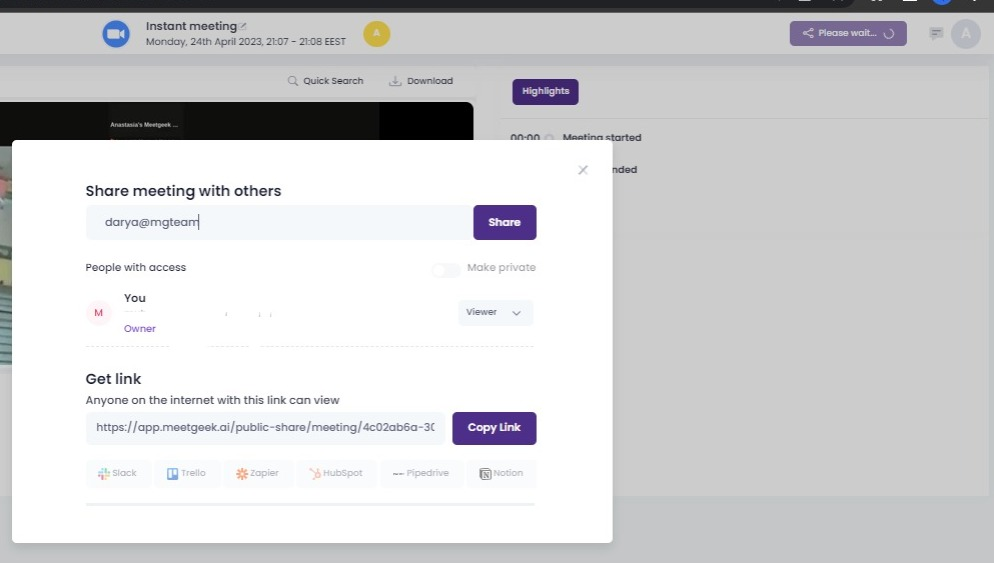
OBSERVAÇÃO: A gravação com o MeetGeek funciona independentemente de como você está participando da reunião: no aplicativo Zoom para desktop, em seu dispositivo móvel ou no portal Web Zoom.
2. Onde posso acessar minhas reuniões anteriores do Zoom?
Para ver todas as suas reuniões anteriores do Zoom, você precisa estar conectado ao seu aplicativo Zoom. Você será direcionado para a guia “Reuniões”, que pode ser encontrada na parte superior da página.
Se você tem muitas reuniões e parece impossível encontrar a gravação de reunião do Zoom de que precisa, basta pesquisar a reunião na barra de pesquisa.
Com o MeetGeek, as coisas são igualmente fáceis. Você pode ir para o Reunião anterior seção, onde você terá os registros de suas reuniões do Zoom armazenados em ordem cronológica.
3. Os outros participantes saberão que estou gravando a reunião?
Independentemente de como você escolher gravar suas reuniões do Zoom, e se isso envolve um botão de gravação ou não, seus colegas de equipe saberão — e devem — saber que você está gravando a reunião.
Tanto o recurso de gravação integrado do Zoom quanto seu assistente MeetGeek enviam automaticamente um aviso de isenção de responsabilidade de gravação no bate-papo do Zoom, para que você não precise se preocupar com isso além de suas outras responsabilidades de reunião!
4. Como posso gravar vários arquivos de áudio no Zoom?
Veja como gravar vários arquivos de áudio no Zoom:
- Inicie o cliente Zoom e acesse Configurações.
- Selecione o Gravação aba.
- Habilite o Grave um arquivo de áudio separado para cada participante opção.
- Grave sua reunião do Zoom e salve-a em seu computador.
- Quando a reunião terminar e a gravação estiver pronta, abra a pasta de gravação.
- Na pasta, você encontrará um Gravação de áudio pasta. Aqui, você encontrará o arquivo de áudio separado de cada participante, cada faixa somente de áudio começando com o nome exclusivo do participante.
5. Como faço para permitir que os participantes gravem localmente no Zoom?
Aqui estão as etapas para ativar e iniciar gravações locais do Zoom para todos os usuários da conta:
- Faça login no Portal web Zoom como administrador. Verifique se você tem permissão para editar as configurações da conta.
- Na Gerenciamento de contas seção no menu de navegação, clique no Configurações da conta.
- Navegue até o Aba Gravação.
- Na seção Gravação, use o Gravação local ative ou desative esse recurso.
- Se solicitado, clique em Habilitar ou Desabilitar para confirmar sua escolha.
- Para ativar recursos adicionais, marque as caixas de seleção desejadas e clique em Salvar:algum texto
- Salvar mensagens de bate-papo: Essa opção permite que os anfitriões incluam mensagens de bate-papo na reunião nos arquivos de gravação locais.
- Salvar legendas ocultas como um arquivo VTT: Isso permite que os anfitriões salvem legendas ocultas nas gravações locais.
- Os anfitriões podem permitir que os participantes da reunião gravem localmente: essa configuração permite que os anfitriões concedam aos participantes a capacidade de gravar localmente.
- Para aplicar essa configuração a todos os usuários da sua conta, clique no ícone de cadeado e selecione Bloquear para aplicar a configuração universalmente.
Comece a usar o MeetGeek hoje para reuniões perfeitas!
A qualidade de vídeo e áudio do Zoom o torna uma ferramenta indispensável para colaboração. No entanto, o que torna suas reuniões realmente eficazes é gravá-las.
Se você quiser agilizar o processo, o assistente de IA do MeetGeek lida com todas as suas responsabilidades de gravação de reuniões e anotações automaticamente, permitindo que você se concentre em estar totalmente presente e envolvido em suas reuniões.
Experimente o MeetGeek gratuitamente para experimentar em primeira mão todos os benefícios de ter seu próprio assistente virtual de reuniões com IA!








.avif)