


Aprender a gravar tela no Mac leva menos de um minuto. A Apple inclui uma ferramenta de gravação de tela integrada que permite gravar sua tela inteira, capturar uma janela selecionada, adicionar seu microfone e salvar um arquivo de vídeo em seu desktop gratuitamente.
Para tutoriais e orientações rápidas, essa configuração funciona perfeitamente.
Para chamadas recorrentes, reuniões com clientes e sincronizações internas, salvar arquivos de vídeo brutos em seu computador cria atritos de longo prazo.
Este guia explica exatamente como gravar a tela em um Mac, incluindo considerações sobre áudio e som do sistema, e explica onde um sistema dedicado de gravação de reuniões, como o MeetGeek, se encaixa.
Método 1: Como gravar a tela no Mac usando a barra de ferramentas de captura de tela (maneira mais rápida)
Se você estiver usando o macOS Mojave (10.14) ou posterior, essa é a solução mais fácil.
Etapa 1: Abra a barra de ferramentas de gravação de tela
Prensa Shift + Comando + 5. Esse comando de teclado abre o Barra de ferramentas do aplicativo de captura de tela na parte inferior da tela.
Você verá opções para:
- Capturar uma captura de tela
- Grave a tela inteira
- Gravar parte selecionada
- Ajuste as opções de gravação
Etapa 2: escolha o que gravar
Você tem três opções principais de gravação de tela:
- Gravar tela inteira — captura tudo em seu desktop
- Gravar janela selecionada (nas versões mais recentes do macOS)
- Gravar porção selecionada — arraste o mouse para selecionar uma área específica

Se você optar por gravar uma parte selecionada, basta arrastar as bordas para ajustar o tamanho.
Etapa 3: ajustar as configurações de gravação (importante)
Clique Opções na barra de ferramentas antes de clicar no botão de gravação.
Aqui você pode:
- Selecione um microfone (microfone) para gravar sua voz
- Mostra cliques do mouse
- Defina um cronômetro (espere de 5 a 10 segundos antes do início da gravação)
- Escolha onde o arquivo será salvo
- Ajuste o formato e a resolução (em dispositivos Mac compatíveis)
Se você estiver gravando um tutorial, um tutorial do YouTube ou um treinamento, verifique se o microfone correto está selecionado antes de começar.
Etapa 4: iniciar a gravação
Clique Registro.
- Se você selecionou a tela inteira, clique em qualquer lugar para começar.
- Se você selecionou uma parte, clique em Comece a gravar dentro dessa seleção.
Seu Mac começará a gravar sua tela.
Etapa 5: parar de gravar
Para interromper a gravação:
- Clique no Parar a gravação botão na barra de menu
OU - Prensa Comando + Controle + Esc
Depois de parar de gravar, um miniatura flutuante aparece no canto da tela.
Você pode:
- Clique nele para editar imediatamente
- Ou espere alguns segundos até que ele desapareça e salve automaticamente
Seu arquivo de vídeo será salvo no local escolhido.
Como gravar o som do sistema no Mac
É aqui que as coisas ficam complicadas. Por padrão, o macOS pode:
- Grave seu microfone
- Grave sua tela
Mas ele não grava o áudio do sistema (como o som do YouTube, o áudio do aplicativo ou o som interno do sistema).
Se precisar gravar o som do sistema, você deve:
- Baixe um driver de áudio virtual (como BlackHole ou Loopback)
- Ajustar as configurações de áudio do sistema
- Encaminhe o som por meio dessa ferramenta
Isso funciona, mas não é simples.
Se você estiver gravando uma chamada, webinar ou reunião interna do Zoom e precisar de áudio do sistema sem uma configuração complicada, continue lendo, pois o MeetGeek pode ser a melhor solução.
Método 2: Como gravar a tela no Mac usando o QuickTime Player
Você também pode usar Reprodutor QuickTime.
Etapa 1: Abra o QuickTime
- Abra o Finder
- Vá para Aplicativos
- Lançamento Reprodutor QuickTime
Ou pressione Command + Space e pesquise por ele.
Etapa 2: iniciar uma nova gravação de tela
Na barra de menu:
Arquivo → Nova gravação de tela
Você verá uma pequena janela de gravação.
Clique na seta ao lado do botão de gravação para:
- Selecione seu microfone
- Ajustar o volume
- Ativar indicadores de clique do mouse
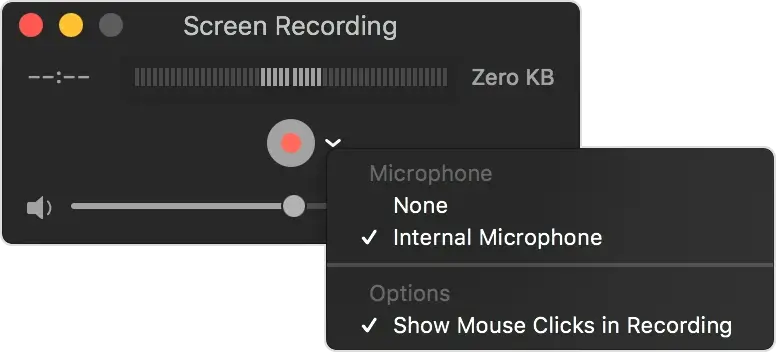
Em seguida, clique em Gravar.
Escolha:
- Clique em qualquer lugar para gravar a tela inteira
- Ou arraste para capturar uma área selecionada
Etapa 3: parar e editar
Clique no botão parar na barra de menu.
O QuickTime abre automaticamente o arquivo de vídeo.
Você pode:
- Reduz segundos indesejados
- Reproduza de volta
- Salve ou faça o upload
Isso é útil para vídeos tutoriais básicos ou documentação interna rápida.
Método 3: gravação de tela com MeetGeek
Se você estiver gravando reuniões recorrentes no Mac, chega um ponto em que pressionar Shift + Command + 5 e salvar outro arquivo de vídeo na área de trabalho deixa de ser prático. Chamadas para clientes, demonstrações de vendas, sessões de treinamento, reuniões semanais de sincronização e webinars exigem mais do que captura de tela. Eles exigem estrutura, capacidade de pesquisa e acompanhamento.
MeetGeek substitui a gravação manual de tela pela captura automatizada de reuniões e inteligência pós-reunião.
Etapa 1: conecte o MeetGeek à sua plataforma de reuniões
- Faça login na sua conta MeetGeek.
- Conecte sua conta Zoom, Google Meet ou Microsoft Teams.
- Escolha suas preferências de gravação nas configurações.
Uma vez conectado, o MeetGeek pode entrar automaticamente em reuniões agendadas ou ser convidado como um participante. Você não precisa pressionar gravar no Mac, abrir o QuickTime ou configurar o roteamento de áudio do sistema.
Se você quiser gravar sem um bot ou expandir sua gravação para outras plataformas, como Discord ou Webex, você também pode adicionar a extensão MeetGeek Chrome para gravar suas reuniões.
Etapa 2: Deixe o MeetGeek gravar a reunião
No horário agendado, o MeetGeek entra na chamada e trata de:
- Gravação de vídeo da sessão.
- Captura de áudio nítida sem depender das configurações do microfone do Mac.
- Armazenamento seguro da gravação na nuvem.
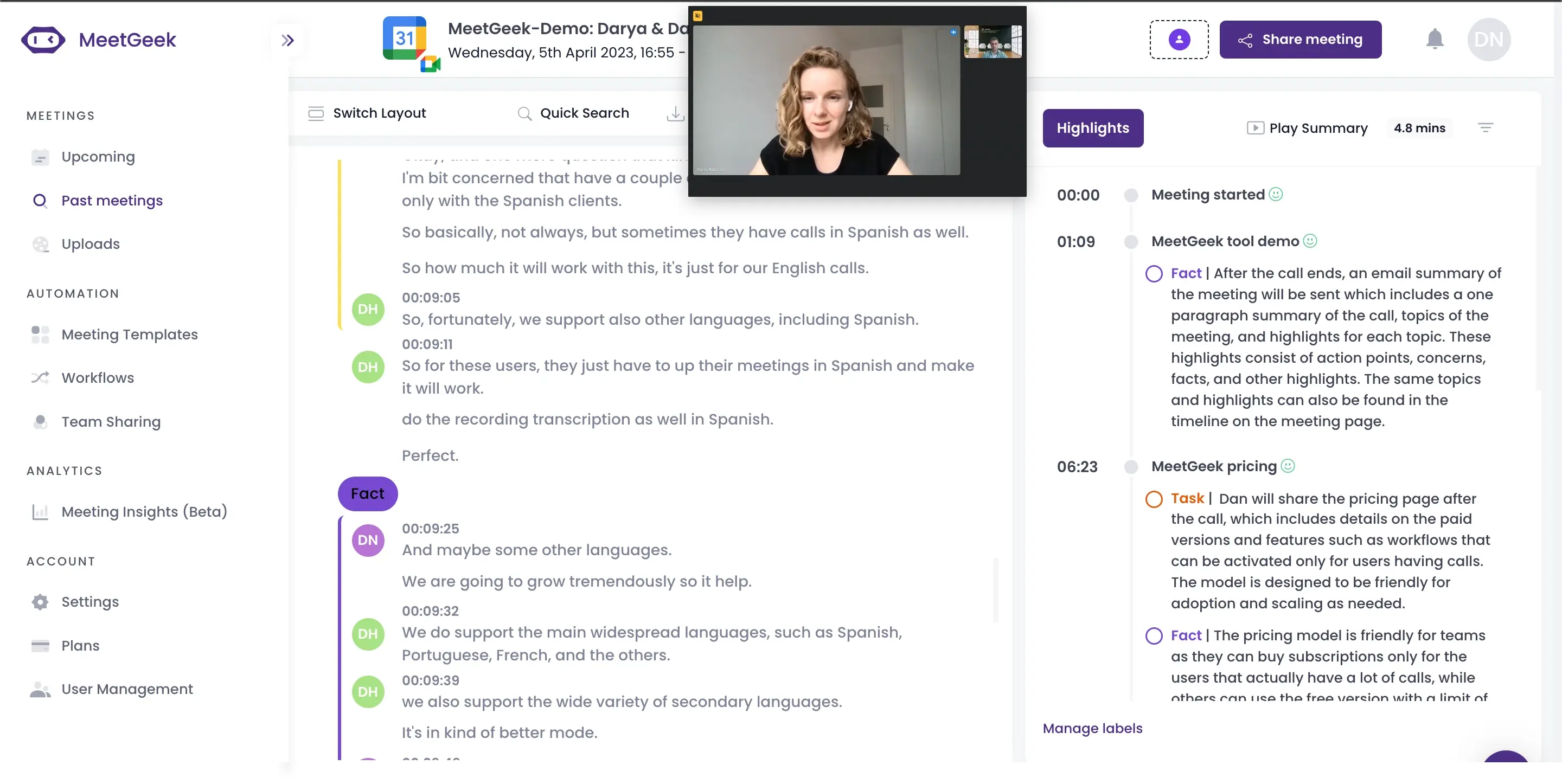
Você não precisa gerenciar as áreas da tela, selecionar a tela inteira ou ajustar a resolução da captura. A reunião é gravada diretamente no ambiente da plataforma, e não por meio da tela do desktop.
Etapa 3: acessar a transcrição e o resumo da IA
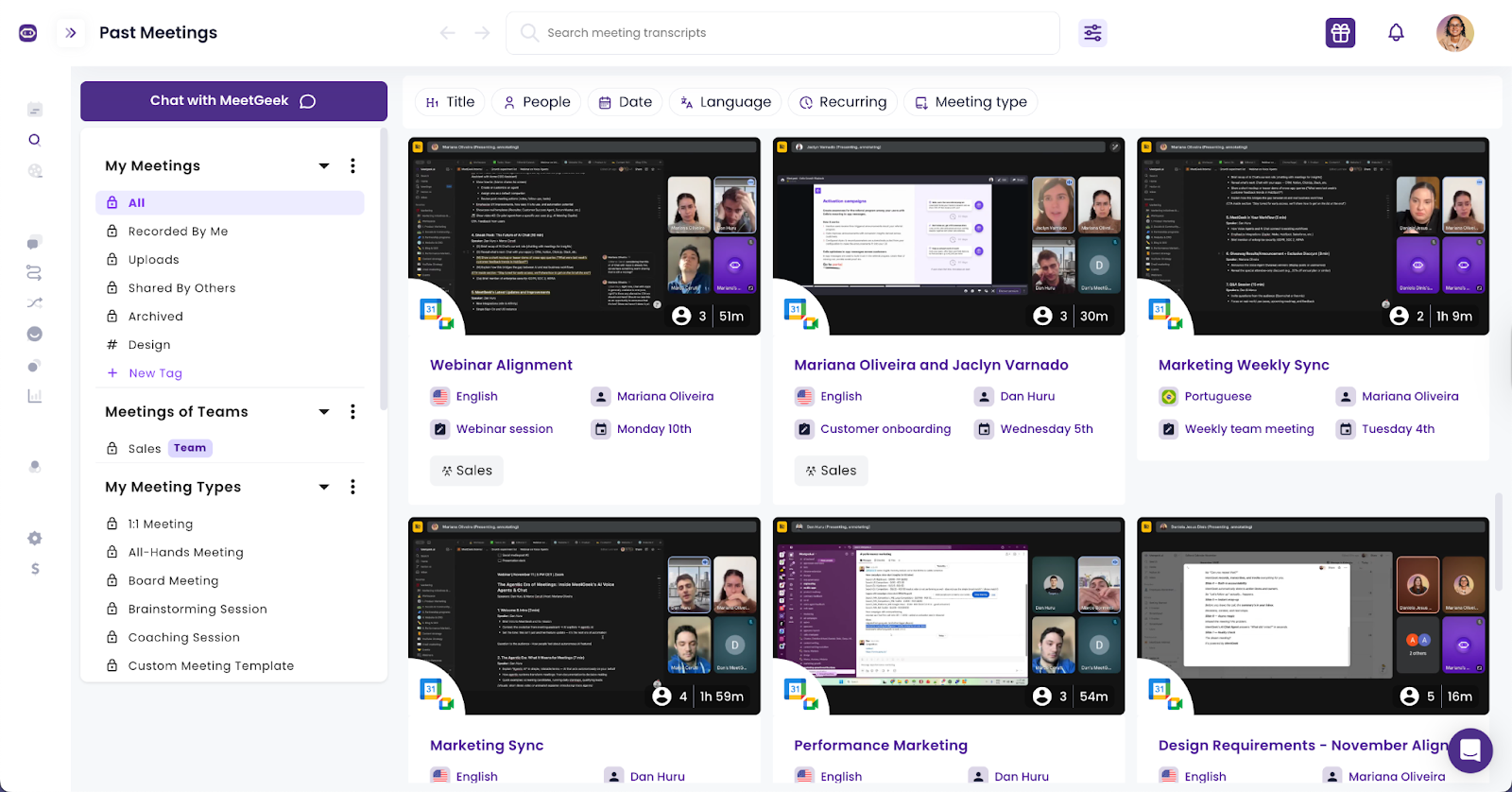
Após o término da reunião, o MeetGeek gera automaticamente:
- Uma transcrição completa.
- Um resumo estruturado da IA.
- Principais pontos de discussão.
- Itens de ação identificados.
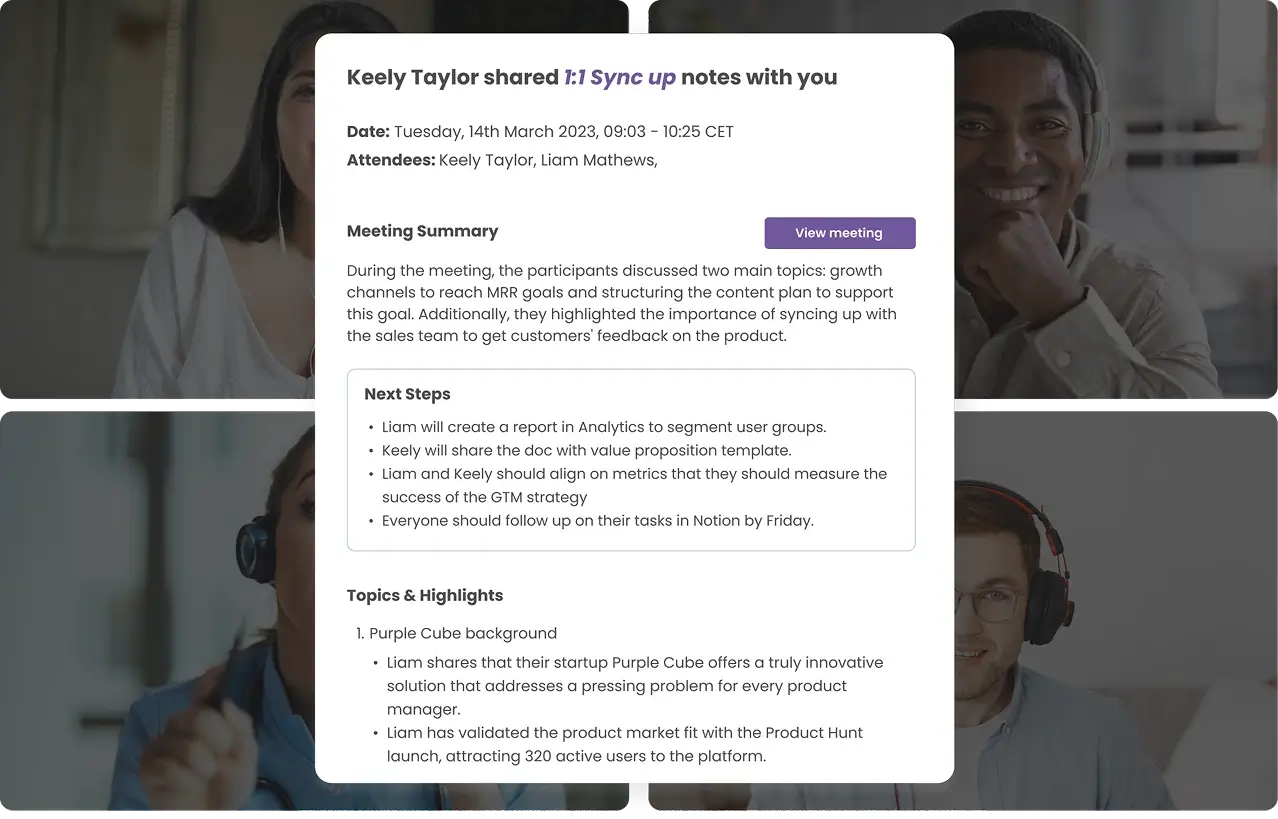
Em vez de assistir novamente a um vídeo completo para encontrar um detalhe, você pode pesquisar a transcrição por palavra-chave e ir para o momento exato da gravação.
Isso muda a forma como as equipes usam as gravações das reuniões. O valor muda de “temos o arquivo” para “podemos encontrar instantaneamente o que foi dito”.
Etapa 4: compartilhar, organizar e integrar
O MeetGeek armazena reuniões em um espaço de trabalho centralizado. A partir daí, você pode:
- Compartilhe um link seguro com colegas de equipe ou clientes.
- Copie os resumos na documentação.
- Filtre as reuniões por participante ou tópico.
- Integre com outras ferramentas para sincronizar notas e itens de ação.
Em vez de baixar um arquivo, renomeá-lo, enviá-lo para outro lugar e escrever manualmente notas de acompanhamento, o sistema mantém tudo conectado.
O que você pode fazer além de gravar com o MeetGeek
A gravação manual da tela produz um vídeo. O MeetGeek transforma cada reunião em um ativo estruturado que permanece útil por muito tempo após o término da chamada.
Pesquise em todas as conversas
Você pode pesquisar em várias reuniões por um período específico, solicitação de recurso ou nome de cliente. Isso não é possível com arquivos de desktop isolados, a menos que alguém os transcreva manualmente.
Rastreie decisões e itens de ação
O MeetGeek destaca tarefas e compromissos para que não fiquem enterrados em uma longa gravação de vídeo. As reuniões semanais de sincronização e as chamadas com clientes se tornam mais fáceis de acompanhar porque as responsabilidades são visíveis.
Revisite momentos específicos com capítulos
Em vez de arrastar uma linha do tempo para frente e para trás, você pode ir diretamente para as seções de interesse. Para sessões de treinamento e webinars, isso permite que os colegas de equipe revisem somente as partes relevantes.
Crie uma biblioteca de reuniões de longo prazo
Com o tempo, as gravações se acumulam. Com a captura manual de tela, esse acúmulo se torna desordenado. Com o MeetGeek, as reuniões formam um arquivo pesquisável que apoia a integração, as avaliações de desempenho, a pesquisa de clientes e o planejamento estratégico.
Dicas profissionais para uma melhor gravação de tela no Mac
A ferramenta de gravação de tela integrada no Mac é simples, mas pequenos ajustes fazem uma diferença notável na qualidade de vídeo e áudio. Alguns hábitos práticos evitam problemas comuns e reduzem o tempo de edição posterior.
Verifique seu microfone antes de começar
Antes de pressionar gravar, abra o menu Opções na barra de ferramentas da captura de tela e confirme se o microfone correto está selecionado. Muitos problemas de gravação acontecem porque o microfone errado está ativo ou os níveis de entrada estão muito baixos. Se possível, teste por alguns segundos e reproduza para verificar se sua voz está clara e equilibrada.
Limpe sua área de trabalho
Feche janelas desnecessárias e remova a desordem visual da tela. Notificações, guias em segundo plano e ícones bagunçados da área de trabalho distraem os espectadores e reduzem a clareza. Se você estiver gravando um tutorial ou uma demonstração, mantenha somente a janela ou o aplicativo de que precisa visível na tela.
Ajuste a resolução intencionalmente
Uma resolução mais alta cria vídeos mais nítidos, o que é útil para tutoriais detalhados e orientações de interface do usuário. Também aumenta o tamanho do arquivo. Se você planeja fazer o upload para o YouTube ou compartilhar externamente, uma resolução maior pode melhorar a clareza. Para compartilhamento interno, a resolução moderada mantém os arquivos mais leves e fáceis de armazenar.
Use fones de ouvido durante a gravação
Se você estiver capturando áudio de uma chamada do Zoom ou de outro aplicativo, os fones de ouvido reduzem o eco e o feedback. Eles também evitam que o microfone capte o som do sistema pelos alto-falantes do computador, o que melhora a qualidade geral do som.
Corte imediatamente após a gravação
Assim que você parar de gravar, revise o vídeo e reduza os segundos desnecessários do início ou do fim. O QuickTime simplifica isso, e o corte imediato evita que imagens não utilizadas se acumulem em vários arquivos. Um vídeo final mais limpo economiza tempo para quem o assiste mais tarde.
Onde suas gravações de tela são salvas
Por padrão, os arquivos são salvos em seu desktop.
Para alterar o local de salvamento:
- Pressione Shift + Command + 5
- Clique em Opções
- Selecione um novo local
Você pode escolher:
- Desktop
- Documentos
- Outra pasta
Como fazer uma captura de tela em vez disso
Se você não precisa de vídeo, basta uma captura de tela:
- Prensa Comando + Shift + 4
- Arraste para selecionar a área
- Solte o mouse
Para captura de tela em tela cheia:
- Prensa Comando + Shift + 3
Considerações finais
Aprender a gravar tela no Mac oferece uma maneira rápida e integrada de capturar vídeo em seu computador. No entanto, a limitação aparece depois que você interrompe a gravação. Um arquivo de vídeo salvo não se organiza, resume decisões nem rastreia itens de ação. Quando as reuniões se tornam frequentes e os resultados são importantes, armazenar gravações brutas em um desktop cria atritos que aumentam com o tempo.
O MeetGeek aborda essa lacuna transformando reuniões gravadas em ativos estruturados e pesquisáveis com transcrições, resumos de IA, capítulos e acompanhamentos claros. Em vez de gerenciar arquivos, você gerencia insights.
Se sua equipe confia no Zoom, no Google Meet ou no Microsoft Teams e precisa de mais do que uma gravação de tela básica, experimente o MeetGeek gratuitamente e veja como a captura automatizada de reuniões e os resumos baseados em IA mudam a forma como você documenta as conversas.
Perguntas frequentes
Como faço para gravar a tela em um Mac com áudio?
Para gravar a tela em um Mac com áudio, pressione Shift + Comando + 5 para abrir a barra de ferramentas de captura de tela. Escolha Gravar tela inteira ou Gravar porção selecionada, em seguida, clique em Opções e selecione um microfone na seção de áudio. Pressione o Registro botão para iniciar e usar Comando + Controle + Esc para interromper a gravação.
Esse método grava a entrada da tela e do microfone. A gravação do áudio interno do sistema requer configuração adicional ou ferramentas de terceiros.
Uma gravação de tela do Mac pode capturar o áudio do sistema?
Por padrão, a gravação de tela do macOS captura a entrada do microfone, mas não grava diretamente o áudio interno do sistema, como o som do aplicativo ou a reprodução do YouTube. A captura do áudio do sistema requer software adicional de roteamento de áudio e alterações nas configurações do sistema.
Para reuniões no Zoom, Google Meet ou Microsoft Teams, o uso de uma ferramenta dedicada de gravação de reuniões, como o MeetGeek, evita configurações complexas e garante uma captura de áudio limpa sem a configuração manual do som do sistema.
Qual é a melhor maneira de gravar reuniões do Zoom em um Mac?
A melhor maneira de gravar reuniões do Zoom em um Mac depende do seu objetivo. Para um arquivo de vídeo simples, você pode usar o recurso de gravação integrado do Zoom ou a ferramenta de gravação de tela do macOS.
Para equipes que precisam de transcrições, notas pesquisáveis, resumos de IA e armazenamento organizado, um assistente de reuniões como o MeetGeek fornece gravação automática, resumos estruturados, rastreamento de itens de ação e acesso centralizado a conversas anteriores.








.avif)