



Participar de uma reunião do Zoom em casa, em uma cafeteria ou em um espaço compartilhado geralmente significa que seu plano de fundo não é exatamente o ideal. Você pode ter roupa suja no canto, livros empilhados em uma mesa ou simplesmente muitas distrações atrás de você.
Em ambientes profissionais, pequenos detalhes do plano de fundo podem desviar o foco da sua mensagem. Para resolver isso, o Zoom adicionou o recurso de desfoque de fundo. Com apenas alguns cliques, você pode ocultar seu ambiente e manter o foco diretamente em você.
Este artigo explica como desfocar o fundo no Zoom no aplicativo Zoom para desktop e no aplicativo móvel Zoom. Você aprenderá como definir o desfoque antes ou durante uma reunião, como ele se compara ao uso do recurso de plano de fundo virtual, o que fazer se a opção estiver ausente e como obter os melhores resultados.
Resposta rápida (TL; DR)
Se você só precisa do básico, aqui está um resumo:
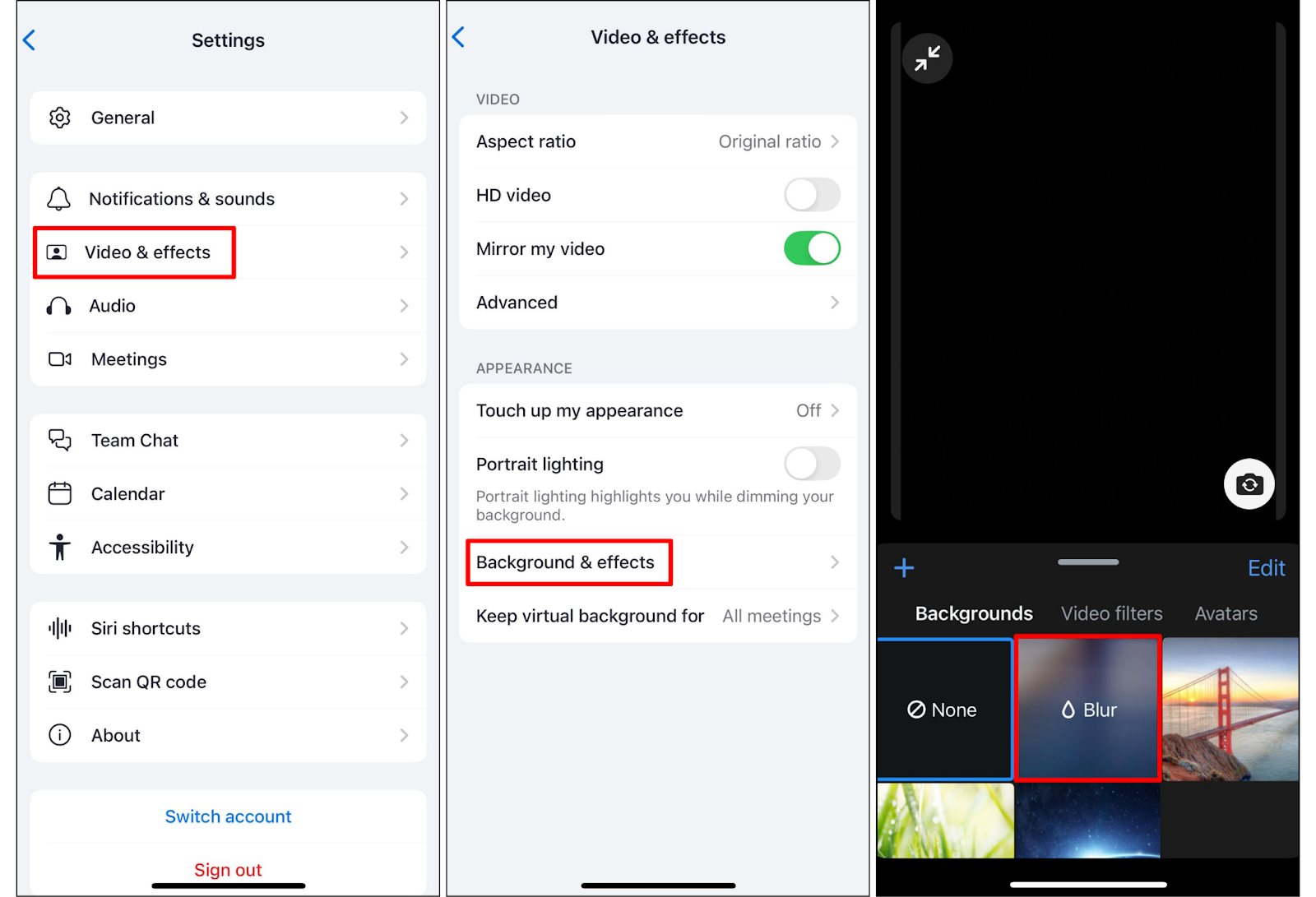
- Antes de uma reunião no desktop ou no celular: abra o Zoom, acesse Configurações, selecione Plano de fundo e efeitos, e clique em Desfocar.
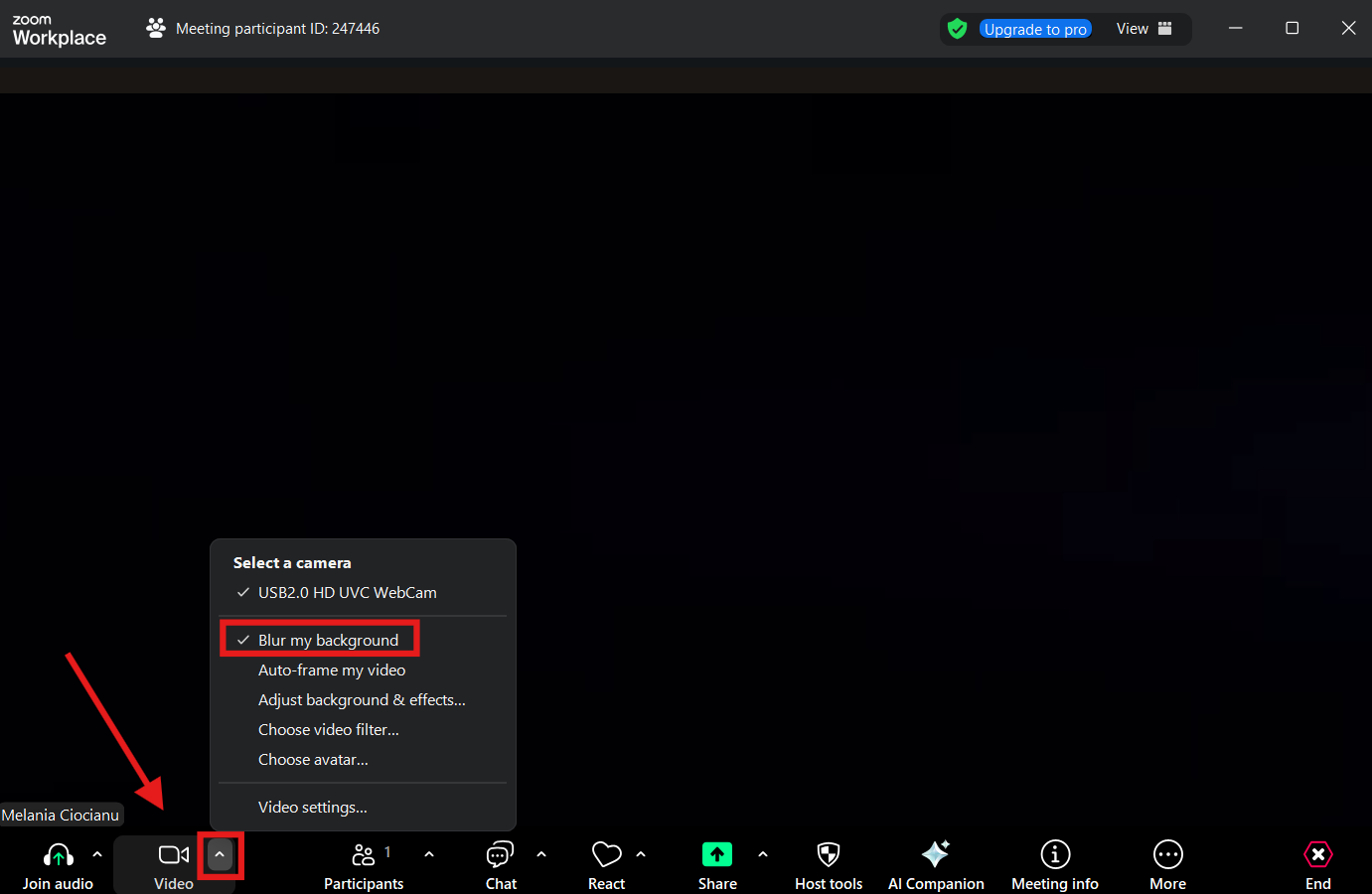
- Durante uma reunião no desktop: na janela de vídeo, use a seta ao lado do ícone de vídeo, vá para Plano de fundo e efeitose selecione Desfoque.
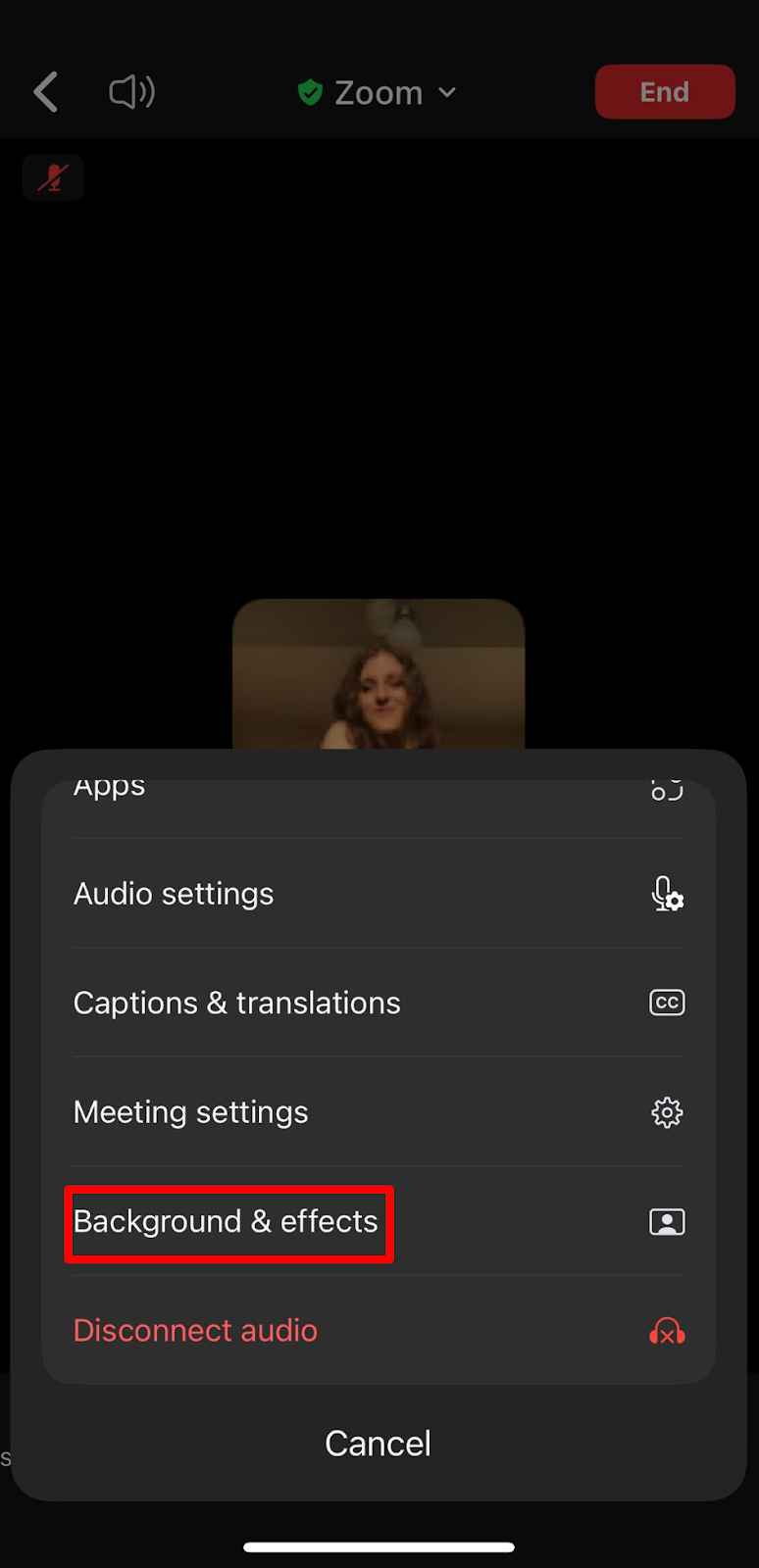
- Durante uma reunião no celular: toque em Mais, escolha Planos de fundoe, em seguida, toque em Desfocar.
Por que usar o desfoque de fundo no Zoom?
A opção de desfocar o fundo pode parecer uma pequena conveniência, mas na verdade desempenha um papel importante na forma como você se comporta durante as chamadas. Em um ambiente profissional, as pessoas querem se concentrar no que você está dizendo, não no que está na prateleira atrás de você.
A privacidade é um dos principais motivos para ativar o recurso de desfoque de fundo. Se você está trabalhando em casa, talvez nem sempre queira colegas ou clientes para ver seu espaço pessoal. Um fundo desfocado oculta os detalhes sem exigir que você arrume cada esquina antes de cada chamada. Em alguns casos, ele também protege informações confidenciais, como documentos fixados na parede ou itens que podem aparecer acidentalmente no quadro.
Outra vantagem do desfoque é manter o foco. Mesmo algo tão pequeno quanto um espelho ou uma janela ao fundo pode chamar a atenção e afastar os olhos de você. O recurso de desfoque resolve esse problema instantaneamente.
Também é mais rápido do que escolher ou enviar uma imagem para o recurso de plano de fundo virtual. Com o desfoque, você não precisa se preocupar com telas verdes, filtros ou com o upload do formato de arquivo correto. Ele simplesmente suaviza seu ambiente real enquanto mantém você visível.
Aproveite ao máximo o Zoom com o MeetGeek
Alterar seu plano de fundo no Zoom pode ajudar você a parecer mais sofisticado, mas melhorar os resultados da reunião exige mais. É aí que MeetGeek entra. Ele captura e transcreve seu Chamadas de zoom automaticamente, criando registros pesquisáveis que você pode revisar sempre que precisar.
Poucos minutos depois de uma ligação, você recebe um resumo com os principais pontos, decisões e itens de ação bem destacados. Isso significa que você não precisa mais fazer anotações enquanto fala e pode compartilhar ideias com sua equipe sem trabalho extra.
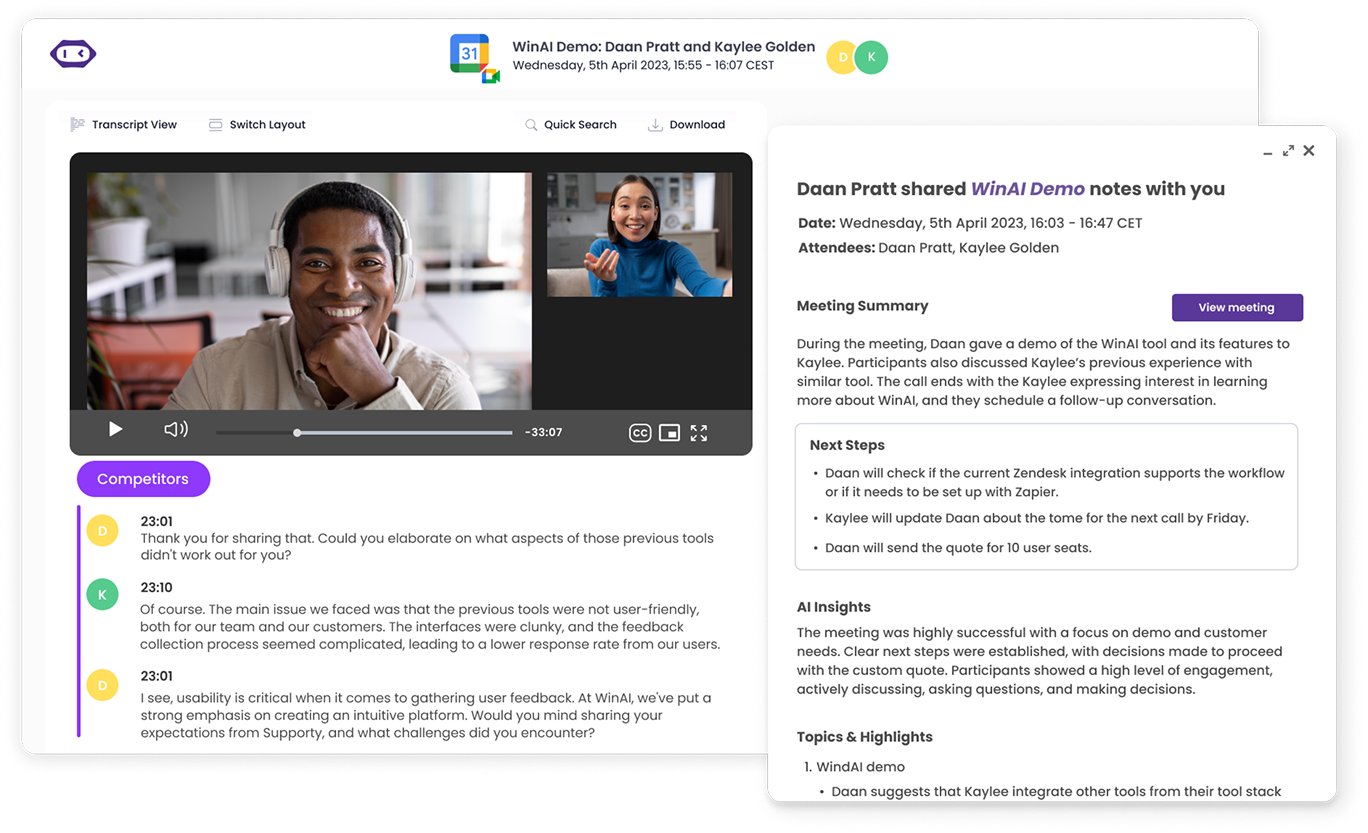
A plataforma oferece flexibilidade e privacidade. Com o Extensão do Chrome, você pode gravar diretamente no seu navegador sem mostrar um participante extra marcado com o logotipo do Zoom na chamada.
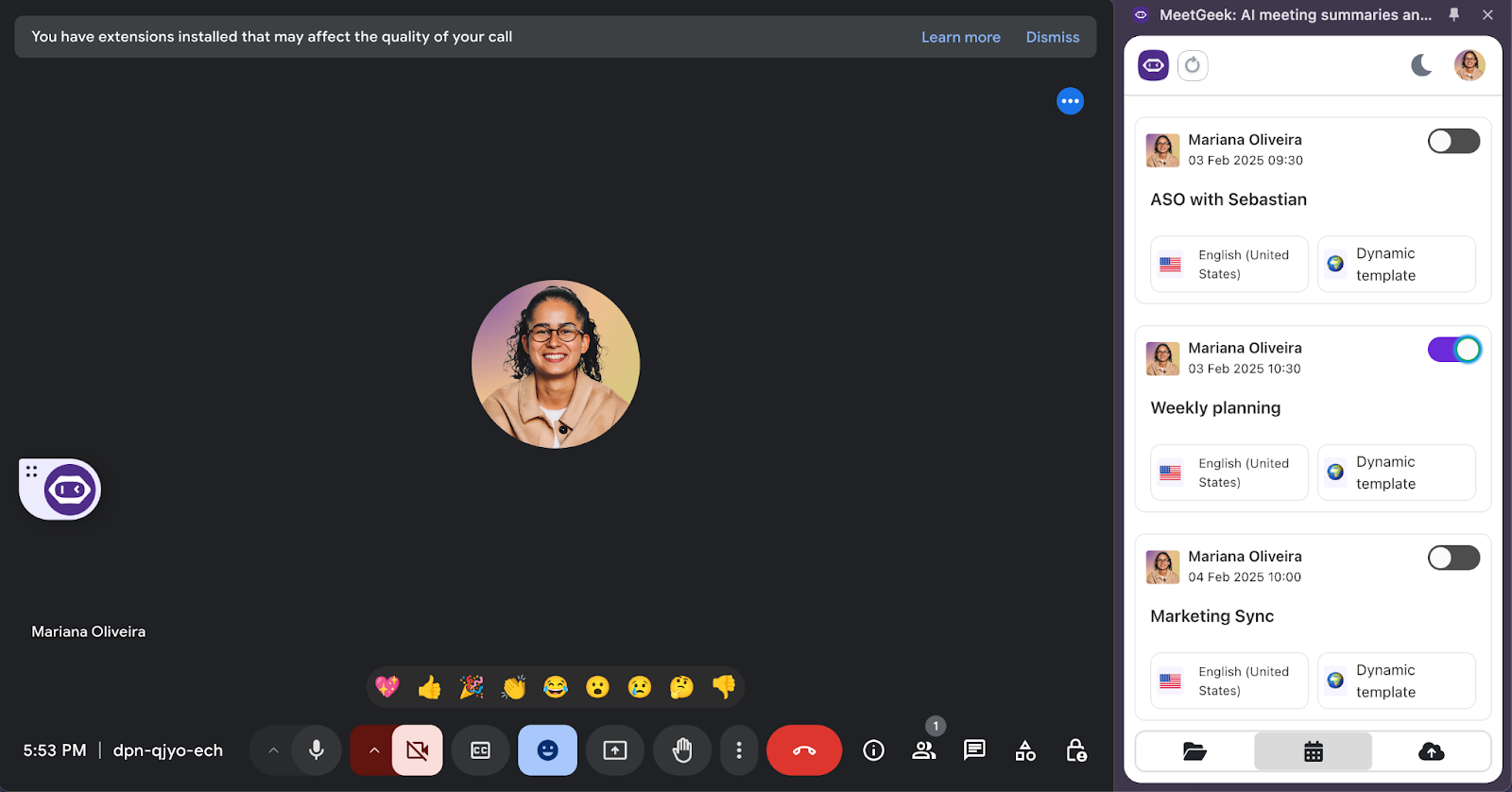
Todas as transcrições de suas reuniões são armazenadas em um só lugar, abrangendo não apenas o Zoom, mas também o Microsoft Teams, Google Meet, Webex e Discord. Você pode até mesmo fazer perguntas depois, como “O que decidimos sobre o cronograma?” e encontre a resposta instantaneamente em sua transcrição.

Ao se integrar ao Slack, Notion, Trello e outras ferramentas, o MeetGeek garante que os insights da reunião sejam transferidos diretamente para o seu fluxo de trabalho. Portanto, embora a opção de desfoque de fundo melhore a forma como você aparece na tela, o MeetGeek garante que você também capture e compartilhe o que é mais importante em cada conversa.
Como desfocar o fundo no Zoom antes de uma reunião
Ativar o desfoque antes de entrar garante que você tenha uma aparência elegante desde o início.
No aplicativo para desktop
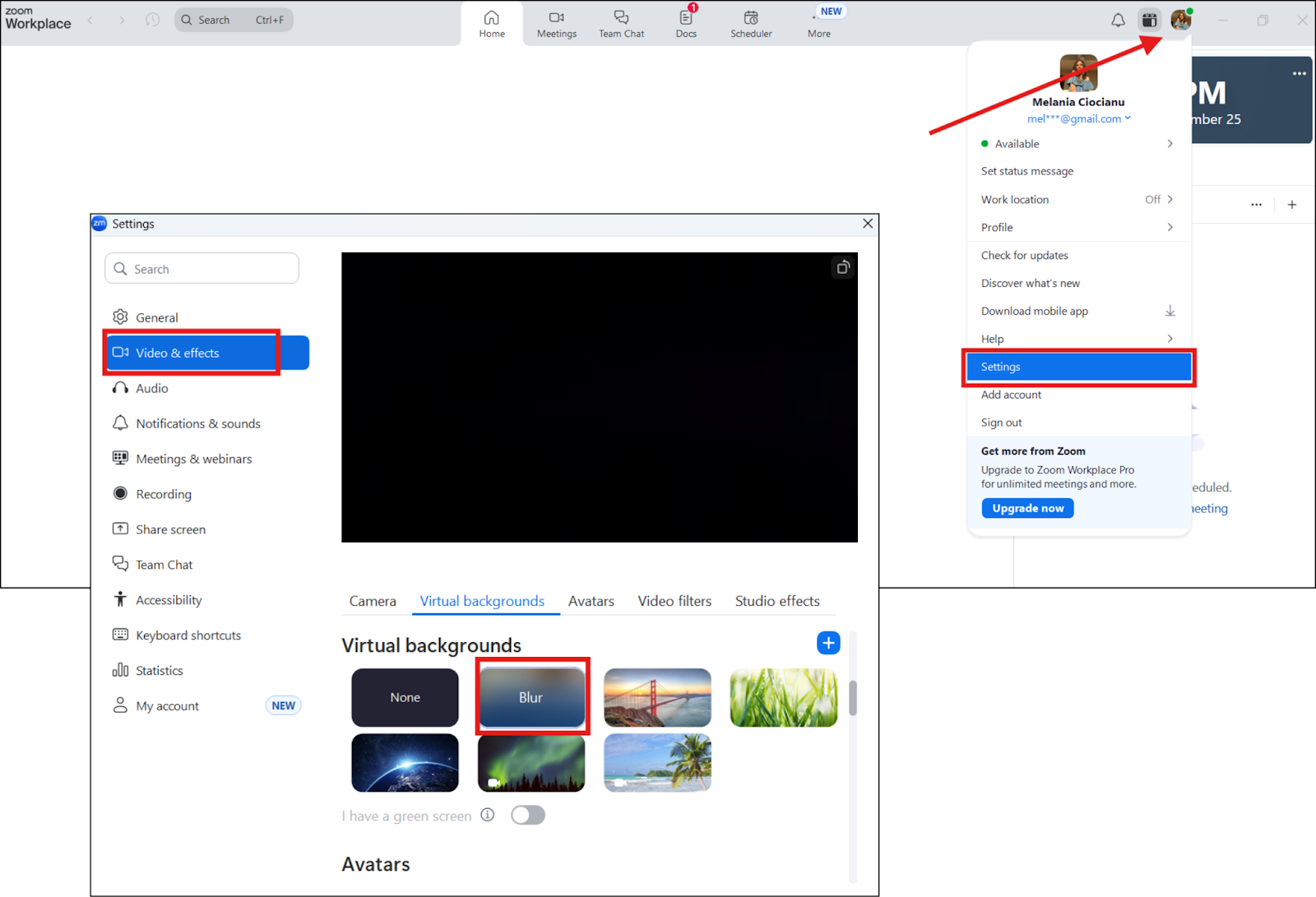
- Abra o Zoom e faça login.
- No canto superior direito, clique em seu foto de perfil.
- Acesse seu Configurações.
- Selecione Vídeo e efeitos ou o Aba de planos de fundo virtuais.
- Encontre o opção de desfoque e clique em Desfocar.
- Feche a janela e participe da reunião.
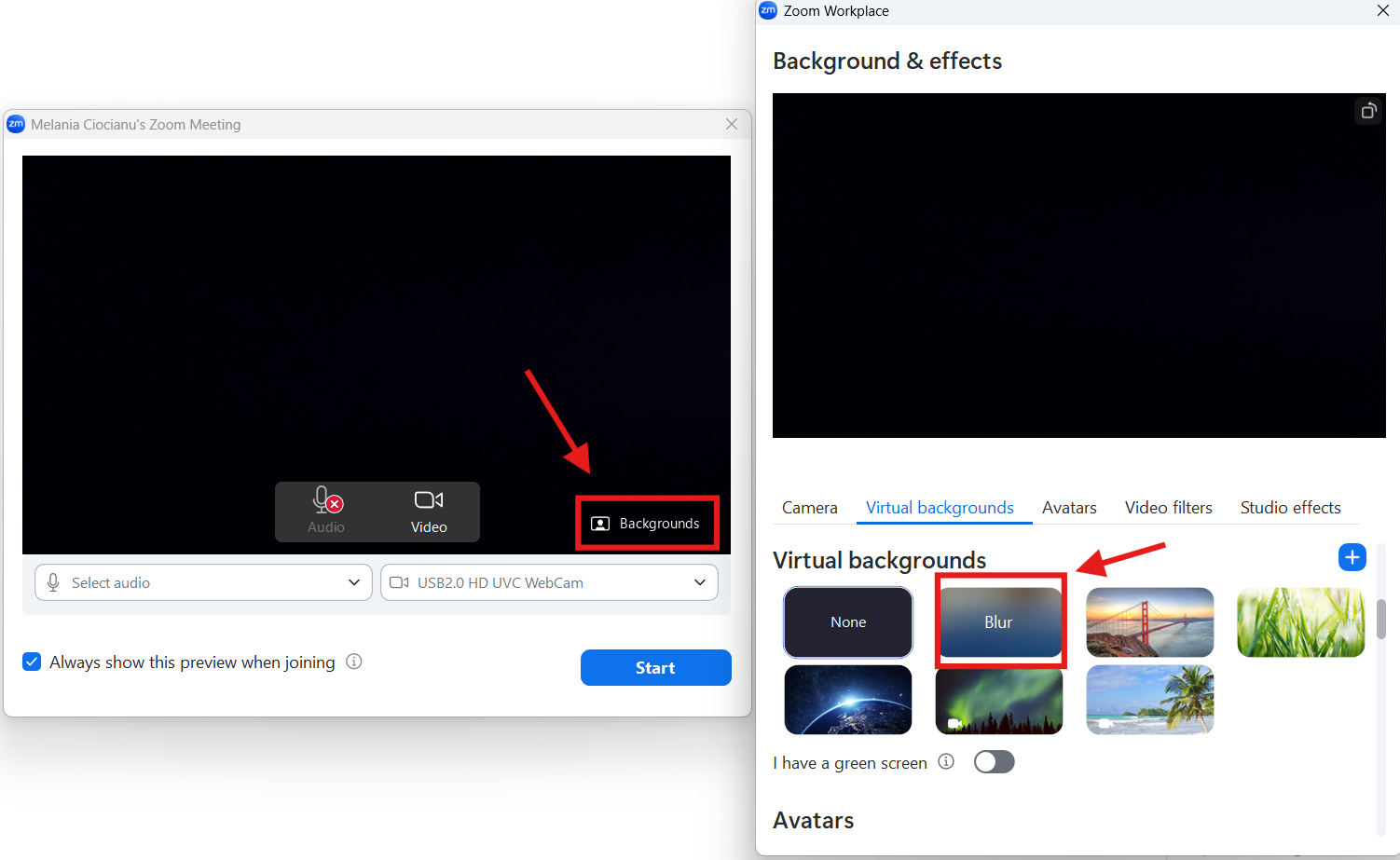
Você também pode simplesmente desfocar o fundo logo antes de entrar na reunião, no canto inferior direito da tela. Toque Planos de fundo e selecione Desfoque.
Dica: Verifique se você está usando a versão mais recente do aplicativo Zoom para desktop. Versões ou dispositivos mais antigos que não atendem aos requisitos de hardware podem não oferecer suporte a planos de fundo virtuais ou desfoque.
No aplicativo móvel Zoom
- Abra o Aplicativo Zoom no seu Iphone ou Dispositivo Android.
- Toque no seu foto de perfil.
- Vá para Configurações → Vídeo e efeitos.
- Toque Planos de fundo e efeitos.
- Toque Desfoque e, em seguida, o ícone de minimizar para retornar.
Como desfocar seu plano de fundo no Zoom durante uma reunião
Se você já se juntou a um Reunião Zoom, você ainda pode alterar seu plano de fundo sem sair.
No aplicativo para desktop
- Na canto inferior esquerdo do janela de vídeo, clique na seta ao lado do ícone de vídeo.
- Selecione Configurações de vídeo ou Escolha um plano de fundo virtual.
- Selecione Blur.
No aplicativo móvel Zoom
- Toque Mais na canto inferior direito.
- Toque Planos de fundo.
- Toque Desfoque.
O efeito de desfocar meu fundo permanecerá ativo até que você o desative.
Desfoque de fundo de zoom versus fundo virtual
Os recursos de desfoque e plano de fundo virtual aprimoram a forma como você aparece na tela, mas funcionam de forma diferente. A escolha da opção de desfoque suaviza suavemente o ambiente real. É um ajuste rápido e sutil que exige menos do seu computador ou dispositivo móvel. A opção de plano de fundo virtual substitui seu ambiente por uma imagem ou vídeo. Você pode até mesmo fazer upload de um arquivo para personalizá-lo.
O desfoque é melhor para reuniões diárias onde profissionalismo e simplicidade importam. Os fundos virtuais são ideais se você quiser mostrar sua marca, ocultar completamente sua localização ou adicionar um pouco de criatividade. No entanto, o recurso de plano de fundo virtual funciona melhor com iluminação forte, software atualizado e, às vezes, uma tela verde.
Pense no desfoque como uma solução rápida e prática e nos fundos virtuais como uma forma de personalizar sua presença.
Solução de problemas de desfoque de fundo
Se o opção de fundo desfocado não aparece:
- Atualize o Zoom: Verifique se você está executando o versão mais recente do aplicativo.
- Verifique a compatibilidade do dispositivo: Laptops mais antigos ou Processadores Intel pode não atender ao requisitos de hardware.
- Melhore a iluminação: A iluminação deficiente pode fazer com que partes de você também fiquem embaçadas ou pareçam distrair.
- Reinicie o aplicativo: Feche e reabra totalmente o Aplicativo Zoom para desktop ou Aplicativo móvel Zoom.
- Reinstale, se necessário: Se a opção de desfoque ainda estiver ausente, reinstale o Zoom no site oficial.
Práticas recomendadas para usar o desfoque no fundo do Zoom
O uso do recurso de desfoque de fundo melhora instantaneamente a forma como você aparece em uma reunião do Zoom, mas algumas etapas extras podem ajudar você a obter os melhores resultados. Aqui estão algumas das melhores práticas a serem seguidas.
1. Teste o efeito de desfoque antes de uma reunião importante
Antes de entrar em uma chamada com clientes ou colegas, abra as configurações de vídeo em seu aplicativo Zoom para desktop ou participe de uma reunião de teste para ver como fica o efeito de desfoque. Isso permite que você verifique se seu rosto está em foco e se o fundo no Zoom está suavizado adequadamente. Fazer ajustes com antecedência evita surpresas quando você está ao vivo na frente de outras pessoas.
2. Melhore sua iluminação para maior clareza
O recurso de desfoque funciona separando você do fundo. Sem uma boa iluminação, partes do rosto ou das roupas também podem parecer desfocadas. Procure a luz natural de uma janela ou posicione uma lâmpada à sua frente. Evite luz forte vinda de trás, pois isso pode criar sombras e confundir o efeito.
3. Use cores sólidas para obter resultados mais nítidos
Padrões pesados, listras ou tecidos refletivos podem interferir na opção de fundo desfocado. Usar cores sólidas e contrastantes torna mais fácil para o Zoom distinguir você do ambiente. Essa pequena mudança pode melhorar visivelmente a sua aparência profissional na câmera.
4. Mantenha a lente da câmera limpa
Uma lente suja ou borrada pode reduzir a nitidez do vídeo, tornando o recurso de desfoque menos eficaz. Limpe a lente da câmera regularmente com um pano macio e seco para garantir que sua imagem permaneça nítida e focada. Isso é especialmente importante em dispositivos móveis, que geralmente coletam poeira ou impressões digitais.
5. Saiba quando mudar para um plano de fundo virtual
O efeito de desfoque é ótimo para esconder pequenas distrações, mas tem seus limites. Se você precisar exibir sua marca, manter total privacidade ou criar uma apresentação sofisticada, considere usar o recurso de plano de fundo virtual. Você pode carregar uma imagem ou até mesmo um arquivo de vídeo do seu computador ou usar uma tela verde para obter os melhores resultados. Isso permite que você personalize seu plano de fundo no Zoom enquanto mantém a atenção em você.
Como começar a usar o MeetGeek + Zoom
Desfocar seu plano de fundo significa parecer profissional. MeetGeek se trata de tornar suas reuniões produtivas. Para começar, são necessários apenas alguns passos:
- Crie uma conta MeetGeek gratuita.
- Vincule seu calendário do Google ou do Outlook.
- Selecione as reuniões que você gostaria de gravar e transcrever ou use a extensão do Chrome para capturar chamadas diretamente do seu navegador.
- Quando a reunião terminar, você receberá um e-mail com a transcrição, os principais destaques e um resumo claro.
Com o MeetGeek, cada reunião do Zoom se torna um recurso pesquisável e compartilhável.
O zoom é melhor com o MeetGeek
Aprender a desfocar o fundo no Zoom oferece uma maneira simples de parecer mais elegante e reduzir as distrações, esteja você usando o aplicativo para desktop ou o aplicativo móvel Zoom. É um ajuste rápido que protege sua privacidade e ajuda outras pessoas a se concentrarem no que você está dizendo.
Mas parecer profissional na tela é apenas metade da história. Para tornar as reuniões realmente eficazes, você também precisa de uma maneira de capturar pontos-chave, decisões e acompanhamentos sem depender da memória. É aí que entra o MeetGeek. Ao gravar, transcrever e resumir suas reuniões do Zoom, o MeetGeek transforma cada conversa em um recurso confiável que você pode revisitar e compartilhar.
Experimente o MeetGeek gratuitamente hoje e veja quanto mais valor você pode obter com suas chamadas do Zoom.
Perguntas frequentes
Por que não consigo ver a opção de desfocar o fundo?
Se você não conseguir ver a opção de desfocar o fundo, talvez seja necessário atualizar o Zoom ou verificar seus requisitos de hardware.
O desfoque diminui a qualidade do vídeo?
Não, desfocar o fundo não diminuirá a qualidade do vídeo; ele apenas ajusta o fundo enquanto mantém o vídeo nítido.
Posso usar o desfoque no celular?
Sim, tanto o aplicativo móvel Zoom para iOS quanto para Android o suportam.
Eu preciso de uma tela verde?
Não, a opção de desfoque no Zoom funciona sem uma tela verde.
Em vez disso, posso fazer upload de uma imagem?
Sim, se você não quiser que seu plano de fundo fique visível, na guia Planos de fundo virtuais, você pode fazer upload de um arquivo de imagem ou vídeo.








.avif)