



Resposta rápida: Dá para gravar no Zoom pelo celular, mas o arquivo não fica no aparelho: as opções são a gravação na nuvem, que exige um plano pago, ou um Zoom Clip. No computador, você pode se gravar sem criar uma reunião com um Zoom Clip, ou iniciar uma reunião só com você e clicar em Record, que salva o vídeo no seu próprio disco. As duas opções no computador funcionam no plano gratuito.
Na prática, você pode usar o Zoom para gravar uma aula, ensaiar um pitch, deixar um recado em vídeo para o time ou produzir um vídeo que pretende compartilhar depois.
Gravar as reuniões em si é outra história. A integração do MeetGeek com o Zoom pode entrar automaticamente nas reuniões agendadas do seu calendário e transformá-las em transcrição, notas, itens de ação e métricas das reuniões.
Você Pode Se Gravar no Zoom?
Sim. Você pode abrir uma reunião só com você e gravar vídeo e áudio. No próprio computador, isso é grátis em qualquer conta do Zoom.
Só a gravação na nuvem exige um plano pago do Zoom.
Há três caminhos, e a escolha depende da duração da gravação e de você precisar ou não de um link no fim.
| Caminho | O que você precisa | Limite de duração | Onde o arquivo é salvo |
|---|---|---|---|
| Zoom Clip | Clips ativado pelo administrador da sua conta | 2 minutos por clipe, 5 clipes por usuário no Clips Basic | Sua biblioteca de Clips, com um link para compartilhar |
| Reunião só com você, gravada no computador | App do Zoom para computador, qualquer conta | Sem limite de 40 minutos enquanto você for o único participante | MP4 em Documentos > Zoom, no seu próprio disco |
| Mensagem de vídeo no Team Chat | Zoom para computador no Windows ou no macOS | 3 minutos por mensagem | Vai direto para uma conversa do Team Chat |
Última atualização da tabela: 14 de setembro de 2026.
O Clip é o caminho mais rápido dos três e também o mais limitado. Uma reunião só com você não está sujeita ao limite de 40 minutos enquanto você for o único participante, o que faz dela a opção indicada para qualquer coisa que passe de alguns minutos.
Como Gravar no Zoom pelo Celular?
Sim, mas não no próprio celular. O Zoom informa que não é possível gravar localmente em um dispositivo iOS ou Android, então as opções são a gravação na nuvem ou um Clip.
A gravação na nuvem pelo app para celular exige uma conta Pro, Business, Education ou Enterprise e um usuário licenciado com privilégios de anfitrião ou coanfitrião. Se for o seu caso, toque no ícone Record na barra de controles da reunião e depois em Start Recording. A gravação é processada depois que a reunião termina e, para acessá-la, entre na sua conta do Zoom pelo navegador.
Se você quer saber como gravar no Zoom pelo celular com uma conta gratuita, há duas alternativas. Grave um Clip pelo app para celular, onde a sequência é More, depois Clips e depois New clip, ou mude para o app para computador e grave no seu próprio disco.
Como Gravar Chamadas do Zoom Automaticamente
Para uma gravação em que só você aparece, iniciar a gravação manualmente costuma bastar. Em reuniões com outras pessoas é mais fácil esquecer de gravar, e uma reunião que ninguém gravou se perde de vez.
O MeetGeek pode enviar o Notetaker para as reuniões do Zoom agendadas no seu calendário, de modo que a gravação não dependa de você lembrar de iniciá-la. O Notetaker entra na chamada como participante. Se você preferir gravar sem um bot na chamada, o MeetGeek também grava as suas reuniões do Zoom pelo app para computador ou pelo gravador que roda no navegador.
As duas opções dão as mesmas notas, e toda reunião que você grava continua pesquisável depois.
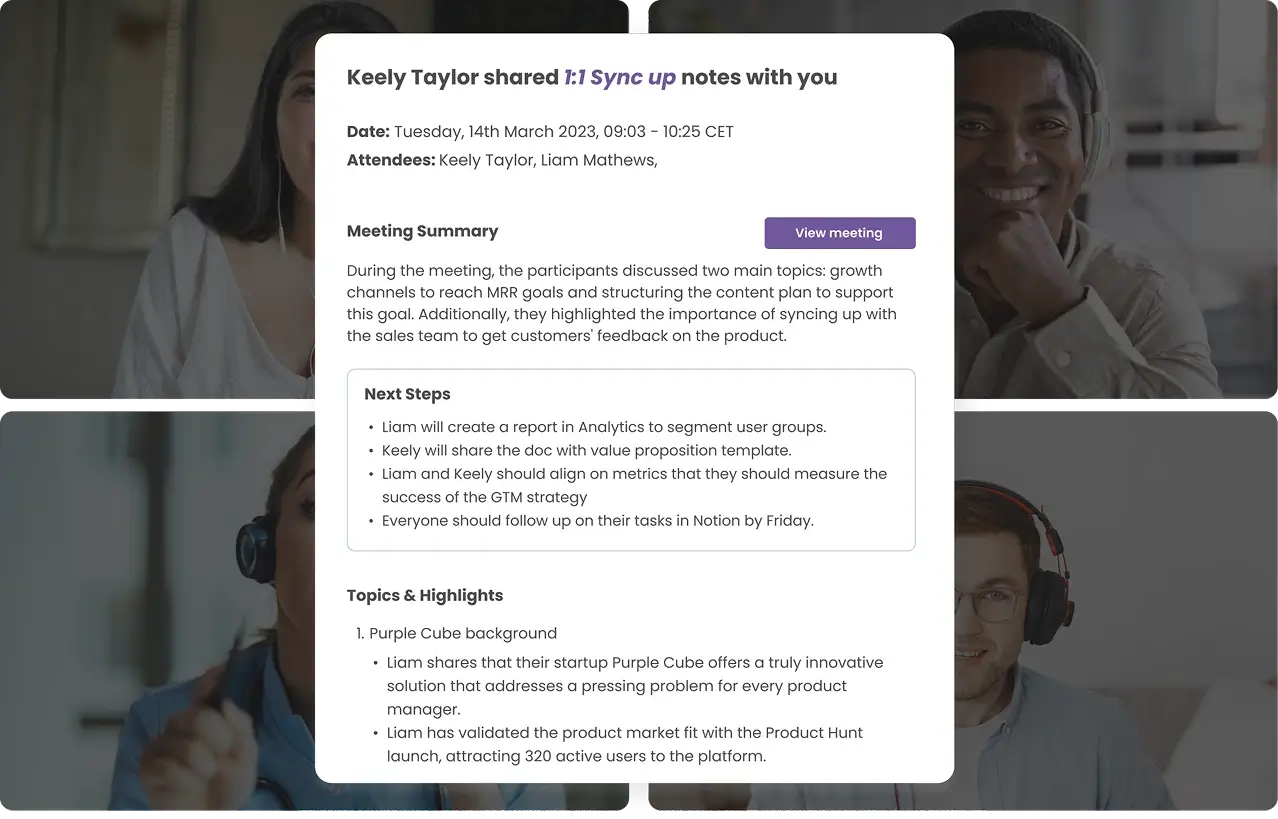
O MeetGeek tem um plano gratuito, então você pode testá-lo na sua próxima reunião do Zoom e ver o resultado.
Como Se Gravar no Zoom sem Criar uma Reunião?
O Zoom Clips deixa você gravar um vídeo no Zoom sem iniciar uma reunião. Ele captura a câmera, a tela ou as duas, e funciona no plano Basic gratuito depois que o administrador da sua conta ativa o Clips.
No app para computador, grave um Clip assim:
- Entre no app do Zoom para computador.
- Clique na aba Clips.
- Clique em Record clip.
- Escolha o que capturar: Screenshare and video, Screenshare only ou Video only.
- Clique em Start recording e use a barra flutuante enquanto grava.
- Clique em Stop para terminar.
O clipe é salvo na sua biblioteca de Clips, onde você pode recortá-lo com os controles deslizantes, trocar a miniatura, copiar um link para compartilhar ou baixar o MP4.
O plano gratuito limita a quantidade de clipes e a duração de cada um. O Clips Basic permite 5 clipes por usuário, de 2 minutos cada, e o Clips Plus remove os dois limites. Ou seja, o Clip resolve uma demonstração rápida ou qualquer coisa que você queira compartilhar por link, e uma reunião só com você dá conta de uma aula completa.
Uma mensagem de vídeo no Team Chat é mais limitada porque vai direto para uma conversa em vez de dar um link independente, então a mensagem só resolve quando quem vai receber o vídeo já está no seu Zoom Team Chat. Ela grava até 3 minutos da câmera e do microfone padrão, e o Zoom documenta o recurso apenas para Windows e macOS.
Como Se Gravar no Zoom no Computador?
No app do Zoom para computador, no Windows ou no Mac:
- Abra o Zoom, entre na sua conta e clique em New Meeting.
- Ligue a câmera e confira o microfone padrão.
- Clique em Record na barra de ferramentas da reunião.
- Se aparecer um menu, escolha Record on this Computer.
- Um indicador de gravação aparece no canto superior esquerdo. A partir daí, apresente ou fale normalmente.
- Clique em Stop Recording quando terminar, ou encerre a reunião. O Zoom converte o arquivo e o salva.
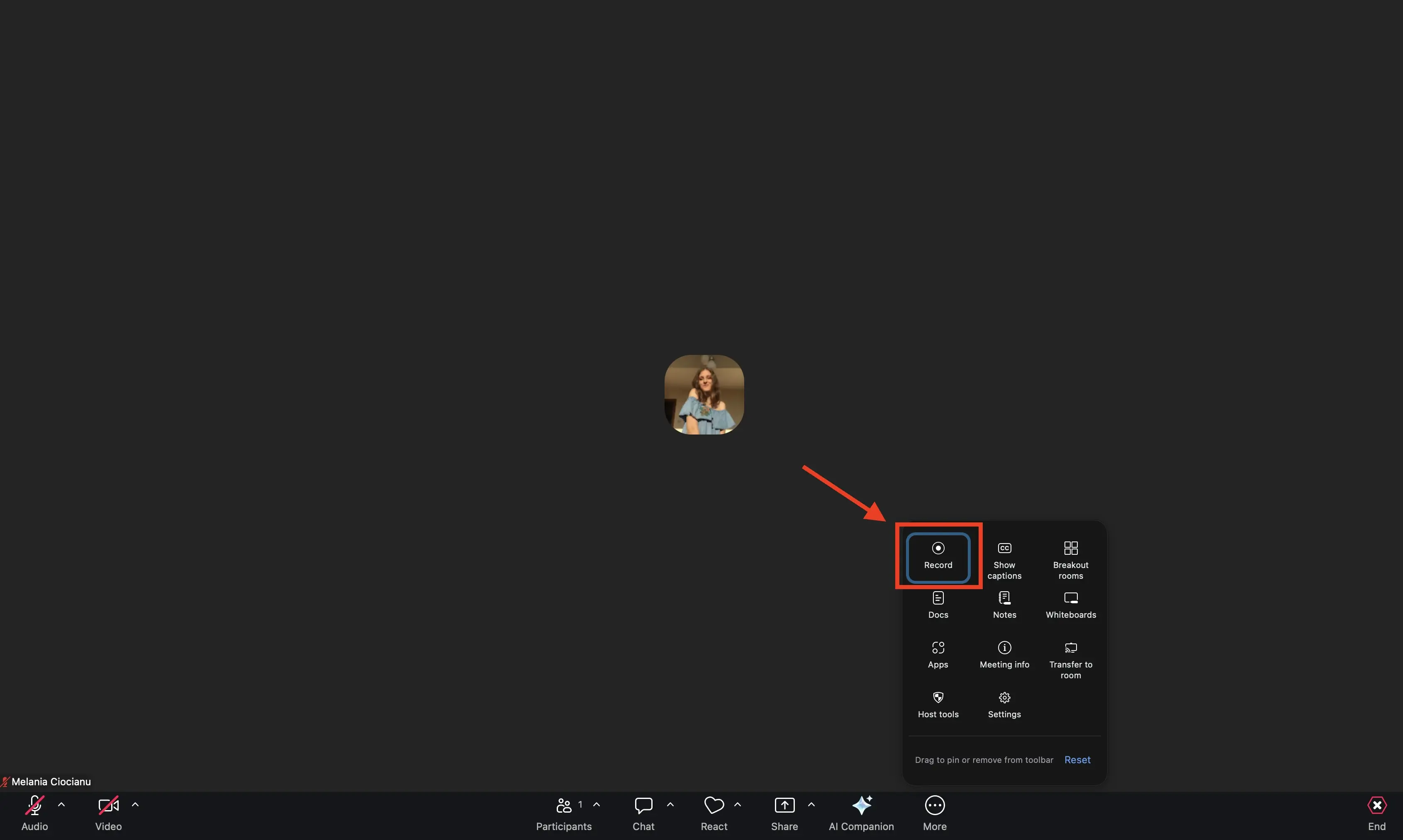
Os atalhos de teclado são mais rápidos que a barra de ferramentas. No Windows, Alt + R inicia e para uma gravação no computador, Alt + P pausa e retoma a gravação, e Alt + C inicia uma gravação na nuvem. No Mac, os atalhos são Cmd + Shift + R, Cmd + Shift + P e Cmd + Shift + C.
Se você pausar, tudo continua em um único arquivo. Se parar e começar de novo, o Zoom cria um segundo arquivo.
Como Gravar uma Apresentação no Zoom Sozinho?
O procedimento de gravação no computador descrito acima precisa de um passo extra: compartilhe os slides antes de clicar em Record.
- Abra os slides ou o arquivo que você quer apresentar.
- Inicie uma New Meeting, clique em Share Screen e escolha a janela, o aplicativo ou a aba com os slides.
- Clique em Record, depois em Record on this Computer, e explique os slides. O Zoom captura a tela compartilhada, a sua voz e a câmera, se ela estiver ligada.
Serve para uma aula, uma explicação de PowerPoint ou uma demonstração de produto que você grava uma vez e reutiliza. Um Zoom Clip no modo Screenshare and video resolve a mesma coisa sem reunião, e é a melhor opção quando a apresentação é curta.
Onde as Gravações do Zoom Ficam Salvas e em Que Formato?
As gravações no computador são salvas por padrão em uma pasta Zoom dentro da pasta Documentos, tanto no Windows quanto no Mac, e você pode mudar esse local nas configurações do Zoom, em Recording. O Zoom documenta cinco formatos de arquivo de gravação, e cada gravação gera apenas alguns deles, dependendo das configurações:
- video[number].mp4, o arquivo completo de áudio e vídeo.
- audio[number].m4a, uma versão só de áudio, que é a indicada quando você precisa apenas da faixa de voz para um podcast ou uma narração.
- playback[number].m3u, um arquivo de playlist que reproduz os MP4 individuais, só no Windows.
- chat.txt, o chat da reunião, quando o chat foi salvo.
- audio[Name][number].m4a, uma faixa por participante, quando a gravação de áudio separada está ativada.
As gravações na nuvem ficam nos servidores do Zoom e são gerenciadas pelo portal web, onde você pode ver, baixar ou compartilhar cada uma. O nosso guia sobre onde as gravações do Zoom ficam percorre os dois lugares.
Você Deve Gravar no Computador ou na Nuvem?
Grave no computador quando quiser uma opção gratuita, com o arquivo no seu próprio disco, e não se incomodar de movê-lo depois. Grave na nuvem quando precisar de um link para enviar na hora, quiser gravar pelo celular ou quiser o arquivo fora do seu dispositivo. Esse caminho exige um plano pago do Zoom.
Na prática, o armazenamento é o que separa os dois. Uma gravação no computador usa só o seu próprio disco, enquanto o armazenamento na nuvem nos planos Pro, Pro Plus e Business é de 10 GB por usuário licenciado.
Esse espaço é somado na conta, e não reservado para cada pessoa. Resultado: quem grava muito pode consumir o espaço que sobraria para o resto da equipe.
A gravação na nuvem também deixa você recortar uma gravação no portal web sem baixá-la antes, e você ainda pode restaurar o original depois, até 5 vezes por gravação a cada 12 horas.
O recorte não funciona no navegador do celular, e o áudio separado por participante e o registro do chat não podem ser recortados. Para a maioria das gravações só com você, salvar no computador continua a opção mais simples das duas.
Pontos Principais
- Uma reunião só com você em uma conta gratuita não está sujeita ao limite habitual de 40 minutos enquanto você for o único participante.
- O Zoom Clips grava sem nenhuma reunião no plano Basic gratuito, com até 5 clipes de 2 minutos cada.
- Gravar no computador é grátis em qualquer conta do Zoom. A gravação na nuvem exige um plano pago, enquanto os Clips gratuitos dão um link para compartilhar em gravações curtas.
- Os arquivos são salvos em Documentos > Zoom como um MP4 mais uma faixa de áudio M4A separada.
- Você não pode gravar localmente pelo celular, então use um Clip ou mude para o app para computador.
Perguntas Frequentes
Por Que Não Dá para Gravar a Minha Reunião do Zoom?
Os motivos habituais são as permissões ou o seu plano. Em uma reunião organizada por outra pessoa, o botão Record só aparece se o anfitrião tiver liberado a gravação para você ou tiver te promovido a coanfitrião.
A gravação na nuvem também exige um plano pago com a gravação na nuvem habilitada, então, em uma conta gratuita, a única opção de gravação dentro da reunião é Record on this Computer. Se o botão não aparece na sua própria reunião só com você, o mais provável é que a gravação no computador tenha sido desativada para a conta no portal web.
Como Gravar a Minha Reunião Pessoal do Zoom?
Inicie uma reunião no seu ID de reunião pessoal e grave como faria com qualquer outra: clique em Record e depois em Record on this Computer. Fora isso, nada muda.
Quanto Tempo Posso Gravar no Zoom Grátis?
Uma reunião só com você em uma conta gratuita do Zoom não está sujeita ao limite habitual de 40 minutos enquanto você for o único participante. A condição do Zoom é que a reunião continue ativa. Assim que outra pessoa entra, o limite de 40 minutos passa a valer para a reunião e, por isso, para a gravação. Um Clip para em 2 minutos no Clips Basic, e uma mensagem do Team Chat em 3.
Posso Me Gravar no Zoom sem Aparecer?
Sim. Desligue a câmera antes de gravar. A sua voz é gravada de todo jeito e, se você estiver apresentando, o Zoom também pode capturar a tela compartilhada. É essa a configuração para uma apresentação com narração, e o arquivo M4A separado entrega só a faixa de voz. Um Zoom Clip no modo Screenshare only faz a mesma coisa.
Posso Recortar ou Editar uma Gravação do Zoom?
As ferramentas de recorte do Zoom cobrem as gravações na nuvem e os Clips, e uma gravação na nuvem recortada pode ser restaurada depois. Para uma gravação salva no seu computador, abra o MP4 no editor de vídeo que você já usa.
O Zoom Avisa os Participantes Quando a Gravação Começa?
Sim. O Zoom mostra um indicador de gravação para os participantes enquanto uma gravação está em andamento, e quem entra por telefone ouve um aviso falado. Dependendo das configurações da conta, os participantes também podem ver um pedido de consentimento que permite continuar ou sair. Se você está sozinho na reunião, ninguém mais vê o indicador.








.avif)