


Unirte a una reunión de Zoom desde casa, una cafetería o un espacio compartido suele significar que tu fondo no es precisamente el ideal. Puede que tengas ropa por lavar en un rincón, libros apilados en el escritorio o, simplemente, demasiadas distracciones detrás de ti.
En entornos profesionales, los pequeños detalles del fondo pueden desviar la atención de tu mensaje. Para resolverlo, Zoom agregó la función de desenfoque de fondo. Con solo unos clics, puedes ocultar tu entorno y hacer que toda la atención se centre en ti.
Este artículo explica cómo desenfocar el fondo en Zoom tanto en la aplicación de escritorio como en la aplicación móvil de Zoom. Aprenderás a activar el desenfoque antes o durante una reunión, en qué se diferencia de la función de fondo virtual, qué hacer si la opción no aparece y cómo obtener los mejores resultados.
Respuesta Rápida (TL;DR)
Si solo necesitas lo básico, aquí tienes un resumen:
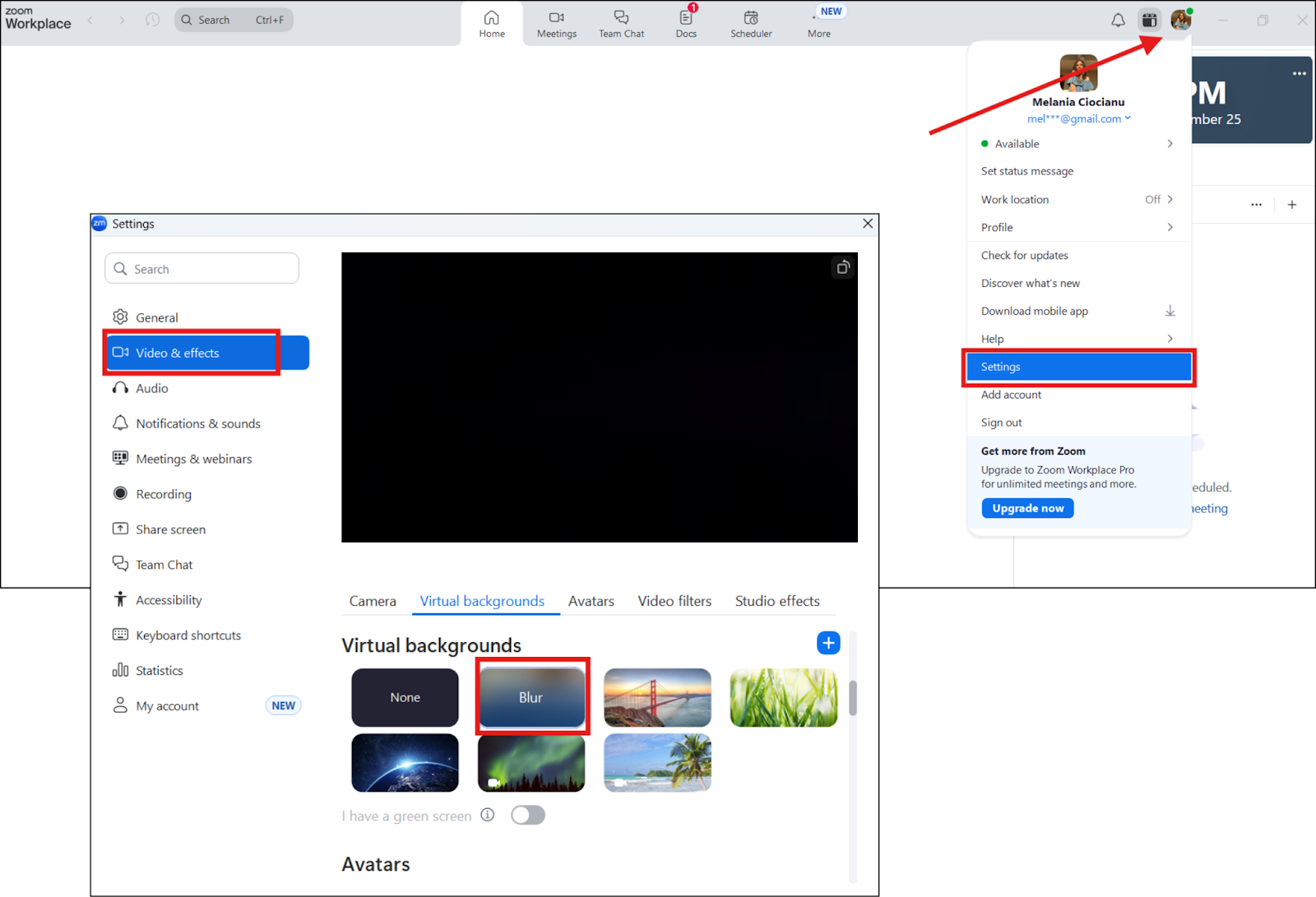
- Antes de una reunión en la computadora o en el celular: abre Zoom, ve a Configuración (Settings), selecciona Fondos y efectos (Background & Effects) y haz clic en Desenfocar (Blur).
- Durante una reunión en la computadora: en la ventana de video, usa la flecha junto al ícono de video, ve a Fondos y efectos y selecciona Desenfocar.
- Durante una reunión en el celular: toca Más (More), elige Fondos (Backgrounds) y luego toca Desenfocar.
¿Por Qué Usar el Desenfoque de Fondo en Zoom?
La opción de desenfocar el fondo puede parecer una simple comodidad, pero en realidad influye mucho en la imagen que das durante las llamadas. En un entorno profesional, la gente quiere concentrarse en lo que dices, no en lo que hay en la repisa detrás de ti.
La privacidad es una de las principales razones para activar la función de desenfoque de fondo. Si trabajas desde casa, quizá no siempre quieras que tus colegas o clientes vean tu espacio personal. Un fondo desenfocado oculta los detalles sin que tengas que ordenar cada rincón antes de cada llamada. En algunos casos, también protege información confidencial, como documentos fijados en una pared u objetos que podrían aparecer en el encuadre por accidente.
Otra ventaja del desenfoque es que ayuda a mantener la atención. Incluso algo tan pequeño como un espejo o una ventana en el fondo puede llamar la atención y apartar las miradas de ti. La función de desenfoque resuelve este problema al instante.
También es más rápido que elegir o subir una imagen para la función de fondo virtual. Con el desenfoque, no tienes que preocuparte por pantallas verdes, filtros ni por subir un archivo en el formato correcto. Simplemente suaviza tu entorno real y te mantiene visible.
Aprovecha Zoom al Máximo con MeetGeek
Cambiar tu fondo en Zoom puede ayudarte a verte más profesional, pero mejorar los resultados de tus reuniones requiere algo más. Ahí es donde MeetGeek entra en juego. Captura y transcribe tus llamadas de Zoom automáticamente y crea registros con función de búsqueda que puedes revisar cuando lo necesites.
A los pocos minutos de una llamada, recibes un resumen con los puntos clave, las decisiones y las tareas pendientes bien destacados. Así ya no necesitas tomar notas mientras hablas y puedes compartir las conclusiones con tu equipo sin trabajo adicional.
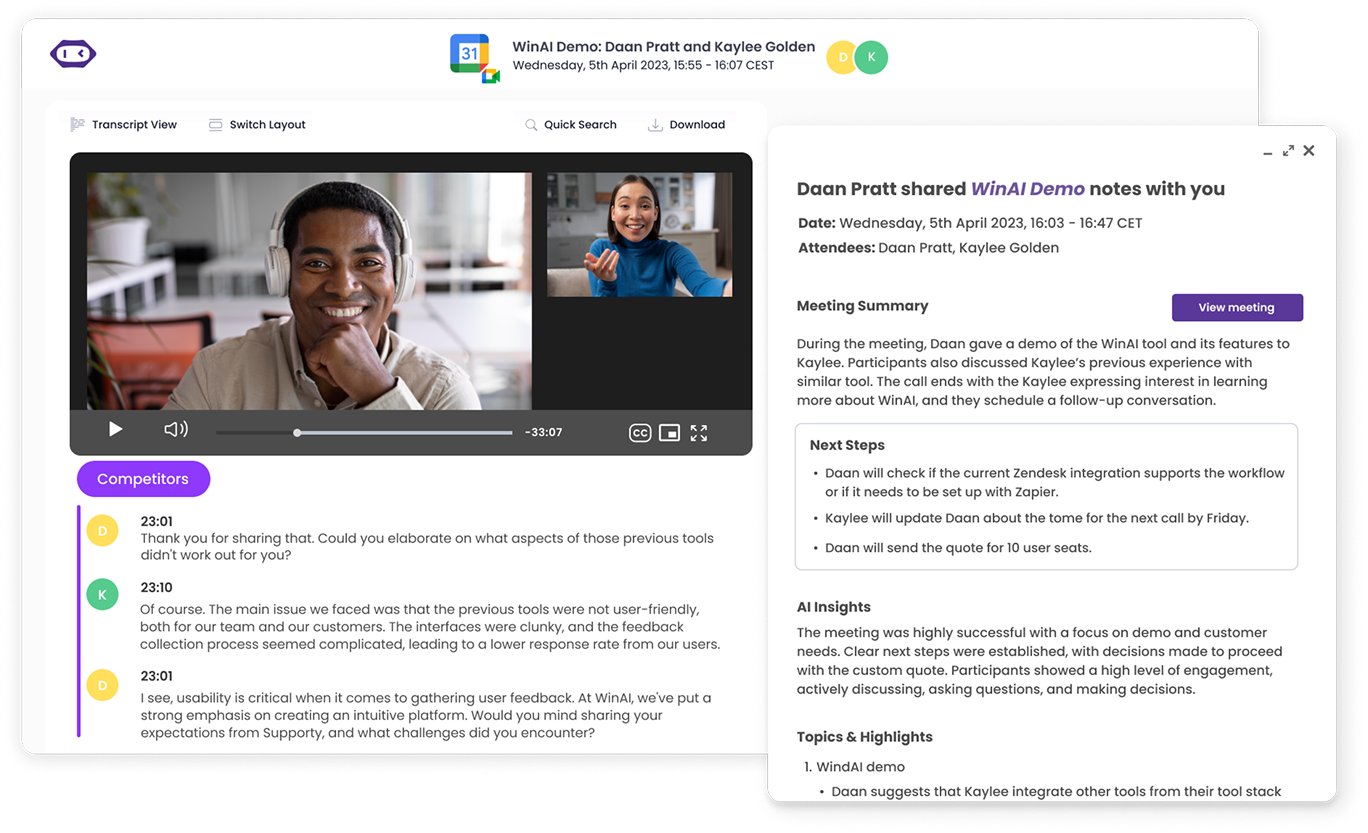
La plataforma ofrece tanto flexibilidad como privacidad. Con la extensión de Chrome, puedes grabar directamente en tu navegador sin que aparezca en la llamada un participante adicional marcado con el logotipo de Zoom.
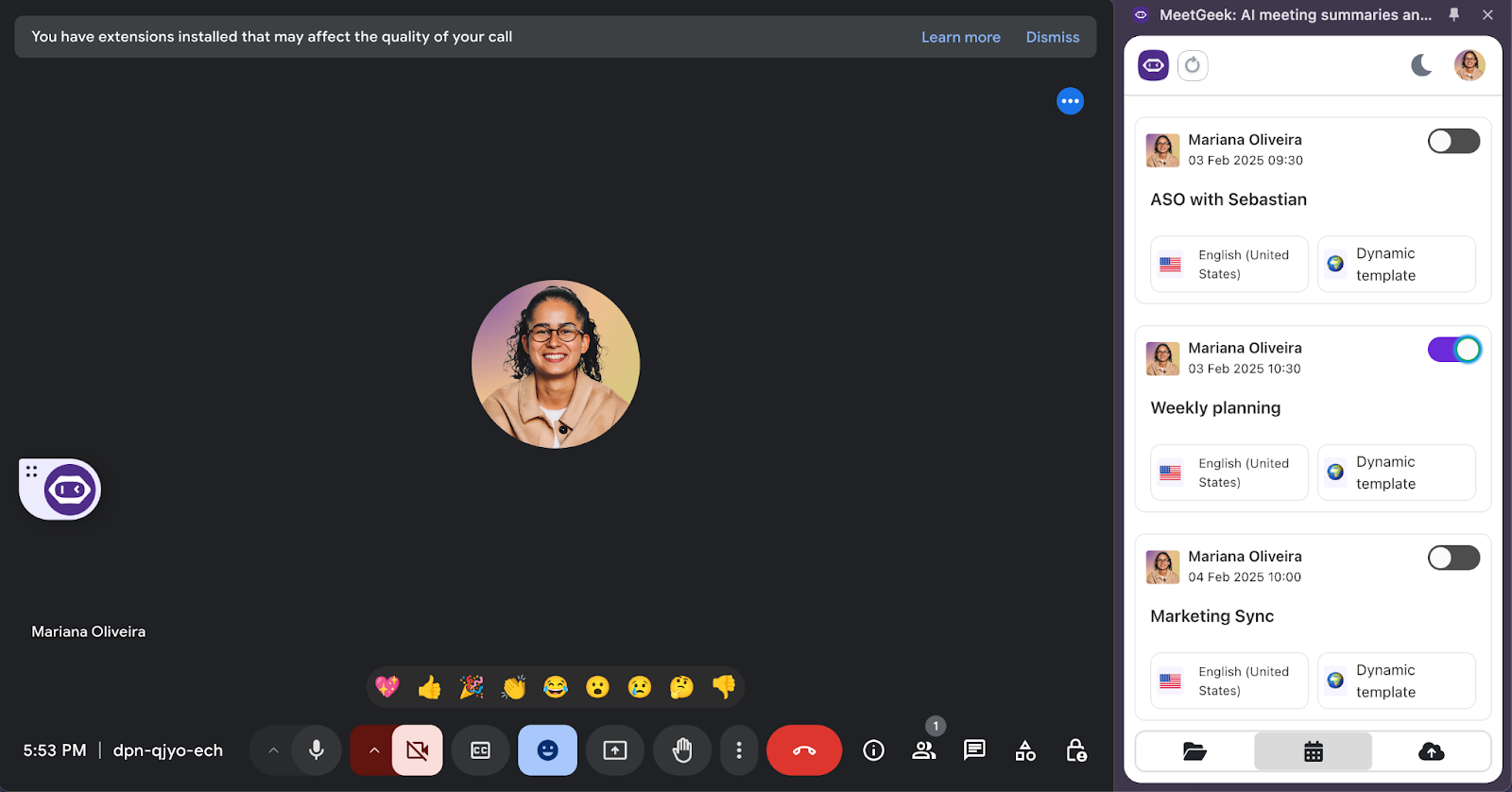
Todas las transcripciones de tus reuniones se guardan en un solo lugar, no solo las de Zoom, sino también las de Microsoft Teams, Google Meet, Webex y Discord. Incluso puedes hacer preguntas después, como “¿Qué decidimos sobre el cronograma?”, y encontrar la respuesta al instante en tu transcripción.

Gracias a su integración con Slack, Notion, Trello y otras herramientas, MeetGeek se asegura de que las conclusiones de tus reuniones pasen directamente a tu flujo de trabajo. Así, mientras la opción de desenfocar el fondo mejora cómo te ves en pantalla, MeetGeek se encarga de que también captures y compartas lo más importante de cada conversación.
Cómo Desenfocar el Fondo en Zoom Antes de una Reunión
Activar el desenfoque antes de unirte te garantiza una imagen cuidada desde el principio.
En la Aplicación de Escritorio
- Abre Zoom e inicia sesión.
- En la esquina superior derecha, haz clic en tu foto de perfil.
- Entra en Configuración.
- Selecciona Video y efectos (Video & effects) o la pestaña Fondos virtuales (Virtual backgrounds).
- Busca la opción de desenfoque y haz clic en Desenfocar.
- Cierra la ventana y únete a tu reunión.
También puedes desenfocar el fondo justo antes de unirte a la reunión, desde la parte inferior derecha de la pantalla. Toca Fondos y selecciona Desenfocar.
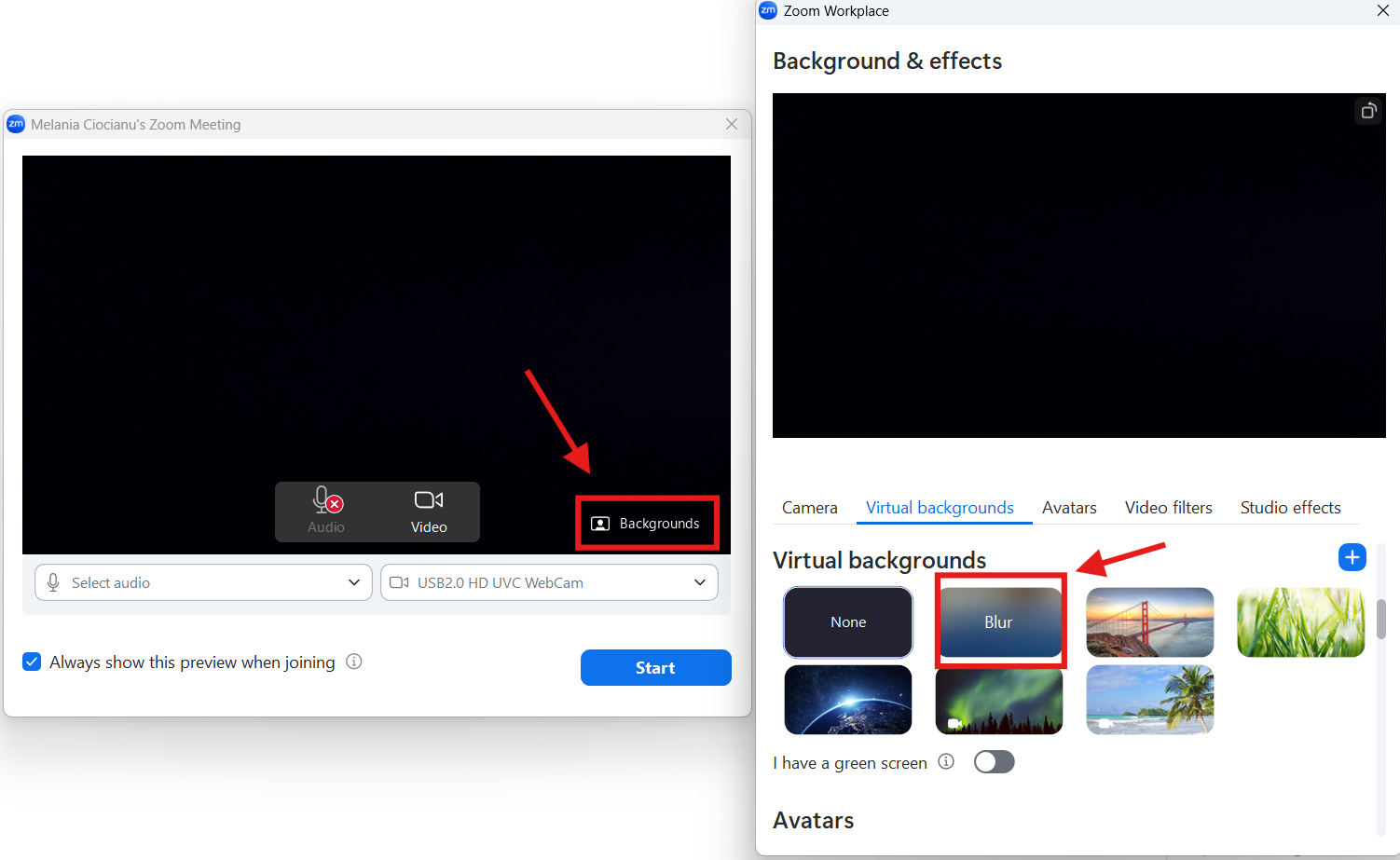
Consejo: Asegúrate de tener la versión más reciente de la aplicación de escritorio de Zoom. Las versiones anteriores o los dispositivos que no cumplen los requisitos de hardware pueden no ser compatibles con los fondos virtuales ni con el desenfoque.
En la Aplicación Móvil de Zoom
- Abre la aplicación de Zoom en tu iPhone o dispositivo Android.
- Toca tu foto de perfil.
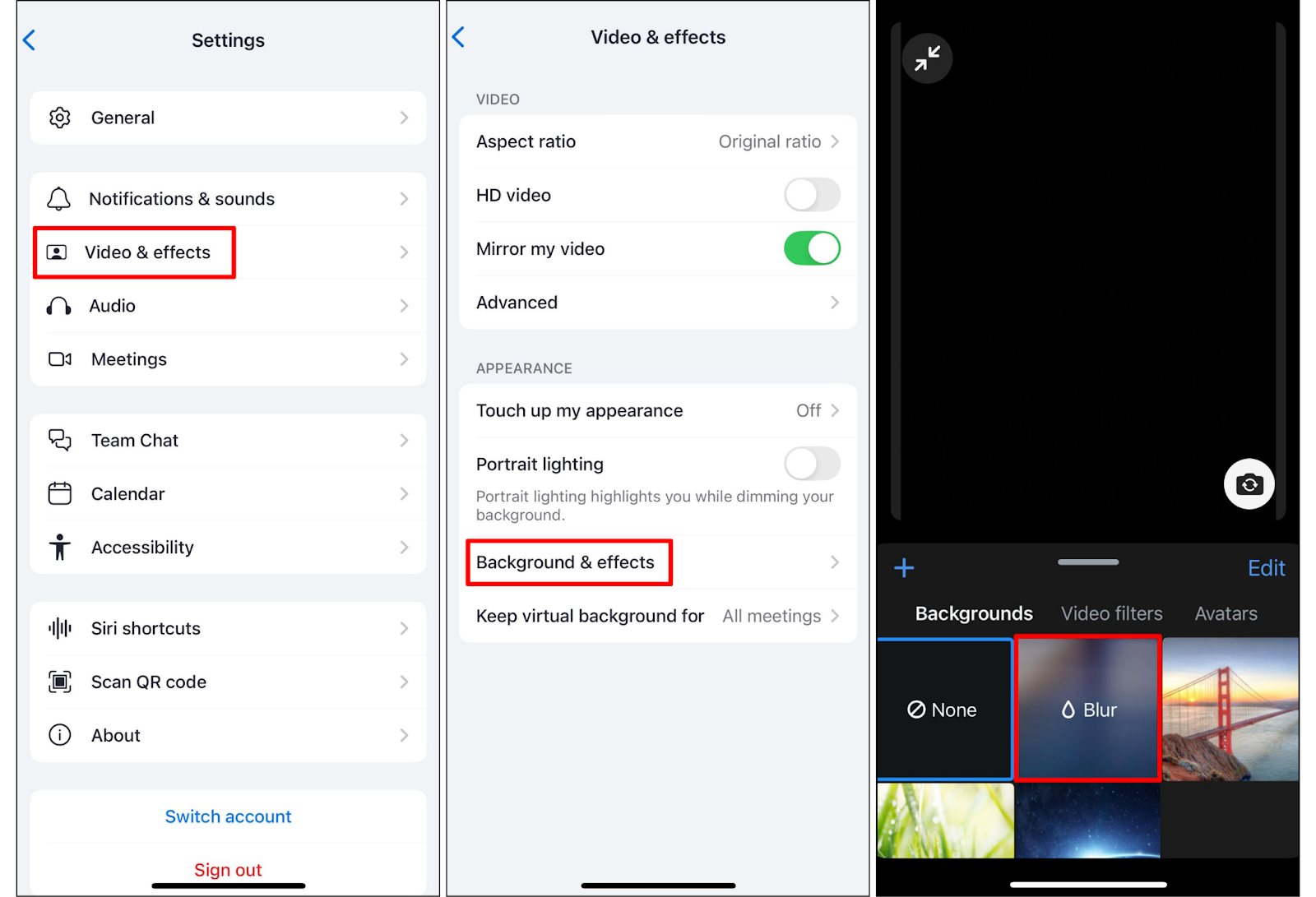
- Ve a Configuración → Video y efectos.
- Toca Fondos y efectos.
- Toca Desenfocar y luego el ícono de minimizar para volver.
Cómo Desenfocar tu Fondo en Zoom Durante una Reunión
Si ya te uniste a una reunión de Zoom, todavía puedes cambiar tu fondo sin salir.
En la Aplicación de Escritorio
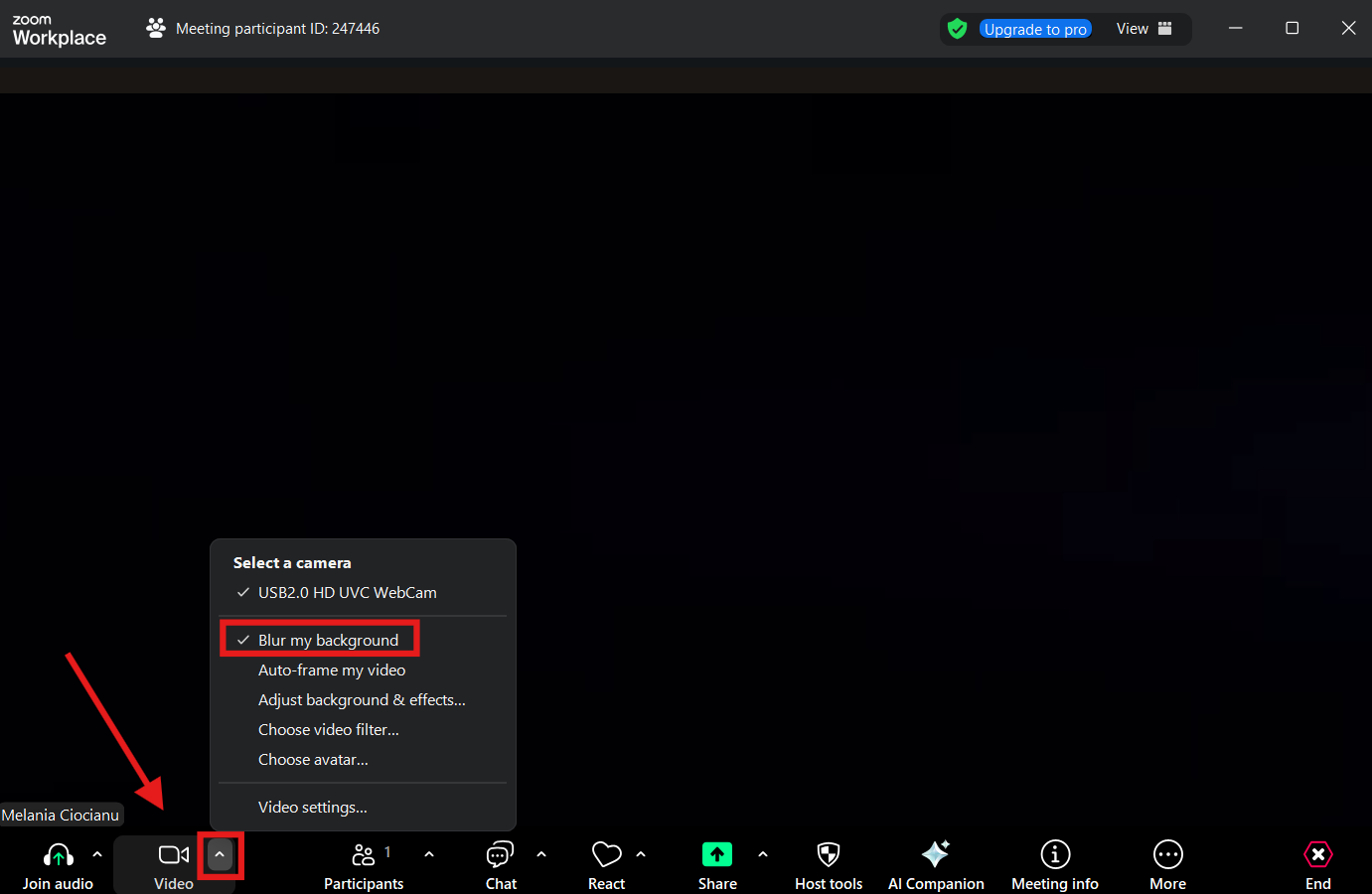
- En la esquina inferior izquierda de la ventana de video, haz clic en la flecha junto al ícono de video.
- Selecciona Configuración de video (Video settings) o Elegir fondo virtual (Choose virtual background).
- Selecciona Desenfocar.
En la Aplicación Móvil de Zoom
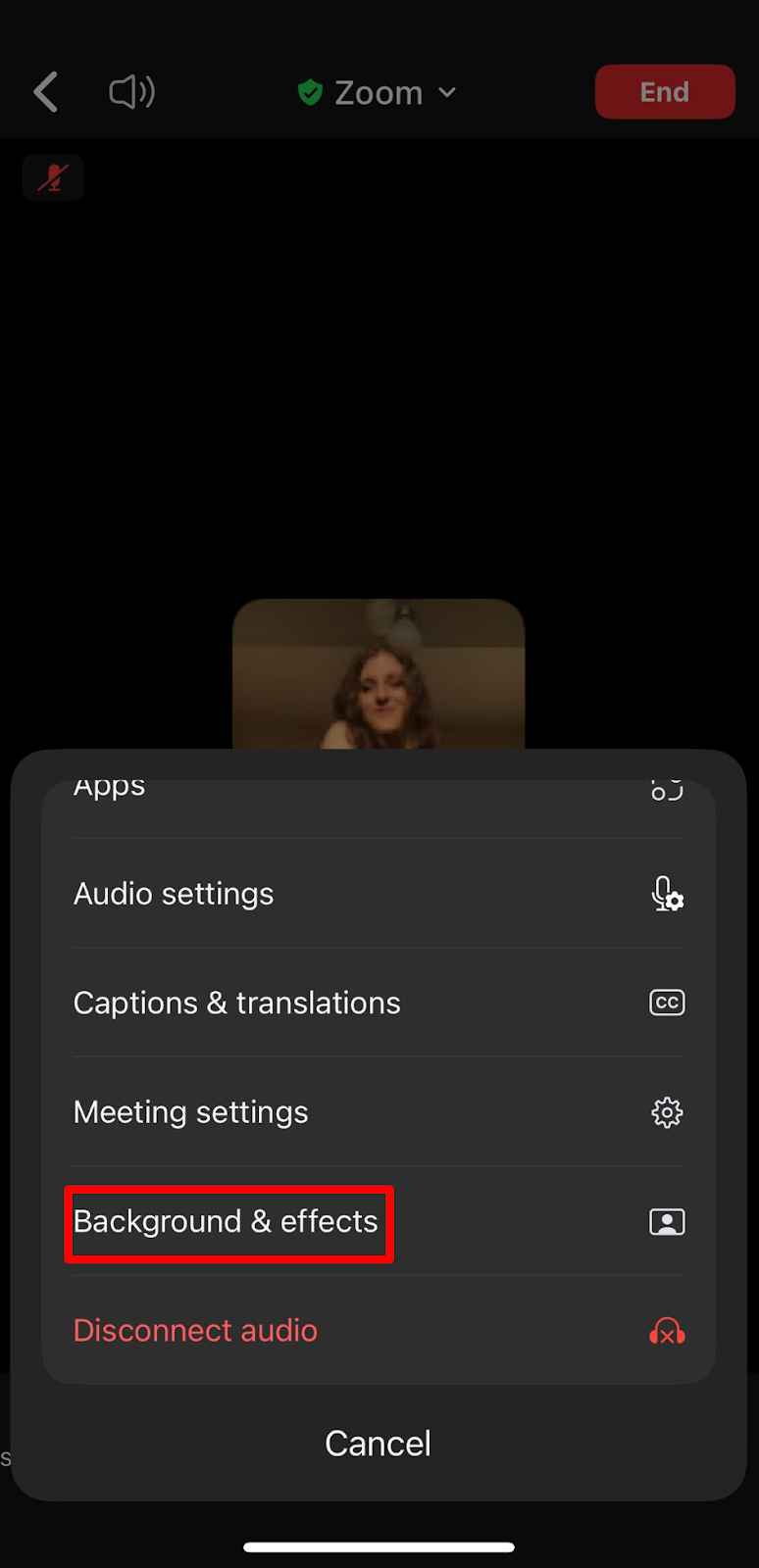
- Toca Más en la esquina inferior derecha.
- Toca Fondos.
- Toca Desenfocar.
El efecto de desenfoque de fondo permanecerá activo hasta que lo desactives.
Desenfoque de Fondo vs. Fondo Virtual en Zoom
Tanto el desenfoque como el fondo virtual mejoran cómo te ves en pantalla, pero funcionan de manera diferente. La opción de desenfoque suaviza ligeramente tu entorno real. Es un ajuste rápido y sutil que le exige menos a tu computadora o dispositivo móvil. La opción de fondo virtual reemplaza tu entorno por una imagen o un video. Incluso puedes subir un archivo para personalizarlo.
El desenfoque es la mejor opción para las reuniones del día a día en las que importan el profesionalismo y la sencillez. Los fondos virtuales son ideales si quieres mostrar tu marca, ocultar por completo tu ubicación o añadir un toque de creatividad con fondos de Zoom divertidos. Sin embargo, la función de fondo virtual funciona mejor con buena iluminación, software actualizado y, a veces, una pantalla verde.
Piensa en el desenfoque como una solución rápida y práctica, y en los fondos virtuales como una forma de personalizar tu presencia.
Solución de Problemas del Desenfoque de Fondo
Si la opción de desenfocar el fondo no aparece:
- Actualiza Zoom: Asegúrate de tener la versión más reciente de la aplicación.
- Comprueba la compatibilidad del dispositivo: Las computadoras portátiles más antiguas o los procesadores Intel pueden no cumplir los requisitos de hardware.
- Mejora la iluminación: Una mala iluminación puede hacer que algunas partes de tu imagen también se vean borrosas o distraigan.
- Reinicia la aplicación: Cierra por completo la aplicación de escritorio de Zoom o la aplicación móvil de Zoom y vuelve a abrirla.
- Reinstala si es necesario: Si la opción de desenfoque sigue sin aparecer, reinstala Zoom desde el sitio oficial.
Buenas Prácticas para Desenfocar tu Fondo en Zoom
Usar la función de desenfoque de fondo mejora al instante cómo te ves en una reunión de Zoom, pero unos pasos adicionales pueden ayudarte a obtener los mejores resultados. Estas son algunas buenas prácticas que conviene seguir.
1. Prueba el Efecto de Desenfoque Antes de una Reunión Importante
Antes de unirte a una llamada con clientes o colegas, abre la configuración de video en tu aplicación de escritorio de Zoom o únete a una reunión de prueba para ver cómo queda el efecto de desenfoque. Así puedes comprobar si tu rostro está enfocado y si tu fondo en Zoom se suaviza correctamente. Hacer los ajustes con antelación evita sorpresas una vez que estés en vivo frente a los demás.
2. Mejora tu Iluminación para Lograr Mayor Nitidez
El desenfoque funciona separándote del fondo. Sin una buena iluminación, partes del rostro o de la ropa también pueden verse desenfocadas. Busca la luz natural de una ventana o coloca una lámpara frente a ti. Evita la luz intensa que viene desde atrás, ya que puede proyectar sombras y alterar el efecto.
3. Usa Colores Lisos para Obtener Resultados Más Nítidos
Los estampados recargados, las rayas o las telas reflectantes pueden interferir con la opción de desenfoque de fondo. Usar ropa de colores lisos y contrastantes le facilita a Zoom distinguirte de tu entorno. Este pequeño cambio puede mejorar notablemente lo profesional que te ves en cámara.
4. Mantén Limpio el Lente de la Cámara
Un lente sucio o manchado puede reducir la nitidez del video y hacer que la función de desenfoque sea menos eficaz. Limpia el lente de la cámara con regularidad con un paño suave y seco para que tu imagen se mantenga clara y enfocada. Esto es especialmente importante en los dispositivos móviles, que suelen acumular polvo o huellas dactilares.
5. Ten Claro Cuándo Cambiar a un Fondo Virtual
El efecto de desenfoque es excelente para ocultar pequeñas distracciones, pero tiene sus límites. Si necesitas mostrar tu marca, mantener una privacidad total o crear una presentación cuidada, te conviene más usar la función de fondo virtual. Puedes subir una imagen o incluso un archivo de video desde tu computadora, o usar una pantalla verde para obtener los mejores resultados. Así puedes personalizar tu fondo en Zoom sin que la atención deje de estar en ti.
Cómo Empezar con MeetGeek + Zoom
Desenfocar tu fondo sirve para verte profesional. MeetGeek sirve para que tus reuniones sean productivas. Empezar solo requiere unos pocos pasos:
- Crea una cuenta gratuita de MeetGeek.
- Vincula tu calendario de Google o de Outlook.
- Selecciona las reuniones que quieres grabar y transcribir, o usa la extensión de Chrome para capturar llamadas directamente desde tu navegador.
- Cuando termine la reunión, recibirás un correo electrónico con la transcripción, los momentos clave y un resumen claro.
Con MeetGeek, cada reunión de Zoom se convierte en un recurso que puedes consultar y compartir.
Zoom Es Mejor con MeetGeek
Saber desenfocar el fondo en Zoom es una forma sencilla de verte más profesional y reducir las distracciones, ya sea que uses la aplicación de escritorio o la aplicación móvil de Zoom. Es un ajuste rápido que protege tu privacidad y ayuda a los demás a concentrarse en lo que dices.
Pero verte profesional en pantalla es solo la mitad de la historia. Para que las reuniones sean realmente eficaces, también necesitas una forma de registrar los puntos clave, las decisiones y los pasos siguientes sin depender de la memoria. Ahí es donde entra MeetGeek. Al grabar, transcribir y resumir tus reuniones de Zoom, MeetGeek convierte cada conversación en un recurso confiable que puedes volver a consultar y compartir.
Prueba MeetGeek gratis hoy y descubre cuánto más provecho puedes sacarles a tus llamadas de Zoom.
Preguntas Frecuentes
¿Por Qué No Veo la Opción de Desenfocar el Fondo?
Si no ves la opción de desenfocar el fondo, es posible que debas actualizar Zoom o revisar los requisitos de hardware.
¿El Desenfoque Reduce la Calidad del Video?
No, desenfocar tu fondo no reduce la calidad del video; solo ajusta el fondo y mantiene tu imagen nítida.
¿Puedo Usar el Desenfoque en el Celular?
Sí, la aplicación móvil de Zoom lo admite tanto en iOS como en Android.
¿Necesito una Pantalla Verde?
No, la opción de desenfoque de Zoom funciona sin pantalla verde.
¿Puedo Subir una Imagen en Lugar del Desenfoque?
Sí, si no quieres que tu fondo se vea en absoluto, en la pestaña de fondos virtuales puedes subir una imagen o un archivo de video.







.avif)