


A versão de 30 segundos: Abra o Google Agenda > Criar > Evento > defina o horário > clique em Adicionar videoconferência do Google Meet > adicione convidados > Salvar > Enviar. Você também pode começar pelo Gmail (em um novo e-mail, clique em Definir um horário para uma reunião > Criar um evento) ou diretamente pelo Google Meet (Nova reunião > Programar no Google Agenda). No celular, os aplicativos Google Agenda e Google Meet funcionam; o passo a passo completo está abaixo.
Você pode criar uma reunião no Google Meet na hora ou agendá-la com antecedência. O agendamento cria um evento na agenda com o link da reunião e lembretes para os convidados. Contas pessoais gratuitas do Google também podem agendar reuniões, dentro do limite de tempo do Google Meet para chamadas em grupo.
Por Que Agendar um Google Meet em Vez de Iniciar um na Hora?
Três motivos:
- Todos recebem o link automaticamente. As reuniões agendadas ficam no evento da agenda. Os participantes podem entrar com um clique, sem precisar colar links nem mandar mensagens no Slack perguntando "qual é a URL?";
- Os lembretes são enviados automaticamente. O Google Agenda envia as notificações definidas para o evento;
- Controles de organizador. Como organizador da reunião, você pode adicionar coorganizadores, definir permissões (quem pode apresentar, silenciar ou remover outras pessoas) e exigir que os participantes solicitem autorização para entrar.
O MeetGeek pode participar automaticamente das chamadas agendadas do Google Meet para registrar notas e itens de ação. As instruções de configuração estão mais abaixo.
Como Agendar uma Reunião no Google Meet pelo Computador
Você pode agendar pelo Google Agenda, pelo Gmail ou pelo Google Meet. Escolha a ferramenta que já estiver usando.
Método 1: Agendar um Google Meet pelo Google Agenda (o Mais Comum)
Ideal quando você está planejando a reunião do zero.
1. Abra o Google Agenda no seu navegador.
2. Clique em Criar → Evento no canto superior esquerdo. (Você também pode clicar em qualquer horário vazio da sua agenda para criar um evento ali.)
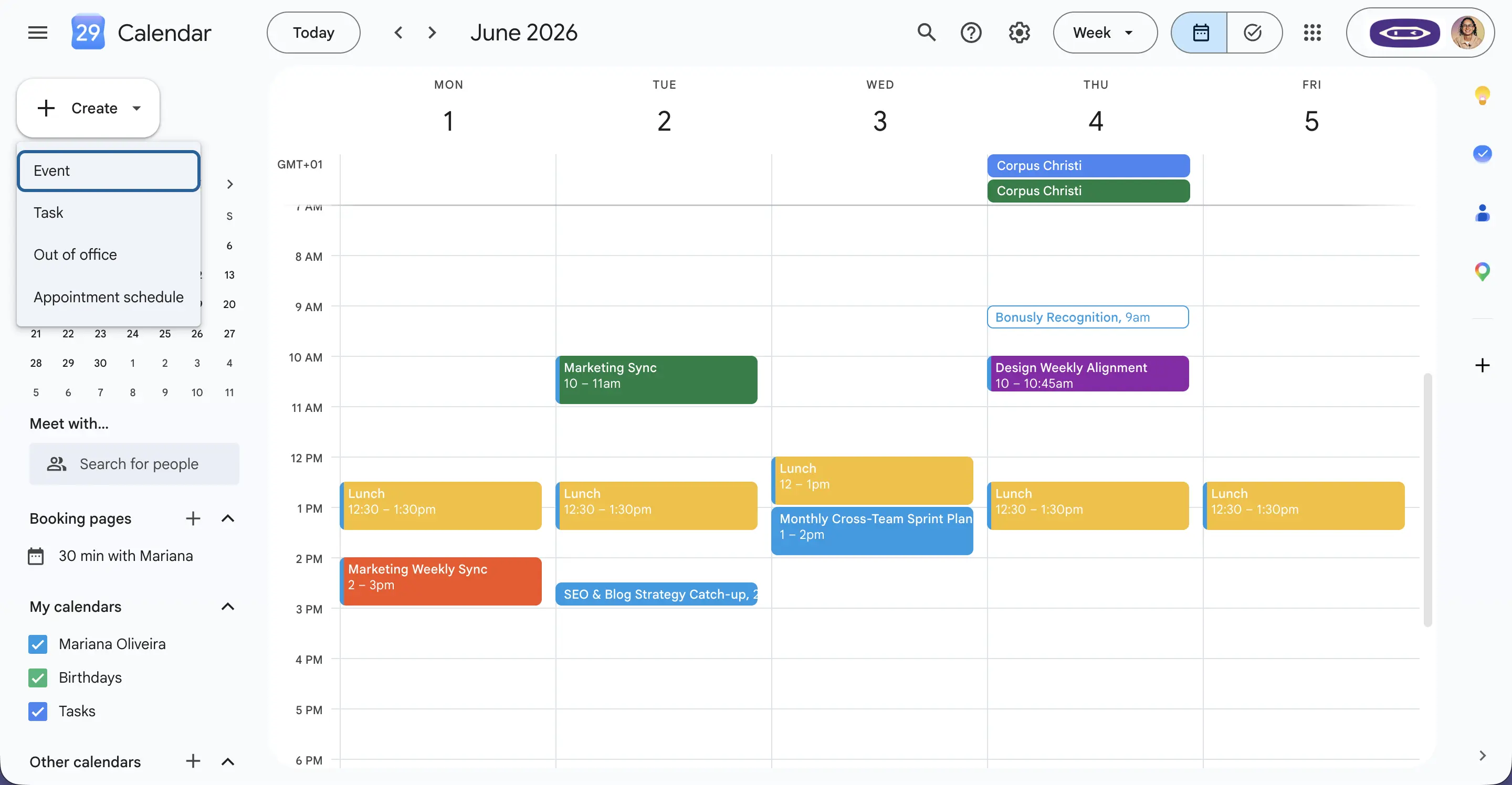
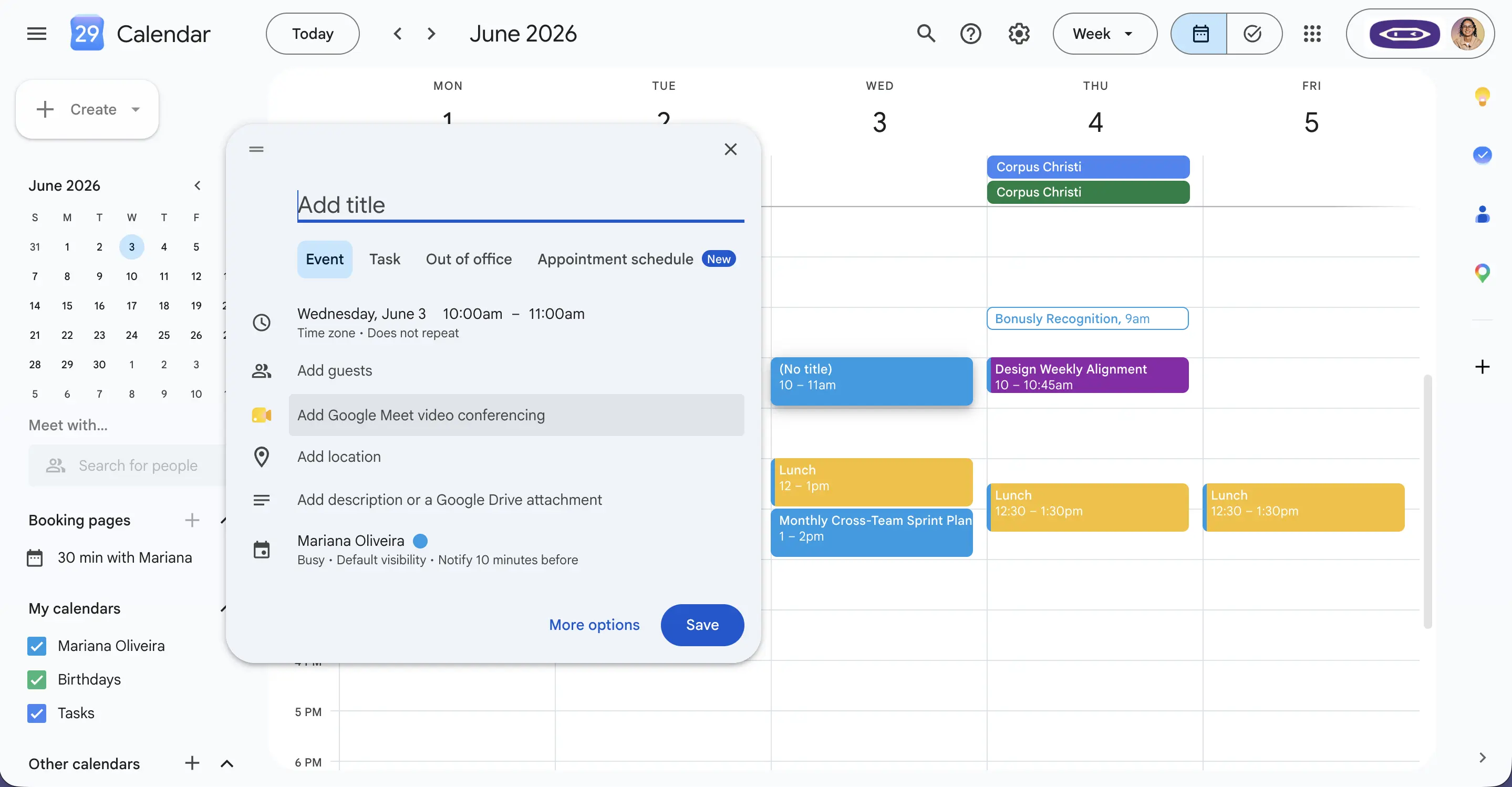
3. Adicione um título, data e hora. Use um título claro e descritivo. "Planejamento T3, Vendas + Marketing" é melhor do que "Sincronização".
Você sabia?
De acordo com dados do MeetGeek do primeiro semestre de 2026, 46,6% das chamadas do Google Meet terminaram em menos de 30 minutos, a maior proporção de reuniões curtas entre Google Meet, Microsoft Teams e Zoom.
4. Clique em "Adicionar videoconferência do Google Meet". O Google Agenda gera automaticamente um link exclusivo do meet.google.com.
5. Adicione convidados. Digite os endereços de e-mail no campo Adicionar convidados. O Google Agenda sugere contatos enquanto você digita.
6. (Opcional) Adicione uma pauta no campo Descrição e anexe notas da reunião, slides ou documentos para os convidados lerem antes. Tudo o que você anexar fica visível para todos os convidados.
7. Clique em Salvar. O Google Agenda pergunta se você quer enviar e-mails de convite. Clique em Enviar.
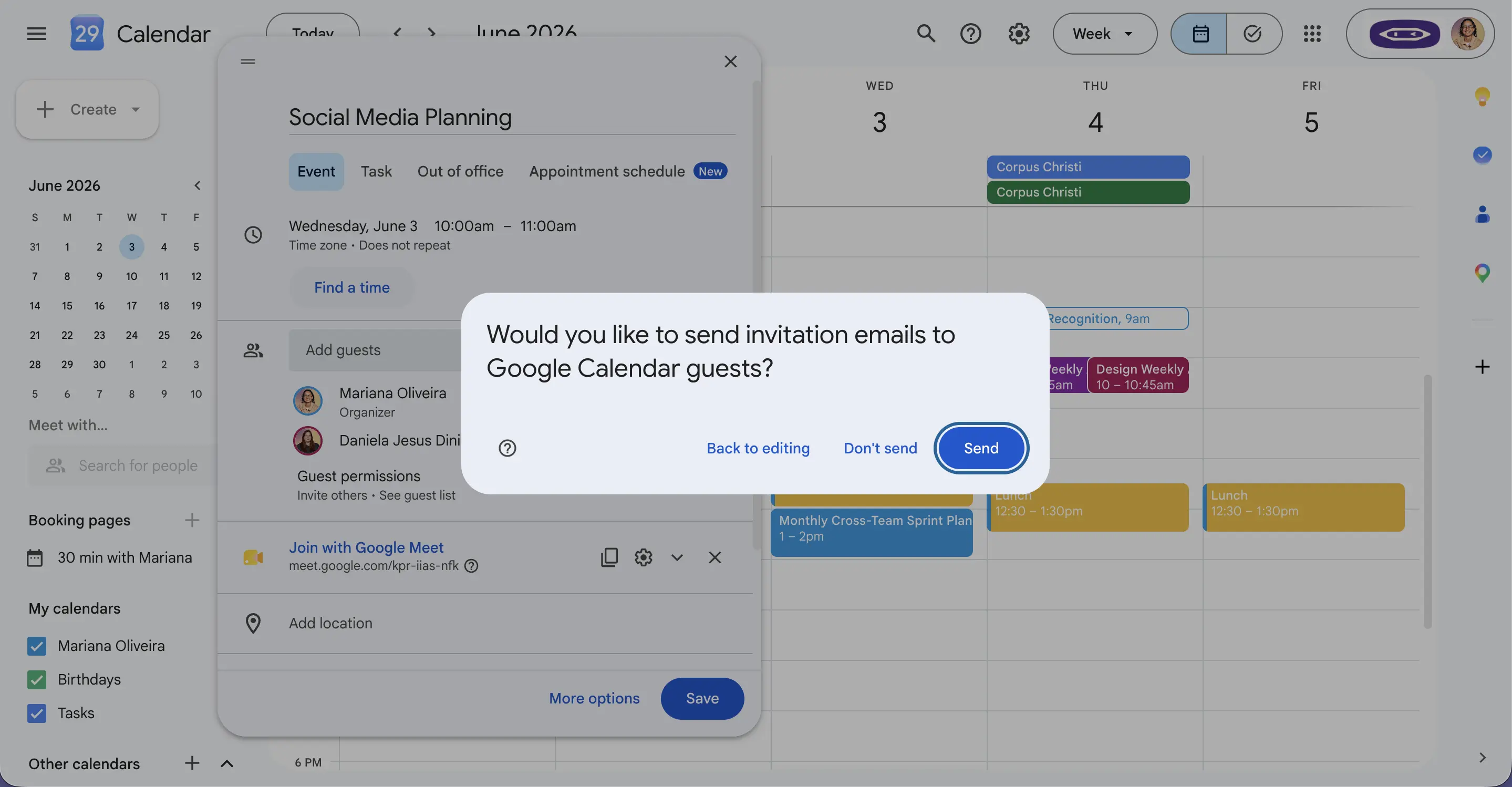
Os convidados recebem um e-mail com o link da reunião. O evento aparece na agenda deles com lembretes.
Método 2: Agendar um Google Meet a Partir do Gmail
Ideal quando você já está escrevendo um e-mail e quer adicionar uma reunião à conversa.
1. No Gmail, clique em Escrever para redigir um e-mail.
2. Na parte inferior da janela de composição, clique em "Definir um horário para uma reunião" > "Criar um evento". Se não encontrar essa opção, clique antes em Mais opções (o menu de três pontos).
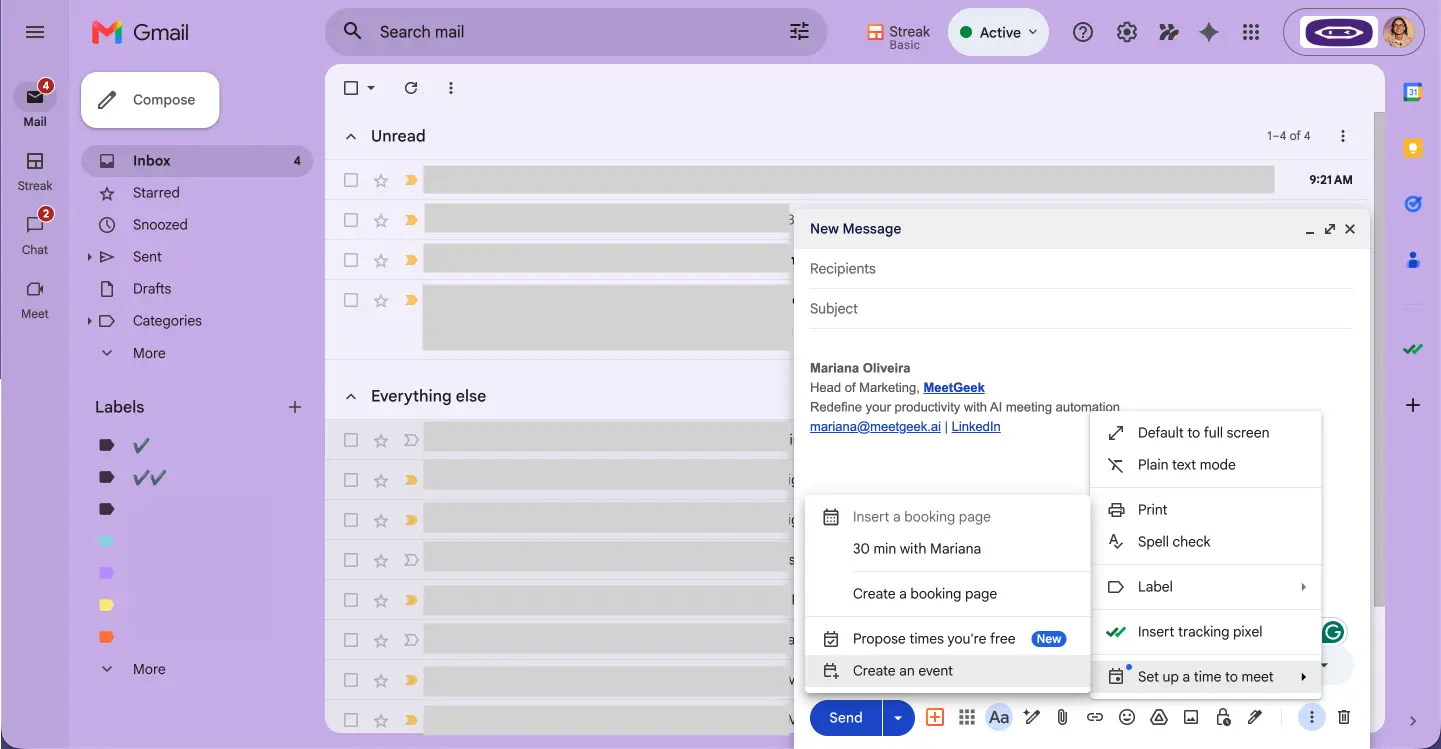
3. Uma janela de evento do Google Agenda é aberta. Adicione um título, data e hora e clique em Adicionar videoconferência do Google Meet.
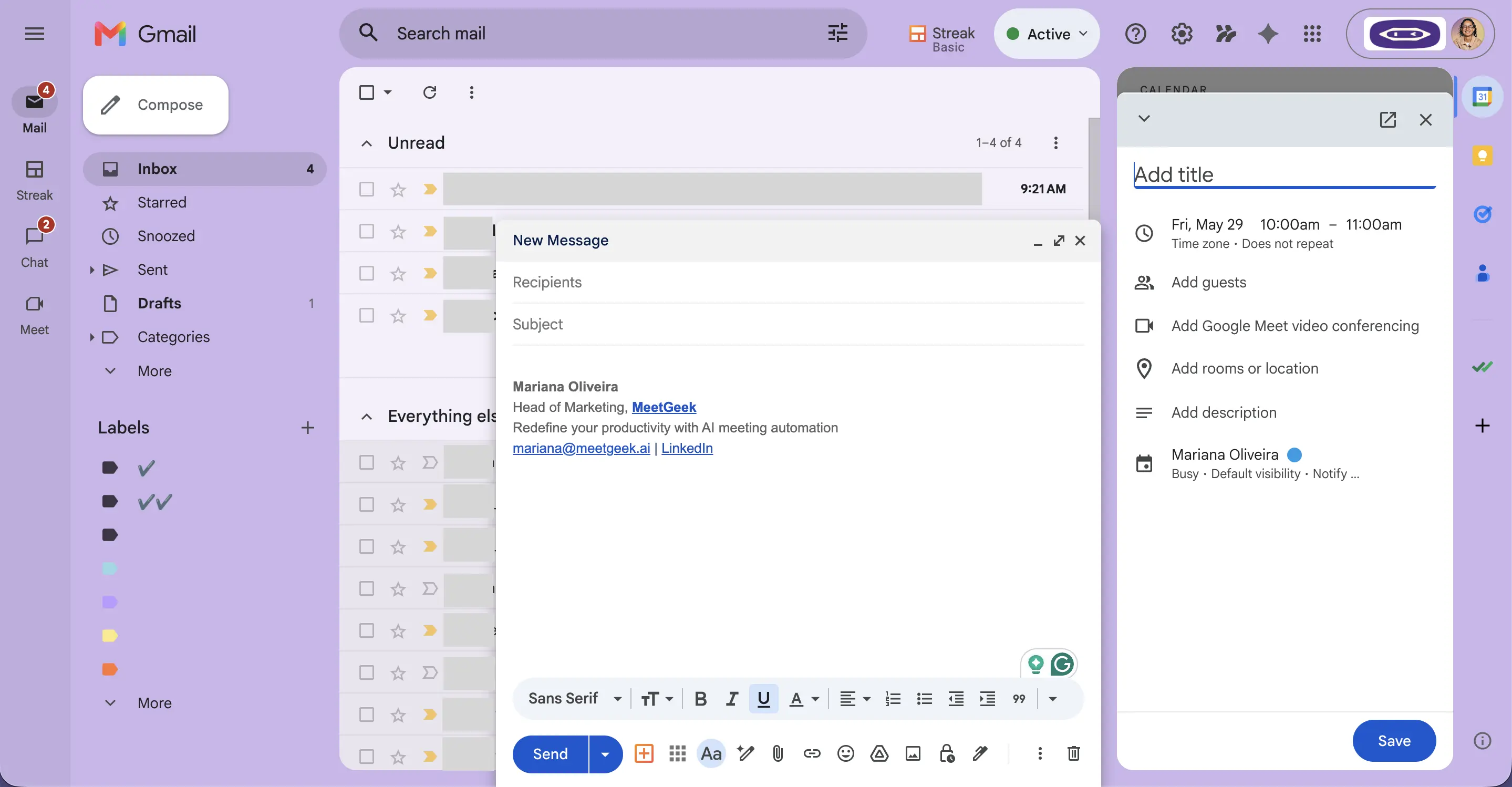
4. Clique em Salvar na janela do Google Agenda. A reunião entra na sua agenda e os detalhes dela são inseridos no seu rascunho de e-mail.
5. Finalize seu e-mail e clique em Enviar. O destinatário recebe sua mensagem e o convite da agenda.
O Google lista "Definir um horário para uma reunião" para contas pessoais do Gmail e para o Workspace Business Starter. Em outras edições do Workspace, talvez você veja Me ajude a marcar reunião no lugar, ou pode usar o Método 1.
Método 3: Agendar uma Reunião pelo Próprio Google Meet
Use este método para começar o agendamento pelo próprio Google Meet.
1. Abra o Google Meet no seu navegador.
2. Clique em "Nova reunião".
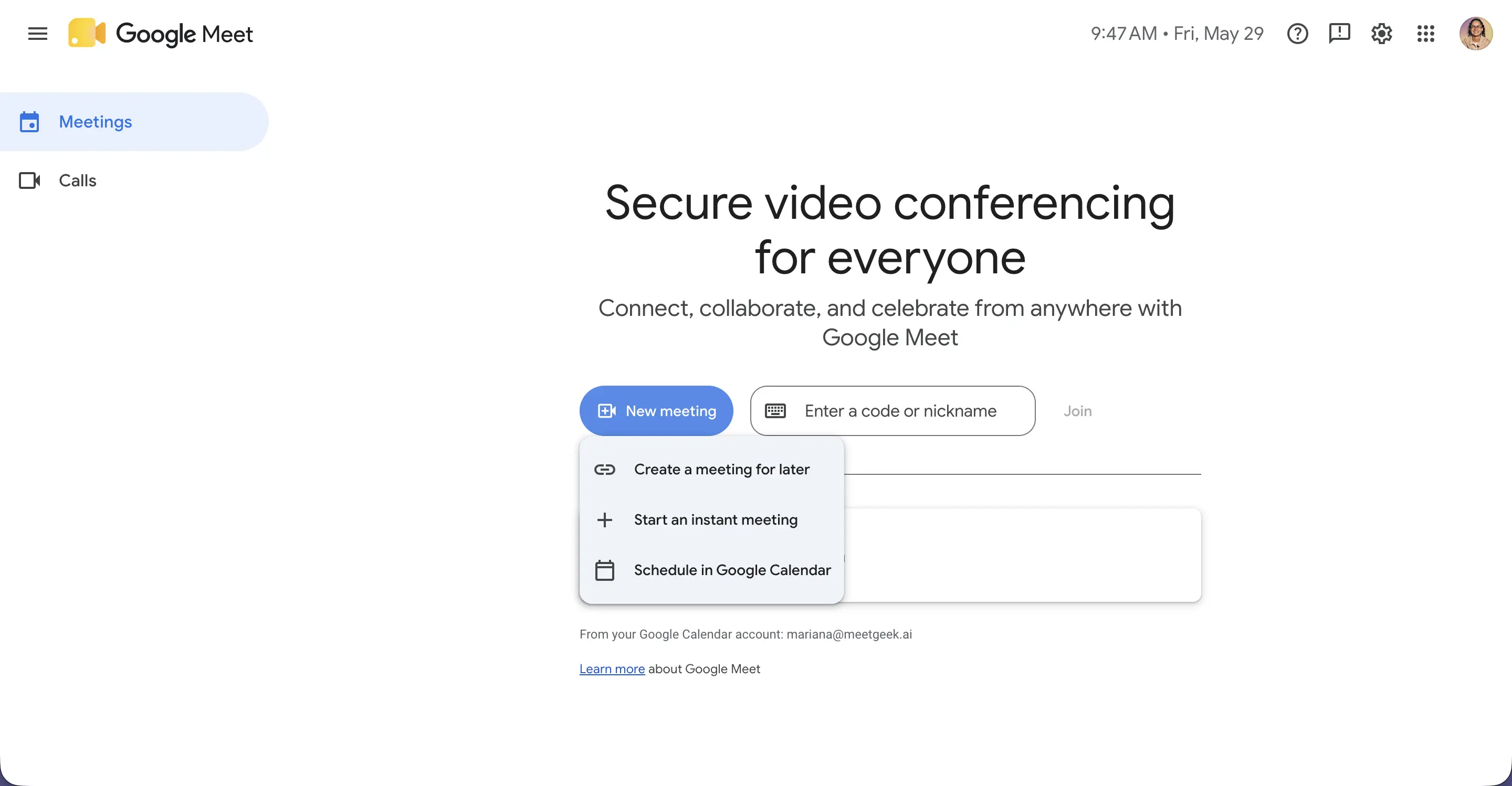
3. Você verá três opções: Criar uma reunião para depois, Iniciar uma reunião instantânea ou Programar no Google Agenda.
- Criar uma reunião para depois gera um link reutilizável que você pode copiar e colar em qualquer lugar;
- Programar no Google Agenda abre o Google Agenda com um link do Meet já anexado.
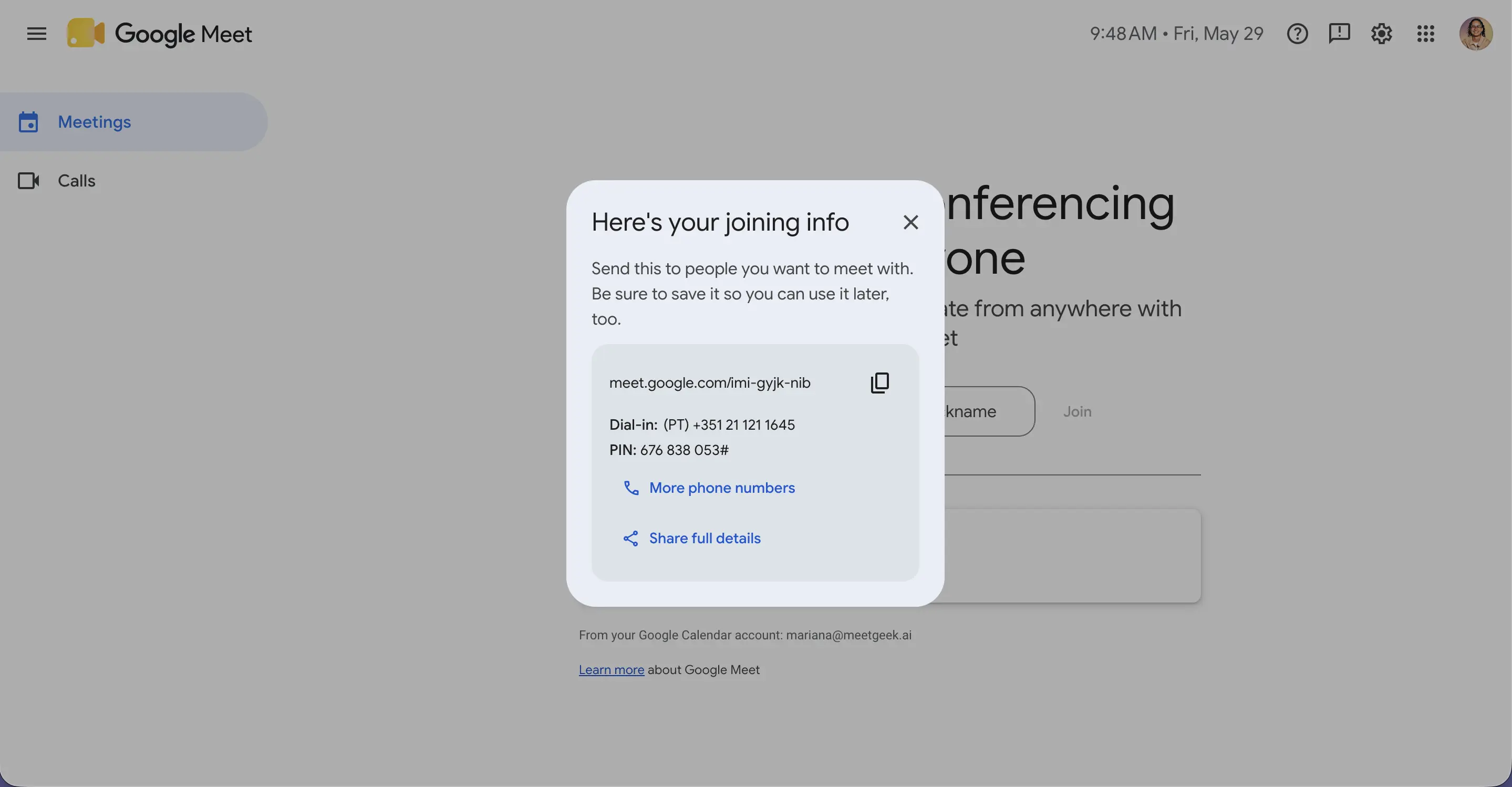
4. Para uma reunião agendada, clique em "Programar no Google Agenda". Preencha os detalhes do evento e salve.
Um link do Google Meet não está vinculado a um horário específico. A data e o horário são definidos no evento do Google Agenda, e qualquer pessoa com o link pode usá-lo para entrar. Links anexados a um evento do Google Agenda só expiram quando ficam 60 dias sem uso e nenhum evento futuro os utiliza. Links criados com "Criar uma reunião para depois" expiram 365 dias após o último uso, segundo a página do Google sobre quando os códigos de reunião do Google Meet expiram.
Como Agendar uma Reunião no Google Meet pelo Celular
No celular, o agendamento funciona de duas formas, dependendo do aplicativo em que você começa.
Aplicativo Google Agenda (iOS e Android)
1. Abra o aplicativo Google Agenda.
2. Toque em Criar (+) no canto inferior direito e selecione Evento.
3. Adicione um título, data e hora.
4. Toque em "Adicionar videoconferência" se o evento ainda não mostrar um link do Google Meet.
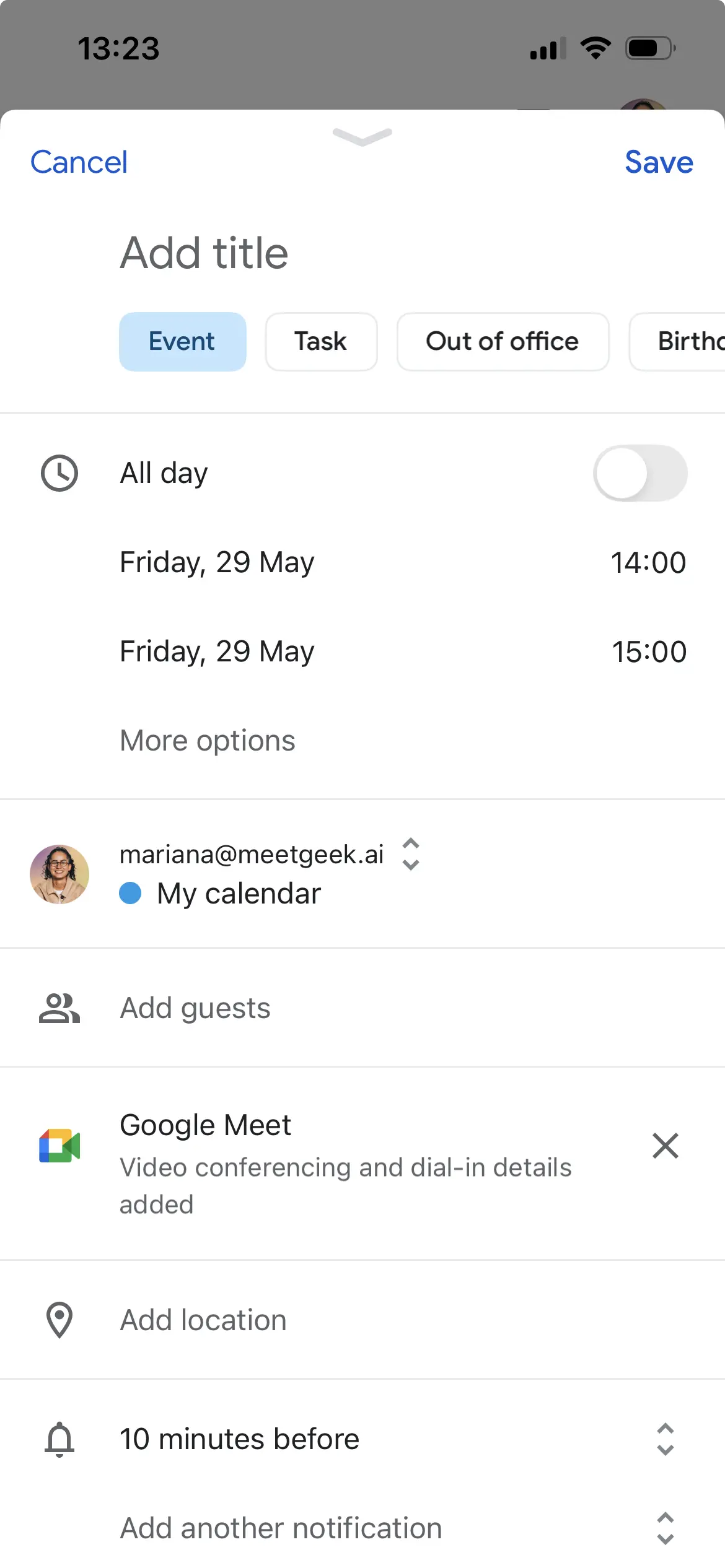
5. Toque em "Adicionar pessoas" para convidar participantes.
6. Toque em Concluído e depois em Salvar para enviar os convites.
Aplicativo Google Meet (iOS e Android)
1. Abra o aplicativo Google Meet.
2. Toque em "Novo" no canto inferior direito.
3. Toque em "Programar". Isso abre o Google Agenda com um link do Meet já anexado.
4. Preencha o título, o horário e os convidados e toque em Salvar.
Se você só precisa de um link para enviar por mensagem, toque em Novo > Criar link. Esse link não tem data nem horário associados.
Torne Cada Google Meet Agendado Mais Produtivo com o MeetGeek

O MeetGeek reúne notas de reunião, itens de ação e decisões em um só lugar, para que os participantes possam consultá-los depois.
O MeetGeek é um assistente de reunião de IA que participa automaticamente das chamadas agendadas do Google Meet e oferece:
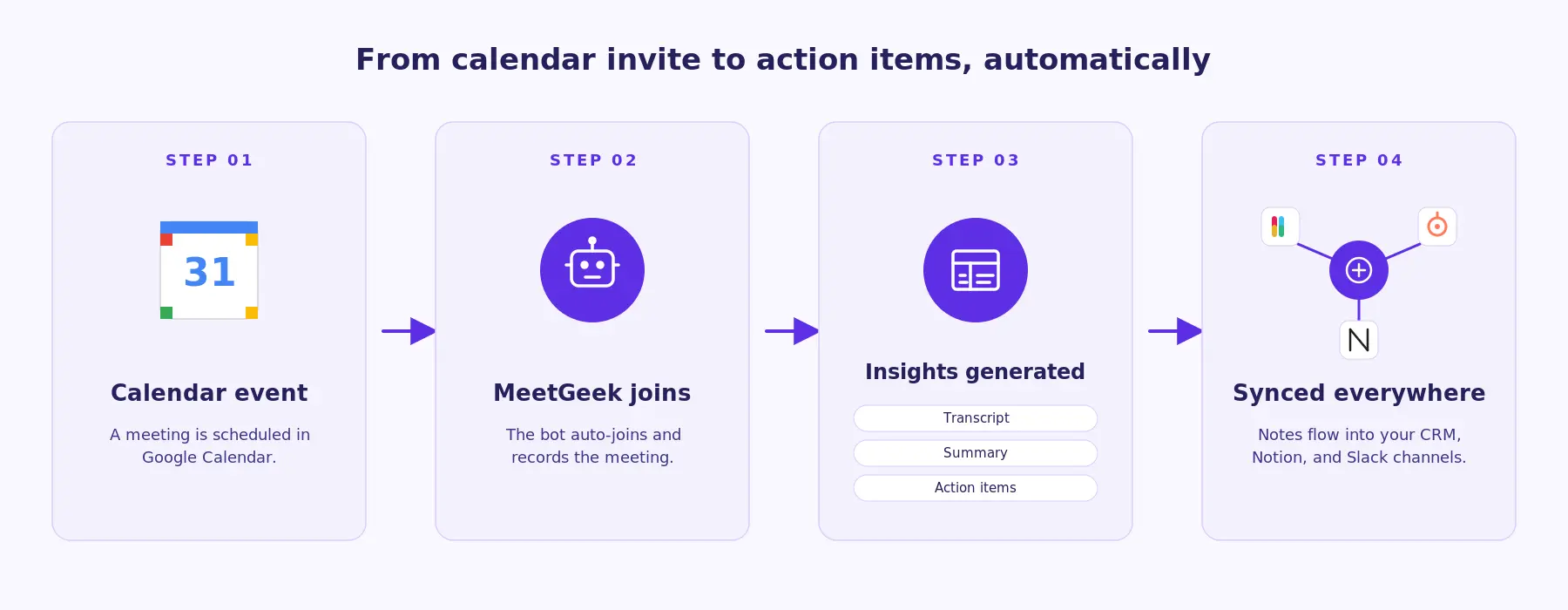
- Gravação automática das chamadas agendadas que você escolher. Depois que você conecta o Google Agenda, o MeetGeek detecta os eventos agendados do Meet e entra no horário;
- Transcrição com identificação de quem está falando. Mais de 100 idiomas, com detecção automática do idioma;
- Resumo de IA, itens de ação e decisões entregues no seu painel após o término da reunião;
- Biblioteca de reuniões pesquisável. Encontre qualquer momento de qualquer reunião anterior;
- Chat de IA em toda a sua biblioteca de reuniões. Pergunte "O que combinamos sobre a data de lançamento?" para encontrar a resposta nas suas reuniões. O MeetGeek MCP Server se conecta ao Claude e ao ChatGPT para que eles usem as informações das reuniões em fluxos de trabalho, como a criação automática de tickets;
- Integrações nativas com Notion, HubSpot, Slack, Trello, Google Drive e outros, além de mais de 10.000 aplicativos conectados via Zapier, Make e n8n.
Como Conectar o MeetGeek ao Google Meet
- Crie uma conta gratuita no MeetGeek.
- Conecte seu Google Agenda quando solicitado.
- Escolha de quais eventos agendados do Google Meet você quer que o MeetGeek participe.
- O MeetGeek entra automaticamente na sua próxima chamada agendada. Você encontra a gravação, a transcrição e o resumo no seu painel após o término da reunião.
Se você preferir não ter um bot na chamada, a Extensão do Chrome do MeetGeek grava direto do seu navegador, sem bot. Avise os participantes de que a reunião está sendo gravada, mesmo quando você grava sem bot, e siga as regras de consentimento que se aplicam a você.
O plano gratuito inclui 3 horas de transcrição por mês, então você pode testá-lo nas suas próximas chamadas agendadas.
Problemas Comuns de Agendamento no Google Meet (e Soluções)
Os Convidados Não Estão Recebendo o E-mail de Convite
As causas mais comuns são um endereço de e-mail digitado incorretamente, o filtro de spam do destinatário ou a falta de confirmação em "Enviar convites" ao salvar o evento. Solução: abra o evento no Google Agenda, clique no ícone de envelope ao lado da lista de convidados e reenvie.
O Link da Reunião Não Funciona para Convidados Externos
Convidados externos às vezes precisam "pedir para participar", dependendo da configuração de acesso da reunião. Solução: abra o evento, clique no ícone de engrenagem ao lado do link do Meet e, em Acesso à reunião, escolha Aberto (qualquer pessoa com o link entra sem pedir) ou adicione os endereços de e-mail externos como convidados. O acesso Restrito não está disponível em contas pessoais.
A Reunião Não Aparece na Agenda de Todos
Isso acontece quando os convidados usam uma agenda que não é do Google (Outlook, Apple Calendar). Solução: o Google Agenda envia um arquivo .ics por e-mail, e os convidados precisam clicar em "Adicionar ao calendário" nesse e-mail. Se aceitarem o convite por e-mail, o evento será sincronizado automaticamente.
Alguns Recursos de Agendamento Não Estão Disponíveis em Contas Pessoais do Google
Contas pessoais do Google podem agendar chamadas do Meet e adicionar videoconferência do Google Meet. Elas têm um limite de 60 minutos em chamadas em grupo com 3 ou mais pessoas e não incluem transcrição nativa. A gravação nativa exige um plano pago elegível (ou um plano do Google One com 2 TB ou mais). Já os usuários do Google Workspace Essentials não podem agendar reuniões no Google Agenda. Para chamadas em grupo mais longas, faça upgrade para o Google Workspace. Para gravar e transcrever sem um plano pago do Google, você pode usar o MeetGeek.
Perguntas Frequentes
Como Usar o Google Meet?
Abra o Google Meet no seu navegador, faça login com sua conta Google e clique em "Nova reunião" para iniciar uma chamada instantânea ou em "Participar de uma reunião" para inserir um código. No celular, baixe o aplicativo Google Meet para iOS ou Android. Conectar o Google Meet ao Google Agenda permite agendar, entrar e gravar reuniões em um só lugar.
Como Agendar um Google Meet com Vários Colegas de Trabalho?
No Google Agenda, clique em Criar → Evento, adicione um título e um horário, clique em Adicionar videoconferência do Google Meet e digite os e-mails de todos os colegas no campo Adicionar convidados. O Google Agenda sugere os contatos automaticamente. Clique em Salvar e em Enviar para mandar os convites por e-mail a todos.
O Que Faço se os Participantes Não Conseguirem Entrar na Reunião?
Primeiro, confirme se os endereços de e-mail deles estão no convite. Segundo, peça que verifiquem a pasta de spam. Terceiro, se forem externos (fora da sua organização do Workspace), abra as opções de videochamada do evento e defina Acesso à reunião como Aberto, ou adicione essas pessoas como convidadas. Como organizador, você também pode admitir manualmente quem estiver esperando na sala de espera.
Posso Agendar um Google Meet Recorrente?
Sim. Ao criar o evento no Google Agenda, clique no menu suspenso "Não se repete" e escolha Diariamente, Semanalmente, Mensalmente ou Personalizado. O mesmo link do Meet é usado em todas as ocorrências, então os participantes podem salvá-lo e usá-lo em cada reunião.
Posso Agendar um Google Meet sem uma Conta Gmail?
Você precisa de uma conta Google, mas ela não precisa ser do Gmail. Qualquer conta Google (inclusive as vinculadas a um domínio próprio pelo Google Workspace) funciona. Se você não tem nenhuma conta Google, pode participar de reuniões como convidado, mas não pode agendar novas.
Com Quanto Tempo de Antecedência Posso Agendar um Google Meet?
Não há limite máximo. Você pode agendar um Google Meet com anos de antecedência, e o link continua válido enquanto um evento futuro do Google Agenda o utilizar. Você pode personalizar os lembretes em cada evento.
O MeetGeek Pode Gravar Automaticamente Qualquer Google Meet Agendado?
Sim. Depois que você conecta o Google Agenda ao MeetGeek, o MeetGeek entra automaticamente nos seus eventos agendados do Google Meet, grava e transcreve as chamadas e entrega um resumo de IA, itens de ação e decisões no seu painel. Funciona no plano gratuito do MeetGeek com até 3 horas de transcrição por mês. O plano Pro aumenta esse limite para 20 horas por mês, e os planos Business não têm limite mensal.








.avif)