


La version en 30 secondes : ouvrez Google Agenda > Créer > Événement > définissez l’heure > cliquez sur Ajouter une visioconférence Google Meet > ajoutez des invités > Enregistrer > Envoyer. Vous pouvez aussi commencer depuis Gmail (dans un nouvel e-mail, cliquez sur Définir un horaire pour la réunion > Créer un événement) ou directement depuis Google Meet (Nouvelle réunion > Planifier dans Google Agenda). Sur mobile, les applications Google Agenda et Google Meet fonctionnent toutes les deux ; les étapes complètes sont ci-dessous.
Vous pouvez lancer une réunion Google Meet immédiatement ou la planifier à l’avance. La planification crée un événement d’agenda avec le lien de la réunion et des rappels pour les invités. Les comptes Google personnels gratuits permettent aussi de planifier des réunions, dans la limite de durée de Google Meet pour les appels de groupe.
Pourquoi Planifier une Réunion Google Meet au Lieu de la Lancer à la Volée ?
Trois raisons :
- Tout le monde reçoit le lien automatiquement. Le lien de la réunion est enregistré dans l’événement de l’agenda. Les participants peuvent rejoindre la réunion en un clic, sans avoir à demander le lien sur Slack.
- Les rappels sont envoyés automatiquement. Agenda envoie les notifications définies pour l’événement.
- Vous bénéficiez des contrôles d’hôte. En tant qu’organisateur de la réunion, vous pouvez ajouter des coorganisateurs, définir des autorisations (qui peut présenter, couper le micro ou exclure d’autres personnes) et exiger que les participants demandent à rejoindre la réunion.
MeetGeek peut se connecter automatiquement aux réunions Google Meet planifiées pour consigner les notes et les actions à mener. La marche à suivre se trouve plus bas.
Comment Planifier une Réunion Google Meet sur Ordinateur
Vous disposez de trois méthodes sur ordinateur. Choisissez celle qui correspond à l’outil que vous avez déjà ouvert.
Méthode 1 : Planifier une Réunion Google Meet Depuis Google Agenda (la Plus Courante)
Idéal lorsque vous planifiez la réunion à partir de zéro.
1. Ouvrez Google Agenda dans votre navigateur.
2. Cliquez sur Créer > Événement en haut à gauche. (Vous pouvez aussi cliquer sur n’importe quel créneau libre de votre agenda pour y créer un événement.)
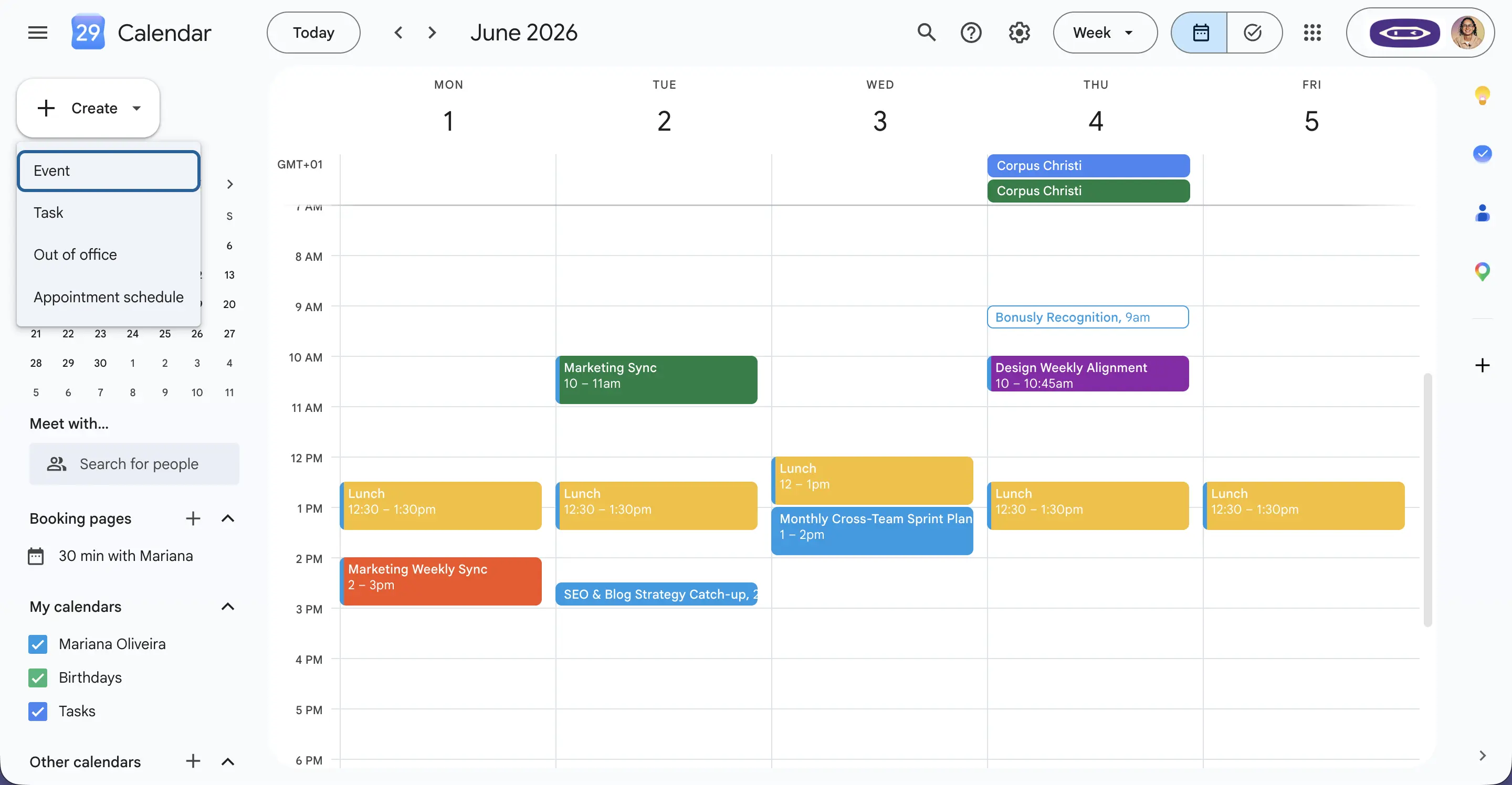
3. Ajoutez un titre, une date et une heure. Choisissez un titre clair et descriptif. « Planification T3, Ventes + Marketing » vaut mieux que « Synchro ».
Le saviez-vous ?
Selon les données MeetGeek du premier semestre 2026, 46,6 % des appels Google Meet se sont terminés en moins de 30 minutes, soit la plus forte proportion de réunions courtes parmi Google Meet, Microsoft Teams et Zoom.
4. Cliquez sur « Ajouter une visioconférence Google Meet ». Google Agenda génère automatiquement un lien meet.google.com unique.
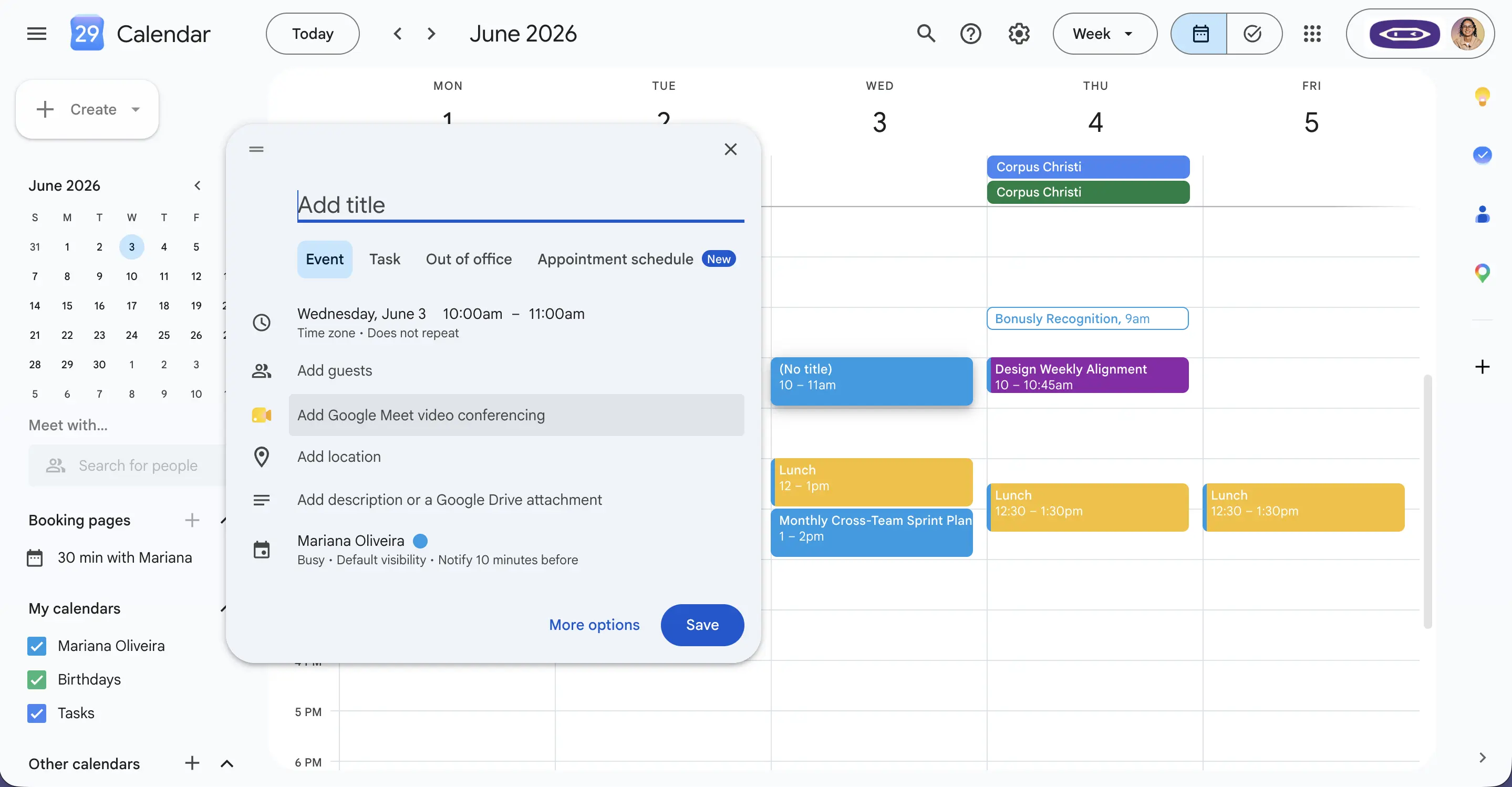
5. Ajoutez des invités. Saisissez les adresses e-mail dans le champ Ajouter des invités. Agenda suggère des contacts au fur et à mesure de la saisie.
6. (Facultatif) Ajoutez un ordre du jour dans le champ Description et joignez des notes de réunion, des diapositives ou des documents que les invités pourront lire à l’avance. Tout ce que vous joignez est visible par tous les invités.
7. Cliquez sur Enregistrer. Agenda vous demande si vous souhaitez envoyer des e-mails d’invitation. Cliquez sur Envoyer.
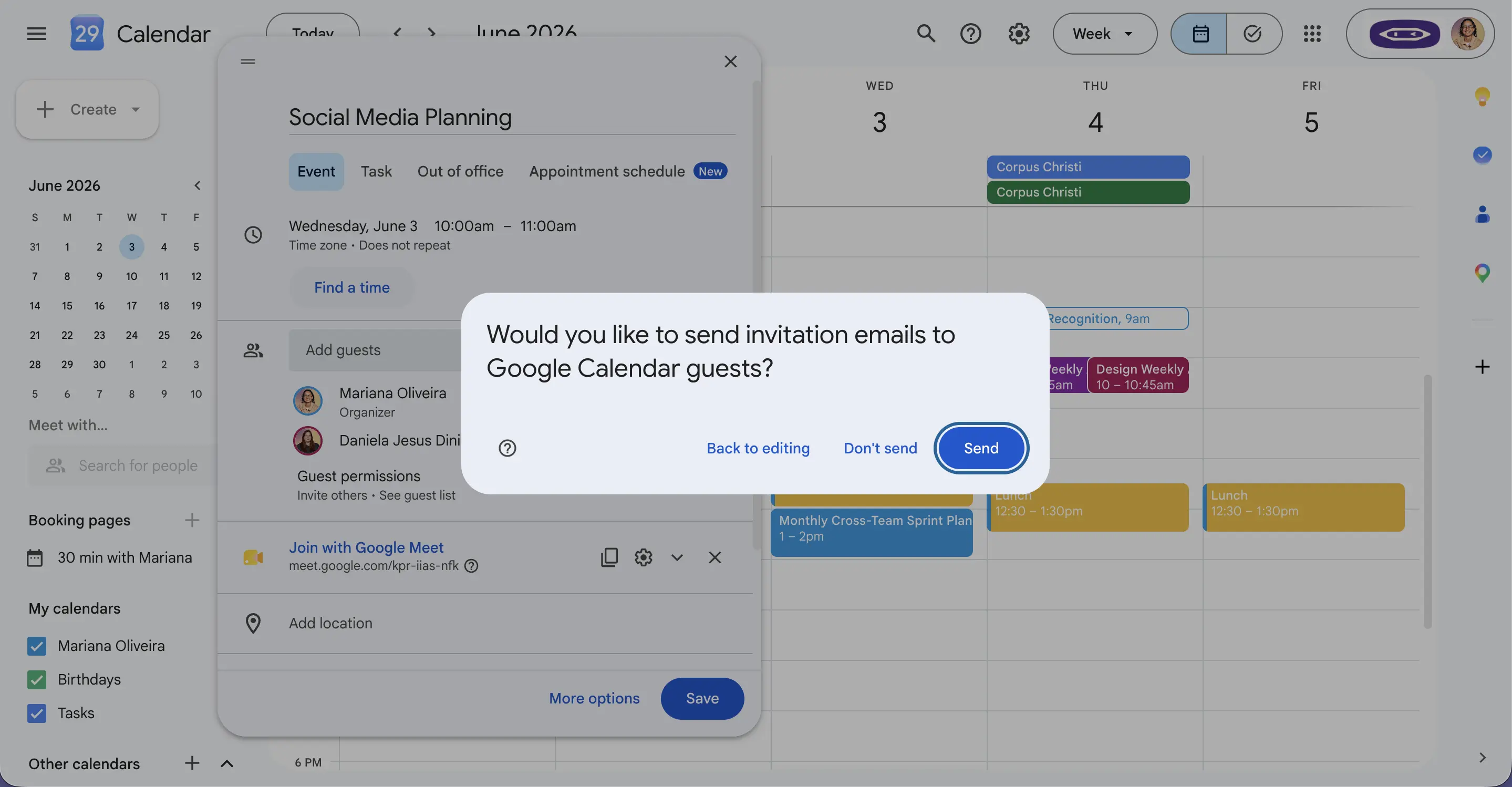
Les invités reçoivent un e-mail avec le lien de la réunion. L’événement apparaît dans leur agenda avec des rappels.
Méthode 2 : Planifier une Réunion Google Meet Depuis Gmail
Idéal lorsque vous êtes déjà en train de rédiger un e-mail et que vous souhaitez ajouter une réunion à l’échange.
1. Dans Gmail, cliquez sur Nouveau message pour rédiger un e-mail.
2. En bas de la fenêtre de rédaction, cliquez sur Définir un horaire pour la réunion > Créer un événement. Si vous ne voyez pas cette option, cliquez d’abord sur Autres options (le menu à trois points).
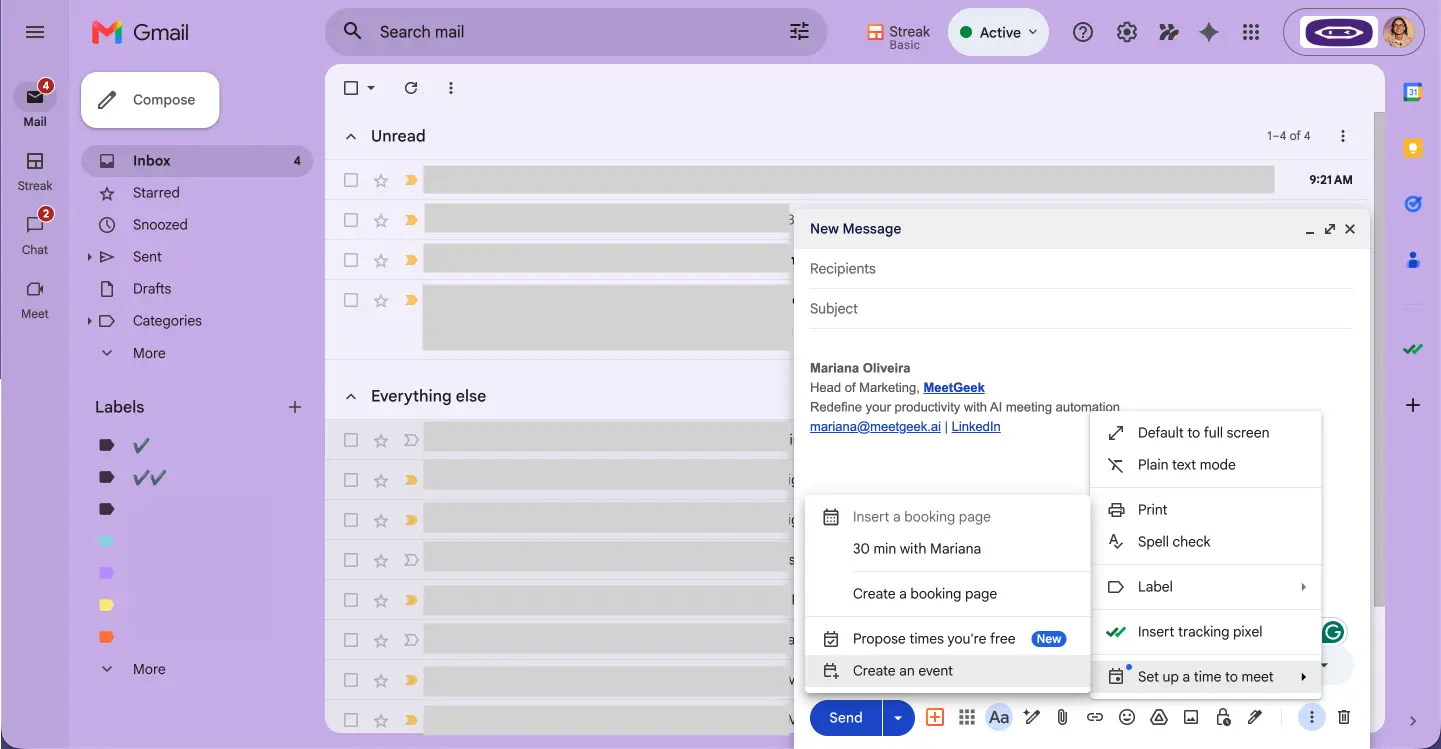
3. Une fenêtre d’événement Google Agenda s’ouvre. Ajoutez un titre, une date et une heure, puis cliquez sur Ajouter une visioconférence Google Meet.
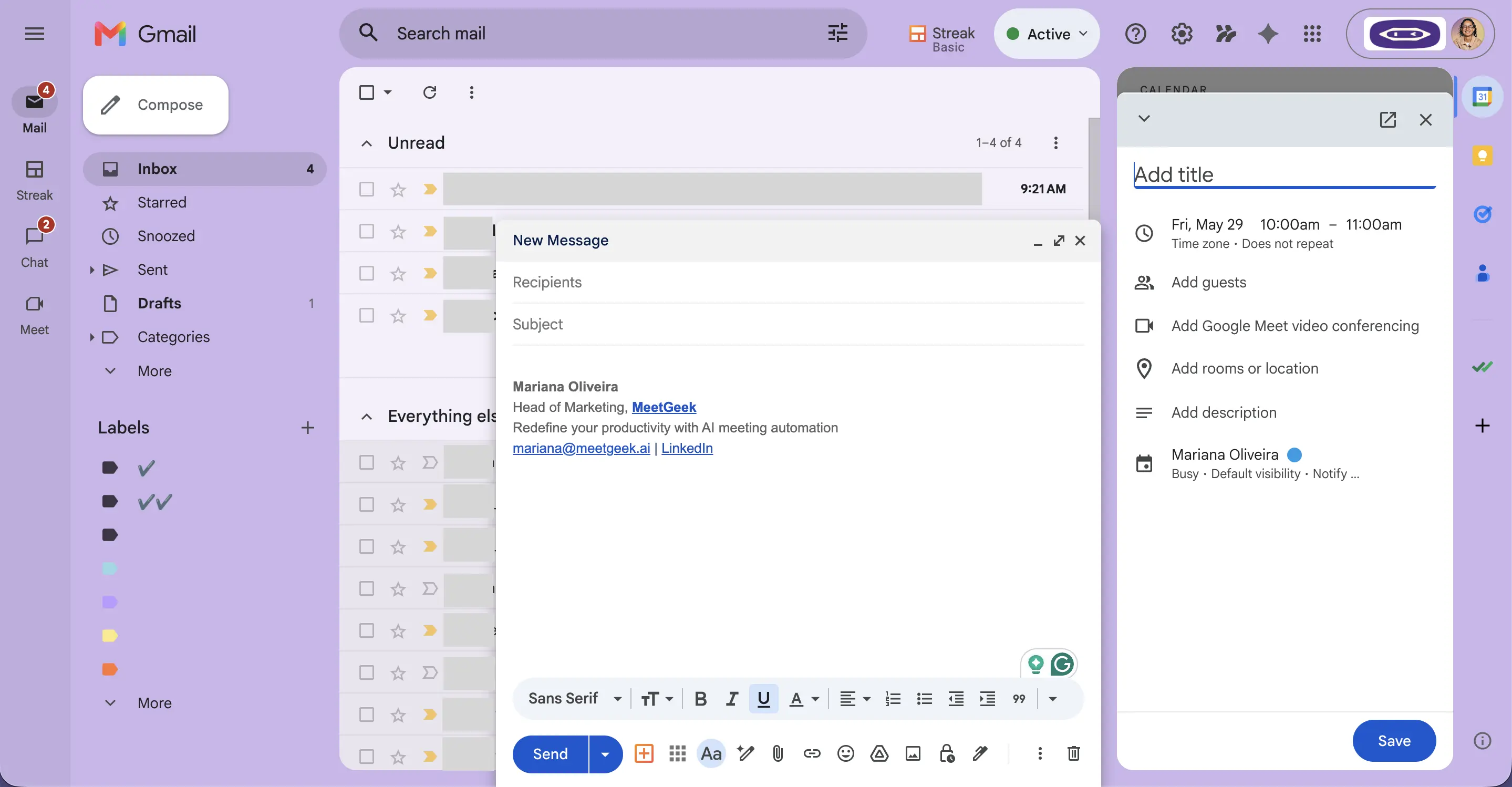
4. Cliquez sur Enregistrer dans la fenêtre Agenda. Agenda ajoute la réunion à votre emploi du temps et insère les détails de la réunion dans votre brouillon.
5. Terminez votre e-mail et cliquez sur Envoyer. Le destinataire reçoit à la fois votre message et l’invitation d’agenda.
Google indique que « Définir un horaire pour la réunion » est disponible pour les comptes Gmail personnels et pour Workspace Business Starter. Dans les autres éditions de Workspace, vous verrez peut-être « Aide-moi à planifier » à la place, ou vous pouvez utiliser la méthode 1.
Méthode 3 : Planifier une Réunion Depuis Google Meet
Utilisez cette méthode pour lancer la planification depuis Google Meet.
1. Ouvrez Google Meet dans votre navigateur.
2. Cliquez sur « Nouvelle réunion ».
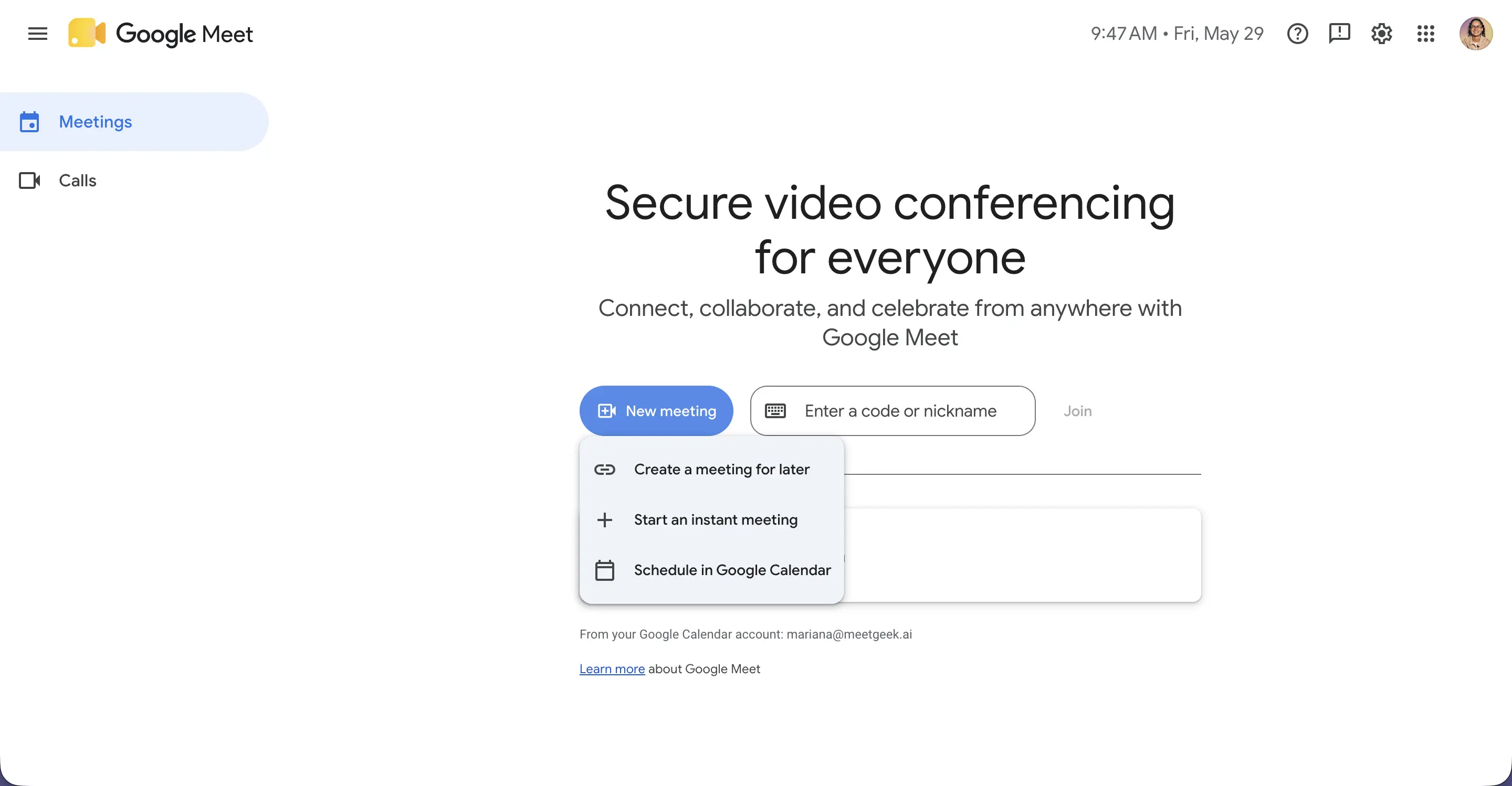
3. Trois options s’offrent à vous : Créer une réunion pour une date ultérieure, Démarrer une réunion instantanée ou Planifier dans Google Agenda.
- Créer une réunion pour une date ultérieure génère un lien réutilisable que vous pouvez copier et coller n’importe où ;
- Planifier dans Google Agenda ouvre Agenda avec un lien Meet déjà associé.
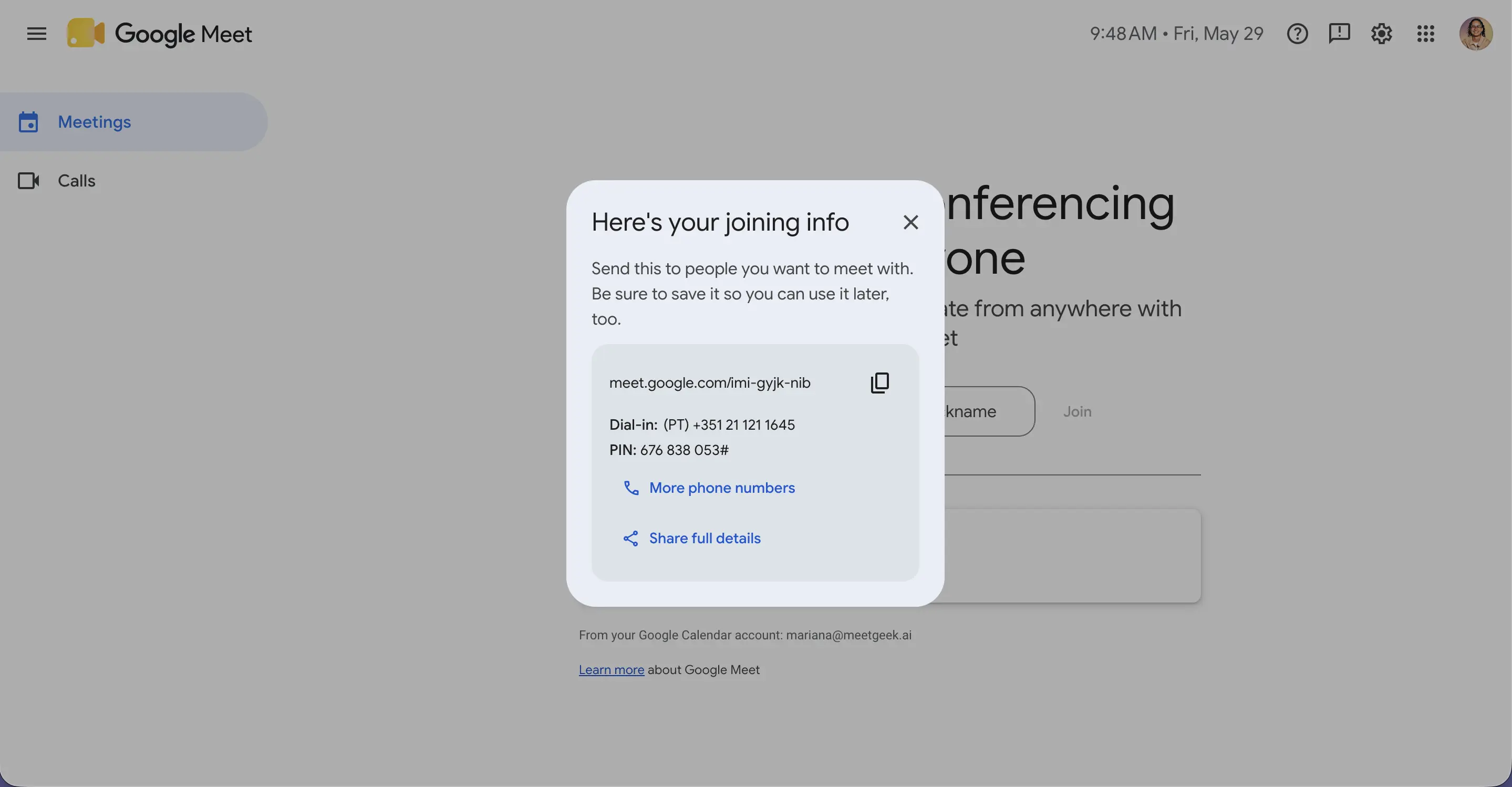
4. Pour une réunion planifiée, cliquez sur « Planifier dans Google Agenda ». Renseignez les détails de l’événement et enregistrez.
Un lien Google Meet n’est pas lié à une heure précise. La date et l’heure sont définies dans l’événement Agenda ; toute personne disposant du lien peut l’utiliser pour rejoindre la réunion. Les liens associés à un événement Agenda n’expirent que s’ils sont restés inutilisés pendant 60 jours et qu’aucun événement à venir ne les utilise. Les liens obtenus avec « Créer une réunion pour une date ultérieure » expirent 365 jours après leur dernière utilisation, selon la page de Google sur l’expiration des codes de réunion Google Meet.
Comment Planifier une Réunion dans Google Meet sur Mobile
Sur mobile, vous pouvez planifier de deux façons, selon l’application par laquelle vous commencez.
Application Google Agenda (iOS et Android)
1. Ouvrez l’application Google Agenda.
2. Appuyez sur le bouton + en bas à droite et sélectionnez Événement.
3. Ajoutez un titre, une date et une heure.
4. Appuyez sur « Ajouter une visioconférence » si l’événement n’affiche pas encore de lien Google Meet.
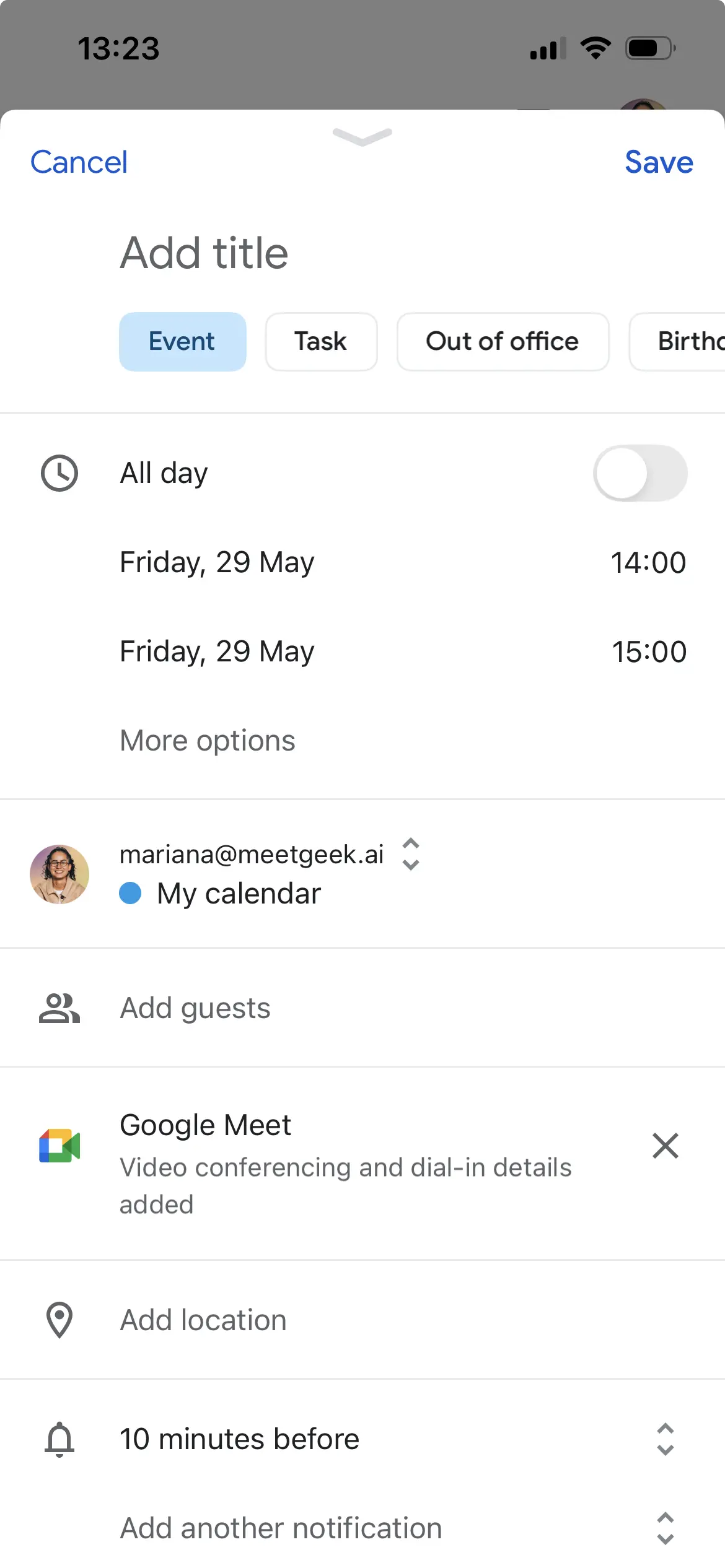
5. Appuyez sur « Ajouter des personnes » pour inviter des participants.
6. Appuyez sur OK, puis sur Enregistrer pour envoyer les invitations.
Application Google Meet (iOS et Android)
1. Ouvrez l’application Google Meet.
2. Appuyez sur « Nouveau » en bas à droite.
3. Appuyez sur « Programmer ». Google Agenda s’ouvre avec un lien Meet déjà associé.
4. Renseignez le titre, l’heure et les participants, puis appuyez sur Enregistrer.
Si vous avez seulement besoin d’un lien à envoyer par message, appuyez plutôt sur Nouveau > Créer un lien. Ce lien n’est associé à aucune date ni heure.
Rendez Chaque Réunion Google Meet Planifiée Plus Productive avec MeetGeek

MeetGeek regroupe les notes de réunion, les actions à mener et les décisions au même endroit, pour que les participants puissent s’y reporter ensuite.
MeetGeek est un assistant de réunion basé sur l’IA qui se connecte automatiquement à vos réunions Google Meet planifiées et propose :
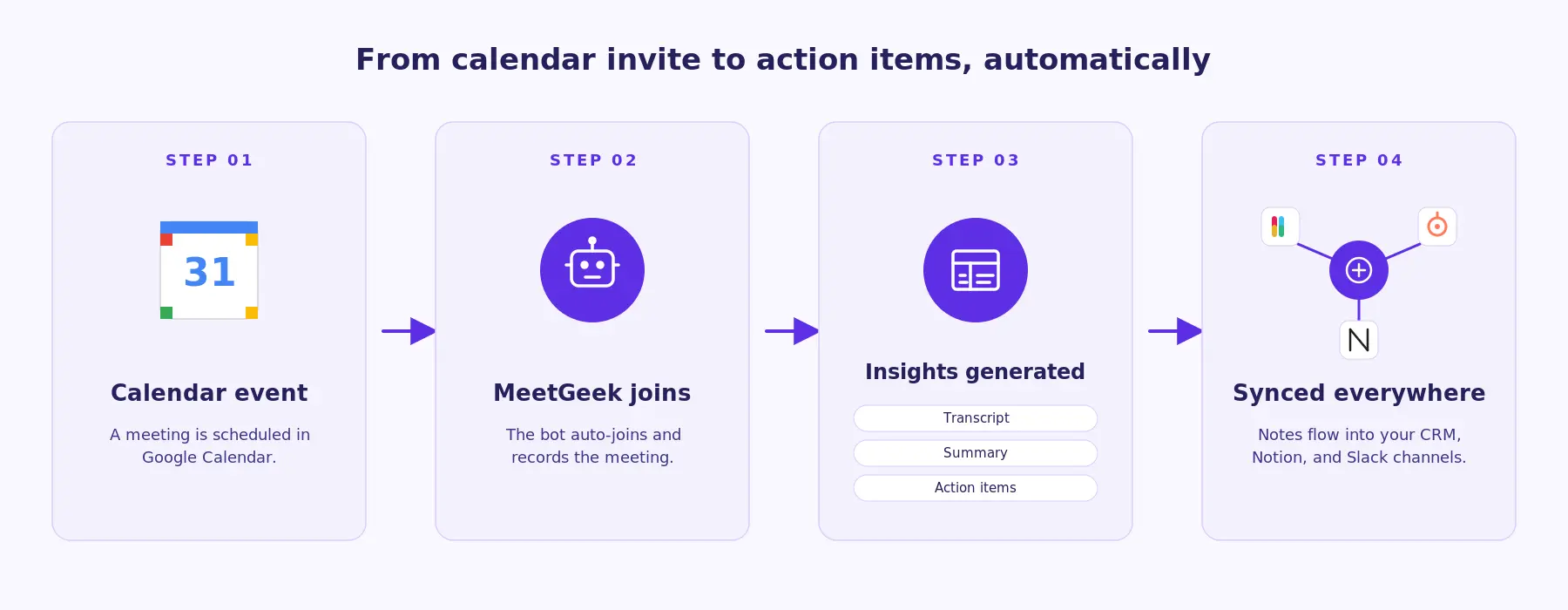
- Enregistrement automatique des réunions planifiées de votre choix. Une fois Google Agenda connecté, MeetGeek détecte les événements Meet planifiés et se connecte à l’heure ;
- Transcription avec identification des intervenants. Plus de 100 langues, avec détection automatique de la langue ;
- Résumé IA, actions à mener et décisions disponibles dans votre tableau de bord après la fin de la réunion ;
- Bibliothèque de réunions consultable. Retrouvez n’importe quel moment de n’importe quelle réunion passée ;
- Chat IA sur votre bibliothèque de réunions. Demandez « Qu’avons-nous décidé pour la date de lancement ? » pour retrouver la réponse dans vos réunions. Le MeetGeek MCP Server se connecte à Claude et à ChatGPT pour qu’ils puissent utiliser les informations de vos réunions dans des workflows, par exemple pour créer automatiquement des tickets ;
- Intégrations natives avec Notion, HubSpot, Slack, Trello, Google Drive et d’autres outils, plus de 10 000 applications connectées via Zapier, Make et n8n.
Comment Connecter MeetGeek à Google Meet
- Créez un compte MeetGeek gratuit.
- Connectez votre Google Agenda lorsque vous y êtes invité.
- Choisissez les événements Google Meet planifiés auxquels MeetGeek doit participer.
- MeetGeek se connecte automatiquement à votre prochaine réunion planifiée. Vous trouverez l’enregistrement, la transcription et le résumé dans votre tableau de bord une fois la réunion terminée.
Si vous préférez ne pas avoir de bot dans l’appel, l’extension Chrome MeetGeek enregistre directement depuis votre navigateur, sans bot. Prévenez les participants que la réunion est enregistrée, même sans bot, et respectez les règles de consentement qui s’appliquent à vous.
L’offre gratuite inclut 3 heures de transcription par mois : de quoi l’essayer sur vos prochaines réunions planifiées.
Problèmes Courants de Planification Google Meet (et Leurs Solutions)
Les Invités Ne Reçoivent Pas l’E-mail d’Invitation
Les causes les plus fréquentes sont une erreur dans l’adresse e-mail, le filtre anti-spam du destinataire ou l’absence de confirmation de l’envoi des invitations lors de l’enregistrement de l’événement. Solution : ouvrez l’événement dans Agenda, cliquez sur l’icône d’enveloppe à côté de la liste des invités et renvoyez l’invitation.
Le Lien de la Réunion Ne Fonctionne Pas pour les Invités Externes
Les invités externes doivent parfois « demander à participer », selon le paramètre d’accès de la réunion. Solution : ouvrez l’événement, cliquez sur l’icône en forme d’engrenage à côté du lien Meet et, sous Accès à la réunion, sélectionnez l’option Ouvrir (toute personne disposant du lien peut alors rejoindre la réunion sans en faire la demande), ou ajoutez les adresses e-mail externes comme invités. L’option Restreindre n’est pas disponible sur les comptes personnels.
La Réunion N’Apparaît Pas dans l’Agenda de Tous les Invités
Cela se produit lorsque des invités utilisent un agenda autre que Google (Outlook, Calendrier Apple). Solution : Agenda envoie un fichier .ics par e-mail ; les invités doivent cliquer sur « Ajouter à l’agenda » dans cet e-mail. S’ils acceptent l’invitation par e-mail, la synchronisation est automatique.
Certaines Fonctionnalités de Planification Manquent sur un Compte Google Personnel
Les comptes Google personnels peuvent planifier des appels Meet et ajouter une visioconférence Google Meet. Les appels de groupe de 3 personnes ou plus y sont limités à 60 minutes, et la transcription native n’est pas incluse. L’enregistrement natif nécessite un forfait payant éligible (ou un forfait Google One de 2 To ou plus). Les utilisateurs de Google Workspace Essentials, en revanche, ne peuvent pas du tout planifier de réunions dans Google Agenda. Pour des appels de groupe plus longs, passez à Google Workspace. Pour enregistrer et transcrire sans forfait Google payant, vous pouvez utiliser MeetGeek.
Questions Fréquentes
Comment Utiliser Google Meet ?
Ouvrez Google Meet dans votre navigateur, connectez-vous avec votre compte Google et cliquez sur « Nouvelle réunion » pour démarrer un appel instantané, ou sur « Rejoindre une réunion » pour saisir un code. Sur mobile, téléchargez l’application Google Meet pour iOS ou Android. En connectant Google Meet à Google Agenda, vous pouvez planifier, rejoindre et enregistrer vos réunions au même endroit.
Comment Planifier une Réunion Google Meet avec Plusieurs Collègues ?
Dans Google Agenda, cliquez sur Créer > Événement, ajoutez un titre et une heure, cliquez sur Ajouter une visioconférence Google Meet, puis saisissez les adresses e-mail de tous vos collègues dans le champ Ajouter des invités. Agenda suggère les contacts automatiquement. Cliquez sur Enregistrer, puis sur Envoyer pour envoyer les invitations à tout le monde.
Que Faire Quand les Participants Ne Peuvent Pas Rejoindre la Réunion ?
Premièrement, vérifiez que leurs adresses e-mail figurent sur l’invitation. Deuxièmement, demandez-leur de vérifier leur dossier de spams. Troisièmement, s’ils sont externes (en dehors de votre organisation Workspace), ouvrez les options d’appel vidéo de l’événement et, sous Accès à la réunion, sélectionnez l’option Ouvrir, ou ajoutez-les comme invités. En tant qu’hôte, vous pouvez aussi admettre manuellement toute personne en attente.
Puis-Je Planifier une Réunion Google Meet Récurrente ?
Oui. Lors de la création de l’événement dans Google Agenda, cliquez sur le menu déroulant « Ne se répète pas » et choisissez Tous les jours, Toutes les semaines, Tous les mois ou Personnaliser. Le même lien Meet sert pour chaque occurrence : les participants peuvent l’enregistrer et l’utiliser pour chaque réunion.
Puis-Je Planifier une Réunion Google Meet sans Compte Gmail ?
Il vous faut un compte Google, mais pas forcément un compte Gmail. Tout compte Google (y compris ceux liés à un domaine personnalisé via Google Workspace) fonctionne. Si vous n’avez pas du tout de compte Google, vous pouvez rejoindre des réunions en tant qu’invité, mais pas en planifier de nouvelles.
Combien de Temps à l’Avance Puis-Je Planifier une Réunion Google Meet ?
Il n’y a pas de limite. Vous pouvez planifier une réunion Google Meet des années à l’avance, et le lien reste valable tant qu’un événement Agenda à venir l’utilise. Vous pouvez personnaliser les rappels pour chaque événement.
MeetGeek Peut-Il Enregistrer Automatiquement une Réunion Google Meet Planifiée ?
Oui. Une fois Google Agenda connecté à MeetGeek, l’assistant se connecte automatiquement à vos réunions Google Meet planifiées, les enregistre et les transcrit. Le résumé IA, les actions à mener et les décisions sont ensuite disponibles dans votre tableau de bord. Cela fonctionne avec l’offre gratuite de MeetGeek, jusqu’à 3 heures de transcription par mois. L’offre Pro porte ce volume à 20 heures par mois, et les offres Business n’ont pas de limite mensuelle.







.avif)