


La versión de 30 segundos: Abre Google Calendar > Crear > Evento > establece la hora > haz clic en Agregar videoconferencia de Google Meet > añade invitados > Guardar > Enviar. También puedes empezar desde Gmail (en un correo nuevo, haz clic en Programar un horario para la reunión > Crear un evento) o directamente desde Google Meet (Nueva reunión > Programar en Calendario de Google). En el móvil funcionan tanto la aplicación de Google Calendar como la de Google Meet; el paso a paso completo está más abajo.
Puedes crear una reunión en Google Meet al instante o programarla con antelación. Al programarla, se crea un evento en el calendario con el enlace de la reunión y recordatorios para los invitados. Las cuentas personales gratuitas de Google también pueden programar reuniones, dentro del límite de tiempo de Google Meet para llamadas grupales.
¿Por Qué Programar una Reunión de Google Meet en Lugar de Iniciarla sobre la Marcha?
Tres razones:
- Todos reciben el enlace automáticamente. El enlace queda guardado en el evento del calendario. Los asistentes pueden unirse con un solo clic, sin tener que compartir el enlace por separado ni preguntar en Slack dónde encontrarlo.
- Los recordatorios se envían automáticamente. Calendar envía las notificaciones configuradas para el evento.
- Controles de anfitrión. Como organizador de la reunión, puedes añadir coanfitriones, establecer permisos (quién puede presentar, silenciar o expulsar a otros participantes) y exigir que los participantes soliciten permiso para unirse.
MeetGeek puede unirse automáticamente a las llamadas programadas de Google Meet para tomar notas y registrar las tareas pendientes. Las instrucciones de configuración están más abajo.
Cómo Programar una Reunión en Google Meet Desde el Escritorio
Tienes tres métodos para escritorio. Elige el que mejor se adapte a la herramienta que ya tengas abierta.
Método 1: Programar una Reunión de Google Meet Desde Google Calendar (El Más Común)
Ideal cuando estás planificando la reunión desde cero.
1. Abre Google Calendar en tu navegador.
2. Haz clic en Crear → Evento en la esquina superior izquierda. (También puedes hacer clic en cualquier franja horaria vacía de tu calendario para crear un evento allí).
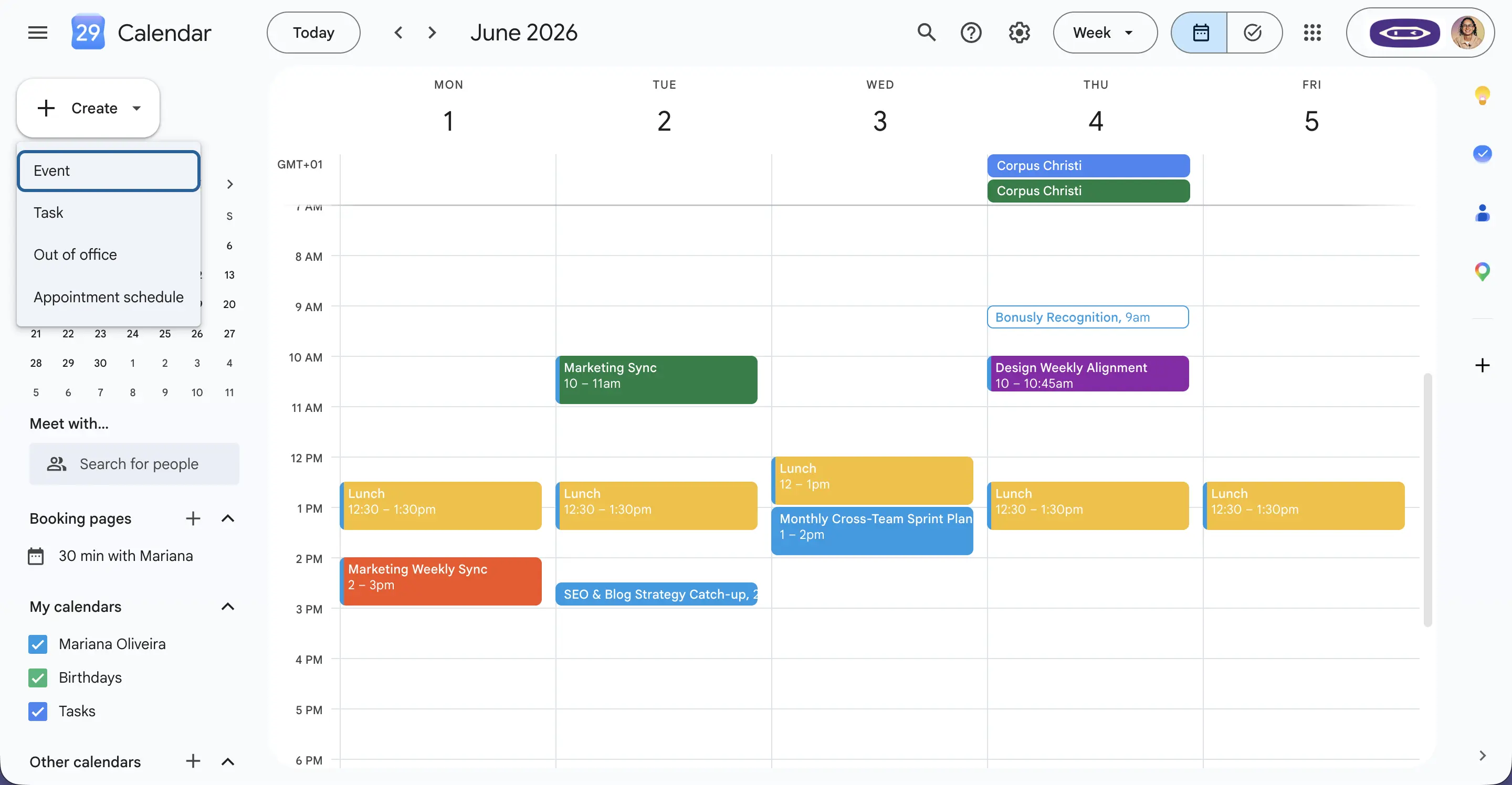
3. Añade un título, fecha y hora. Utiliza un título claro y descriptivo. "Planificación T3, Ventas + Marketing" es mejor que "Sincronización".
¿Sabías que…?
Según datos de MeetGeek del primer semestre de 2026, el 46,6% de las llamadas de Google Meet terminaron en menos de 30 minutos, la mayor proporción de reuniones cortas entre Google Meet, Microsoft Teams y Zoom.
4. Haz clic en "Agregar videoconferencia de Google Meet". Google Calendar genera automáticamente un enlace único de meet.google.com.
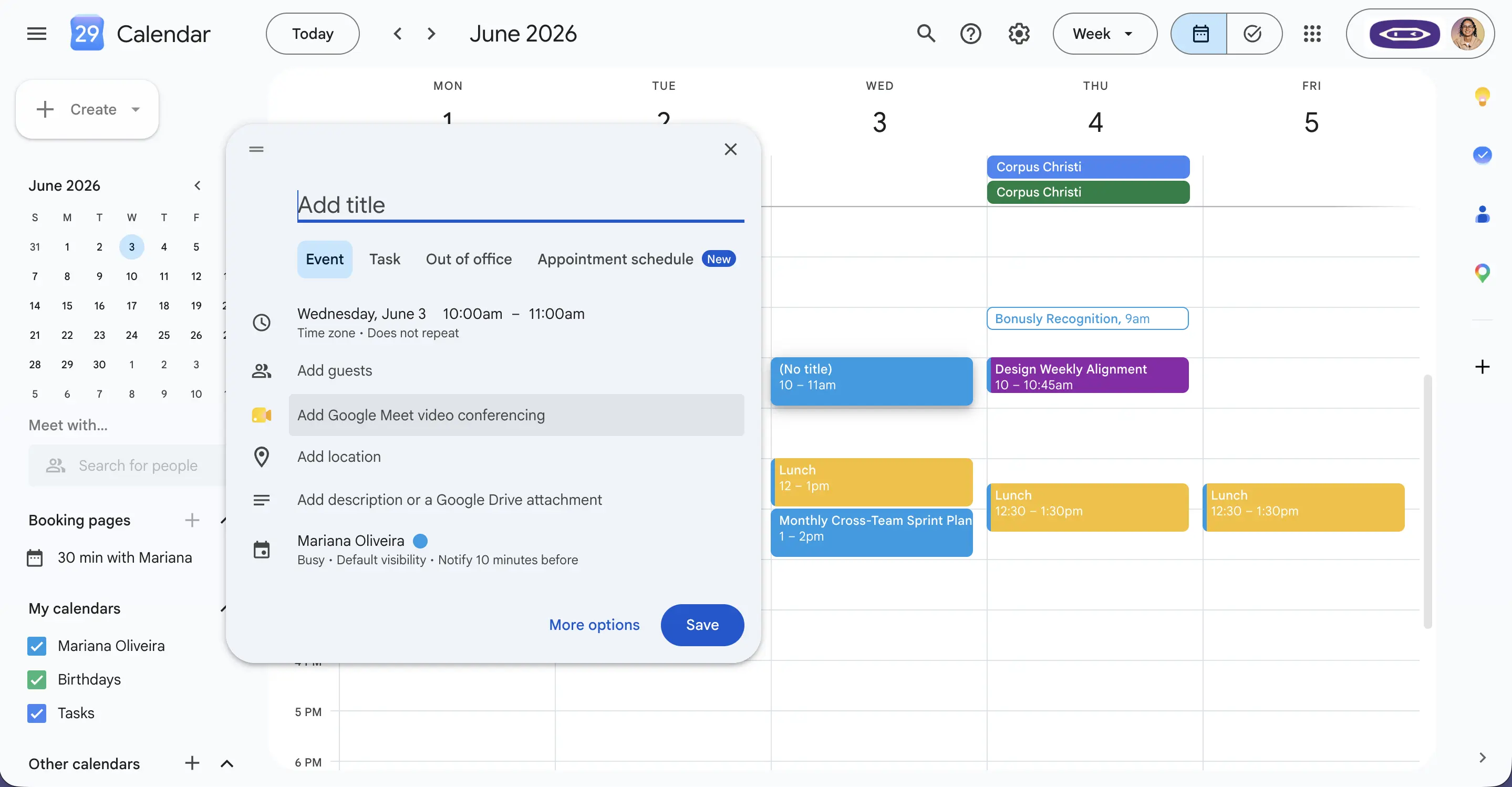
5. Añade invitados. Escribe las direcciones de correo electrónico en el campo Añadir invitados. Calendar sugiere contactos automáticamente a medida que escribes.
6. (Opcional) Añade un orden del día en el campo Descripción y adjunta notas de la reunión, diapositivas o documentos para que los invitados los lean antes. Todo lo que adjuntes será visible para todos los invitados.
7. Haz clic en Guardar. Calendar te preguntará si quieres enviar correos electrónicos de invitación. Haz clic en Enviar.
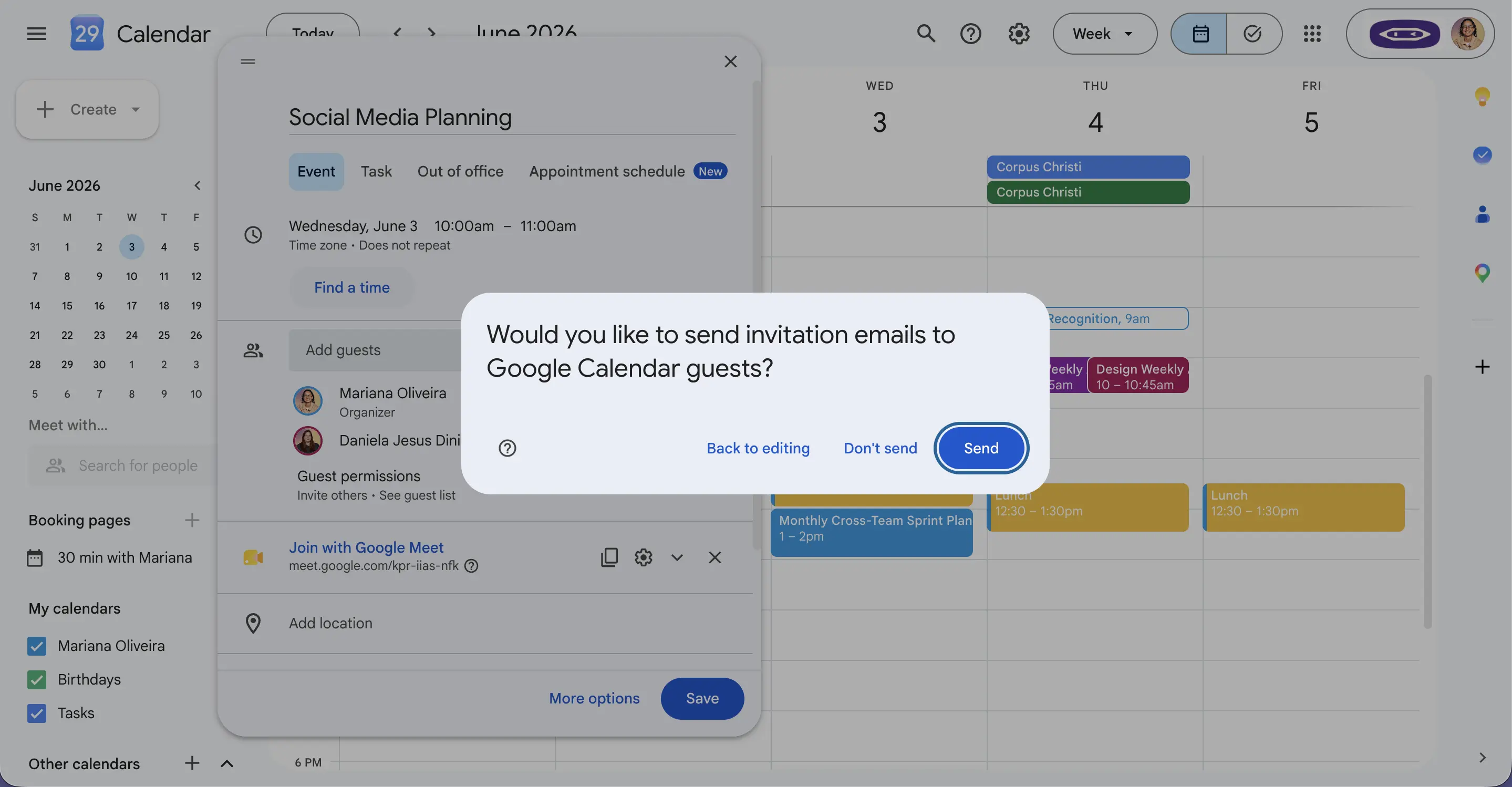
Los invitados recibirán un correo electrónico con el enlace de la reunión. El evento aparecerá en su calendario con recordatorios.
Método 2: Programar una Reunión de Google Meet Desde Gmail
Ideal cuando ya estás escribiendo un correo electrónico y quieres añadir una reunión a la conversación.
1. En Gmail, haz clic en Redactar para escribir un correo electrónico.
2. En la parte inferior de la ventana de redacción, haz clic en "Programar un horario para la reunión" > "Crear un evento". Si no lo ves, haz clic primero en Más opciones (el menú de tres puntos).
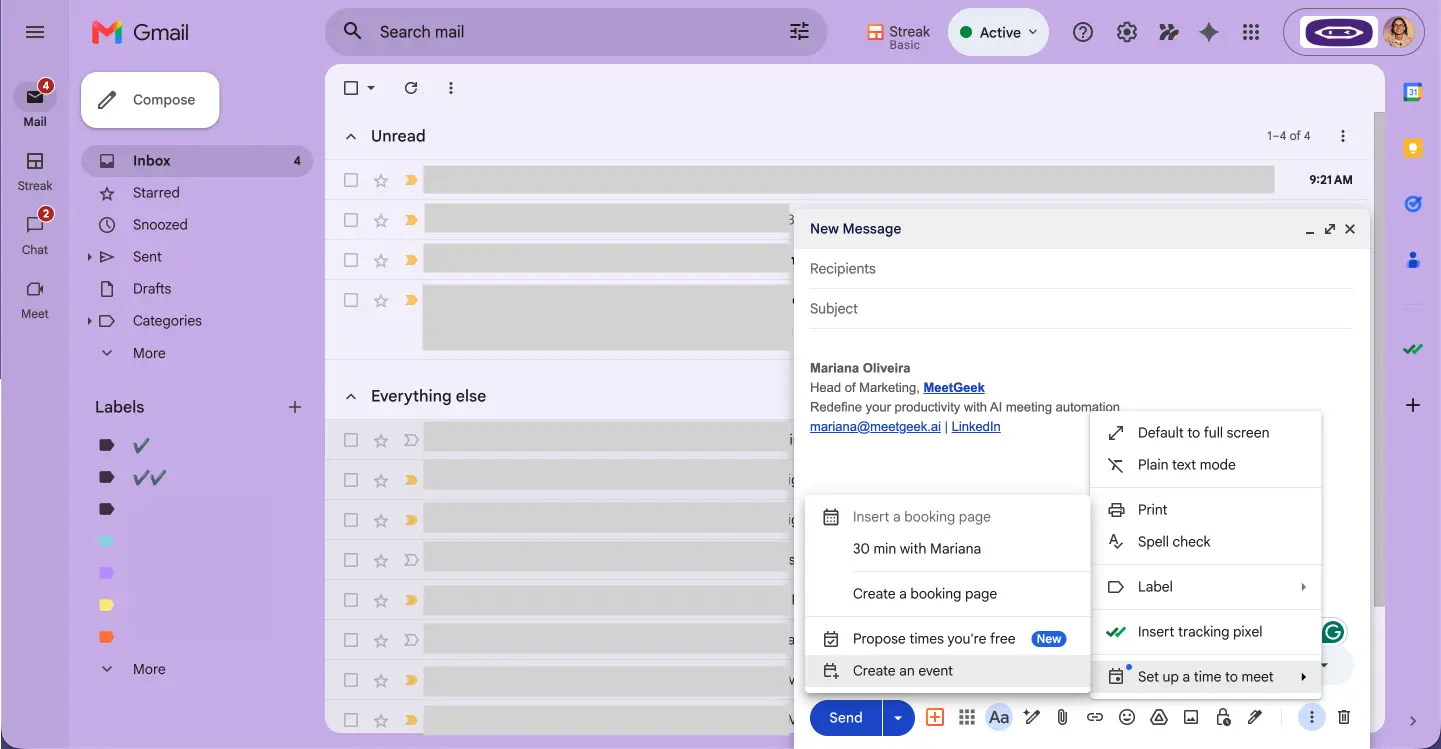
3. Se abre una ventana de evento de Google Calendar. Añade un título, fecha y hora, y luego haz clic en Agregar videoconferencia de Google Meet.
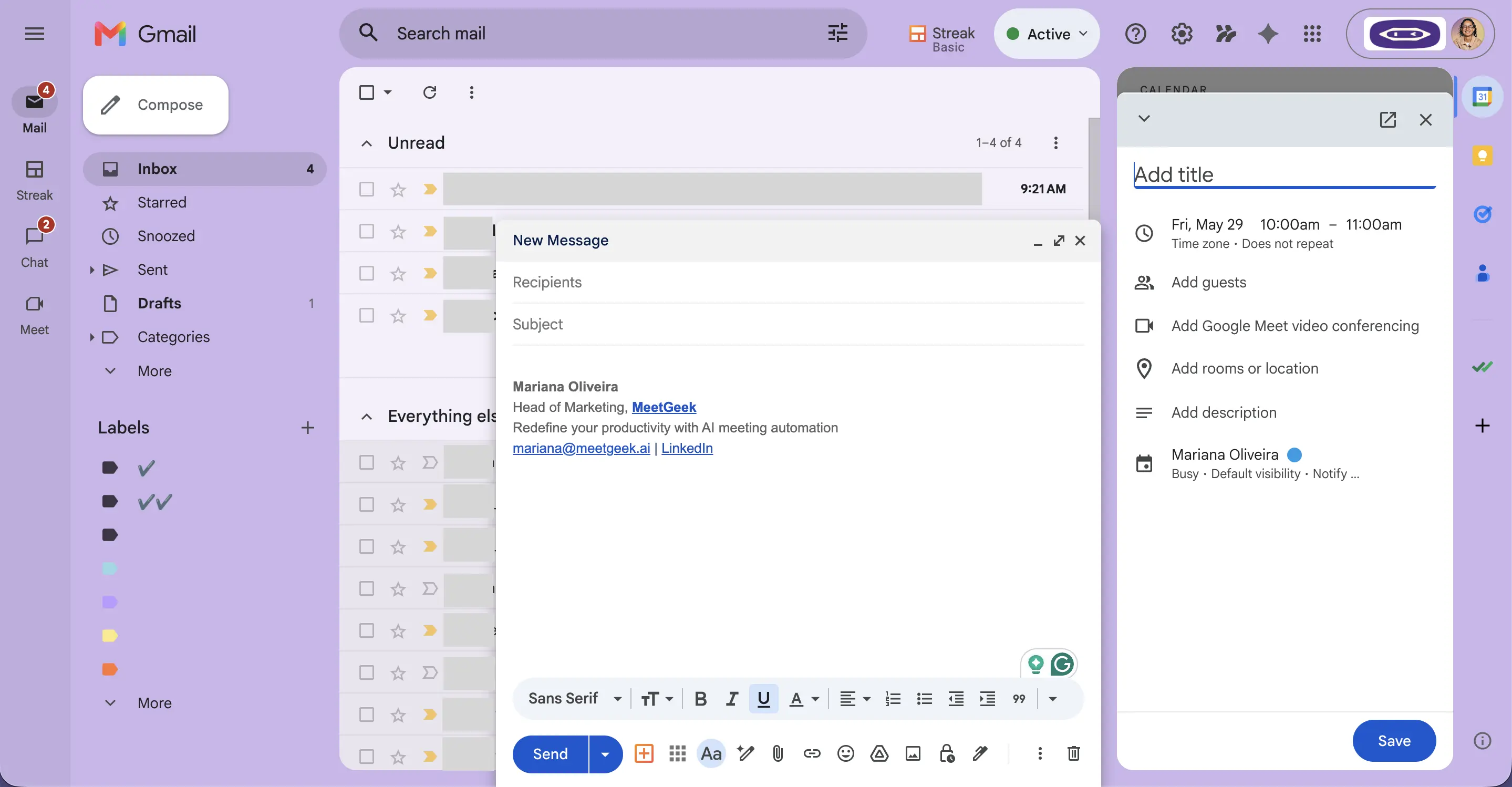
4. Haz clic en Guardar en la ventana de Calendar. Calendar añade la reunión a tu agenda e inserta los detalles de la reunión en tu borrador de correo electrónico.
5. Termina tu correo electrónico y haz clic en Enviar. El destinatario recibe tanto tu mensaje como la invitación del calendario.
Según Google, Programar un horario para la reunión está disponible en las cuentas personales de Gmail y en Workspace Business Starter. En otras ediciones de Workspace puede que veas Ayúdame a programar una reunión en su lugar, o puedes usar el Método 1.
Método 3: Programar una Reunión de Google Meet Desde Google Meet
Usa este método para empezar a programar desde Google Meet.
1. Abre Google Meet en tu navegador.
2. Haz clic en "Nueva reunión".
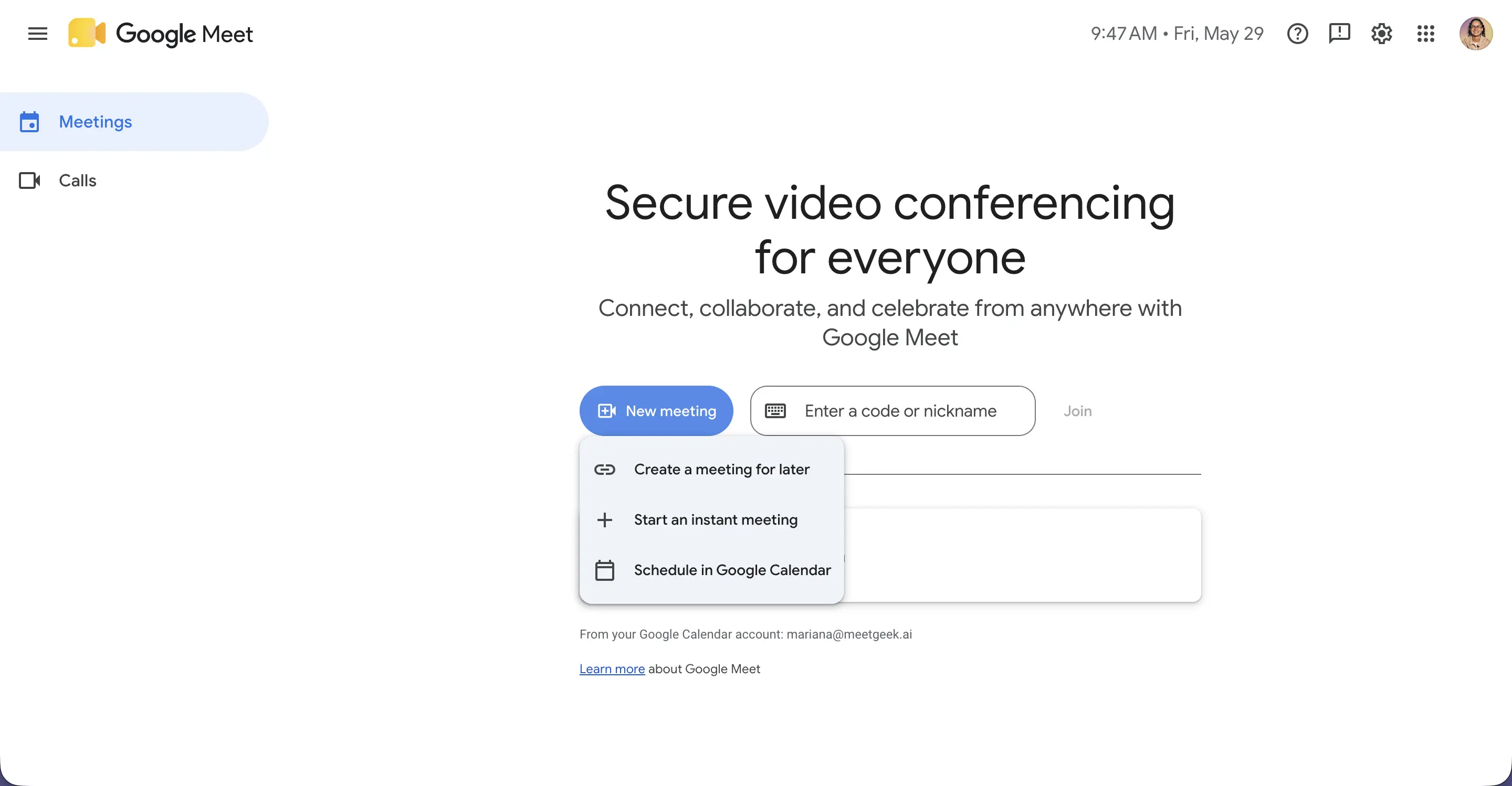
3. Verás tres opciones: Crear una reunión para más tarde, Iniciar una reunión instantánea o Programar en Calendario de Google.
- Crear una reunión para más tarde genera un enlace reutilizable que puedes copiar y pegar en cualquier lugar;
- Programar en Calendario de Google abre Calendar con un enlace de Meet ya adjunto.
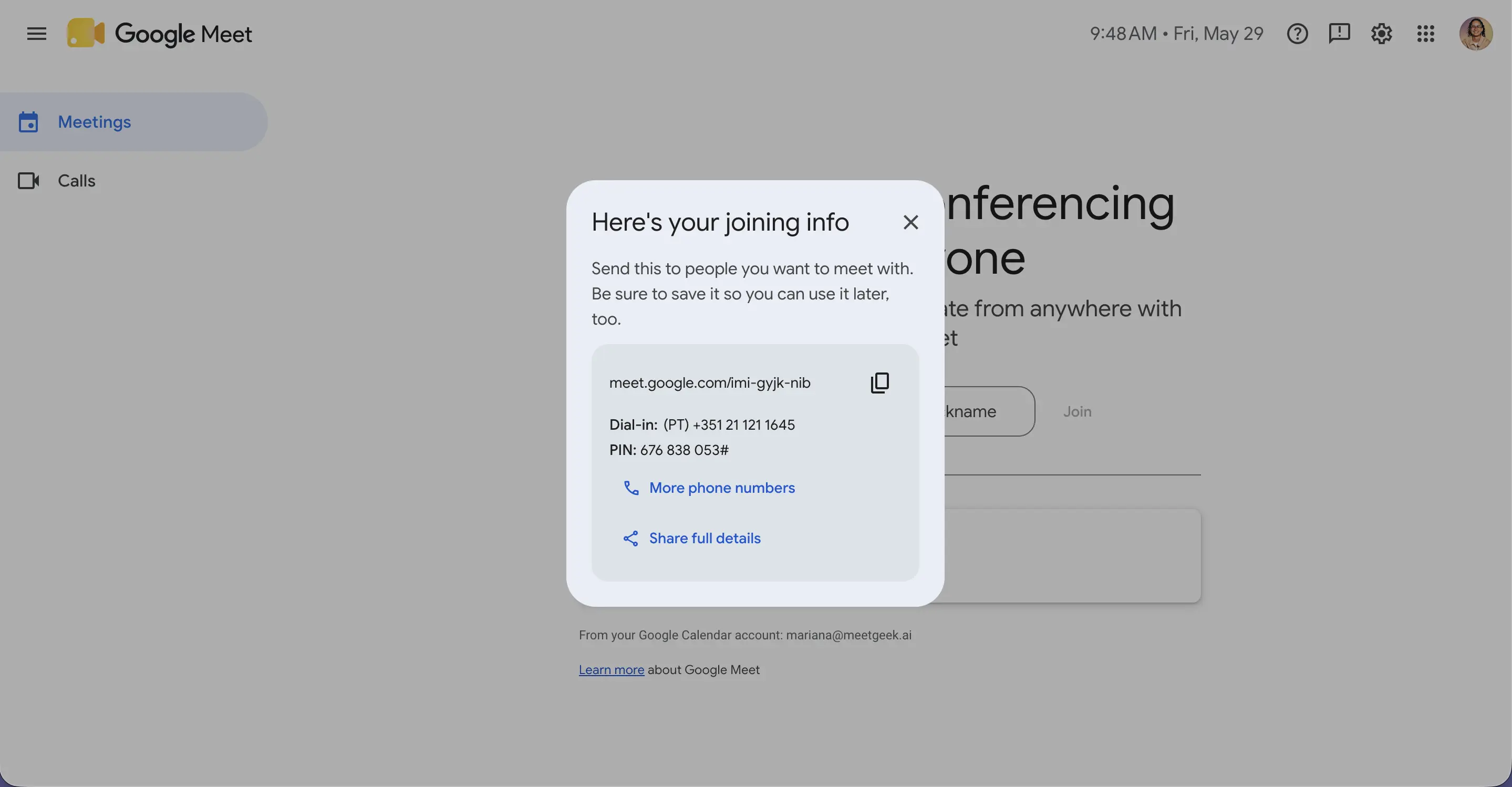
4. Para una reunión programada, haz clic en "Programar en Calendario de Google". Rellena los detalles del evento y guarda.
Un enlace de Google Meet no está ligado a una hora concreta. La fecha y la hora se definen en el evento de Calendar; cualquier persona con el enlace puede usarlo para unirse. Los enlaces asociados a un evento de Calendar solo caducan cuando llevan 60 días sin usarse y ningún evento futuro los utiliza. Los enlaces de "Crear una reunión para más tarde" caducan 365 días después de su último uso, según la página de Google sobre cómo caducan los códigos de reunión de Google Meet.
Cómo Programar una Reunión en Google Meet Desde el Móvil
La programación desde el móvil funciona de dos maneras, dependiendo de la aplicación en la que empieces.
Aplicación Google Calendar (iOS y Android)
1. Abre la aplicación Google Calendar.
2. Toca el botón + en la esquina inferior derecha y selecciona Evento.
3. Añade un título, fecha y hora.
4. Toca "Agregar videoconferencia" si el evento todavía no muestra un enlace de Google Meet.
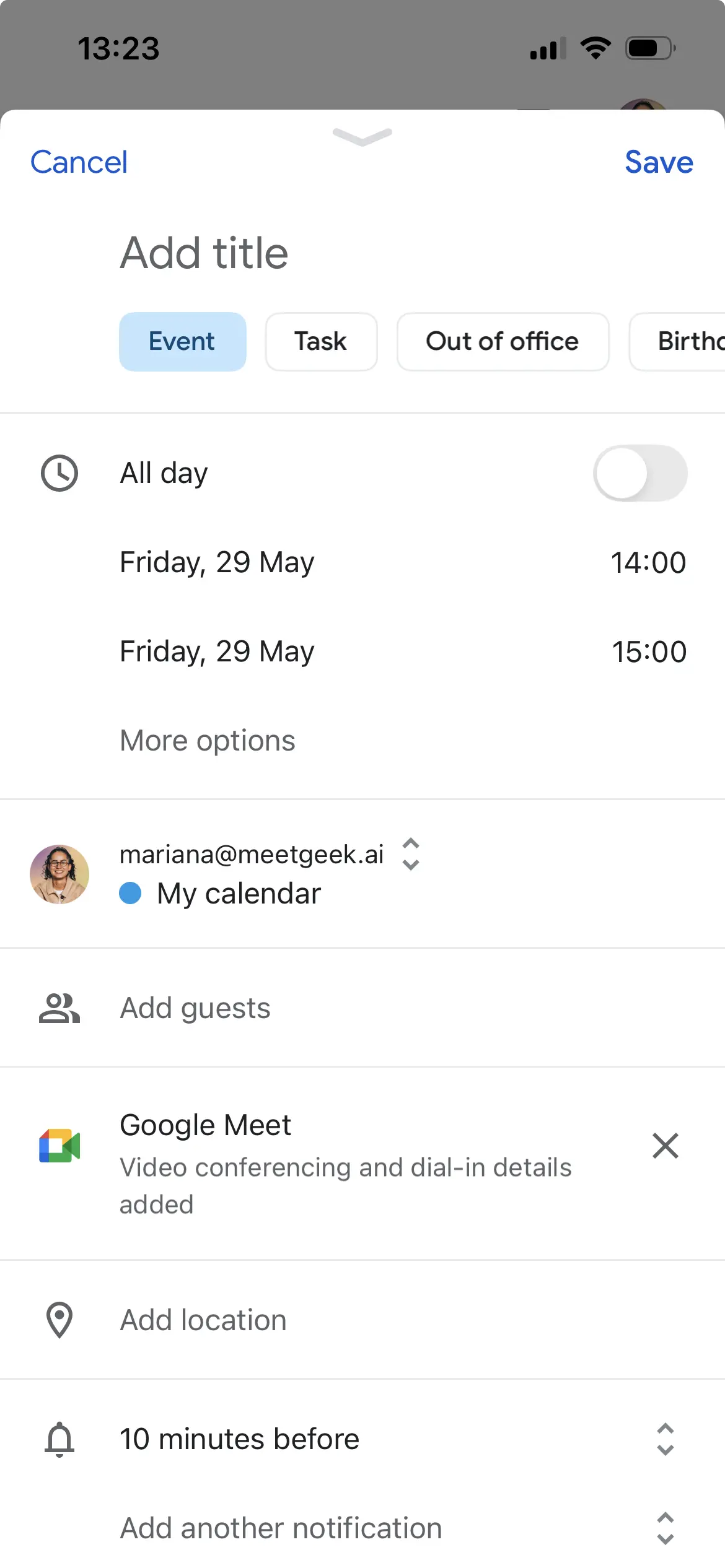
5. Toca "Añadir personas" para invitar a los asistentes.
6. Toca Listo y luego Guardar para enviar las invitaciones.
Aplicación Google Meet (iOS y Android)
1. Abre la aplicación Google Meet.
2. Toca "Nueva" en la esquina inferior derecha.
3. Toca "Programar". Esto abre Google Calendar con un enlace de Meet ya adjunto.
4. Rellena el título, la hora y los asistentes y luego toca Guardar.
Si solo necesitas un enlace para enviarlo por mensaje, toca Nueva > Crear un vínculo. Ese enlace no tiene fecha ni hora asociadas.
Haz que Cada Reunión Programada de Google Meet Sea Más Productiva con MeetGeek

MeetGeek reúne las notas, las tareas pendientes y las decisiones de la reunión en un solo lugar para que los participantes puedan consultarlas después.
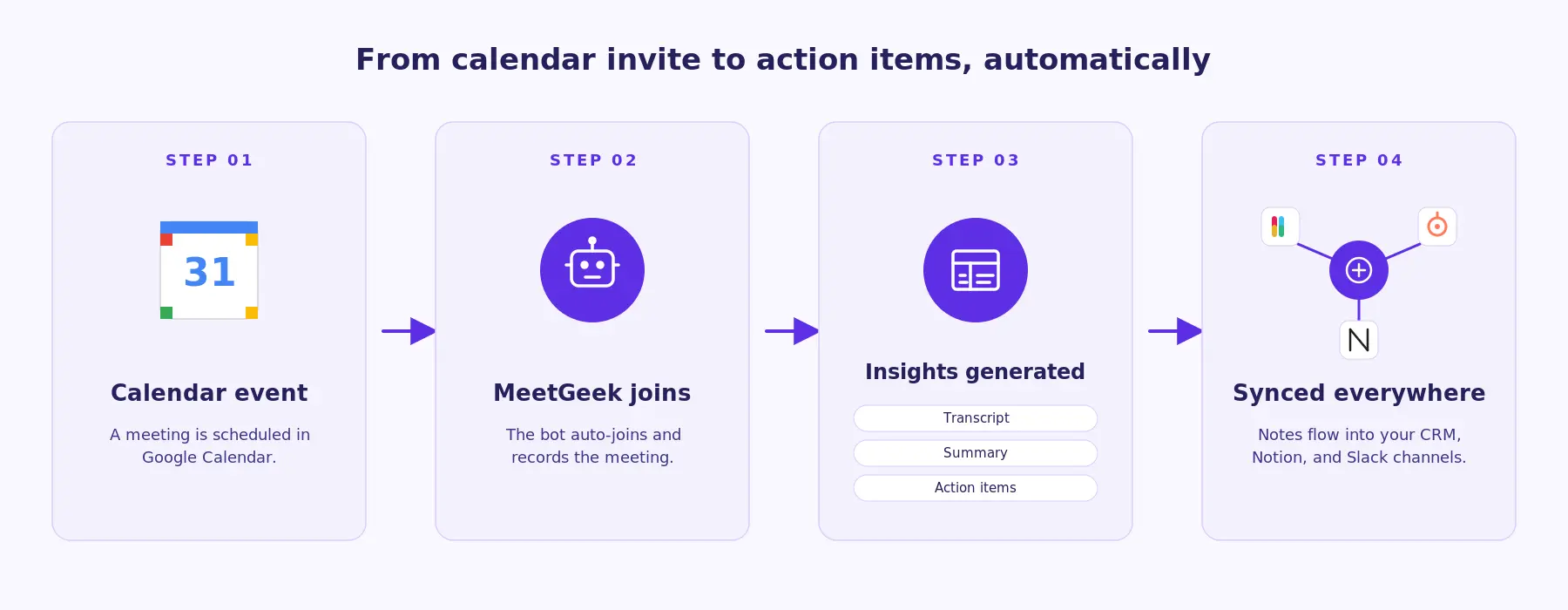
MeetGeek es un asistente de reuniones con IA que se une automáticamente a las llamadas programadas de Google Meet. Esto es lo que hace:
- Graba automáticamente las llamadas programadas que elijas. Una vez que conectas Google Calendar, MeetGeek detecta los eventos programados de Meet y se une a la hora prevista;
- Transcribe con identificación de hablantes. Más de 100 idiomas, con detección automática de idioma;
- Resumen con IA, tareas pendientes y decisiones en tu panel de control cuando termina la reunión;
- Biblioteca de reuniones con búsqueda. Encuentra cualquier momento de cualquier reunión pasada;
- Chat con IA en toda tu biblioteca de reuniones. Pregunta "¿Qué acordamos sobre la fecha de lanzamiento?" para encontrar la respuesta en tus reuniones. El MeetGeek MCP Server se conecta a Claude y ChatGPT para que puedan usar la información de tus reuniones en flujos de trabajo, por ejemplo, para crear tickets automáticamente;
- Integraciones nativas con Notion, HubSpot, Slack, Trello, Google Drive y más, además de más de 10.000 aplicaciones conectadas a través de Zapier, Make y n8n.
Cómo Conectar MeetGeek con Google Meet
- Regístrate para obtener una cuenta gratuita de MeetGeek.
- Conecta tu Google Calendar cuando se te pida.
- Elige a qué eventos programados de Google Meet quieres que MeetGeek se una.
- MeetGeek se une automáticamente a tu próxima llamada programada. Encontrarás la grabación, la transcripción y el resumen en tu panel de control cuando termine la reunión.
Si prefieres no tener un bot en la llamada, la extensión de Chrome de MeetGeek graba directamente desde tu navegador, sin bot. Informa a los participantes de que la reunión se está grabando, incluso cuando grabas sin bot, y cumple los requisitos de consentimiento que se apliquen en tu caso.
El plan gratuito incluye 3 horas de transcripción al mes, así que puedes probarlo en tus próximas llamadas programadas.
Problemas Comunes al Programar Reuniones en Google Meet (y sus Soluciones)
Los Invitados No Reciben el Correo Electrónico de Invitación
Las causas más habituales son una dirección de correo electrónico mal escrita, el filtro de spam del destinatario o no haber confirmado el envío de las invitaciones al guardar el evento. Solución: abre el evento en Calendar, haz clic en el icono del sobre junto a la lista de invitados y vuelve a enviar la invitación.
El Enlace de la Reunión No Funciona para Invitados Externos
Los invitados externos a veces tienen que "solicitar unirse", según la configuración de acceso de la reunión. Solución: abre el evento, haz clic en el icono de engranaje junto al enlace de Meet y, en Acceso a la reunión, elige Abierto (cualquier persona con el enlace se une sin pedir permiso), o añade las direcciones de correo electrónico externas como invitados. El acceso Restringido no está disponible en las cuentas personales.
La Reunión No Aparece en el Calendario de Todos
Esto ocurre cuando los invitados usan un calendario que no es de Google (Outlook, Apple Calendar). Solución: Calendar envía un archivo .ics por correo electrónico; los invitados deben hacer clic en "Añadir al calendario" en ese correo. Si aceptan la invitación por correo electrónico, el evento se sincroniza automáticamente.
Faltan Algunas Funciones de Programación en una Cuenta Personal de Google
Las cuentas personales de Google pueden programar llamadas de Meet y añadir videoconferencias de Google Meet. Tienen un límite de 60 minutos en las llamadas grupales de 3 o más personas y no incluyen transcripción nativa. La grabación nativa requiere un plan de pago compatible (o un plan de Google One con 2 TB o más). En cambio, los usuarios de Google Workspace Essentials no pueden programar reuniones en Google Calendar. Para llamadas grupales más largas, cambia a un plan de Google Workspace. Para grabar y transcribir sin un plan de pago de Google, puedes usar MeetGeek.
Preguntas Frecuentes
¿Cómo Uso Google Meet?
Abre Google Meet en tu navegador, inicia sesión con tu cuenta de Google y haz clic en "Nueva reunión" para iniciar una llamada instantánea o en "Unirse a una reunión" para introducir un código. En el móvil, descarga la aplicación Google Meet para iOS o Android. Si conectas Google Meet a Google Calendar, puedes programar reuniones, unirte a ellas y grabarlas desde un solo lugar.
¿Cómo Programo una Reunión de Google Meet con Varios Compañeros de Trabajo?
En Google Calendar, haz clic en Crear → Evento, añade un título y una hora, haz clic en Agregar videoconferencia de Google Meet y luego introduce todos los correos electrónicos de tus compañeros de trabajo en el campo Añadir invitados. Calendar sugerirá contactos automáticamente. Haz clic en Guardar y Enviar para enviar las invitaciones por correo electrónico a todos.
¿Qué Hago Si los Participantes No Pueden Unirse a la Reunión?
Primero, confirma que sus direcciones de correo electrónico estén en la invitación. Segundo, pídeles que revisen su carpeta de spam. Tercero, si son externos (fuera de tu organización de Workspace), abre las opciones de videollamada del evento y establece Acceso a la reunión en Abierto, o añádelos como invitados. Como anfitrión, también puedes admitir manualmente a cualquiera que esté esperando en la sala de espera.
¿Puedo Programar una Reunión Recurrente de Google Meet?
Sí. Al crear el evento en Google Calendar, haz clic en el menú desplegable "No se repite" y elige Diario, Semanal, Mensual o Personalizado. El mismo enlace de Meet se usa en todas las reuniones de la serie, así que los asistentes pueden guardarlo y usarlo cada vez.
¿Puedo Programar un Google Meet sin una Cuenta de Gmail?
Necesitas una cuenta de Google, pero no tiene por qué ser una cuenta de Gmail. Cualquier cuenta de Google (incluidas las vinculadas a un dominio personalizado a través de Google Workspace) funciona. Si no tienes ninguna cuenta de Google, puedes unirte a las reuniones como invitado, pero no puedes programar nuevas.
¿Con Cuánta Antelación Puedo Programar un Google Meet?
No hay límite superior. Puedes programar un Google Meet con años de antelación, y el enlace sigue siendo válido mientras un evento futuro de Calendar lo use. Puedes personalizar los recordatorios de cada evento.
¿Puede MeetGeek Grabar Automáticamente Cualquier Google Meet Programado?
Sí. Una vez que conectas Google Calendar a MeetGeek, MeetGeek se une automáticamente a tus eventos programados de Google Meet, los graba y transcribe, y entrega un resumen con IA, tareas pendientes y decisiones en tu panel de control. Funciona en el plan gratuito de MeetGeek, con hasta 3 horas de transcripción al mes. El plan Pro lo amplía a 20 horas al mes y los planes Business no tienen límite mensual.







.avif)