


Die 30-Sekunden-Version: Google Kalender öffnen > Erstellen > Termin > Uhrzeit festlegen > auf Google Meet-Videokonferenz hinzufügen klicken > Gäste hinzufügen > Speichern > Senden. Sie können auch in Gmail beginnen (in einer neuen E-Mail auf Termin für eine Besprechung vereinbaren > Termin erstellen klicken) oder direkt in Google Meet (Neue Besprechung > In Google Kalender planen). Auf Mobilgeräten funktionieren sowohl die Google-Kalender-App als auch die Google-Meet-App; die vollständige Schritt-für-Schritt-Anleitung finden Sie unten.
Sie können einen Google-Meet-Anruf sofort starten oder im Voraus planen. Beim Planen entsteht ein Kalendertermin mit dem Meeting-Link und Erinnerungen für die Gäste. Auch kostenlose private Google-Konten können Meetings planen, innerhalb des Zeitlimits von Google Meet für Gruppenanrufe.
Warum ein Google Meet Planen, Anstatt Spontan Eines zu Starten?
Drei Gründe:
- Jeder erhält den Link automatisch. Geplante Meetings sind im Kalendertermin hinterlegt. Teilnehmer treten mit einem Klick bei; kein Einfügen von Links und keine Slack-Nachrichten à la „Wie lautet die URL?“.
- Erinnerungen werden automatisch verschickt. Der Kalender sendet die Benachrichtigungen, die für den Termin eingestellt sind.
- Host-Funktionen. Als Meeting-Organisator können Sie Co-Hosts hinzufügen, Berechtigungen festlegen (wer präsentieren, andere stummschalten oder aus dem Meeting entfernen darf) und verlangen, dass Teilnehmer vor dem Beitritt eine Anfrage stellen.
MeetGeek kann automatisch an geplanten Google-Meet-Anrufen teilnehmen und dabei Notizen und Aufgaben erfassen. Die Anleitung zur Einrichtung finden Sie weiter unten.
So Planen Sie ein Meeting in Google Meet auf dem Desktop
Sie können das Meeting über Google Kalender, Gmail oder Google Meet planen. Wählen Sie das Tool, das Sie bereits geöffnet haben.
Methode 1: Google Meet Über Google Kalender Planen (am Gebräuchlichsten)
Diese Methode eignet sich, wenn Sie einen neuen Meeting-Termin erstellen möchten.
1. Öffnen Sie Google Kalender in Ihrem Browser.
2. Klicken Sie oben links auf Erstellen → Termin. (Sie können auch auf einen beliebigen freien Zeitblock in Ihrem Kalender klicken, um dort einen Termin zu erstellen.)
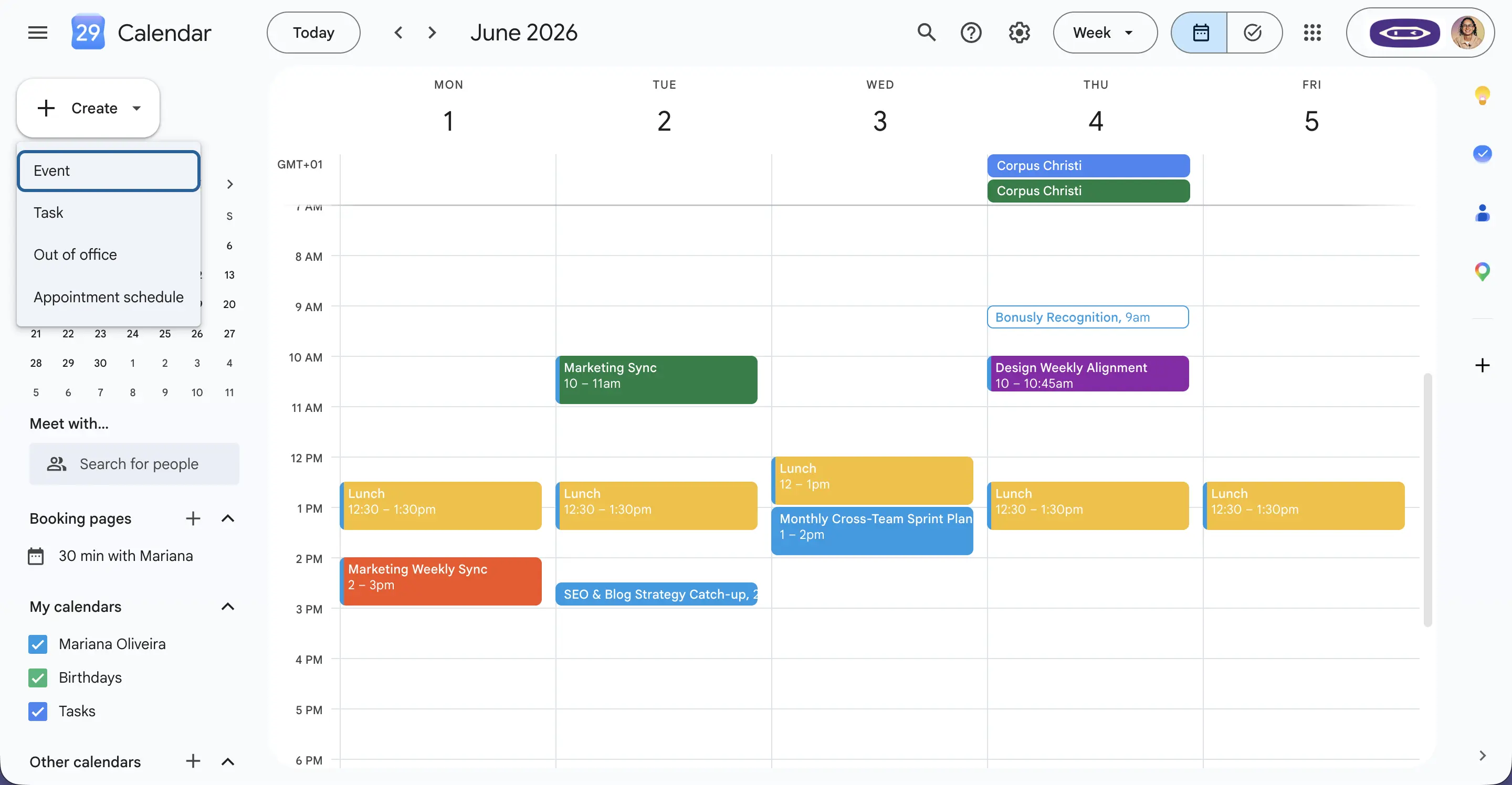
3. Fügen Sie einen Titel, ein Datum und eine Uhrzeit hinzu. Verwenden Sie einen klaren, aussagekräftigen Titel. „Q3-Planung, Vertrieb + Marketing“ ist besser als „Sync“.
Schon gewusst?
Laut MeetGeek-Daten aus dem ersten Halbjahr 2026 endeten 46,6 % der Google-Meet-Anrufe nach weniger als 30 Minuten. Das ist der höchste Anteil kurzer Meetings unter Google Meet, Microsoft Teams und Zoom.
4. Klicken Sie auf „Google Meet-Videokonferenz hinzufügen“. Google Kalender erstellt automatisch einen eindeutigen meet.google.com-Link.
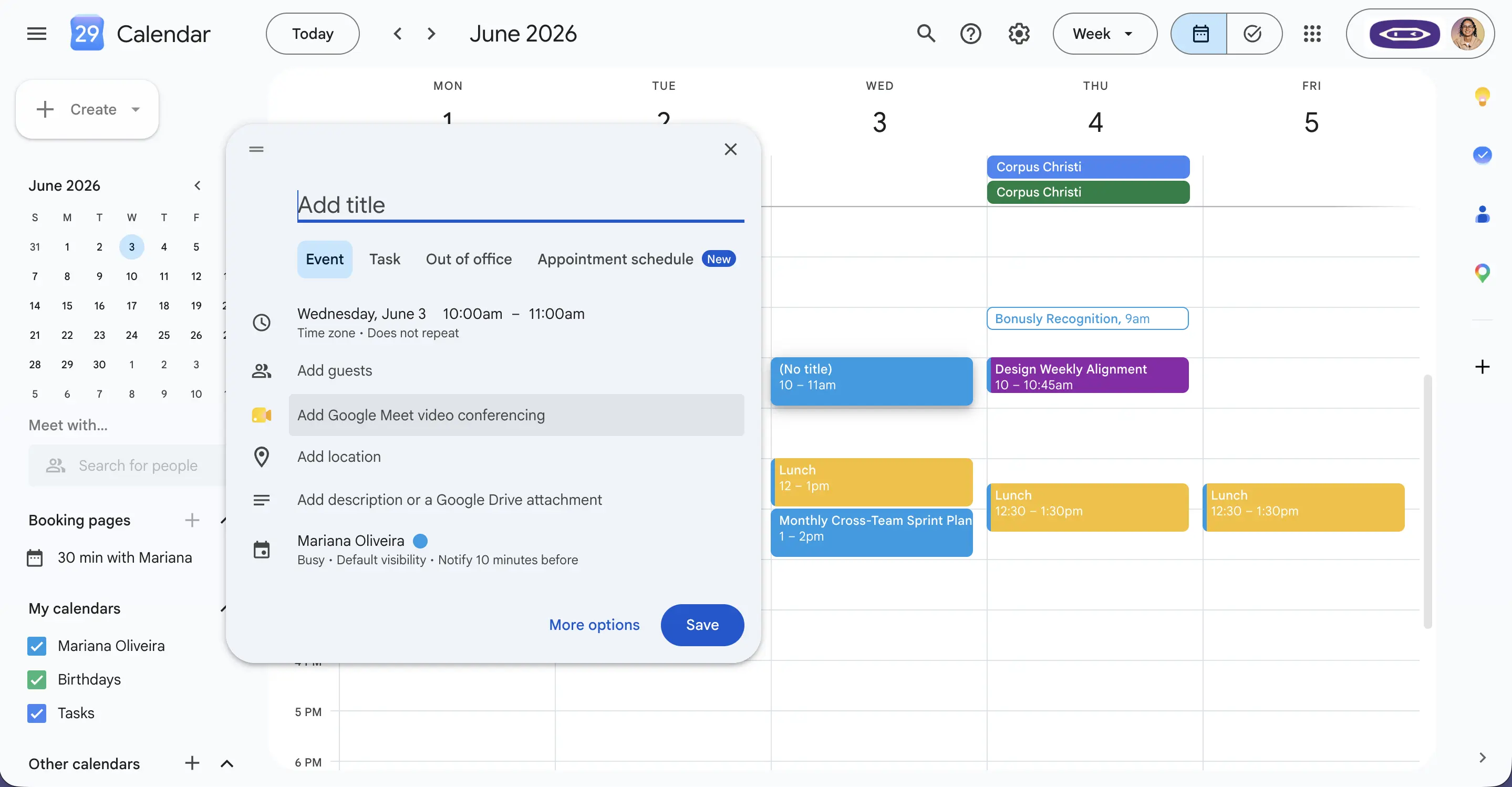
5. Fügen Sie Gäste hinzu. Geben Sie E-Mail-Adressen in das Feld „Gäste hinzufügen“ ein. Der Kalender schlägt Kontakte automatisch vor, während Sie tippen.
6. (Optional) Ergänzen Sie eine Agenda im Feld „Beschreibung“ und hängen Sie Meeting-Notizen, Folien oder Dokumente an, die die Gäste vorab lesen können. Alles, was Sie anhängen, ist für alle Gäste sichtbar.
7. Klicken Sie auf Speichern. Der Kalender fragt, ob Sie Einladungs-E-Mails senden möchten. Klicken Sie auf Senden.
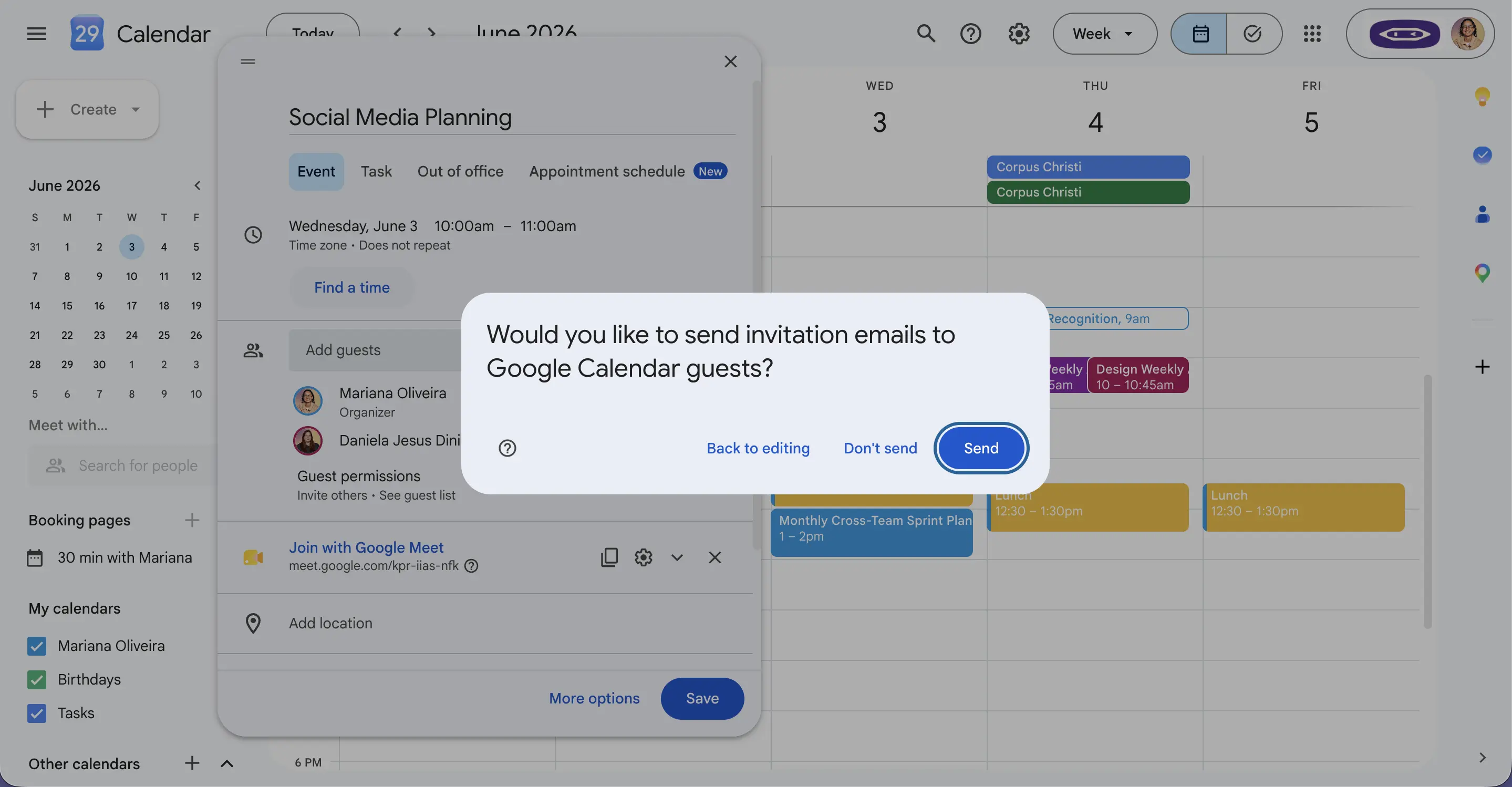
Gäste erhalten eine E-Mail mit dem Meeting-Link. Der Termin erscheint mit Erinnerungen in ihrem Kalender.
Methode 2: Google Meet Über Gmail Planen
Diese Methode eignet sich, wenn Sie bereits eine E-Mail schreiben und darin zu einem Meeting einladen möchten.
1. Klicken Sie in Gmail auf Schreiben, um eine E-Mail zu entwerfen.
2. Klicken Sie unten im Fenster der neuen E-Mail auf „Termin für eine Besprechung vereinbaren“ > „Termin erstellen“. Wenn Sie die Option nicht sehen, klicken Sie zuerst auf Weitere Optionen (das Drei-Punkte-Menü).
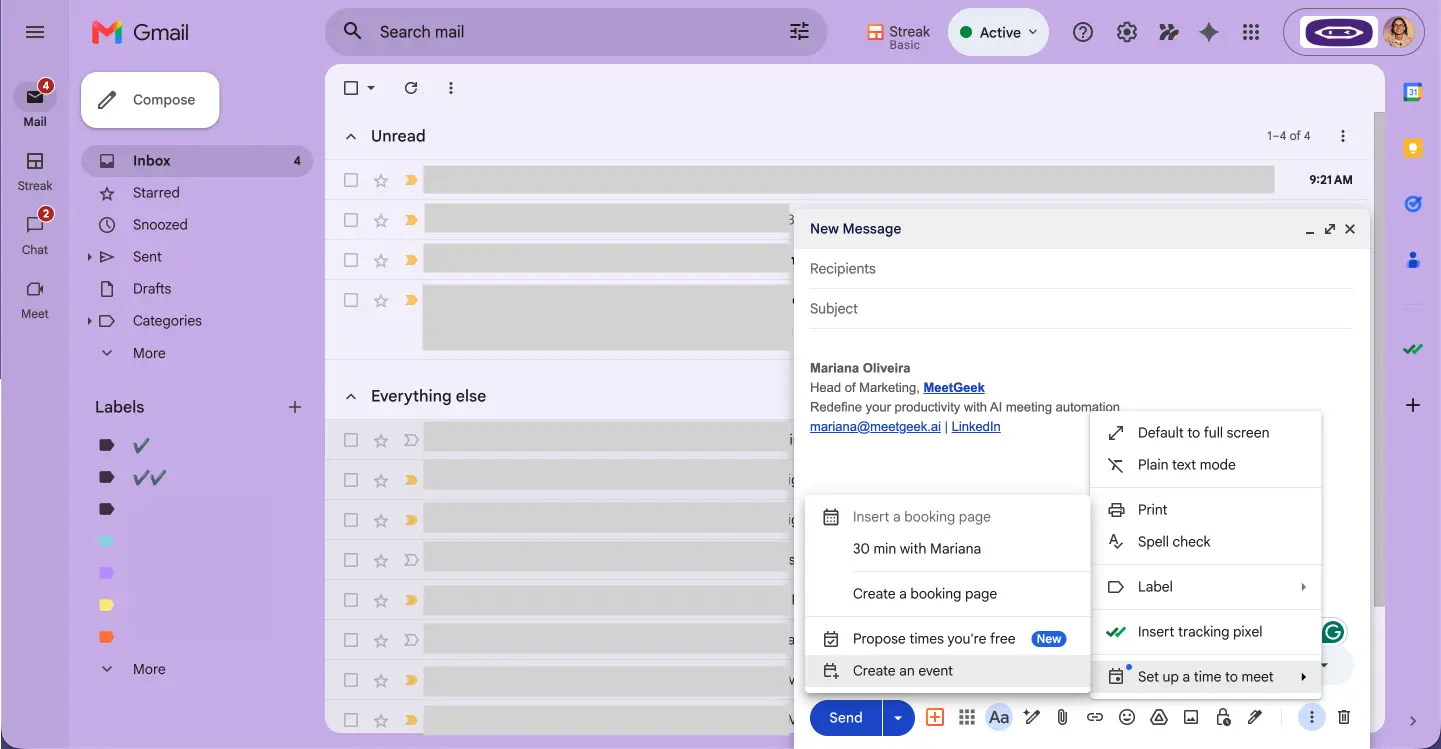
3. Ein Terminfenster von Google Kalender öffnet sich. Fügen Sie Titel, Datum und Uhrzeit hinzu und klicken Sie dann auf Google Meet-Videokonferenz hinzufügen.
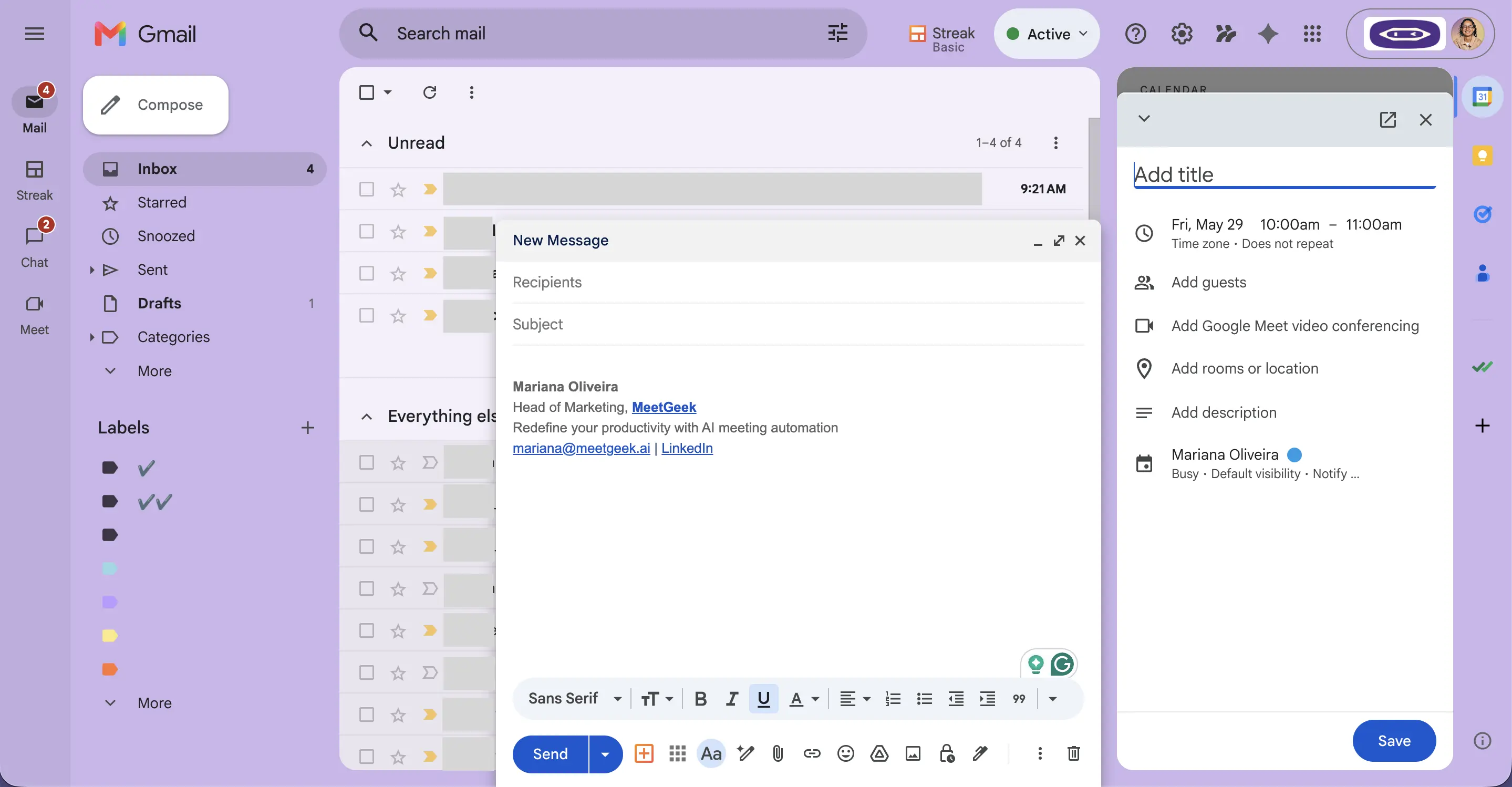
4. Klicken Sie im Kalenderfenster auf Speichern. Der Kalender trägt das Meeting in Ihren Terminplan ein und fügt die Meeting-Details in Ihren E-Mail-Entwurf ein.
5. Schreiben Sie Ihre E-Mail fertig und klicken Sie auf Senden. Der Empfänger erhält sowohl Ihre Nachricht als auch die Kalendereinladung.
Laut Google gibt es „Termin für eine Besprechung vereinbaren“ für private Gmail-Konten und für Workspace Business Starter. In anderen Workspace-Editionen sehen Sie stattdessen möglicherweise „Terminplanung“, oder Sie nutzen Methode 1.
Methode 3: Ein Google Meet aus Google Meet Heraus Planen
Mit dieser Methode beginnen Sie die Planung direkt in Google Meet.
1. Öffnen Sie Google Meet in Ihrem Browser.
2. Klicken Sie auf „Neue Besprechung“.
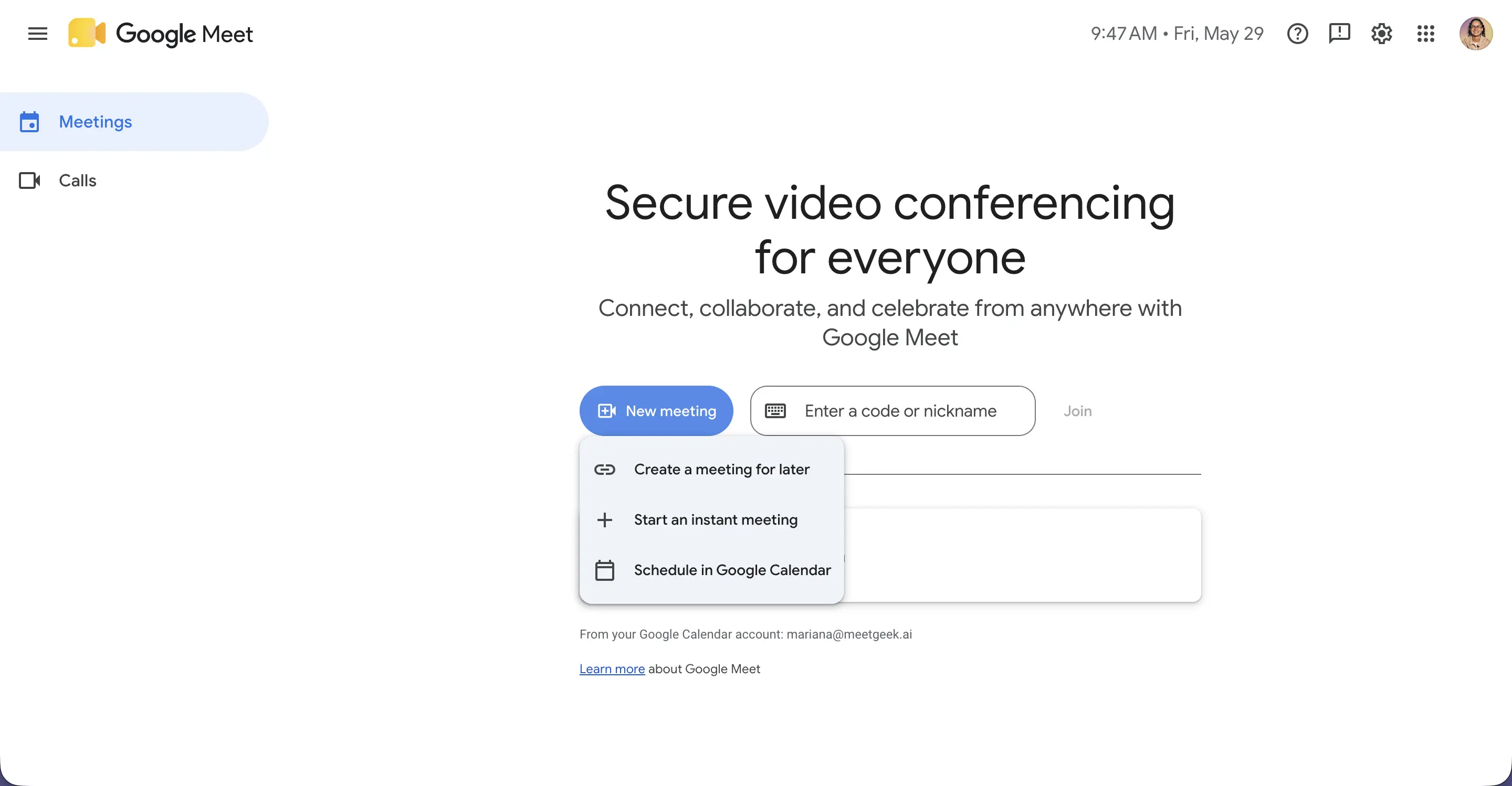
3. Sie sehen drei Optionen: Später stattfindende Besprechung erstellen, Sofortbesprechung starten oder In Google Kalender planen.
- Später stattfindende Besprechung erstellen erzeugt einen wiederverwendbaren Link, den Sie überall kopieren und einfügen können;
- In Google Kalender planen öffnet den Kalender mit einem bereits angehängten Meet-Link.
4. Für ein geplantes Meeting klicken Sie auf „In Google Kalender planen“. Füllen Sie die Termindetails aus und speichern Sie.
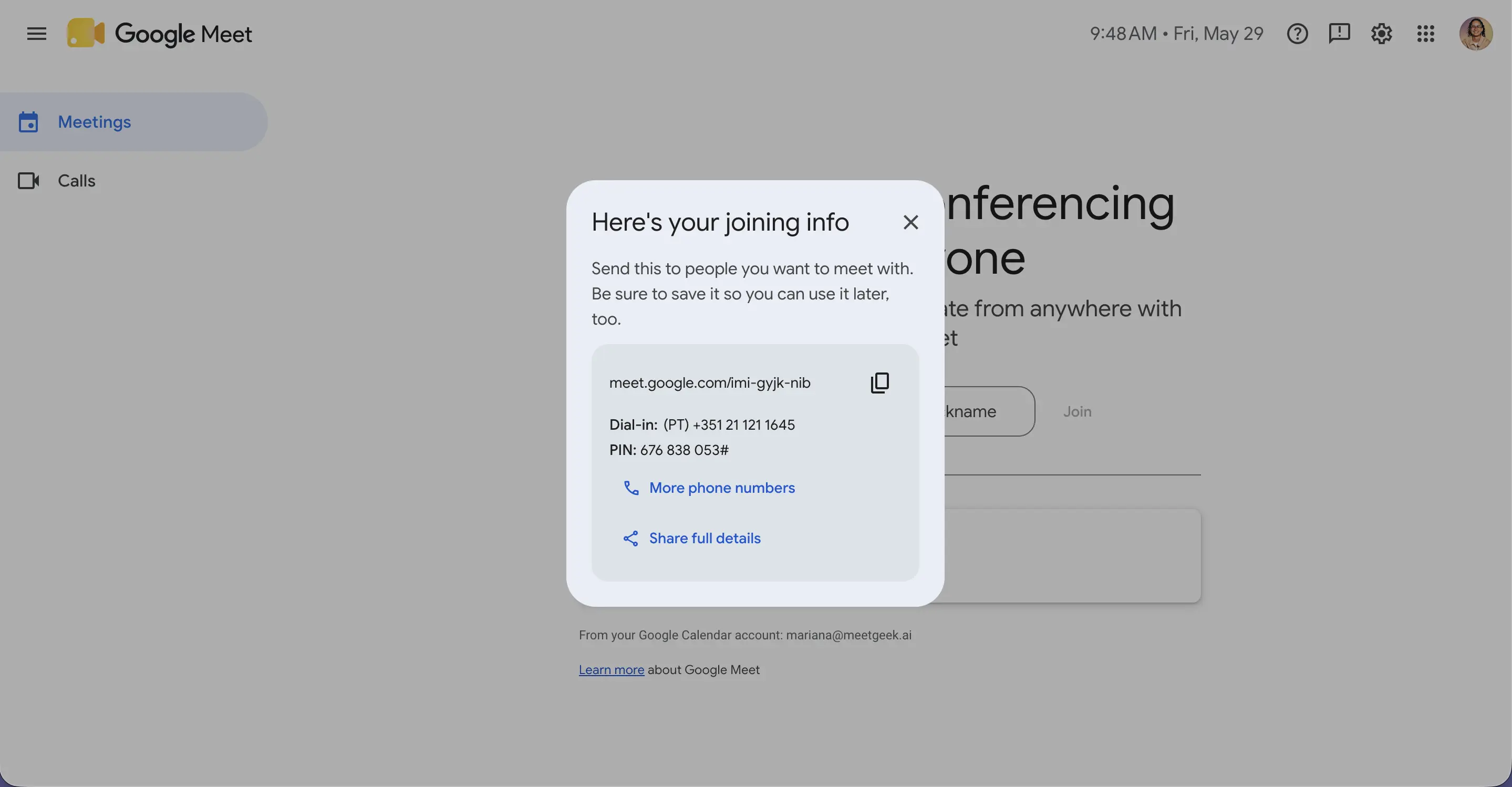
Wenn Sie einen Google-Meet-Link erstellen, ist er nicht an eine bestimmte Uhrzeit gebunden. Datum und Uhrzeit legen Sie im Kalendertermin fest; jeder, der den Link hat, kann damit beitreten. Links, die zu einem Kalendertermin gehören, laufen erst ab, wenn sie 60 Tage lang nicht genutzt wurden und kein künftiger Termin sie verwendet. Links aus „Später stattfindende Besprechung erstellen“ laufen 365 Tage nach ihrer letzten Nutzung ab, wie Google auf seiner Seite zum Ablauf von Google-Meet-Meeting-Codes erklärt.
So Planen Sie ein Meeting in Google Meet auf dem Mobilgerät
Die mobile Planung funktioniert auf zwei Arten, je nachdem, in welcher App Sie beginnen.
Google-Kalender-App (iOS und Android)
1. Öffnen Sie die Google-Kalender-App.
2. Tippen Sie unten rechts auf „+“ und wählen Sie Termin.
3. Fügen Sie einen Titel, ein Datum und eine Uhrzeit hinzu.
4. Tippen Sie auf „Videokonferenz hinzufügen“, falls der Termin noch keinen Google-Meet-Link anzeigt.
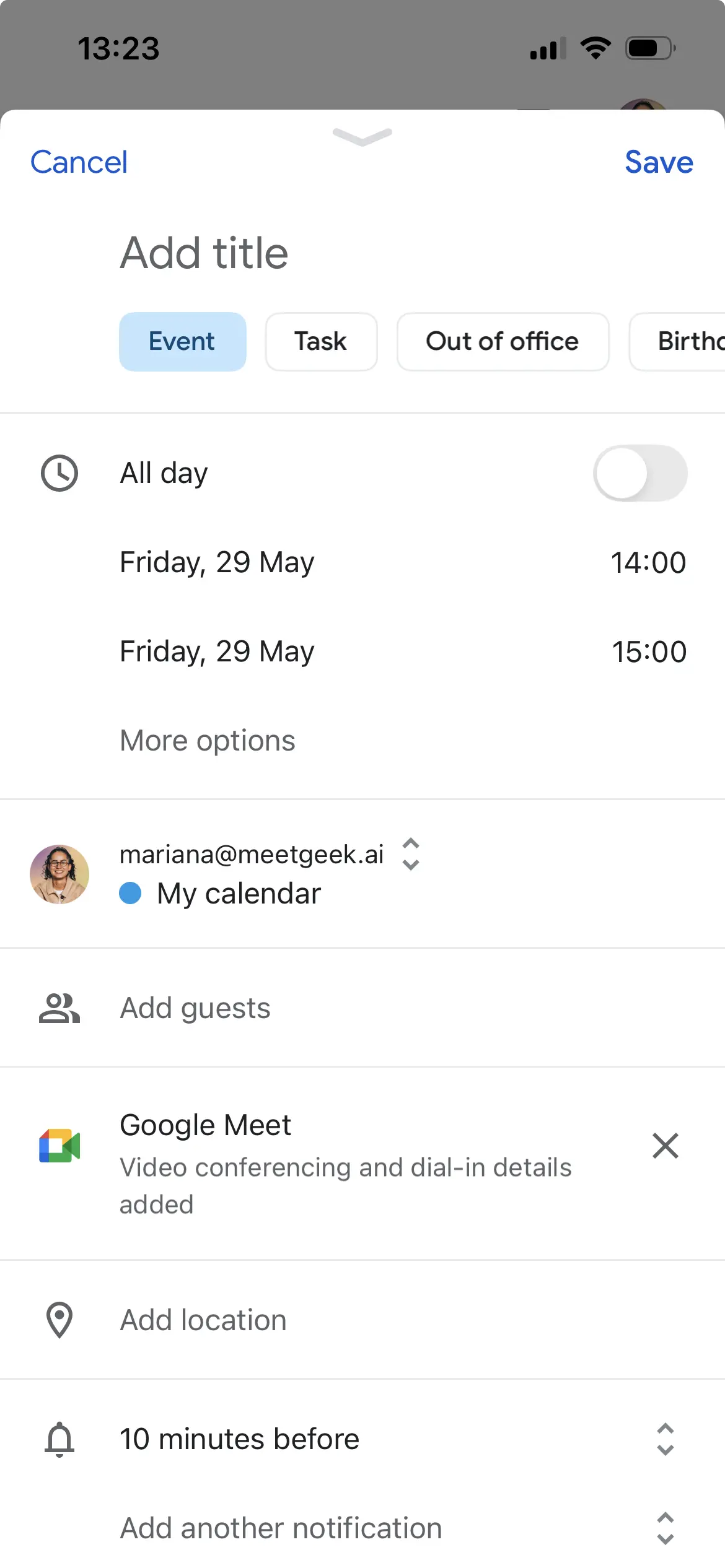
5. Tippen Sie auf „Personen hinzufügen“, um Gäste einzuladen.
6. Tippen Sie auf Fertig und dann auf Speichern, um die Einladungen zu versenden.
Google-Meet-App (iOS und Android)
1. Öffnen Sie die Google-Meet-App.
2. Tippen Sie unten rechts auf „Neu“.
3. Tippen Sie auf „Planen“. Dadurch öffnet sich Google Kalender mit einem bereits angehängten Meet-Link.
4. Geben Sie Titel, Uhrzeit und Gäste ein und tippen Sie dann auf Speichern.
Wenn Sie nur einen Link zum Verschicken per Nachricht brauchen, tippen Sie stattdessen auf Neu > Verknüpfung erstellen. Dieser Google-Meet-Link hat kein Datum und keine Uhrzeit.
Machen Sie Jedes Geplante Google Meet Produktiver mit MeetGeek

MeetGeek bündelt Meeting-Notizen, Aufgaben und Entscheidungen an einem Ort, sodass die Teilnehmer später darauf zurückgreifen können.
MeetGeek ist ein KI-Assistent für Meetings, der automatisch an geplanten Google-Meet-Anrufen teilnimmt und Folgendes bietet:
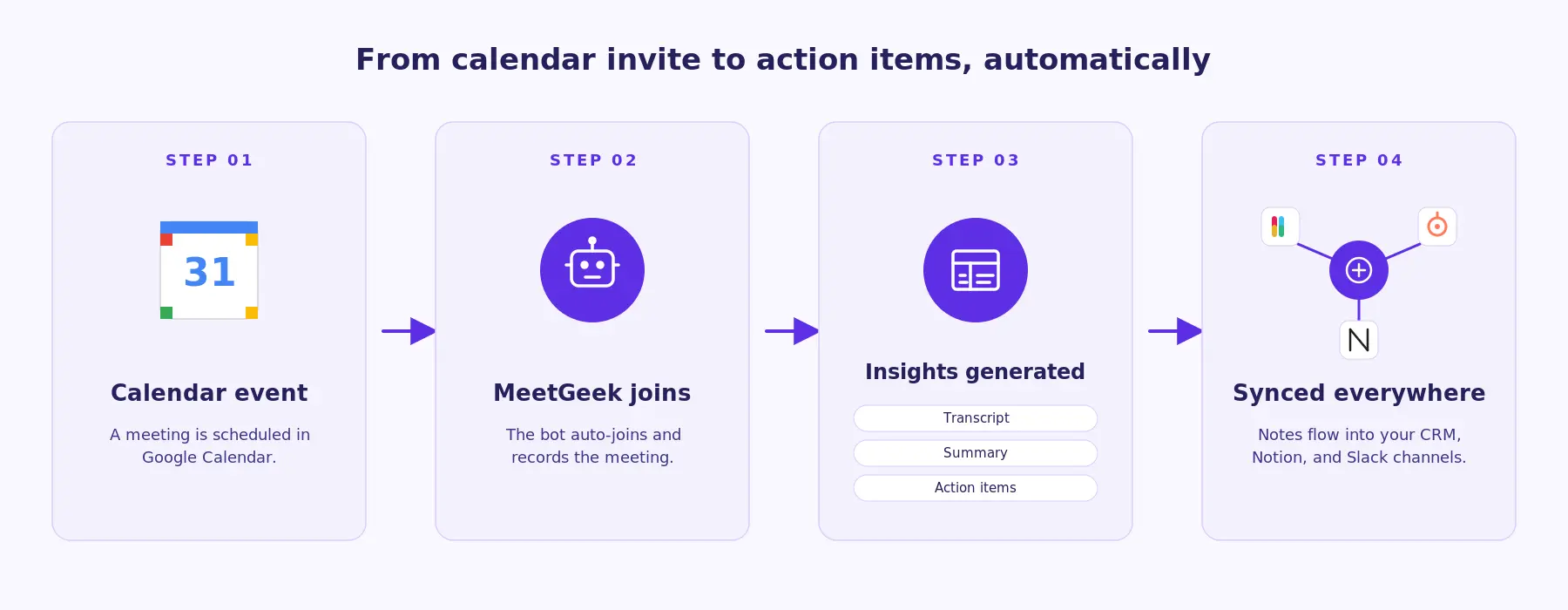
- Aufzeichnung der geplanten Anrufe, die Sie auswählen. Sobald Sie Google Kalender verbinden, erkennt MeetGeek geplante Meet-Termine und nimmt pünktlich daran teil;
- Transkription mit Sprechererkennung. Über 100 Sprachen, mit automatischer Erkennung der Sprache;
- KI-Zusammenfassung, Aufgaben und Entscheidungen nach dem Ende des Meetings in Ihrem Dashboard;
- Durchsuchbare Meeting-Bibliothek. Finden Sie jeden Moment aus jedem vergangenen Meeting;
- KI-Chat für Ihre Meeting-Bibliothek. Fragen Sie „Worauf haben wir uns beim Starttermin geeinigt?“, um die Antwort in Ihren Meetings zu finden. Der MeetGeek MCP Server verbindet sich mit Claude und ChatGPT, damit diese Meeting-Informationen in Workflows nutzen können, etwa um automatisch Tickets zu erstellen;
- Native Integrationen mit Notion, HubSpot, Slack, Trello, Google Drive und weiteren Tools, dazu über 10.000 verbundene Apps über Zapier, Make und n8n.
MeetGeek mit Google Meet Verbinden
- Registrieren Sie sich für ein kostenloses MeetGeek-Konto.
- Verbinden Sie Ihren Google Kalender, wenn Sie dazu aufgefordert werden.
- Wählen Sie aus, an welchen geplanten Google-Meet-Terminen MeetGeek teilnehmen soll.
- MeetGeek nimmt automatisch an Ihrem nächsten geplanten Anruf teil. Die Aufzeichnung, das Transkript und die Zusammenfassung finden Sie nach dem Ende des Meetings in Ihrem Dashboard.
Wenn Sie lieber keinen Bot im Anruf haben möchten, zeichnet die MeetGeek-Chrome-Erweiterung direkt in Ihrem Browser auf, ganz ohne Bot. Informieren Sie die Teilnehmer darüber, dass das Meeting aufgezeichnet wird, auch bei einer Aufzeichnung ohne Bot, und halten Sie die Einwilligungsregeln ein, die für Sie gelten.
Der Gratis-Tarif umfasst 3 Stunden Transkription pro Monat, sodass Sie MeetGeek bei Ihren nächsten geplanten Anrufen ausprobieren können.
Typische Probleme bei der Google-Meet-Terminplanung (und Deren Lösungen)
Gäste Erhalten die Einladungs-E-Mail Nicht
Meistens liegt es an einem von drei Dingen: einem Tippfehler im E-Mail-Feld, dem Spamfilter des Empfängers oder der übersprungenen Abfrage „Einladungen senden“ beim Speichern des Termins. Lösung: Öffnen Sie den Termin im Kalender, klicken Sie auf das Umschlagsymbol neben der Gästeliste und senden Sie die Einladung erneut.
Der Meeting-Link Funktioniert Nicht für Externe Gäste
Externe Gäste müssen je nach Zugriffseinstellung des Meetings manchmal „um Beitritt bitten“. Lösung: Öffnen Sie den Termin, klicken Sie auf das Zahnradsymbol neben dem Meet-Link und wählen Sie unter Zugriff auf die Besprechung die Option Offen (jeder mit dem Link tritt ohne Anfrage bei) oder fügen Sie die externen E-Mail-Adressen als Gäste hinzu. Der Zugriff Eingeschränkt ist bei privaten Konten nicht verfügbar.
Das Meeting Erscheint Nicht in Allen Kalendern
Das passiert, wenn Gäste einen anderen Kalender als Google Kalender nutzen, zum Beispiel Outlook oder Apple Kalender. Lösung: Google Kalender sendet eine .ics-Datei per E-Mail; Gäste müssen in dieser E-Mail auf „Zum Kalender hinzufügen“ klicken. Wenn sie die E-Mail-Einladung annehmen, wird der Termin automatisch synchronisiert.
Einige Planungsfunktionen Fehlen bei einem Privaten Google-Konto
Private Google-Konten können Meet-Anrufe planen und Google-Meet-Videokonferenzen hinzufügen. Für Gruppenanrufe mit 3 oder mehr Personen gilt ein Limit von 60 Minuten, und eine native Transkription ist nicht enthalten. Für die native Aufzeichnung brauchen Sie ein entsprechendes kostenpflichtiges Abo (oder ein Google-One-Abo mit 2 TB oder mehr). Nutzer von Google Workspace Essentials können dagegen überhaupt keine Meetings in Google Kalender planen. Für längere Gruppenanrufe wechseln Sie zu Google Workspace. Für Aufzeichnung und Transkription ohne kostenpflichtiges Google-Abo können Sie MeetGeek nutzen.
Häufig Gestellte Fragen
Wie Verwende Ich Google Meet?
Öffnen Sie Google Meet in Ihrem Browser, melden Sie sich mit Ihrem Google-Konto an und klicken Sie auf „Neue Besprechung“, um sofort einen Anruf zu starten, oder auf „An Meeting teilnehmen“, um einen Code einzugeben. Auf Mobilgeräten laden Sie die Google-Meet-App für iOS oder Android herunter. Wenn Sie Google Meet mit Google Kalender verbinden, können Sie Meetings an einem Ort planen, ihnen beitreten und sie aufzeichnen.
Wie Plane Ich ein Google Meet mit Mehreren Kollegen?
Klicken Sie in Google Kalender auf Erstellen → Termin, fügen Sie Titel und Uhrzeit hinzu, klicken Sie auf „Google Meet-Videokonferenz hinzufügen“ und geben Sie dann die E-Mail-Adressen aller Kollegen in das Feld „Gäste hinzufügen“ ein. Der Kalender schlägt automatisch Kontakte vor. Klicken Sie auf Speichern und dann auf Senden, um allen eine Einladung zu schicken.
Was Mache Ich, Wenn Teilnehmer dem Meeting Nicht Beitreten Können?
Erstens: Prüfen Sie, ob ihre E-Mail-Adressen in der Einladung stehen. Zweitens: Bitten Sie sie, ihren Spam-Ordner zu prüfen. Drittens: Wenn es sich um externe Teilnehmer handelt (außerhalb Ihrer Workspace-Organisation), öffnen Sie die Videokonferenz-Optionen des Termins und stellen Sie Zugriff auf die Besprechung auf Offen oder fügen Sie sie als Gäste hinzu. Als Host können Sie außerdem Personen, die in der Lobby warten, manuell zulassen.
Kann Ich ein Wiederkehrendes Google Meet Planen?
Ja. Wenn Sie den Termin in Google Kalender erstellen, klicken Sie auf das Drop-down-Menü „Wird nicht wiederholt“ und wählen Sie Täglich, Wöchentlich, Monatlich oder Benutzerdefiniert. Derselbe Meet-Link gilt für jeden Termin der Serie, sodass die Teilnehmer ihn speichern und für jedes Meeting nutzen können.
Kann Ich ein Google Meet ohne Gmail-Konto Planen?
Sie benötigen ein Google-Konto, aber es muss kein Gmail-Konto sein. Jedes Google-Konto funktioniert, auch eines, das über Google Workspace mit einer eigenen Domain verknüpft ist. Wenn Sie überhaupt kein Google-Konto haben, können Sie Meetings als Gast beitreten, aber keine neuen planen.
Wie Weit im Voraus Kann Ich ein Google Meet Planen?
Es gibt keine Obergrenze. Sie können ein Google Meet Jahre im Voraus planen, und der Link bleibt gültig, solange ein künftiger Kalendertermin ihn verwendet. Die Erinnerungen können Sie für jeden Termin einzeln anpassen.
Kann MeetGeek Jedes Geplante Google Meet Automatisch Aufzeichnen?
Ja. Sobald Sie Google Kalender mit MeetGeek verbinden, nimmt MeetGeek automatisch an Ihren geplanten Google-Meet-Meetings teil und zeichnet sie auf. Das Transkript, die KI-Zusammenfassung, die Aufgaben und die Entscheidungen stehen anschließend in Ihrem Dashboard bereit. Das funktioniert im Gratis-Tarif von MeetGeek mit bis zu 3 Stunden Transkription pro Monat. Der Pro-Tarif erhöht das auf 20 Stunden pro Monat, und die Business-Tarife haben kein monatliches Limit.








.avif)