



O ID da reunião do Zoom é o número de 10 ou 11 dígitos que identifica uma reunião específica, e digitá-lo no aplicativo Zoom Workplace ou em zoom.us/join é como você entra na chamada quando não tem o link do convite. A maioria das reuniões também exige uma senha, ou coloca você em uma sala de espera, então o número sozinho raramente resolve.
Imagine a chamada começando em 2 minutos e a única coisa na sua caixa de entrada sendo uma sequência de dígitos. Este guia mostra onde esse número fica, para que serve a senha e como entrar pelo celular, pelo computador, pelo navegador ou por telefone.
O Que É o ID da Reunião do Zoom?
O Zoom cria o número no momento em que a reunião passa a existir, e é ele que o aplicativo Workplace, o navegador e a linha telefônica consultam para chegar àquela chamada específica. A documentação do Zoom sobre IDs de reunião e webinar fixa o tamanho em 10 ou 11 dígitos. Os IDs de 9 dígitos ainda citados em guias antigos são legado, e o Zoom não os emite mais.
ID de Reunião Pessoal vs ID Gerado Automaticamente
- O ID de Reunião Pessoal (PMI) é um número permanente de 10 dígitos ligado à sua conta, mais parecido com uma sala pessoal do que com uma reunião específica. Um PMI personalizado precisa ter 10 dígitos e começar com um dígito de 2 a 9. Contas Basic gratuitas podem usar o PMI, mas personalizá-lo exige um usuário licenciado em um plano Business, Education ou Enterprise.
- Os IDs gerados automaticamente têm 11 dígitos e são criados do zero sempre que você agenda uma reunião ou inicia uma na hora. Cada um pertence só àquela reunião, e é por isso que o Zoom os recomenda no lugar do PMI para qualquer coisa que não seja um one-on-one recorrente.
A diferença que costuma pegar as pessoas de surpresa é quanto tempo cada número continua válido.
| Tipo de ID de Reunião | Dígitos | Quando Para de Funcionar |
|---|---|---|
| ID de Reunião Pessoal (PMI) | 10 | Após 365 dias sem uso |
| Reunião instantânea | 11 | No momento em que o anfitrião encerra a chamada |
| Reunião agendada, única | 11 | 30 dias após a data agendada, e a contagem reinicia a cada reutilização |
| Reunião recorrente | 11 | 365 dias após a última ocorrência |
Tabela atualizada pela última vez em: 7 de agosto de 2026.
Onde Encontrar o ID da Sua Reunião do Zoom?
Antes da reunião, abra o aplicativo Zoom Workplace, vá até a aba Reuniões ou Calendário, selecione a reunião e clique em Ver informações de participação. Esse painel mostra o ID da reunião, a senha e o link do convite juntos.
Depois que a reunião começa, o ID não fica escrito no topo da janela. No computador, clique no ícone de informações da reunião no canto superior esquerdo. No celular, toque no nome da reunião no topo da tela. Anfitriões e participantes seguem o mesmo caminho.
Se tudo o que você tem é a URL do convite, os dígitos depois de /j/ são o ID da reunião.
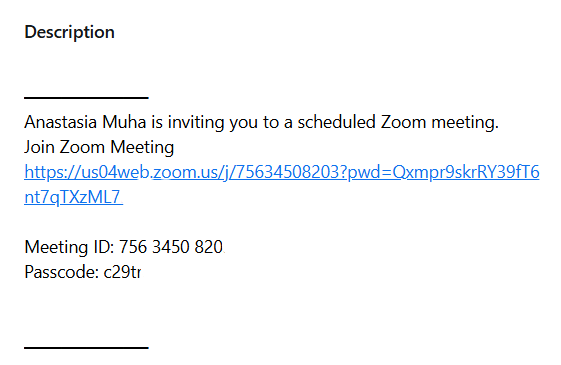
Precisa de Senha para Entrar com o ID da Reunião?
Normalmente sim, e onde não há senha há sala de espera. Desde setembro de 2022 o Zoom exige que toda reunião tenha uma senha ou uma sala de espera, e as contas gratuitas seguem essa regra desde 27 de setembro de 2020. Se o anfitrião não configurar nenhuma das duas, o Zoom ativa a sala de espera automaticamente.
Então uma destas 3 coisas acontece depois que você digita o ID:
- A reunião tem senha. Digite e você entra.
- A reunião tem sala de espera. Você aguarda até o anfitrião liberar sua entrada.
- Você clicou no link do convite. O link carrega a senha criptografada, então o campo nem aparece, e o nosso guia sobre como entrar em uma reunião do Zoom de qualquer dispositivo cobre esse caminho.
A senha viaja junto com o convite, no mesmo e-mail ou evento de calendário que traz o ID. Se você tem o número mas não a senha, o anfitrião precisa enviá-la ou liberar sua entrada manualmente.
Como Entrar em uma Reunião do Zoom com o ID
Digite o ID da reunião no aplicativo Zoom Workplace, em join.zoom.us ou em uma linha de telefone, e informe a senha quando for solicitada. Os 6 caminhos abaixo cobrem todos os dispositivos.
No Celular
- Instale o Zoom Workplace pela App Store (iOS) ou pelo Google Play (Android).
- Abra o aplicativo e toque em Entrar em uma Reunião.
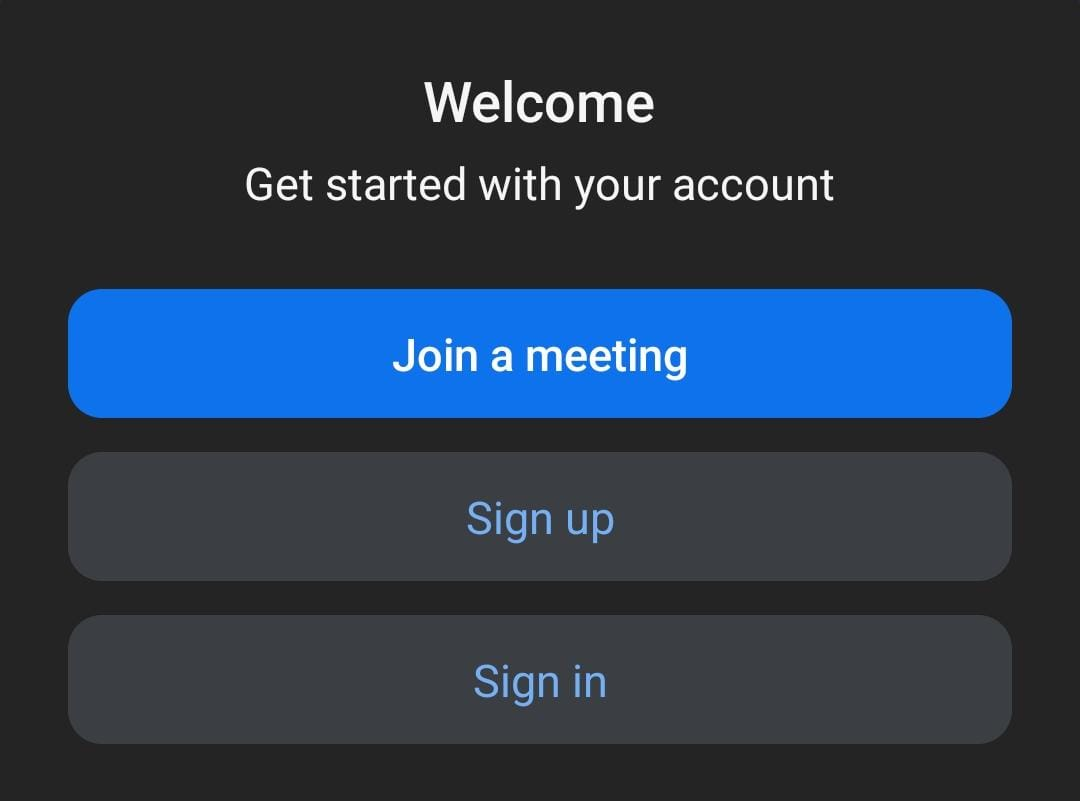
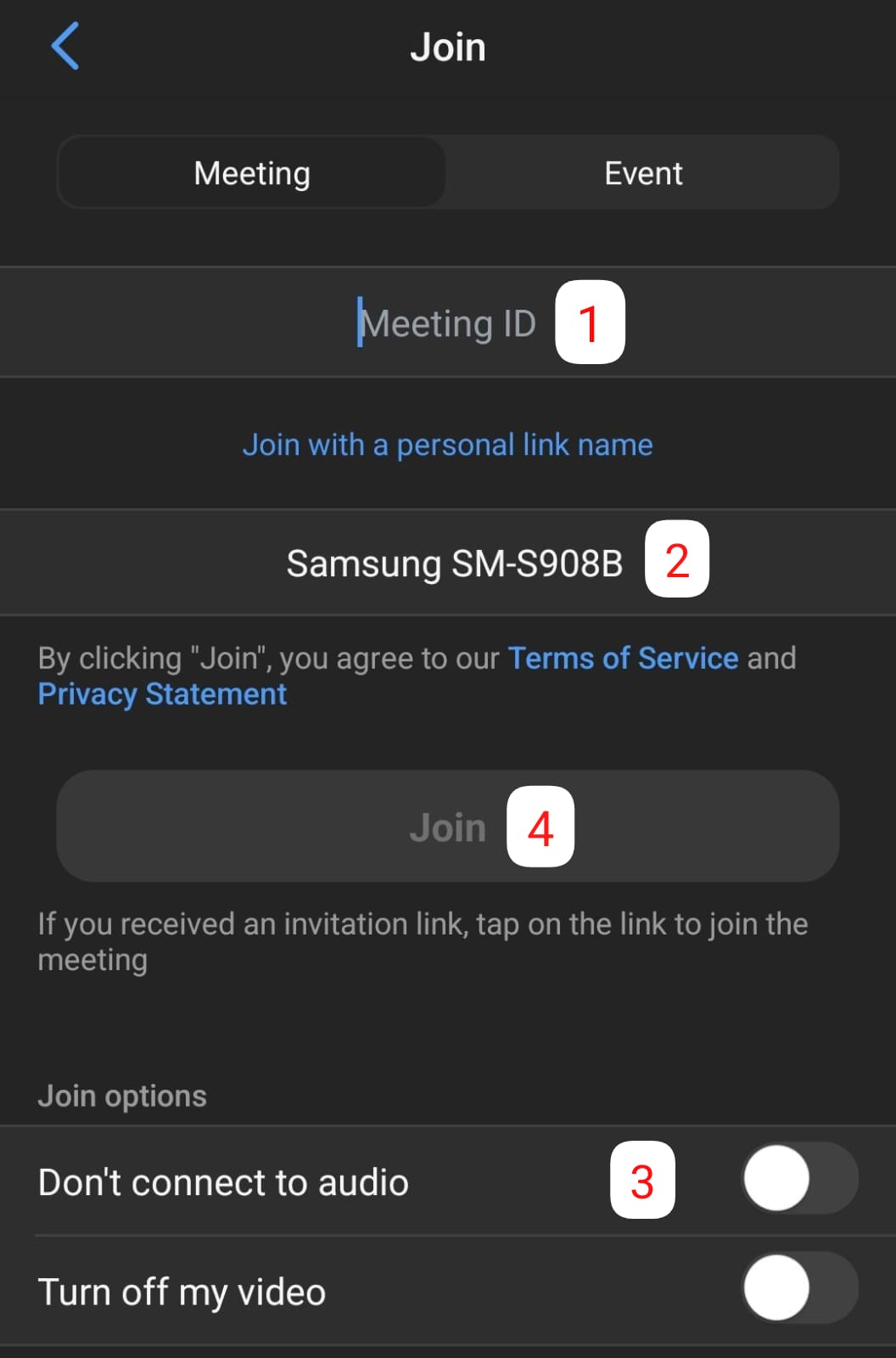
- Digite o ID da reunião e o nome que aparecerá para os outros.
- Escolha as configurações de áudio e vídeo e toque em Entrar.
- Digite a senha, se o Zoom pedir.
No Computador
- Abra o aplicativo Zoom Workplace no computador.
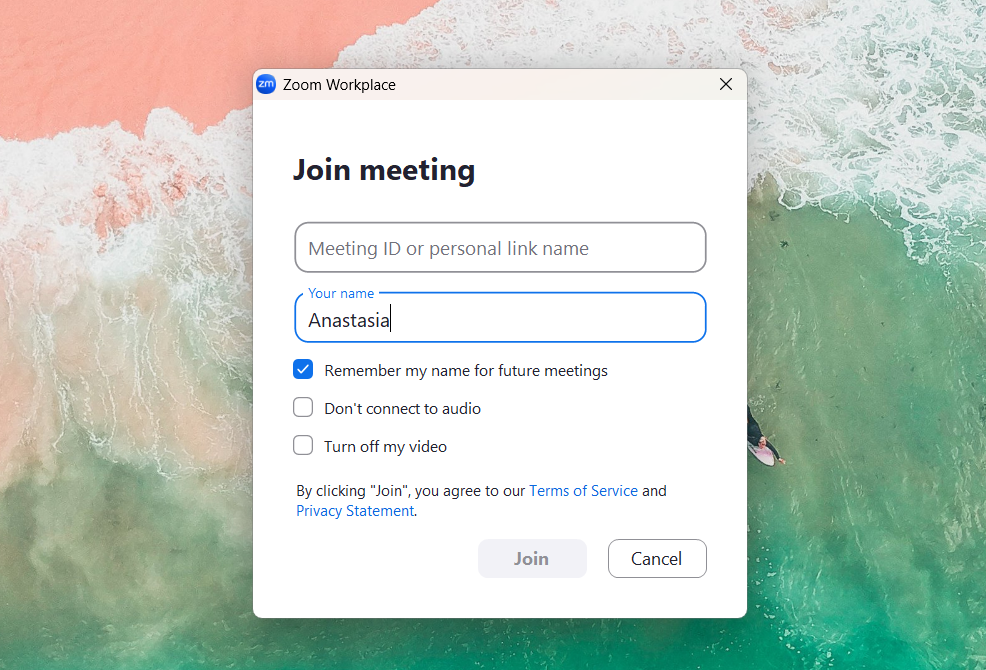
- Selecione Entrar.

- Digite o ID da reunião e o seu nome.
- Escolha as configurações de áudio e vídeo.
- Clique em Entrar e digite a senha, se for solicitada.
No Navegador
- Acesse join.zoom.us, que redireciona para zoom.us/join.
- Digite o ID da reunião e clique em Entrar.

- Se aparecer o aviso para abrir o aplicativo, clique em Cancelar.
- Selecione Entrar pelo navegador.
- Permita o acesso ao microfone e à câmera, digite seu nome e clique em Entrar.
O Zoom passou a exibir o link Entrar pelo navegador por padrão em 7 de fevereiro de 2026. Se ele não aparecer, um administrador desativou a configuração, ou o anfitrião está com a criptografia de ponta a ponta ligada.
Por Telefone
- Ligue para um dos números do Zoom listados no convite.
- Digite o ID da reunião seguido de #.
- Pressione # de novo para pular o ID de participante.
- Digite a senha seguida de # quando for solicitada.
Do Computador com Áudio pelo Telefone
- Entre na reunião pelo computador primeiro.
- Na janela de áudio, selecione Entrar por telefone.
- Ligue para o número exibido e digite o ID da reunião seguido de #.
- Digite o ID de participante que aparece na tela seguido de #, para o Zoom vincular a ligação ao seu vídeo.
Por SIP ou H.323
Sistemas de sala H.323 discam [endereço IP]##[ID da reunião]#[senha]#, por exemplo 192.0.2.0##123456789#12345. Sistemas SIP discam [ID da reunião].[senha]@[endereço IP], por exemplo 123456789.12345@192.0.2.0. A cerquilha dupla na sequência H.323 é o que separa o endereço do ID da reunião.
O Que Fazer Quando Você Não Consegue Entrar na Reunião do Zoom
Três coisas explicam a maior parte das falhas.
- A senha está errada ou faltando. Confira o convite de novo, porque a senha fica logo abaixo do ID da reunião. Digitar o ID de uma reunião e a senha de outra é a versão mais comum desse problema.
- Você está na sala de espera. Nada está quebrado. O anfitrião precisa liberar sua entrada, e em uma chamada grande isso pode levar um minuto.
- O ID da reunião expirou. Um ID agendado único para de funcionar 30 dias depois da data, e o ID de uma reunião instantânea morre no momento em que o anfitrião encerra a chamada. Peça um convite novo em vez de redigitar o número antigo.
Alguns conflitos não têm conserto, e esse é outro problema. Quando 2 reuniões caem no mesmo horário, o assistente de IA para Zoom do MeetGeek entra na chamada no seu lugar, grava tudo e organiza o material em uma única biblioteca, sendo você anfitrião ou não. O mesmo mecanismo cobre como gravar uma reunião do Zoom sem ser o anfitrião.
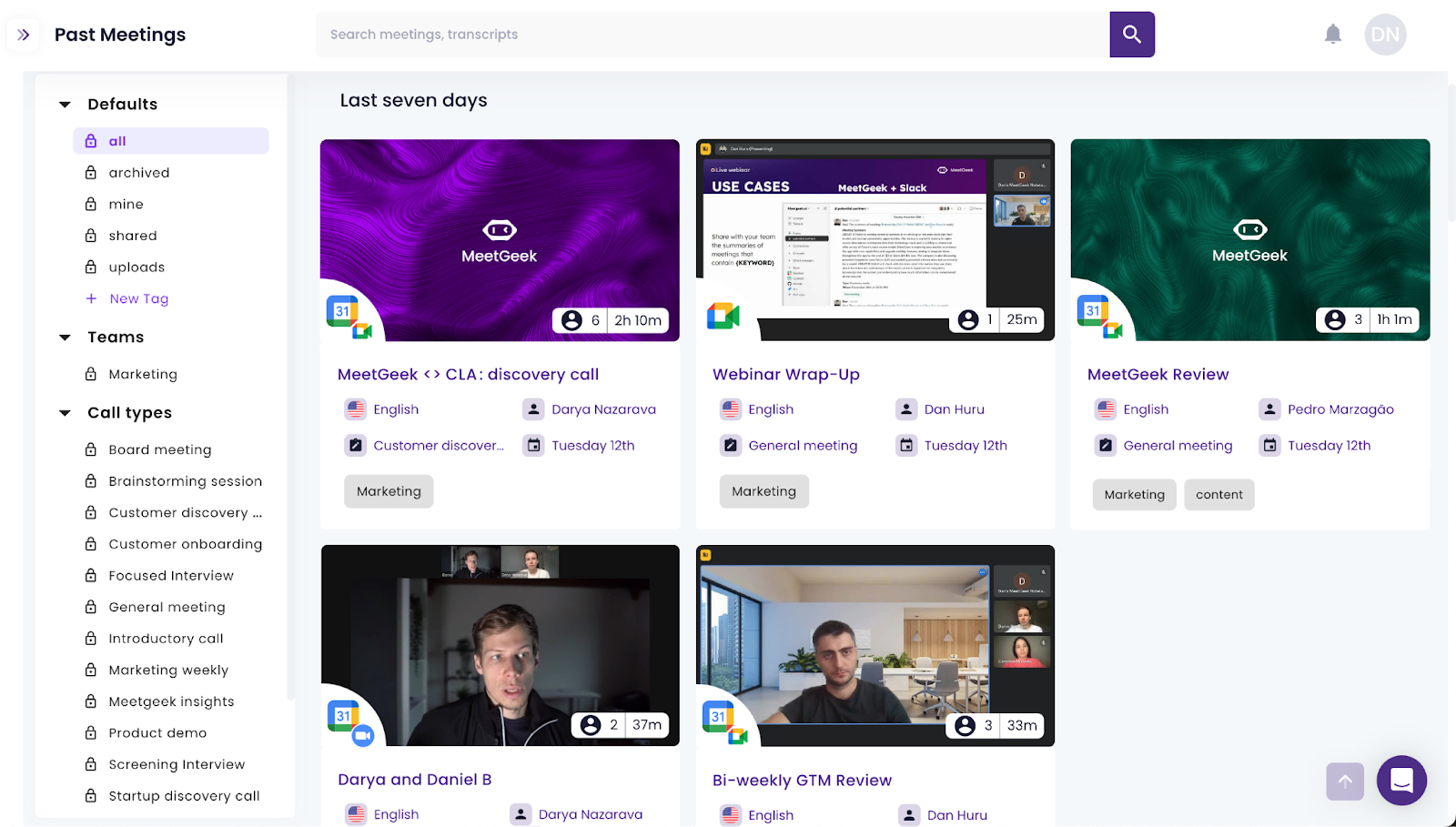
Depois da chamada, o MeetGeek gera atas de reunião com IA e uma transcrição pesquisável, então você digita uma palavra-chave e pula direto para o segundo exato em que ela foi dita, em vez de arrastar uma hora de vídeo. Essas notas seguem para Slack, Notion e Trello, e o aplicativo do MeetGeek para celular mantém tudo com você entre uma chamada e outra.
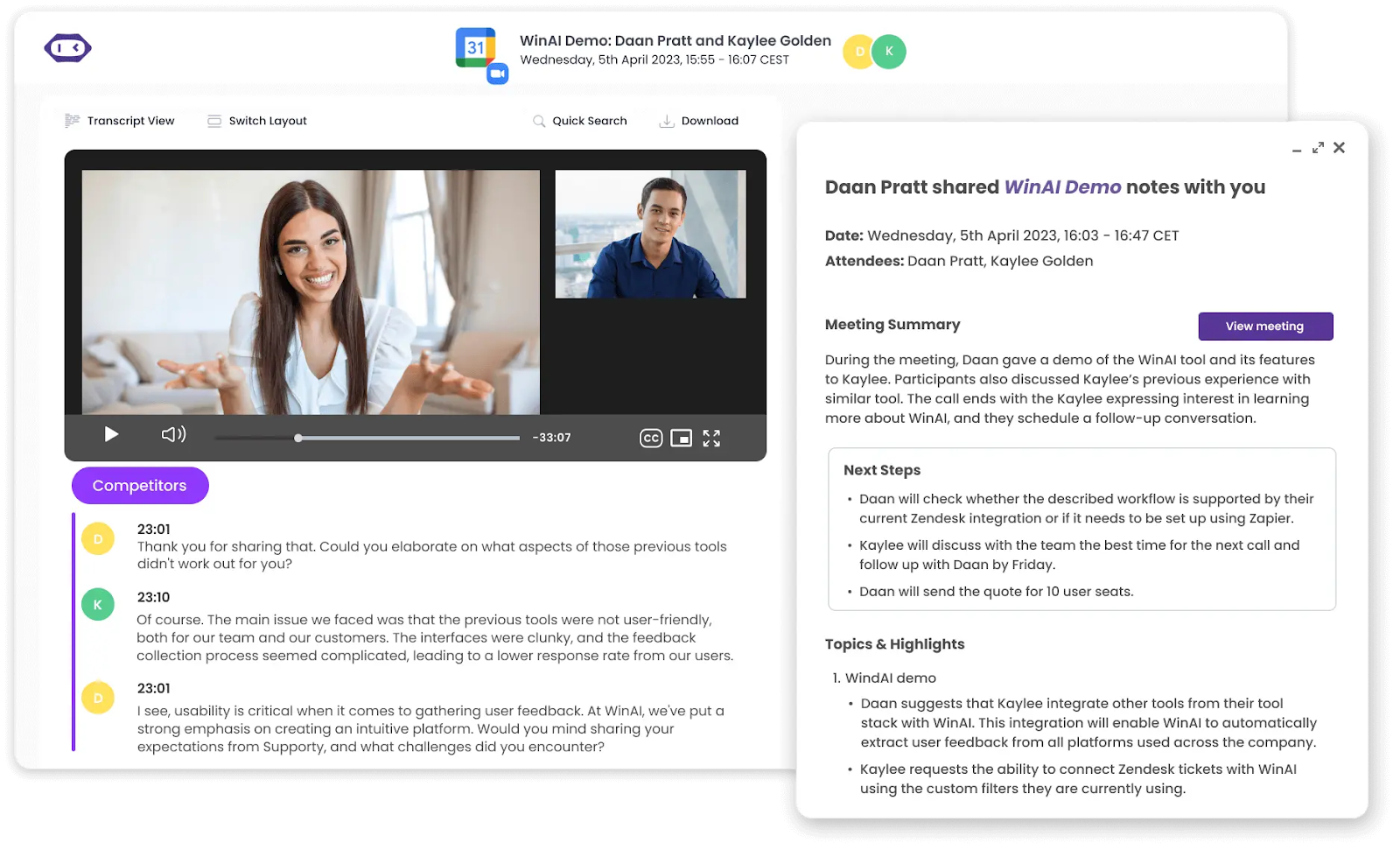
Se a agenda cheia é o motivo de você estar atrás de IDs de reunião, o MeetGeek cobre a chamada que você não consegue assistir.
Principais Conclusões
- O ID da reunião do Zoom tem 10 ou 11 dígitos: 10 no ID de Reunião Pessoal e 11 nos gerados automaticamente.
- O ID sozinho raramente basta, porque toda reunião tem senha ou sala de espera.
- IDs agendados únicos expiram 30 dias depois da data da reunião, e os instantâneos expiram quando o anfitrião encerra a chamada.
- Dá para entrar com o ID pelo aplicativo Zoom Workplace, pelo navegador em zoom.us/join, por telefone ou por um sistema SIP ou H.323.
- O Zoom não publica nenhum diretório de IDs de reunião, então listas de códigos aleatórios do Zoom estão expiradas ou são privadas.
Perguntas Frequentes
Como Criar um ID de Reunião no Zoom?
Entre na sua conta do Zoom, clique em Agendar uma reunião e o Zoom gera um ID de 11 dígitos automaticamente. Você pode escolher o seu ID de Reunião Pessoal se for um one-on-one recorrente. Nosso passo a passo sobre como configurar uma reunião no Zoom cobre o resto das opções de agendamento.
Dá para Entrar em uma Reunião do Zoom Só com o ID?
Só quando o anfitrião não configurou nem senha nem sala de espera, o que a exigência de segurança do Zoom já não permite por padrão. Na prática você também precisa da senha, ou o anfitrião precisa liberar sua entrada pela sala de espera.
Precisa de Conta no Zoom para Entrar com o ID?
Não. Acesse zoom.us/join, digite o ID da reunião e a senha, e escreva um nome de exibição. A conta só é necessária para criar reuniões, não para participar.
Existem Códigos Públicos ou Aleatórios do Zoom para Entrar?
O Zoom não publica nenhum diretório de IDs de reunião, então as listas de códigos aleatórios que circulam na internet estão expiradas ou pertencem a reuniões para as quais ninguém convidou você. Existem 2 caminhos legítimos para uma chamada do Zoom que você não agendou: eventos públicos que os organizadores listam pelo Zoom Events em on.zoom.us/e/view, e a sala de teste do próprio Zoom em zoom.us/test, que é a opção certa se você só quer conferir câmera e microfone. Nosso guia da reunião de teste do Zoom mostra essa verificação.
Como Criar um Link de Reunião do Zoom?
O Zoom monta o link quando você agenda a reunião, seguindo o padrão zoom.us/j/[ID da reunião]. O painel de copiar convite entrega a URL completa com a senha criptografada já embutida, e é por isso que clicar no link pula o campo de senha.








.avif)