


Die Zoom Meeting-ID ist die 10- oder 11-stellige Nummer, die ein einzelnes Zoom-Meeting identifiziert, und sie in die Zoom Workplace App oder auf zoom.us/join einzugeben ist der Weg in einen Anruf, wenn Sie den Einladungslink nicht haben. Die meisten Meetings verlangen zusätzlich einen Kenncode oder stellen Sie in einen Warteraum, die Nummer allein reicht also selten.
Stellen Sie sich vor, der Anruf beginnt in 2 Minuten und das Einzige im Postfach ist eine Ziffernfolge. Dieser Leitfaden zeigt, wo diese Nummer steht, wozu der Kenncode dient und wie Sie am Handy, am Computer, im Browser oder per Telefon hineinkommen.
Was Ist eine Zoom Meeting-ID?
Zoom erzeugt die Nummer in dem Moment, in dem das Meeting entsteht, und sie ist das, was die Workplace App, ein Browser und eine Einwahlnummer abfragen, um genau diesen Anruf zu erreichen. Zooms Dokumentation zu Meeting- und Webinar-IDs legt die Länge auf 10 oder 11 Stellen fest. Die 9-stelligen IDs, die in älteren Anleitungen noch auftauchen, sind Altbestand und werden von Zoom nicht mehr vergeben.
Persönliche Meeting-ID vs Automatisch Erzeugte ID
- Die persönliche Meeting-ID (PMI) ist eine dauerhafte 10-stellige Nummer, die an Ihr Konto gebunden ist, eher ein persönlicher Raum als ein einzelnes Meeting. Eine angepasste PMI muss 10 Stellen haben und mit einer Ziffer von 2 bis 9 beginnen. Kostenlose Basic-Konten können die PMI nutzen, für eine eigene Wunschnummer braucht es aber einen lizenzierten Nutzer in einem Business-, Education- oder Enterprise-Tarif.
- Automatisch erzeugte Meeting-IDs haben 11 Stellen und entstehen jedes Mal neu, wenn Sie ein Meeting planen oder spontan starten. Jede gehört nur zu diesem Meeting, und genau deshalb empfiehlt Zoom sie für alles außer regelmäßigen Einzelgesprächen.
Der Unterschied, der die meisten überrascht, ist die Lebensdauer der jeweiligen Nummer.
| Art der Meeting-ID | Stellen | Wann Sie Ungültig Wird |
|---|---|---|
| Persönliche Meeting-ID (PMI) | 10 | Nach 365 Tagen ohne Nutzung |
| Sofort-Meeting | 11 | In dem Moment, in dem der Host den Anruf beendet |
| Geplantes Meeting, einmalig | 11 | 30 Tage nach dem geplanten Datum, und die Frist beginnt bei jeder Wiederverwendung neu |
| Wiederkehrendes Meeting | 11 | 365 Tage nach dem letzten Termin |
Tabelle zuletzt aktualisiert am: 7. August 2026.
Wo Finden Sie Ihre Zoom Meeting-ID?
Vor dem Meeting öffnen Sie die Zoom Workplace App, gehen auf den Tab Meetings oder Kalender, wählen das Meeting aus und klicken auf Beitrittsinformationen anzeigen. Dieses Fenster zeigt Meeting-ID, Kenncode und Einladungslink zusammen.
Sobald das Meeting läuft, steht die ID nicht oben im Fenster. Am Desktop klicken Sie auf das Meeting-Informationssymbol oben links. Am Handy tippen Sie oben auf den Meetingnamen. Hosts und Teilnehmende gehen denselben Weg.
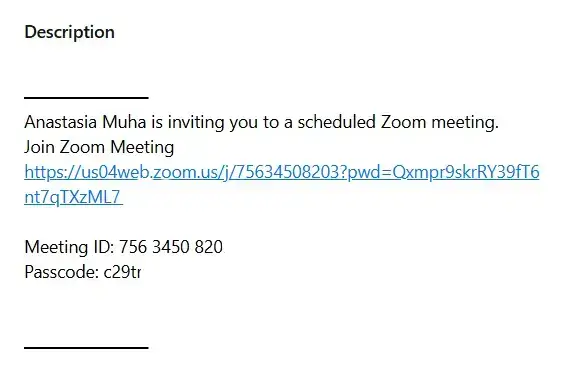
Wenn Sie nur die Einladungs-URL haben: die Ziffern hinter /j/ sind die Meeting-ID.
Brauchen Sie einen Kenncode, um mit der Meeting-ID Beizutreten?
In der Regel ja, und wo kein Kenncode ist, ist ein Warteraum. Seit September 2022 verlangt Zoom, dass jedes Meeting einen Kenncode oder einen Warteraum hat, kostenlose Konten fallen seit dem 27. September 2020 unter diese Regel. Richtet ein Host keines von beidem ein, aktiviert Zoom den Warteraum automatisch.
Nach der Eingabe der ID passiert also eines von 3 Dingen:
- Das Meeting hat einen Kenncode. Sie geben ihn ein und sind drin.
- Das Meeting hat einen Warteraum. Sie warten, bis der Host Sie einlässt.
- Sie haben den Einladungslink angeklickt. Der Link trägt den verschlüsselten Kenncode, die Abfrage erscheint gar nicht, und unser Leitfaden zu Zoom-Meetings von jedem Gerät beitreten deckt diesen Weg ab.
Der Kenncode reist mit der Einladung, in derselben E-Mail oder demselben Kalendereintrag wie die ID. Wenn Sie die Nummer haben, aber nicht den Kenncode, muss der Host ihn schicken oder Sie manuell einlassen.
So Treten Sie einem Zoom-Meeting mit der Meeting-ID Bei
Geben Sie die Meeting-ID in der Zoom Workplace App, auf join.zoom.us oder über eine Einwahlnummer ein und tragen Sie den Kenncode nach, wenn er abgefragt wird. Die folgenden 6 Wege decken jedes Gerät ab.
Am Handy
- Installieren Sie Zoom Workplace aus dem App Store (iOS) oder von Google Play (Android).
- Öffnen Sie die App und tippen Sie auf An Meeting teilnehmen.
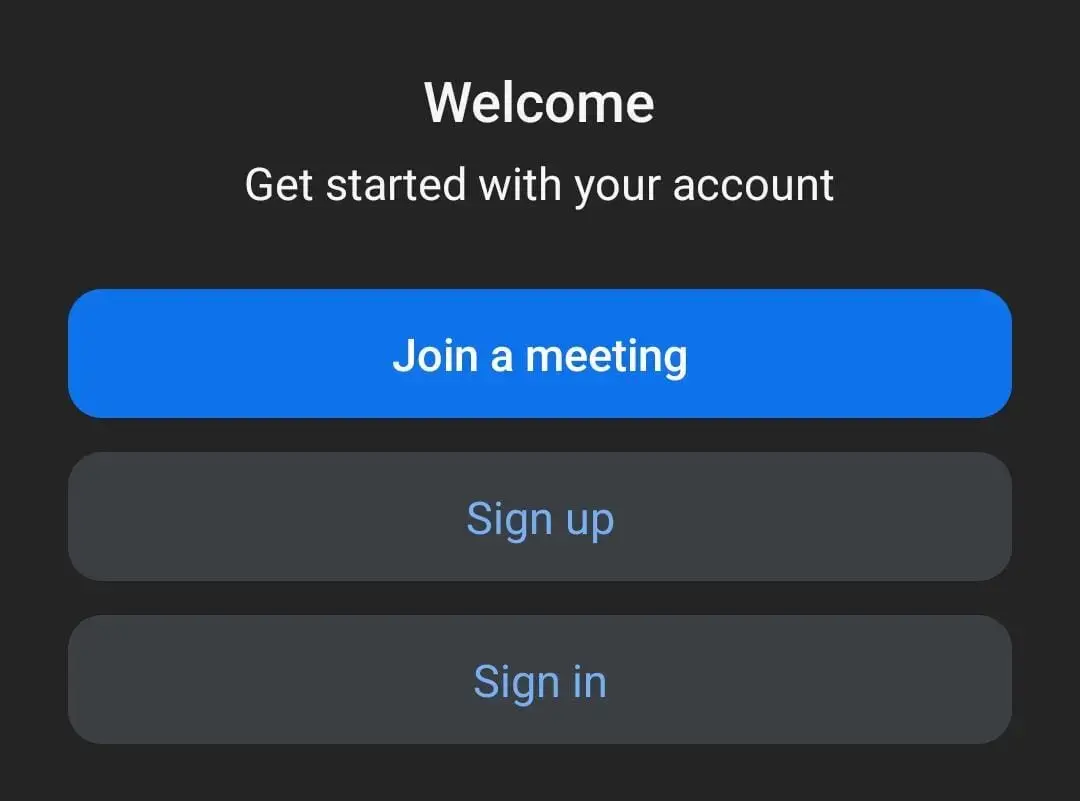
- Geben Sie die Meeting-ID und Ihren Anzeigenamen ein.
- Wählen Sie Ihre Audio- und Videoeinstellungen und tippen Sie auf Beitreten.
- Geben Sie den Kenncode ein, falls Zoom danach fragt.

Am Desktop
- Öffnen Sie die Zoom Workplace Desktop-App.
- Wählen Sie Beitreten.

- Geben Sie die Meeting-ID und Ihren Namen ein.
- Wählen Sie Ihre Audio- und Videoeinstellungen.
- Klicken Sie auf Beitreten und geben Sie den Kenncode ein, falls er abgefragt wird.

Im Webbrowser
- Rufen Sie join.zoom.us auf, was auf zoom.us/join weiterleitet.
- Geben Sie die Meeting-ID ein und klicken Sie auf Beitreten.

- Wenn die Abfrage zum Öffnen der App erscheint, klicken Sie auf Abbrechen.
- Wählen Sie Über Ihren Browser beitreten.
- Erlauben Sie Mikrofon und Kamera, geben Sie Ihren Namen ein und klicken Sie auf Beitreten.
Zoom hat den Link Über Ihren Browser beitreten am 7. Februar 2026 standardmäßig aktiviert. Fehlt er, hat ein Administrator die Einstellung deaktiviert, oder der Host nutzt Ende-zu-Ende-Verschlüsselung.
Per Telefon
- Wählen Sie eine der Zoom-Einwahlnummern aus der Einladung.
- Geben Sie die Meeting-ID gefolgt von # ein.
- Drücken Sie erneut #, um die Teilnehmer-ID zu überspringen.
- Geben Sie den Kenncode gefolgt von # ein, wenn er abgefragt wird.
Vom Computer mit Telefon-Audio
- Treten Sie dem Meeting zuerst am Computer bei.
- Wählen Sie im Audiofenster Per Telefon beitreten.
- Wählen Sie die angezeigte Nummer und geben Sie die Meeting-ID gefolgt von # ein.
- Geben Sie die Teilnehmer-ID vom Bildschirm gefolgt von # ein, damit Zoom den Anruf mit Ihrem Video verknüpft.
Über SIP oder H.323
H.323-Raumsysteme wählen [IP-Adresse]##[Meeting-ID]#[Kenncode]#, zum Beispiel 192.0.2.0##123456789#12345. SIP-Systeme wählen [Meeting-ID].[Kenncode]@[IP-Adresse], zum Beispiel 123456789.12345@192.0.2.0. Die doppelte Raute in der H.323-Zeichenfolge trennt die Adresse von der Meeting-ID.
Was Tun, Wenn Sie einem Zoom-Meeting Nicht Beitreten Können
Drei Ursachen erklären die meisten Fehlschläge.
- Der Kenncode ist falsch oder fehlt. Prüfen Sie die Einladung noch einmal, denn der Kenncode steht direkt unter der Meeting-ID. Die ID des einen Meetings mit dem Kenncode eines anderen zu kombinieren ist die häufigste Variante dieses Problems.
- Sie sind im Warteraum. Nichts ist kaputt. Der Host muss Sie einlassen, und bei einem großen Anruf kann das eine Minute dauern.
- Die Meeting-ID ist abgelaufen. Eine einmalig geplante ID funktioniert 30 Tage nach ihrem Termin nicht mehr, und die ID eines Sofort-Meetings stirbt in dem Moment, in dem der Host den Anruf beendet. Bitten Sie um eine neue Einladung, statt die alte Nummer erneut einzugeben.
Manche Terminkonflikte lassen sich nicht lösen, und das ist ein anderes Problem. Wenn 2 Meetings auf denselben Slot fallen, tritt der KI-Notizassistent für Zoom von MeetGeek an Ihrer Stelle bei, zeichnet auf und legt alles in einer Bibliothek ab, ob Sie Host sind oder nicht. Derselbe Mechanismus deckt ab, wie Sie ein Zoom-Meeting ohne Host-Rechte aufzeichnen.
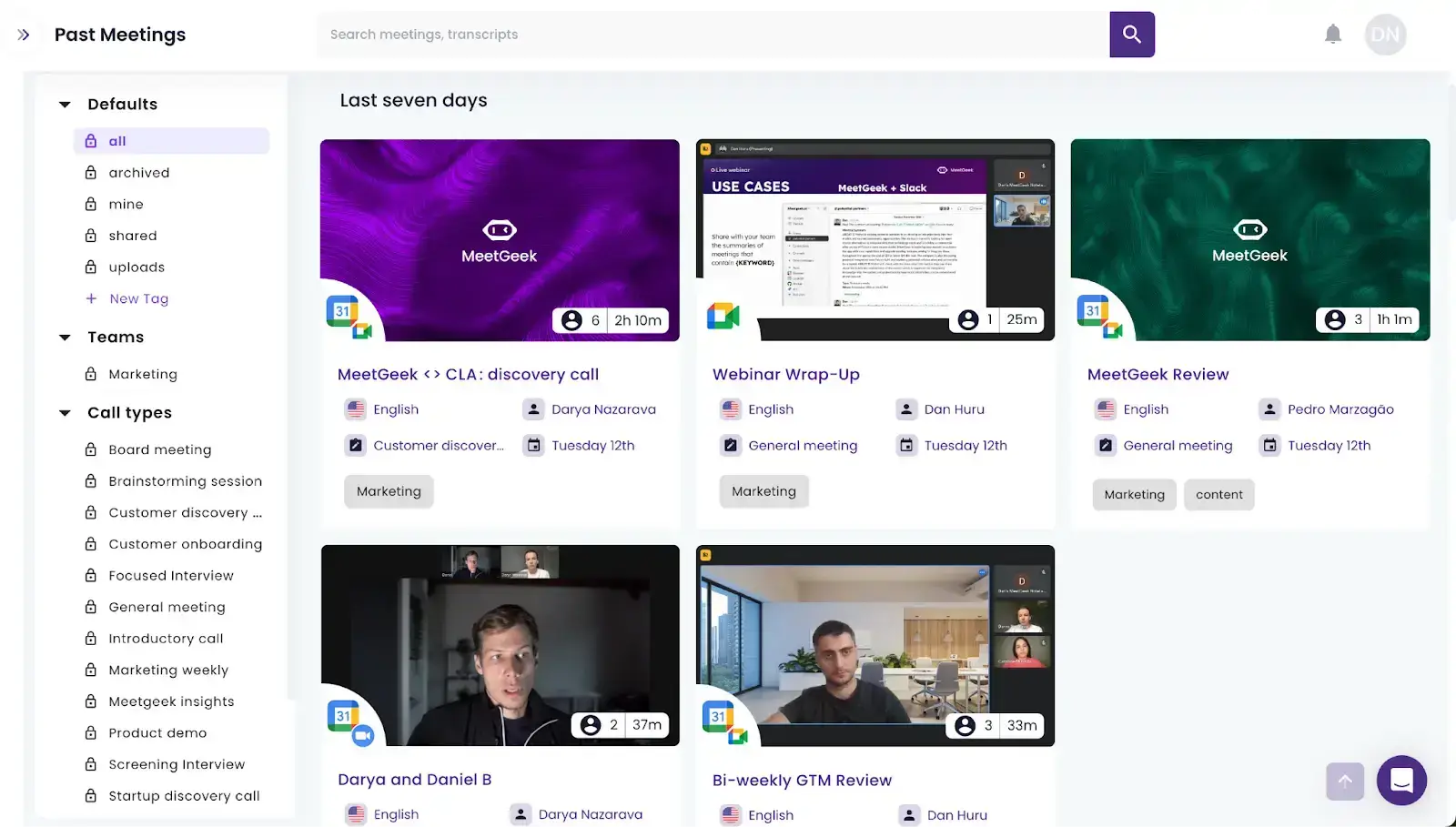
Nach dem Anruf erstellt MeetGeek KI-Meeting-Protokolle und ein durchsuchbares Transkript, sodass Sie ein Stichwort eingeben und direkt zur genauen Sekunde springen, statt eine Stunde Video durchzuscrollen. Diese Notizen fließen nach Slack, Notion und Trello, und die MeetGeek Mobile-App hält sie zwischen den Anrufen bei Ihnen.

Wenn ein doppelt belegter Kalender der Grund ist, warum Sie überhaupt nach Meeting-IDs suchen, deckt MeetGeek den Anruf ab, an dem Sie nicht teilnehmen können.
Wichtigste Erkenntnisse
- Eine Zoom Meeting-ID hat 10 oder 11 Stellen: 10 bei der persönlichen Meeting-ID, 11 bei einer erzeugten ID.
- Die ID allein reicht selten, denn jedes Meeting trägt einen Kenncode oder einen Warteraum.
- Einmalig geplante IDs laufen 30 Tage nach dem Meetingtermin ab, Sofort-IDs enden, wenn der Host den Anruf beendet.
- Sie können mit einer ID über die Zoom Workplace App, den Browser auf zoom.us/join, eine Einwahlnummer oder ein SIP- oder H.323-System beitreten.
- Zoom veröffentlicht kein Verzeichnis öffentlicher Meeting-IDs, Listen mit zufälligen Zoom-Codes sind also abgelaufen oder privat.
Häufig Gestellte Fragen
Wie Erstellen Sie eine Meeting-ID in Zoom?
Melden Sie sich bei Zoom an, klicken Sie auf Ein Meeting planen, und Zoom erzeugt automatisch eine 11-stellige ID. Bei einem wiederkehrenden Einzelgespräch können Sie stattdessen Ihre persönliche Meeting-ID wählen. Unsere Anleitung zu Zoom-Meetings einrichten deckt die übrigen Planungsoptionen ab.
Können Sie einem Zoom-Meeting Nur mit der Meeting-ID Beitreten?
Nur wenn der Host weder Kenncode noch Warteraum eingerichtet hat, was Zooms Sicherheitsvorgabe standardmäßig nicht mehr zulässt. In der Praxis brauchen Sie zusätzlich den Kenncode, oder der Host muss Sie aus dem Warteraum einlassen.
Brauchen Sie ein Zoom-Konto, um mit der Meeting-ID Beizutreten?
Nein. Rufen Sie zoom.us/join auf, geben Sie Meeting-ID und Kenncode ein und tragen Sie einen Anzeigenamen ein. Ein Konto ist nur zum Hosten nötig, nicht zum Teilnehmen.
Gibt es Öffentliche oder Zufällige Zoom-Codes zum Beitreten?
Zoom veröffentlicht kein Verzeichnis von Meeting-IDs, die kursierenden Listen mit zufälligen Zoom-Codes sind also abgelaufen oder gehören zu Meetings, zu denen Sie niemand eingeladen hat. Es gibt 2 legitime Wege in einen Zoom-Anruf, den Sie nicht selbst geplant haben: öffentliche Veranstaltungen, die Organisatoren über Zoom Events auf on.zoom.us/e/view listen, und Zooms eigenen Testraum auf zoom.us/test, der die richtige Wahl ist, wenn Sie nur Kamera und Mikrofon prüfen wollen. Unser Leitfaden zum Zoom-Testmeeting geht diese Prüfung durch.
Wie Erstellen Sie einen Zoom Meeting-Link?
Zoom baut den Link, sobald Sie das Meeting planen, nach dem Muster zoom.us/j/[Meeting-ID]. Das Einladungsfenster liefert die vollständige URL mit bereits eingebettetem verschlüsseltem Kenncode, und deshalb überspringt ein Klick auf den Link die Kenncode-Abfrage.






.avif)