


O Microsoft Teams agora inclui um Intérprete de IA que traduz vozes em tempo real. E, veja só, as vozes resultantes não são robóticas ou genéricas, mas a fala real de cada pessoa, traduzida. Parece ficção científica, mas é a realidade em que vivemos hoje.
É uma grande vitória para a acessibilidade e para as equipes que trabalham em vários idiomas. Ainda assim, a tradução por si só não corrige a forma como capturamos ideias ou acompanhamos após a ligação.
Neste artigo, contaremos tudo o que você precisa saber sobre o agente Microsoft Teams AI Interpreter, seus benefícios e limitações atuais e por que usá-lo junto Inteligência de reuniões de IA do MeetGeek cria um fluxo de trabalho mais poderoso.
O que é o Microsoft Teams AI Interpreter Agent?
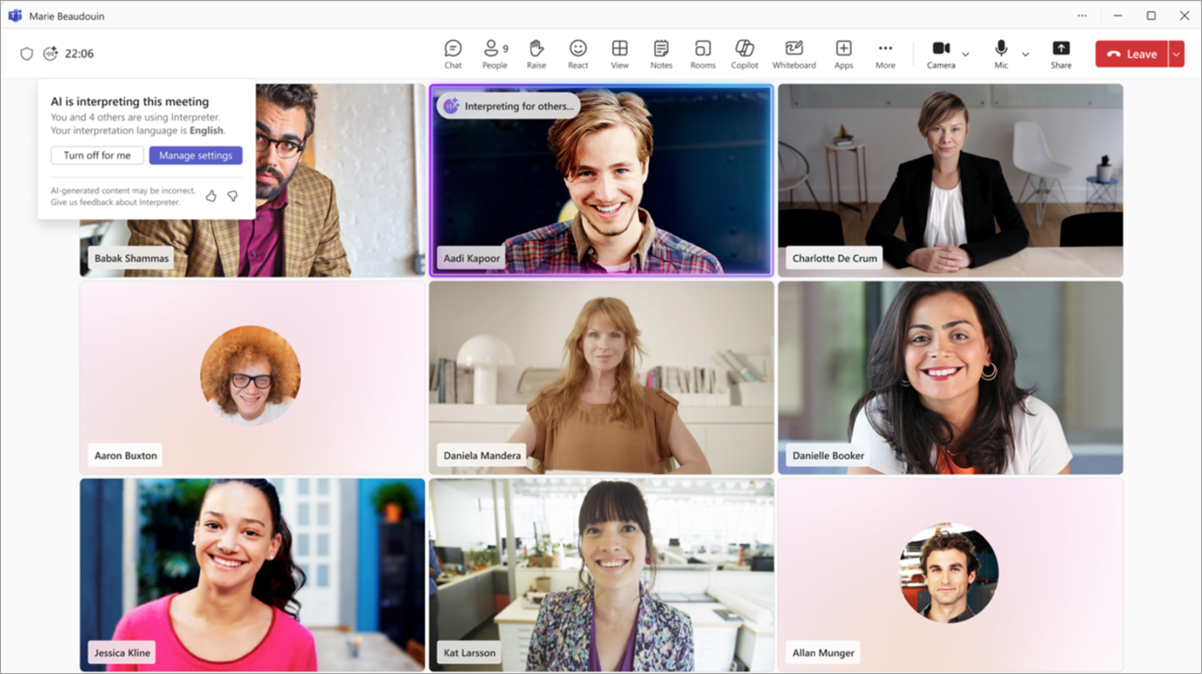
O Microsoft Teams agora inclui um agente intérprete que usa a tecnologia de fala para pesquisa baseada em IA para traduzir idiomas enquanto as pessoas falam. Os participantes podem ouvir o que os outros estão dizendo em seu idioma preferido sem a necessidade de tradutores humanos ou ferramentas de tradução baseadas em legendas.
Essa não é a primeira tentativa da Microsoft de quebrar as barreiras linguísticas. As equipes oferecem há muito tempo legendas ao vivo e legendas traduzidas para tornar as reuniões mais inclusivas. No entanto, em vez de apenas mostrar palavras na tela, o novo Microsoft Teams AI Interpreter escuta sua voz e a traduz instantaneamente para o idioma escolhido por outro participante. Em vez de ler, os participantes agora ouvem, o que faz com que as conversas pareçam mais naturais.
O Agente Intérprete está disponível para empresas que usam Microsoft 365 Copilot e Equipes Premium. Em novembro de 2025, o sistema oferece suporte a nove idiomas: inglês, espanhol, francês, alemão, italiano, japonês, chinês mandarim, coreano e português.
Como funciona o intérprete?
Em termos simples, o Teams' Interpreter escuta o que está sendo dito, traduz instantaneamente e reproduz em outro idioma. Nos bastidores, ele usa reconhecimento de fala, tradução automática e tecnologia de voz de IA para que isso aconteça. A voz que você ouve pode ser uma IA padrão ou uma versão clonada da própria pessoa que fala.
Obviamente, há benefícios em ouvir a tradução com sua própria voz, mas você também pode querer saber como o intérprete usa sua voz. A Microsoft afirma que as vozes clonadas são criadas com segurança por meio de seus modelos 365 Copilot AI e usadas somente durante a reunião ao vivo. Quando a sessão termina, essas vozes sintéticas não são armazenadas nem reutilizadas.
Como ativar e usar o Microsoft Teams Interpreter Agent (passo a passo)
Em primeiro lugar, para usar o AI Interpreter, você precisa de uma licença Teams Premium ou Microsoft 365 Copilot. Também requer permissão de administrador, o que significa que o recurso não aparece automaticamente. Seu administrador de TI precisa ativá-lo no Administrador do Microsoft 365 centralize primeiro.
Aqui estão mais informações sobre como configurar e gerenciar o Microsoft Interpreter Agent como uma organização.
Feito isso, siga estas etapas para ativar o Interpreter durante as reuniões:
Etapa 1: participar ou agendar uma reunião de equipes
Abra o Teams para iniciar ou participar de uma reunião que já está no seu calendário. O recurso Interpreter funciona tanto em chamadas individuais quanto em reuniões com até 1.000 participantes.
Etapa 2: Abra seus controles de reuniões
Quando estiver na reunião, procure o Mais ações botão (são os três pontos verticais na barra de ferramentas).
Etapa 3: escolha suas configurações de idioma
Clique Mais ações, então vá para Linguagem e fala. A partir daí, selecione Use o intérprete para abrir as configurações de tradução.
Etapa 4: escolha seus idiomas
No primeiro menu, escolha o idioma que você falará. Na segunda etapa, escolha o idioma para o qual suas palavras devem ser traduzidas. As equipes cuidarão da tradução automaticamente, para que todos ouçam você em seu próprio idioma.
Agora clique em Ligue.
Etapa 5: Simule sua voz (se habilitada pela sua organização)
Se seu administrador de TI já tiver ativado Simulação de voz, As equipes usarão uma versão de sua própria voz para a tradução. Se não estiver ativado, suas palavras ainda serão traduzidas, apenas com uma voz de IA padrão.
Você pode verificar ou alterar isso durante uma reunião acessando Mais ações, então Linguagem e fala, e a partir daí, clique em Intérprete e depois Configurações do intérprete. Aqui, de Escolha sua voz quando interpretada, você pode selecionar Simule minha voz ou Voz automatizada. Por fim, selecione Confirme.
Etapa 6: comece a falar
Fale como você faria normalmente. O Teams traduz suas palavras em tempo real para que outras pessoas as ouçam quase instantaneamente no idioma escolhido.
Algo a ter em mente: na prática, o Interpreter funciona muito bem em chamadas individuais, mas pode diminuir a velocidade quando muitas pessoas falam ao mesmo tempo.
O que você pode e não pode fazer com o Teams Interpreter
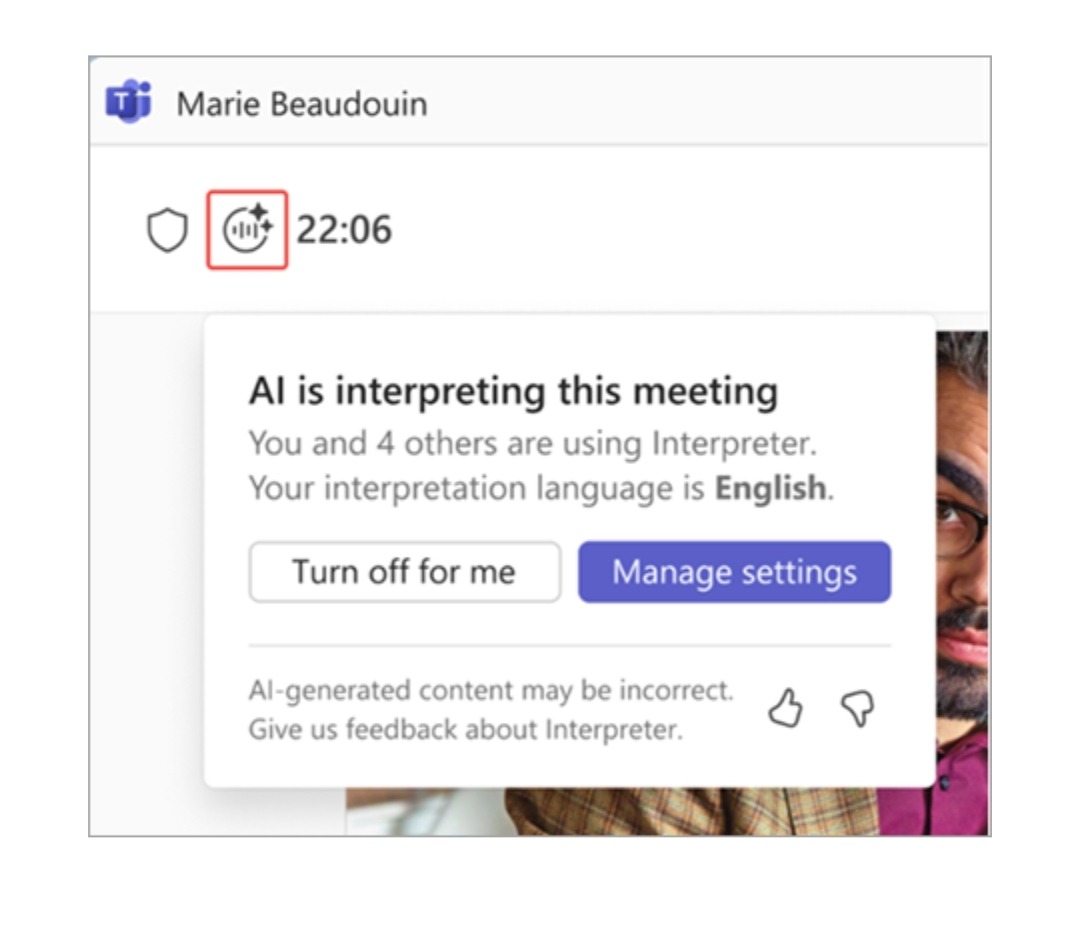
O Microsoft Teams AI Interpreter permite que as pessoas na mesma reunião falem idiomas diferentes e ainda se entendam. É um grande (ou melhor, gigantesco) avanço em uma colaboração global mais suave, mas, como acontece com qualquer novo recurso de IA, ele ainda tem algumas dificuldades a serem observadas.
Estas são as capacidades do intérprete:
- Traduz a fala em tempo real, para que todos possam acompanhar a reunião em seu próprio idioma.
- Pode imitar sua voz natural por meio do Microsoft 365 Copilot, fazendo com que as traduções pareçam menos robóticas.
- Funciona com a transcrição do Teams, fornecendo legendas e transcrições multilíngues.
- Lida com grandes reuniões com facilidade e pode suportar até 1.000 participantes.
- Integrado diretamente no Teams, para que você não precise instalar ou conectar nenhum bot de tradução extra.
E suas limitações:
- O suporte linguístico ainda está crescendo e a qualidade da tradução pode depender da velocidade da Internet, do sotaque ou do vocabulário especializado.
- Não inclui ferramentas de inteligência de reuniões, como resumos de IA, itens de ação ou destaques de tópicos.
- Você precisará do Teams Premium ou do Microsoft 365 Copilot, e seu administrador deverá ativar o recurso antes que você possa usá-lo.
- Alguns usuários podem precisar de um guia rápido para ajustar configurações como Simular minha voz ou corrigir opções ausentes.
E se você precisar de mais do que uma interpretação básica?

O AI Interpreter do Microsoft Teams faz um trabalho muito bom ao resolver o desafio imediato das barreiras linguísticas, mas a eficiência das reuniões não se limita à tradução em tempo real. As equipes globais também precisam de conclusões claras, notas pesquisáveis e responsabilidade para que as conversas realmente se transformem em conhecimento compartilhado.
Com tradução sem compreensão, você só obterá:
- Tradução em tempo real que não equivale a uma compreensão real. As pessoas podem ouvir as palavras, mas ainda assim perdem o tom, as dicas de decisão ou os compromissos sutis que moldam os resultados.
- O contexto ainda não foi capturado. O intérprete em si não retira itens de ação, proprietários de tarefas ou acompanhamentos. Você pode usar o Teams Premium ou o Copilat para essa camada de inteligência de reuniões, embora os recursos disponíveis também sejam limitados.
- Quando a chamada termina, o áudio traduzido desaparece; somente a transcrição no idioma original é salva.
- Você não sabe quem está desligado ou quais tópicos despertaram interesse real.
O que o MeetGeek oferece além da tradução

O MeetGeek é uma solução de IA que pode transcrever, traduzir texto e organizar reuniões em vários idiomas. Ele detecta automaticamente o idioma que está sendo falado e fornece transcrições precisas e transcrições traduzidas em mais de 100 idiomas (você pode encontrar a lista completa de idiomas suportados aqui).
Mas não se limita a entender o que foi dito. O MeetGeek é uma solução completa de inteligência de reuniões que pode resumir automaticamente as discussões, identificar as principais conclusões e transformar essas informações em ações que sua equipe pode usar. Aqui está mais:
- Resume automaticamente as principais conclusões, como o tópico discutido, as decisões tomadas e as próximas etapas.
- Conecta-se com CRMs como Salesforce, HubSpot e Pipedrive para manter negócios e notas de clientes atualizados automaticamente.
- Sincroniza com suas ferramentas de colaboração favoritas, como Slack e Notion, enviando resumos e itens de ação diretamente para onde sua equipe trabalha.
- Divide as análises de reuniões, como equilíbrio do tempo de conversação, níveis de engajamento e tendências de palavras-chave, ajudando os gerentes a identificar para onde as conversas foram arrastadas.
- Permite pesquisar reuniões anteriores com facilidade para que você possa voltar a qualquer ponto da conversa quando precisar. Você também pode usar o assistente de bate-papo AI do MeetGeek para obter mais contexto de suas reuniões anteriores.
- O AI Voice Agent pode realizar reuniões para você, tornando-o perfeito para sessões rotineiras ou recorrentes, como chamadas de demonstração ou entrevistas de triagem.
Em conclusão
O Microsoft Teams AI Interpreter ajuda as pessoas a se entenderem em tempo real. Mas, como muitos de vocês provavelmente podem atestar, entender o que é dito é apenas parte da história. Você pode usar o MeetGeek junto com o Teams Interpreter para gravar, transcrever e transformar discussões em conhecimento estruturado sobre o qual sua equipe pode agir.
Juntas, essas ferramentas abrangem o panorama completo: comunicação instantânea do intérprete, visão de longo prazo e organização do MeetGeek. Pronto para ver como funciona? Cadastre-se gratuitamente agora!
Perguntas frequentes sobre o Microsoft Teams AI Interpreter
Como você ativa o intérprete no Teams?
Para ativar o intérprete no Microsoft Teams, iniciar ou participar de uma reunião, clique em Mais ações, em seguida, selecione Linguagem e fala, e a partir daí, Use o intérprete. Escolha seus idiomas falados e de destino. Se você não encontrar a opção, talvez seu administrador de TI precise habilitá-la primeiro no centro de administração do Microsoft 365.
Quais licenças eu preciso para usar o intérprete de IA do Microsoft Teams?
Você precisará de uma licença do Teams Premium ou do Microsoft 365 Copilot para usar o AI Interpreter. Seu administrador de TI também precisa ativá-lo no centro de administração do Microsoft 365 e definir as políticas de reunião corretas antes que ele apareça no Teams.
Quão preciso é o agente intérprete do Teams?
O Microsoft Teams Interpreter é executado nos Serviços Cognitivos do Azure e oferece suporte a nove idiomas até o momento. Ele foi criado para refletir o que cada locutor diz da forma mais natural possível, mas a precisão pode diminuir com sotaques fortes, termos técnicos ou fala rápida.
O intérprete salva as transcrições das reuniões?
Não, o agente Interpreter não salva o áudio traduzido. Só funciona em tempo real. A gravação ou transcrição regular da sua reunião ainda pode ser salva no Teams, dependendo das configurações da sua organização, mas a voz traduzida não é armazenada.
Quais idiomas são atualmente suportados pelo Teams AI Interpreter?
No momento, o intérprete oferece suporte a nove idiomas: inglês, chinês (mandarim), francês, português, alemão, italiano, japonês e coreano.








.avif)