


Microsoft Teams inclut désormais un Interprète IA qui traduit les voix en temps réel. Et, comprenez bien, les voix qui en résultent ne sont pas robotiques ou génériques, mais le vrai discours de chaque personne, traduit. Cela ressemble à de la science-fiction, mais c'est la réalité dans laquelle nous vivons aujourd'hui.
C'est une grande victoire pour l'accessibilité et pour les équipes travaillant dans plusieurs langues. Pourtant, la traduction à elle seule ne règle pas la façon dont nous capturons les idées ou assurons le suivi après l'appel.
Dans cet article, nous vous expliquerons tout ce que vous devez savoir sur l'agent Microsoft Teams AI Interpreter, ses avantages et ses limites actuelles, et pourquoi l'utiliser conjointement L'intelligence artificielle des réunions de MeetGeek crée un flux de travail plus puissant.
Qu'est-ce que l'agent Microsoft Teams AI Interpreter ?
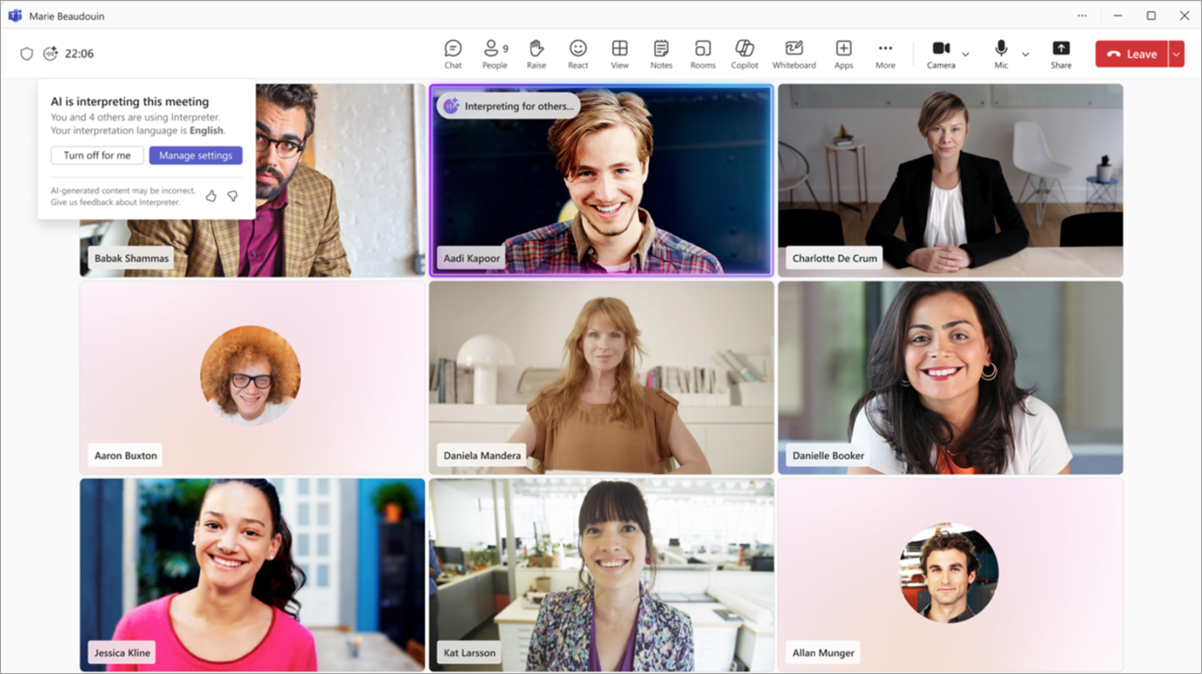
Microsoft Teams inclut désormais un agent d'interprétation qui utilise une technologie de recherche vocale pilotée par l'IA pour traduire les langues au fur et à mesure que les gens parlent. Les participants peuvent entendre ce que disent les autres dans leur langue préférée sans avoir besoin de traducteurs humains ou d'outils de traduction basés sur les sous-titres.
Ce n'est pas la première fois que Microsoft essaie de surmonter les barrières linguistiques. Teams propose depuis longtemps Sous-titres en direct et des sous-titres traduits pour rendre les réunions plus inclusives. Cependant, au lieu de simplement afficher des mots à l'écran, le nouveau Microsoft Teams AI Interpreter écoute votre voix et la traduit instantanément dans la langue choisie par un autre participant. Plutôt que de lire en même temps, les participants écoutent maintenant, ce qui rend les conversations plus naturelles.
L'agent interprète est disponible pour les entreprises utilisant Copilote Microsoft 365 et Équipes Premium. En novembre 2025, le système était disponible en neuf langues : anglais, espagnol, français, allemand, italien, japonais, chinois mandarin, coréen et portugais.
Comment travaille l'interprète ?
En termes simples, Teams' Interpreter écoute ce qui est dit, le traduit instantanément et le reproduit dans une autre langue. Dans les coulisses, il utilise la reconnaissance vocale, la traduction automatique et la technologie vocale IA pour y parvenir. La voix que vous entendez peut être une voix IA standard ou une version clonée de celle de l'orateur.
Bien entendu, il y a des avantages à entendre la traduction avec votre propre voix, mais vous pouvez également vouloir savoir comment l'interprète utilise votre voix. Microsoft affirme que les voix clonées sont créées en toute sécurité grâce à ses modèles 365 Copilot AI et utilisées uniquement pendant la réunion en direct. Une fois la session terminée, ces voix synthétiques ne sont ni stockées ni réutilisées.
Comment activer et utiliser l'agent d'interprétation Microsoft Teams (étape par étape)
Tout d'abord, pour utiliser AI Interpreter, vous avez besoin d'une licence Teams Premium ou Microsoft 365 Copilot. Elle nécessite également l'autorisation de l'administrateur, ce qui signifie que la fonctionnalité ne s'affiche pas automatiquement. Votre administrateur informatique doit l'activer dans Administrateur Microsoft 365 centre d'abord.
Voici plus d'informations sur comment configurer et gérer Microsoft Interpreter Agent en tant qu'organisation.
Une fois cela fait, procédez comme suit pour activer Interpreter pendant les réunions :
Étape 1 : rejoindre ou planifier une réunion d'équipes
Ouvrez Teams pour démarrer ou rejoindre une réunion qui figure déjà dans votre calendrier. La fonction Interprète fonctionne aussi bien pour les appels individuels que pour les réunions réunissant jusqu'à 1 000 participants.
Étape 2 : Ouvrez les commandes de vos réunions
Une fois que vous êtes en réunion, recherchez Plus d'actions bouton (il s'agit des trois points verticaux de votre barre d'outils).
Étape 3 : Choisissez vos paramètres de langue
Cliquez Plus d'actions, puis allez à Langage et parole. À partir de là, sélectionnez Utiliser un interprète pour ouvrir les paramètres de traduction.
Étape 4 : Choisissez vos langues
Dans le premier menu, choisissez la langue que vous allez parler. Dans la deuxième étape, choisissez la langue dans laquelle vos mots doivent être traduits. Les équipes se chargeront de la traduction automatiquement, afin que chacun puisse vous entendre dans sa propre langue.
Cliquez maintenant sur Allumez.
Étape 5 : Simulez votre voix (si votre organisation l'active)
Si votre administrateur informatique a déjà activé Simulation vocale, Teams utilisera une version de votre propre voix pour la traduction. S'il n'est pas activé, vos mots seront toujours traduits, uniquement avec une voix IA standard.
Vous pouvez vérifier ou modifier cela lors d'une réunion en vous rendant sur Plus d'actions, puis Langage et parole, et à partir de là, cliquez sur Interprète et puis Réglages de l'interprète. Ici, à partir de Choisissez votre voix lors de l'interprétation, vous pouvez sélectionner Simuler ma voix ou Voix automatique. Enfin, sélectionnez Confirmez.
Étape 6 : Commencez à parler
Parlez comme vous le feriez normalement. Teams traduit vos mots en temps réel afin que les autres puissent les entendre presque instantanément dans la langue de leur choix.
Une chose à garder à l'esprit : dans la pratique, Interpreter fonctionne très bien pour les appels individuels, mais peut ralentir lorsque trop de personnes parlent en même temps.
Ce que vous pouvez et ne pouvez pas faire avec Teams Interpreter
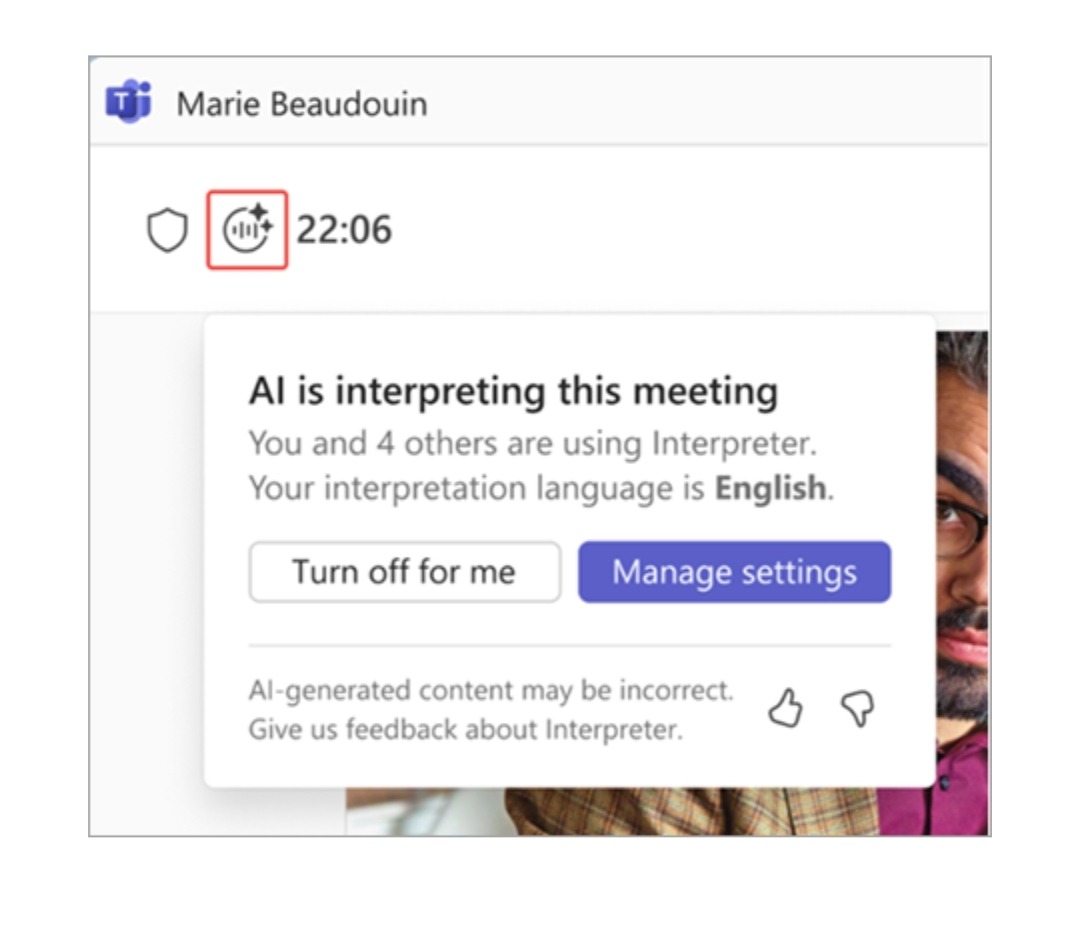
Microsoft Teams AI Interpreter permet aux participants d'une même réunion de parler différentes langues tout en se comprenant. C'est un grand (voire un géant) pas en avant pour une collaboration mondiale plus fluide, mais, comme pour toute nouvelle fonctionnalité d'IA, elle comporte encore quelques aspérités à prendre en compte.
Voici les capacités de l'interprète :
- Traduit le discours en temps réel, afin que chacun puisse suivre la réunion dans sa propre langue.
- Peut imiter votre voix naturelle grâce à Microsoft 365 Copilot, ce qui rend les traductions moins robotiques.
- Fonctionne avec la transcription Teams, vous offrant à la fois des sous-titres et des transcriptions multilingues.
- Gère facilement les grandes réunions et peut accueillir jusqu'à 1 000 participants.
- Intégré directement à Teams, vous n'avez donc pas à installer ou à connecter de robots de traduction supplémentaires.
Et ses limites :
- La prise en charge linguistique continue de croître et la qualité des traductions peut dépendre de la vitesse d'Internet, des accents ou du vocabulaire spécialisé.
- Il n'inclut pas les outils d'intelligence des réunions tels que les résumés d'IA, les mesures à prendre ou les points saillants des sujets.
- Vous aurez besoin de Teams Premium ou de Microsoft 365 Copilot, et votre administrateur doit activer la fonctionnalité pour que vous puissiez l'utiliser.
- Certains utilisateurs peuvent avoir besoin d'une procédure rapide pour ajuster des paramètres tels que Simuler ma voix ou corriger les options manquantes.
Et si vous avez besoin de plus qu'une interprétation de base ?

L'interpréteur IA de Microsoft Teams fait un très bon travail pour résoudre le problème immédiat des barrières linguistiques, mais l'efficacité ne se limite pas à la traduction en temps réel. Les équipes internationales ont également besoin de points à retenir clairs, de notes consultables et de responsabilités pour que les conversations se transforment réellement en connaissances partagées.
Avec une traduction sans compréhension, vous n'obtiendrez que :
- Une traduction en temps réel qui n'est pas synonyme de véritable compréhension. Les gens peuvent entendre les mots mais ne pas avoir le ton, les indices de décision ou les engagements subtils qui façonnent les résultats.
- Le contexte n'a toujours pas été saisi. L'interpréteur lui-même n'extrait pas les éléments d'action, les propriétaires des tâches ou les suivis. Vous pouvez utiliser Teams Premium ou Copilat pour ce niveau d'intelligence des réunions, bien que les fonctionnalités disponibles soient également limitées.
- Une fois l'appel terminé, cette traduction audio disparaît ; seule la transcription dans la langue d'origine est enregistrée.
- Vous ne pouvez pas dire qui est à l'affût ni quels sujets ont suscité un réel intérêt.
Ce que propose MeetGeek au-delà de la traduction

MeetGeek est une solution d'intelligence artificielle capable de transcrire, de traduire du texte et d'organiser des réunions dans toutes les langues. Il détecte automatiquement la langue parlée et fournit une transcription précise et des transcriptions traduites dans plus de 100 langues (vous pouvez trouver la liste complète des langues prises en charge) ici).
Mais il ne s'agit pas seulement de comprendre ce qui a été dit. MeetGeek est une solution complète d'intelligence des réunions qui peut automatiquement résumer les discussions, identifier les principaux points à retenir et transformer ces informations en actions que votre équipe peut utiliser. En voici plus :
- Résume automatiquement les principaux points à retenir tels que le sujet discuté, les décisions prises et les prochaines étapes.
- Se connecte à des CRM tels que Salesforce, HubSpot et Pipedrive pour mettre automatiquement à jour les offres et les notes des clients.
- Se synchronise avec vos outils de collaboration préférés tels que Slack et Notion, en envoyant des résumés et des actions directement sur le lieu de travail de votre équipe.
- Décompose les analyses relatives aux réunions, telles que l'équilibre des temps de conversation, les niveaux d'engagement et les tendances des mots clés, afin d'aider les responsables à repérer les sujets qui ont traîné dans les conversations.
- Vous pouvez facilement effectuer des recherches dans les réunions passées afin de revenir à n'importe quel moment de la conversation lorsque vous en avez besoin. Vous pouvez également utiliser l'assistant de chat IA de MeetGeek pour obtenir plus de contexte sur vos réunions passées.
- Le Agent vocal IA peut organiser des réunions pour vous, ce qui le rend idéal pour les sessions de routine ou récurrentes telles que les appels de démonstration ou les entretiens de sélection.
Réunir tout cela
L'interpréteur d'IA Microsoft Teams aide les utilisateurs à se comprendre en temps réel. Mais, comme la plupart d'entre vous peuvent probablement en témoigner, comprendre ce qui est dit n'est qu'une partie de l'histoire. Vous pouvez utiliser MeetGeek aux côtés de Teams Interpreter pour enregistrer, transcrire et transformer les discussions en informations structurées sur lesquelles votre équipe peut agir.
Ensemble, ces outils offrent une vue d'ensemble : communication instantanée de la part de l'interprète, vision à long terme et organisation de la part de MeetGeek. Prêt à voir comment cela fonctionne ? Inscrivez-vous gratuitement maintenant !
Questions fréquemment posées sur Microsoft Teams AI Interpreter
Comment activer Interpreter dans Teams ?
Pour activer l'interprète dans Microsoft Teams, démarrer ou rejoindre une réunion, cliquez sur Plus d'actions, puis sélectionnez Langage et parole, et à partir de là, Utiliser un interprète. Choisissez votre langue parlée et votre langue cible. Si cette option n'apparaît pas, il se peut que votre administrateur informatique doive d'abord l'activer dans le centre d'administration Microsoft 365.
De quelles licences ai-je besoin pour utiliser l'interpréteur IA de Microsoft Teams ?
Vous aurez besoin d'une licence Teams Premium ou Microsoft 365 Copilot pour utiliser l'interpréteur AI. Votre administrateur informatique doit également l'activer dans le centre d'administration Microsoft 365 et définir les bonnes politiques de réunion avant qu'il n'apparaisse dans Teams.
Quelle est la précision de l'agent interprète de Teams ?
L'interpréteur Microsoft Teams s'exécute sur Azure Cognitive Services et prend en charge neuf langues à ce jour. Il est conçu pour refléter ce que dit chaque orateur le plus naturellement possible, mais la précision peut diminuer en cas d'accents forts, de termes techniques ou de rapidité de la parole.
L'interprète enregistre-t-il les transcriptions des réunions ?
Non, l'agent Interpreter n'enregistre pas les fichiers audio traduits. Cela ne fonctionne qu'en temps réel. L'enregistrement ou la transcription réguliers de votre réunion peuvent toujours être enregistrés dans Teams, selon les paramètres de votre organisation, mais la voix traduite n'est pas enregistrée.
Quelles langues sont actuellement prises en charge par l'interpréteur Teams AI ?
À l'heure actuelle, l'interprète prend en charge neuf langues : anglais, chinois (mandarin), français, portugais, allemand, italien, japonais et coréen.








.avif)