


Microsoft Teams ahora incluye un Intérprete AI que traduce voces en tiempo real. Y, escucha esto, las voces resultantes no son robóticas ni genéricas, sino el discurso real de cada persona, traducido. Suena a ciencia ficción, pero es la realidad en la que vivimos hoy.
Es una gran victoria para la accesibilidad y para los equipos que trabajan en varios idiomas. Sin embargo, la traducción por sí sola no soluciona la forma en que capturamos las ideas o hacemos el seguimiento después de la llamada.
En este artículo, le contaremos todo lo que necesita saber sobre el agente AI Interpreter de Microsoft Teams, sus beneficios y limitaciones actuales, y por qué usarlo junto Inteligencia de reuniones con IA de MeetGeek crea un flujo de trabajo más potente.
¿Qué es el agente intérprete de IA de Microsoft Teams?
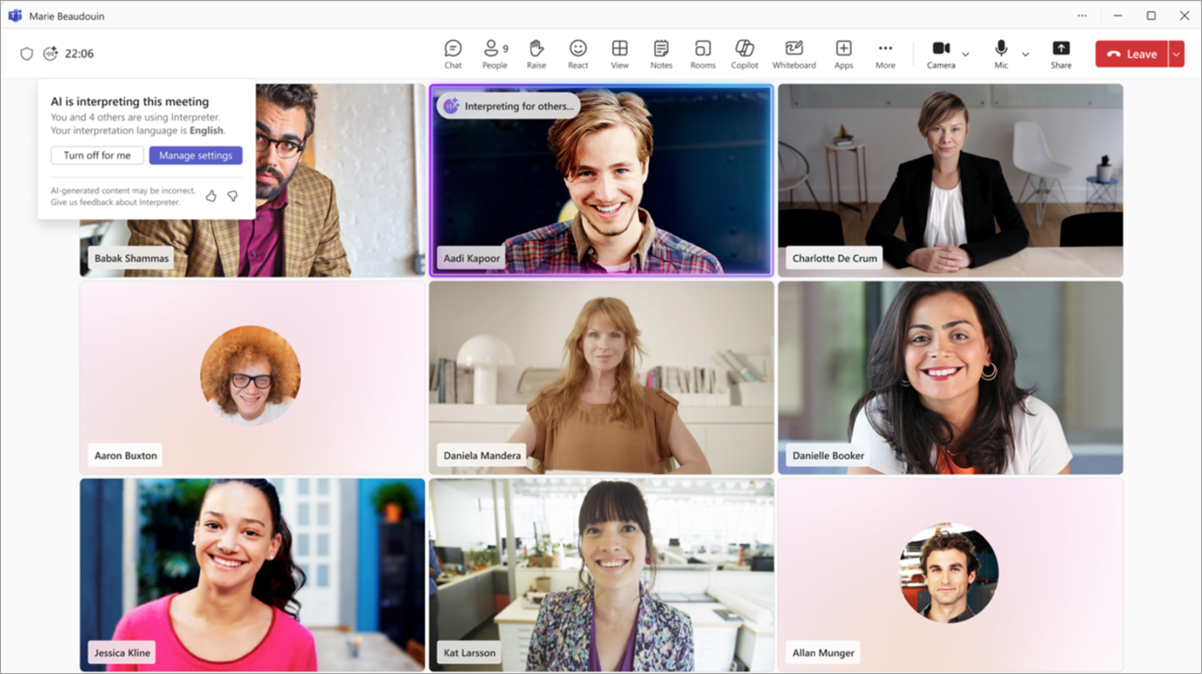
Microsoft Teams ahora incluye un agente intérprete que utiliza la tecnología de conversión de voz a búsqueda basada en inteligencia artificial para traducir los idiomas a medida que las personas hablan. Los participantes pueden escuchar lo que otros dicen en su idioma preferido sin necesidad de traductores humanos ni herramientas de traducción basadas en subtítulos.
Este no es el primer intento de Microsoft de romper las barreras lingüísticas. Teams lleva mucho tiempo ofreciendo Subtítulos en vivo y subtítulos traducidos para que las reuniones sean más inclusivas. Sin embargo, en lugar de solo mostrar las palabras en la pantalla, el nuevo intérprete de inteligencia artificial de Microsoft Teams escucha tu voz y la traduce al instante al idioma elegido por otro participante. En lugar de seguir leyendo, los participantes ahora escuchan, lo que hace que las conversaciones parezcan más naturales.
El agente intérprete está disponible para las empresas que utilizan Copiloto de Microsoft 365 y Equipos Premium. A partir de noviembre de 2025, el sistema admite nueve idiomas: inglés, español, francés, alemán, italiano, japonés, chino mandarín, coreano y portugués.
¿Cómo funciona el intérprete?
En pocas palabras, Teams' Interpreter escucha lo que se dice, lo traduce al instante y lo reproduce en otro idioma. Entre bastidores, utiliza el reconocimiento de voz, la traducción automática y la tecnología de voz con inteligencia artificial para hacerlo realidad. La voz que escuchas puede ser una voz de IA estándar o una versión clonada de la propia voz del hablante.
Obviamente, escuchar la traducción con su propia voz tiene sus beneficios, pero es posible que también desee saber cómo el intérprete usa su voz. Microsoft afirma que las voces clonadas se crean de forma segura a través de sus modelos 365 Copilot AI y se utilizan solo durante la reunión en vivo. Una vez que finaliza la sesión, esas voces sintéticas no se almacenan ni se reutilizan.
Cómo activar y usar Microsoft Teams Interpreter Agent (paso a paso)
Lo primero es lo primero: para usar el intérprete de IA, necesitas una licencia de Teams Premium o Microsoft 365 Copilot. También requiere permiso de administrador, lo que significa que la función no se muestra automáticamente. El administrador de TI debe activarla en el Administrador de Microsoft 365 céntrese primero.
Aquí tienes más información sobre cómo configurar y administrar Microsoft Interpreter Agent como una organización.
Una vez hecho esto, sigue estos pasos para activar Interpreter durante las reuniones:
Paso 1: unirse a una reunión de equipo o programarla
Abre Teams para iniciar una reunión que ya esté en tu calendario o unirte a ella. La función de intérprete funciona tanto en llamadas individuales como en reuniones con hasta 1000 participantes.
Paso 2: Abra los controles de sus reuniones
Una vez que esté en la reunión, busque el Más acciones botón (son los tres puntos verticales de la barra de herramientas).
Paso 3: elige tu configuración de idioma
Haga clic Más acciones, luego ve a Lenguaje y discurso. Desde allí, selecciona Utilice el intérprete para abrir la configuración de traducción.
Paso 4: Elige tus idiomas
En el primer menú, elige el idioma que hablarás. En el segundo paso, elige el idioma al que se deben traducir tus palabras. Los equipos gestionarán la traducción automáticamente, para que todos te escuchen en su propio idioma.
Ahora haga clic en Encienda.
Paso 5: Simule su voz (si su organización lo habilita)
Si su administrador de TI ya ha habilitado Simulación de voz, Los equipos usarán una versión de tu propia voz para la traducción. Si no está activada, tus palabras se seguirán traduciendo, solo con una voz de IA estándar.
Puede comprobarlo o cambiarlo durante una reunión yendo a Más acciones, entonces Lenguaje y discurso, y desde allí, haz clic en intérprete y luego Ajustes del intérprete. Aquí, desde Elige tu voz cuando la interpretes, puedes seleccionar Simula mi voz o Voz automatizada. Por último, selecciona Confirme.
Paso 6: Empieza a hablar
Hable como lo haría normalmente. Los equipos traducen tus palabras en tiempo real para que otros las escuchen casi al instante en el idioma que elijan.
Algo a tener en cuenta: en la práctica, Interpreter funciona muy bien en las llamadas individuales, pero puede ralentizarse cuando hay demasiadas personas que hablan a la vez.
Qué puede y qué no puede hacer con Teams Interpreter
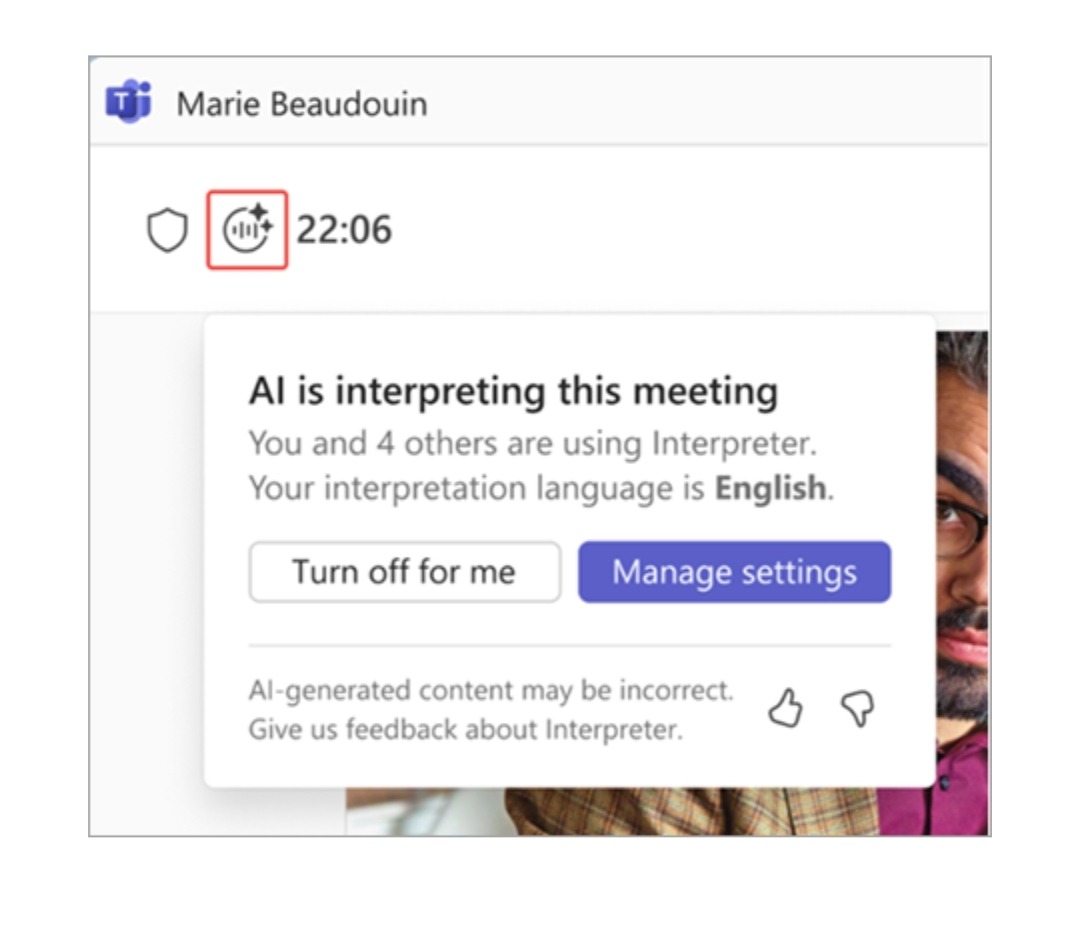
El intérprete de IA de Microsoft Teams permite que las personas de la misma reunión hablen diferentes idiomas y se entiendan entre sí. Es un gran (mejor dicho, gigante) paso adelante para una colaboración global más fluida, pero, como ocurre con cualquier nueva función de inteligencia artificial, todavía hay algunos aspectos inciertos que hay que tener en cuenta.
Estas son las capacidades del intérprete:
- Traduce el discurso en tiempo real para que todos puedan seguir la reunión en su propio idioma.
- Puede imitar tu voz natural a través de Microsoft 365 Copilot, lo que hace que las traducciones suenen menos robóticas.
- Funciona con la transcripción de Teams, lo que te ofrece subtítulos y transcripciones multilingües.
- Gestiona reuniones grandes con facilidad y puede admitir hasta 1000 participantes.
- Está integrado en Teams, por lo que no es necesario instalar ni conectar ningún robot de traducción adicional.
Y sus limitaciones:
- El soporte lingüístico sigue creciendo y la calidad de la traducción puede depender de la velocidad de Internet, los acentos o el vocabulario especializado.
- No incluye herramientas de inteligencia para reuniones, como resúmenes de IA, elementos de acción o temas destacados.
- Necesitarás Teams Premium o Microsoft 365 Copilot, y tu administrador debe activar la función antes de poder usarla.
- Es posible que algunos usuarios necesiten un recorrido rápido para ajustar la configuración, como Simular mi voz o corregir las opciones que faltan.
¿Qué pasa si necesita algo más que una interpretación básica?

El intérprete de IA de Microsoft Teams hace un trabajo realmente bueno a la hora de resolver el desafío inmediato que representan las barreras lingüísticas, pero la eficiencia de las reuniones no se limita a la traducción en tiempo real. Los equipos de todo el mundo también necesitan conclusiones claras, notas con capacidad de búsqueda y responsabilidad para que las conversaciones se conviertan realmente en conocimiento compartido.
Con una traducción sin comprensión, solo obtendrás:
- Traducción en tiempo real que no equivale a una comprensión real. Es posible que las personas escuchen las palabras, pero aun así pierdan el tono, las señales para tomar decisiones o los compromisos sutiles que dan forma a los resultados.
- Aún no se ha capturado el contexto. El intérprete en sí mismo no muestra los elementos de acción, los responsables de las tareas ni los seguimientos. Puedes usar Teams Premium o Copilat para ese nivel de inteligencia sobre reuniones, aunque las funciones disponibles también son limitadas.
- Una vez que finaliza la llamada, el audio traducido desaparece; solo se guarda la transcripción en el idioma original.
- No puedes saber quién está desconectado o qué temas despertaron un interés real.
Qué ofrece MeetGeek más allá de la traducción

MeetGeek es una solución de inteligencia artificial que puede transcribir, traducir texto y organizar reuniones en varios idiomas. Detecta automáticamente el idioma que se habla y proporciona transcripciones precisas y transcripciones traducidas en más de 100 idiomas (puedes encontrar la lista completa de idiomas compatibles) aquí).
Pero no se limita a entender lo que se ha dicho. MeetGeek es una solución completa de inteligencia para reuniones que puede resumir automáticamente las discusiones, identificar las principales conclusiones y convertir esa información en acciones que su equipo pueda utilizar. Aquí hay más:
- Resume automáticamente las conclusiones clave, como el tema discutido, las decisiones tomadas y los próximos pasos.
- Se conecta con CRM como Salesforce, HubSpot y Pipedrive para mantener las ofertas y las notas de los clientes actualizadas automáticamente.
- Se sincroniza con tus herramientas de colaboración favoritas, como Slack y Notion, y envía resúmenes y acciones directamente al lugar donde trabaja tu equipo.
- Desglosa los análisis de las reuniones, como el equilibrio del tiempo de conversación, los niveles de participación y las tendencias de las palabras clave, lo que ayuda a los gerentes a detectar dónde se arrastraron las conversaciones.
- Le permite buscar reuniones pasadas fácilmente para que pueda volver a cualquier punto de la conversación cuando lo necesite. También puedes usar el asistente de chat con IA de MeetGeek para obtener más contexto de tus reuniones anteriores.
- El Agente de voz con IA puede organizar reuniones por ti, lo que lo hace perfecto para sesiones rutinarias o recurrentes, como llamadas de demostración o entrevistas de proyección.
Reuniéndolo todo
El intérprete de IA de Microsoft Teams ayuda a las personas a entenderse en tiempo real. Pero, como la mayoría de ustedes probablemente pueda atestiguar, entender lo que se dice es solo una parte de la historia. Puedes usar MeetGeek junto con Teams Interpreter para grabar, transcribir y convertir las discusiones en conocimiento estructurado sobre el que tu equipo pueda actuar.
Juntas, estas herramientas cubren el panorama completo: comunicación instantánea del intérprete, visión a largo plazo y organización de MeetGeek. ¿Estás listo para ver cómo funciona? Regístrate gratis ¡ahora!
Preguntas frecuentes sobre Microsoft Teams AI Interpreter
¿Cómo se activa el intérprete en los equipos?
Para activar el intérprete en Microsoft Teams, iniciar una reunión o unirse a ella, haga clic en Más acciones, luego selecciona Lenguaje y discurso, y a partir de ahí, Utilice el intérprete. Elige tus idiomas hablados y de destino. Si no ves la opción, es posible que tu administrador de TI tenga que habilitarla primero en el centro de administración de Microsoft 365.
¿Qué licencias necesito para usar el intérprete de IA de Microsoft Teams?
Necesitarás una licencia de Teams Premium o Microsoft 365 Copilot para usar el intérprete de IA. Tu administrador de TI también tiene que activarla en el centro de administración de Microsoft 365 y establecer las políticas de reuniones adecuadas antes de que aparezca en Teams.
¿Qué tan preciso es el agente intérprete de Teams?
Microsoft Teams Interpreter se ejecuta en Azure Cognitive Services y, por el momento, admite nueve idiomas. Está diseñado para reflejar lo que dice cada orador de la forma más natural posible, pero la precisión puede disminuir con acentos fuertes, términos técnicos o palabras rápidas.
¿El intérprete guarda las transcripciones de las reuniones?
No, el agente Interpreter no guarda el audio traducido. Solo funciona en tiempo real. Es posible que la grabación normal o la transcripción de la reunión aún se guarden en Teams, según la configuración de la organización, pero la voz traducida no se almacena.
¿Qué idiomas admite actualmente el intérprete de IA de Teams?
En este momento, el intérprete admite nueve idiomas: inglés, chino (mandarín), francés, portugués, alemán, italiano, japonés y coreano.








.avif)