


Microsoft Teams enthält jetzt eine KI-Dolmetscher das übersetzt Stimmen in Echtzeit. Und versteh das, die daraus resultierenden Stimmen sind nicht roboterhaft oder generisch, sondern die echte Sprache jeder Person, übersetzt. Klingt nach Science-Fiction, ist aber die Realität, in der wir heute leben.
Das ist ein großer Gewinn für Barrierefreiheit und Teams, die sprachübergreifend arbeiten. Dennoch ändert die Übersetzung allein nicht die Art und Weise, wie wir Ideen festhalten oder nach dem Telefonat weiterverfolgen.
In diesem Artikel erfahren Sie alles, was Sie über den Microsoft Teams AI Interpreter Agent, seine Vorteile und aktuellen Einschränkungen wissen müssen und warum Sie ihn gleichzeitig verwenden Die KI-Meeting-Intelligenz von MeetGeek erstellt einen leistungsfähigeren Arbeitsablauf.
Was ist der Microsoft Teams AI Interpreter Agent?
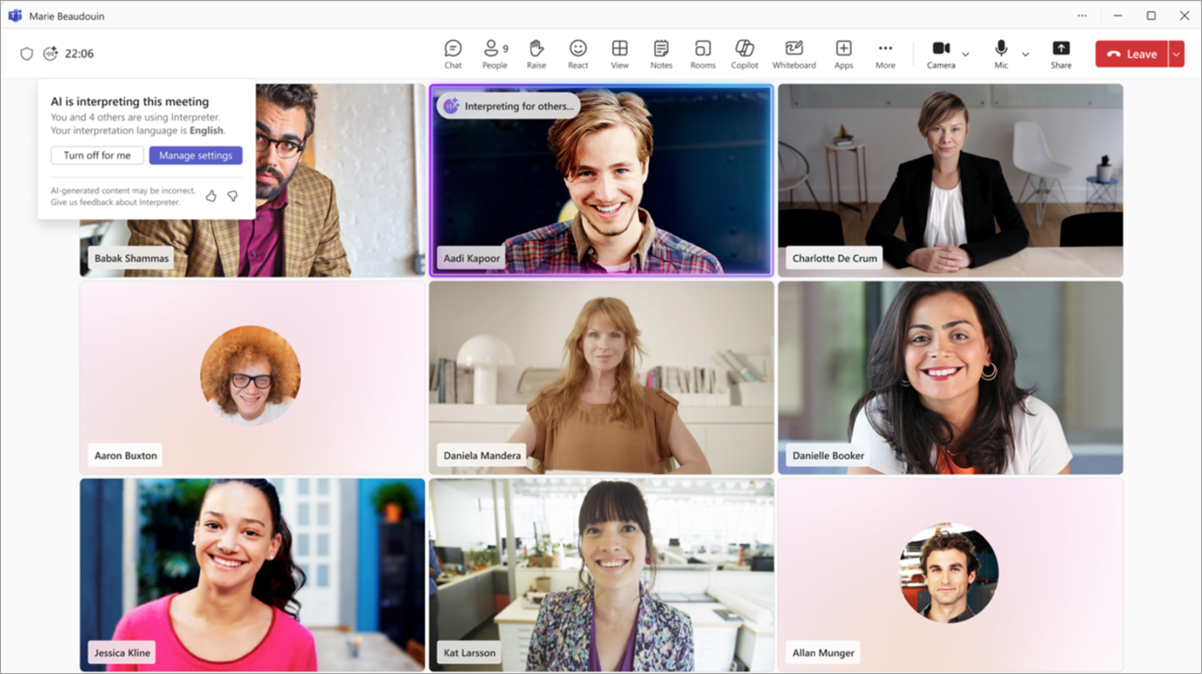
Microsoft Teams verfügt jetzt über einen Dolmetscher-Agenten, der mithilfe einer KI-gestützten Sprachsuchtechnologie Sprachen übersetzt, während die Menschen sprechen. Die Teilnehmer können hören, was andere in ihrer bevorzugten Sprache sagen, ohne dass menschliche Übersetzer oder Übersetzungstools auf Untertitelbasis erforderlich sind.
Dies ist nicht Microsofts erster Versuch, Sprachbarrieren zu überwinden. Teams bietet das schon lange an Live-Untertitel und übersetzte Untertitel, um Besprechungen inklusiver zu gestalten. Anstatt jedoch nur Wörter auf dem Bildschirm anzuzeigen, hört der neue Microsoft Teams AI Interpreter auf Ihre Stimme und übersetzt sie sofort in die von einem anderen Teilnehmer gewählte Sprache. Anstatt mitzulesen, hören die Teilnehmer jetzt zu, wodurch sich Gespräche natürlicher anfühlen.
Der Interpreter Agent ist für Unternehmen verfügbar, die Microsoft 365 Copilot und Mannschaften Premium. Stand November 2025 unterstützt das System neun Sprachen: Englisch, Spanisch, Französisch, Deutsch, Italienisch, Japanisch, Mandarin-Chinesisch, Koreanisch und Portugiesisch.
Wie arbeitet der Dolmetscher?
Einfach ausgedrückt: Teams' Interpreter hört sich an, was gesagt wird, übersetzt es sofort und spielt es in einer anderen Sprache ab. Hinter den Kulissen nutzt er Spracherkennung, maschinelle Übersetzung und KI-Sprachtechnologie, um dies zu ermöglichen. Bei der Stimme, die Sie hören, kann es sich um eine Standardstimme von KI oder um eine geklonte Version der Stimme des Sprechers handeln.
Natürlich hat es Vorteile, wenn Sie die Übersetzung mit Ihrer eigenen Stimme hören, aber vielleicht möchten Sie auch wissen, wie der Dolmetscher Ihre Stimme verwendet. Laut Microsoft werden die geklonten Stimmen mithilfe seiner 365 Copilot-KI-Modelle sicher erstellt und nur während des Live-Meetings verwendet. Sobald die Sitzung abgeschlossen ist, werden diese synthetischen Stimmen nicht gespeichert oder wiederverwendet.
So aktivieren und verwenden Sie den Microsoft Teams Interpreter Agent (Schritt für Schritt)
Zuallererst: Um den AI Interpreter verwenden zu können, benötigen Sie eine Teams Premium- oder Microsoft 365 Copilot-Lizenz. Außerdem ist eine Administratorberechtigung erforderlich, was bedeutet, dass die Funktion nicht automatisch angezeigt wird. Ihr IT-Administrator muss es in der Microsoft 365-Administrator zuerst zentrieren.
Hier finden Sie weitere Informationen zu wie man Microsoft Interpreter Agent als Organisation einrichtet und verwaltet.
Gehen Sie anschließend wie folgt vor, um den Dolmetscher bei Besprechungen zu aktivieren:
Schritt 1: An einer Teambesprechung teilnehmen oder eine Teambesprechung planen
Öffnen Sie Teams, um ein Meeting zu starten oder daran teilzunehmen, das bereits in Ihrem Kalender steht. Die Dolmetscher-Funktion funktioniert sowohl bei Einzelgesprächen als auch bei Besprechungen mit bis zu 1.000 Teilnehmern.
Schritt 2: Öffnen Sie Ihre Meeting-Steuerelemente
Sobald Sie in der Besprechung sind, suchen Sie nach dem Mehr Aktionen Schaltfläche (das sind die drei vertikalen Punkte auf Ihrer Werkzeugleiste).
Schritt 3: Wählen Sie Ihre Spracheinstellungen
Klicken Sie Mehr Aktionen, dann gehe zu Sprache und Rede. Wählen Sie von dort aus Interpreter verwenden um die Übersetzungseinstellungen zu öffnen.
Schritt 4: Wählen Sie Ihre Sprachen
Wählen Sie im ersten Menü die Sprache aus, die Sie sprechen werden. Wählen Sie im zweiten Schritt die Sprache aus, in die Ihre Wörter übersetzt werden sollen. Die Teams kümmern sich automatisch um die Übersetzung, sodass jeder Sie in seiner eigenen Sprache hört.
Klicken Sie nun auf Einschalten.
Schritt 5: Simulieren Sie Ihre Stimme (falls von Ihrem Unternehmen aktiviert)
Wenn Ihr IT-Administrator dies bereits aktiviert hat Sprachsimulation, Teams verwenden für die Übersetzung eine Version Ihrer eigenen Stimme. Wenn sie nicht aktiviert ist, werden Ihre Wörter trotzdem übersetzt, nur mit einer standardmäßigen KI-Stimme.
Sie können dies während einer Besprechung überprüfen oder ändern, indem Sie auf Mehr Aktionen, dann Sprache und Rede, und von dort aus klicken Sie auf Dolmetscher und dann Interpreter-Einstellungen. Hier, von Wähle deine Stimme beim Dolmetschen, du kannst wählen Simuliere meine Stimme oder Automatisierte Stimme. Wählen Sie abschließend Bestätigen.
Schritt 6: Fangen Sie an zu sprechen
Sprich wie gewohnt. Teams übersetzt Ihre Worte in Echtzeit, sodass andere sie fast sofort in der von ihnen gewählten Sprache hören.
Etwas, das Sie beachten sollten: In der Praxis funktioniert Interpreter sehr gut bei Einzelgesprächen, kann aber langsamer werden, wenn zu viele Personen gleichzeitig sprechen.
Was Sie mit Teams Interpreter tun können und was nicht
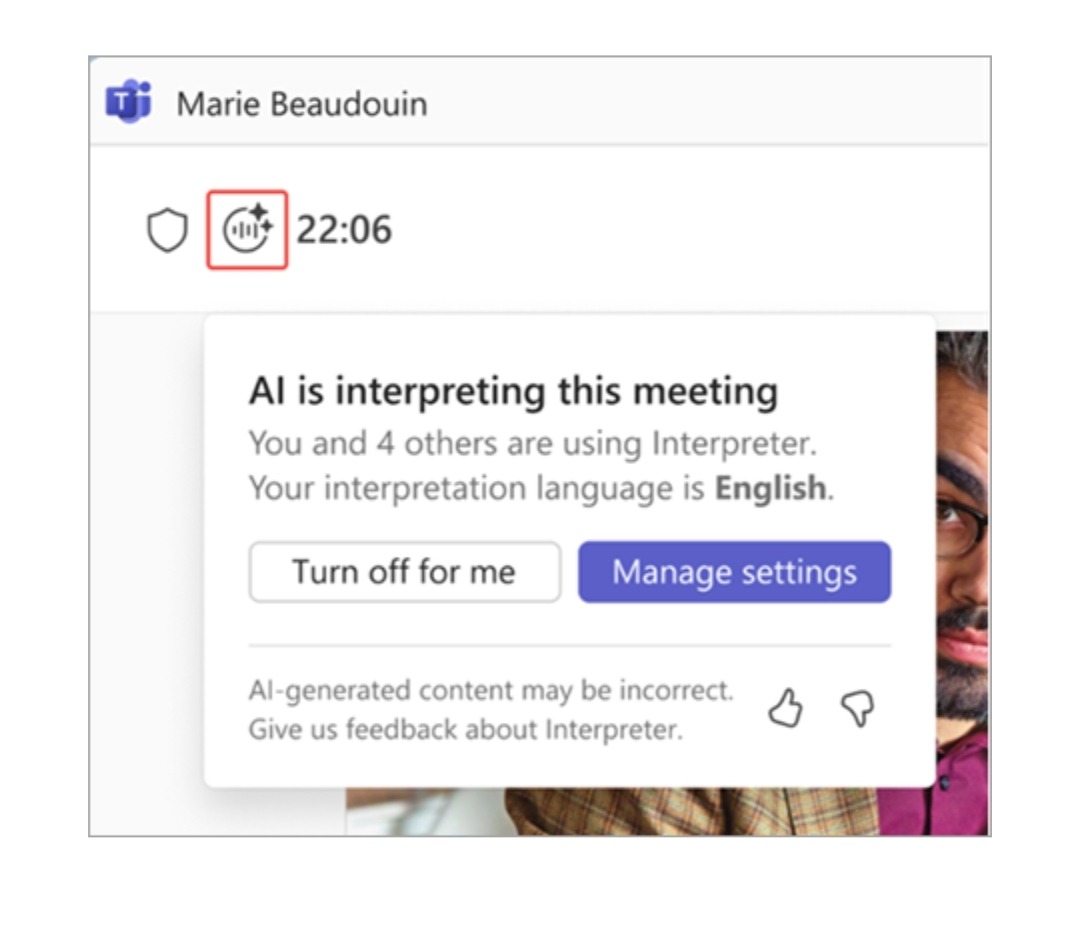
Mit dem Microsoft Teams AI Interpreter können Personen in derselben Besprechung verschiedene Sprachen sprechen und sich trotzdem verstehen. Es ist ein großer (nein, riesiger) Schritt in Richtung einer reibungsloseren globalen Zusammenarbeit, aber wie bei jeder neuen KI-Funktion gibt es auch hier einige Ecken und Kanten, die es zu beachten gilt.
Dies sind die Fähigkeiten des Interpreters:
- Übersetzt Sprache in Echtzeit, sodass jeder das Meeting in seiner eigenen Sprache verfolgen kann.
- Kann Ihre natürliche Stimme über Microsoft 365 Copilot nachahmen, sodass Übersetzungen weniger roboterhaft klingen.
- Funktioniert mit Teams-Transkriptionen und bietet Ihnen sowohl Bildunterschriften als auch mehrsprachige Transkripte.
- Bewältigt mühelos große Besprechungen und kann bis zu 1.000 Teilnehmer unterstützen.
- Direkt in Teams integriert, sodass Sie keine zusätzlichen Übersetzungsbots installieren oder verbinden müssen.
Und seine Einschränkungen:
- Die Sprachunterstützung wächst immer noch, und die Übersetzungsqualität kann von der Internetgeschwindigkeit, den Akzenten oder dem Fachvokabular abhängen.
- Es beinhaltet keine Tools für Besprechungsinformationen wie KI-Zusammenfassungen, Aktionspunkte oder Themenschwerpunkte.
- Sie benötigen Teams Premium oder Microsoft 365 Copilot, und Ihr Administrator muss die Funktion aktivieren, bevor Sie sie verwenden können.
- Einige Benutzer benötigen möglicherweise eine kurze Anleitung, um Einstellungen wie „Meine Stimme simulieren“ anzupassen oder fehlende Optionen zu korrigieren.
Was ist, wenn Sie mehr als eine grundlegende Interpretation benötigen?

Der KI-Interpreter von Microsoft Teams ist wirklich gut darin, die unmittelbare Herausforderung der Sprachbarrieren zu lösen, aber die Effizienz von Besprechungen hört nicht bei der Übersetzung in Echtzeit auf. Globale Teams benötigen außerdem klare Erkenntnisse, durchsuchbare Notizen und Verantwortlichkeiten, damit aus Gesprächen tatsächlich geteiltes Wissen wird.
Bei einer Übersetzung ohne Verständnis erhalten Sie nur:
- Übersetzung in Echtzeit, die nicht gleichbedeutend mit echtem Verständnis ist. Die Leute hören zwar die Worte, übersehen aber immer noch den Ton, Entscheidungshinweise oder subtile Verpflichtungen, die das Ergebnis beeinflussen.
- Der Kontext wurde immer noch nicht erfasst. Der Interpreter selbst ruft keine Aktionspunkte, Aufgabenverantwortlichen oder Follow-ups heraus. Sie können Teams Premium oder Copilat für diese Ebene der Besprechungsinformationen verwenden, obwohl die verfügbaren Funktionen ebenfalls begrenzt sind.
- Sobald der Anruf beendet ist, ist das übersetzte Audio weg; nur das Protokoll in der Originalsprache wird gespeichert.
- Man kann nicht sagen, wer ausgeblendet ist oder welche Themen echtes Interesse geweckt haben.
Was MeetGeek über die Übersetzung hinaus bietet

MeetGeek ist eine KI-Lösung, die Texte transkribieren, übersetzen und Besprechungen in verschiedenen Sprachen organisieren kann. Es erkennt automatisch die gesprochene Sprache und liefert genaue Transkriptionen und übersetzte Transkripte in über 100 Sprachen (die vollständige Liste der unterstützten Sprachen finden Sie) hier).
Aber es geht nicht nur darum, zu verstehen, was gesagt wurde. MeetGeek ist eine komplette Meeting-Intelligence-Lösung, die Diskussionen automatisch zusammenfassen, wichtige Erkenntnisse identifizieren und diese Informationen in Aktionen umwandeln kann, die Ihr Team nutzen kann. Hier ist noch mehr:
- Fasst automatisch wichtige Erkenntnisse wie das besprochene Thema, die getroffenen Entscheidungen und die nächsten Schritte zusammen.
- Stellt eine Verbindung zu CRMs wie Salesforce, HubSpot und Pipedrive her, um Angebote und Kundennotizen automatisch auf dem neuesten Stand zu halten.
- Synchronisiert mit deinen bevorzugten Tools für die Zusammenarbeit wie Slack und Notion und sendet Zusammenfassungen und Aktionspunkte direkt dorthin, wo dein Team arbeitet.
- Analysiert Besprechungsanalysen wie Gesprächsbalance, Engagement-Level und Keyword-Trends und hilft Managern so zu erkennen, wo sich Konversationen hingezogen haben.
- Damit können Sie auf einfache Weise vergangene Besprechungen durchsuchen, sodass Sie bei Bedarf zu einem beliebigen Punkt in der Konversation zurückkehren können. Sie können auch den KI-Chat-Assistenten von MeetGeek verwenden, um mehr Kontext aus Ihren vergangenen Besprechungen zu erhalten.
- Das KI-Sprachagent kann Besprechungen für Sie durchführen und ist somit perfekt für routinemäßige oder wiederkehrende Sitzungen wie Demoanrufe oder Screening-Interviews.
Alles zusammenbringen
Der Microsoft Teams AI Interpreter hilft Menschen, sich in Echtzeit zu verstehen. Aber wie die meisten von Ihnen wahrscheinlich bestätigen können, ist das Verstehen des Gesagten nur ein Teil der Geschichte. Sie können MeetGeek zusammen mit Teams Interpreter verwenden, um Diskussionen aufzuzeichnen, zu transkribieren und in strukturiertes Wissen umzuwandeln, auf das Ihr Team reagieren kann.
Zusammen decken diese Tools das Gesamtbild ab: sofortige Kommunikation durch den Dolmetscher, langfristige Einblicke und Organisation durch MeetGeek. Bereit zu sehen, wie es funktioniert? Melde dich kostenlos an jetzt!
Häufig gestellte Fragen zu Microsoft Teams AI Interpreter
Wie aktiviert man Interpreter in Teams?
Um den Interpreter in Microsoft Teams einzuschalten, ein Meeting zu starten oder einem Meeting beizutreten, klicken Sie auf Mehr Aktionen, dann wähle Sprache und Rede, und von dort Interpreter verwenden. Wählen Sie Ihre gesprochenen Sprachen und Zielsprachen. Wenn Sie die Option nicht sehen, muss Ihr IT-Administrator sie möglicherweise zuerst im Microsoft 365 Admin Center aktivieren.
Welche Lizenzen benötige ich, um den AI Interpreter von Microsoft Teams zu verwenden?
Sie benötigen entweder eine Teams Premium- oder eine Microsoft 365 Copilot-Lizenz, um den AI Interpreter verwenden zu können. Ihr IT-Administrator muss ihn auch im Microsoft 365 Admin Center einschalten und die richtigen Besprechungsrichtlinien festlegen, bevor er in Teams angezeigt wird.
Wie genau ist der Dolmetscheragent von Teams?
Der Microsoft Teams Interpreter läuft auf Azure Cognitive Services und unterstützt bisher neun Sprachen. Er ist so konzipiert, dass er das, was jeder Sprecher sagt, so natürlich wie möglich wiedergibt. Bei starken Akzenten, Fachbegriffen oder schneller Sprache kann die Genauigkeit jedoch sinken.
Speichert der Dolmetscher Sitzungsprotokolle?
Nein, der Interpreter-Agent speichert kein übersetztes Audio. Es funktioniert nur in Echtzeit. Die reguläre Aufzeichnung oder das Protokoll Ihres Meetings werden je nach den Einstellungen Ihrer Organisation möglicherweise immer noch in Teams gespeichert, aber die übersetzte Stimme wird nicht gespeichert.
Welche Sprachen werden derzeit vom Teams AI Interpreter unterstützt?
Derzeit unterstützt der Interpreter neun Sprachen: Englisch, Chinesisch (Mandarin), Französisch, Portugiesisch, Deutsch, Italienisch, Japanisch und Koreanisch.








.avif)