


Fonte da imagem: rawpixel.com em Freepik
Muitas pessoas confiam em calendários para manter suas vidas organizadas e funcionando sem problemas. Seja para trabalho, projetos pessoais, eventos familiares ou simplesmente para cumprir prazos, os calendários são ferramentas essenciais.
Agendar uma reunião com alguém pode ser um desafio, especialmente ao tentar encontrar um horário que funcione para vocês dois. Felizmente, existe uma solução: o compartilhamento de calendários.
Se você é um usuário ávido do Google Agenda, pode compartilhar facilmente sua agenda com outras pessoas, permitindo que elas vejam sua disponibilidade. Se você quiser aprender a compartilhar seu Google Agenda com outras pessoas, continue lendo, enquanto orientamos você em todo o processo!
Benefícios de compartilhar seu calendário do Google
Há muitos benefícios que você pode esperar ao compartilhar seu Google Agenda e, abaixo, discutimos os mais importantes.
A. Programação eficiente
Compartilhar sua agenda do Google com outras pessoas pode reduzir consideravelmente a confusão desnecessária de e-mails. Outros podem ver facilmente quando você está ocupado e agendar reuniões consequentemente, economizando tempo e esforço de todos.
B. Melhor gerenciamento de tempo para maior produtividade
Ao adicionar algo ao seu Google Agenda, você precisa incluir detalhes do evento, como os horários de início e término de cada tarefa ou atividade. Dessa forma, ao revisar sua agenda posteriormente, você pode identificar facilmente quais atividades estão ocupando mais tempo do que deveriam e identificar onde você precisa melhorar seu gerenciamento de tempo e aumentar sua produtividade.
C. Fácil coordenação com seu grupo
De colaborando em um projeto Para planejar férias, descobrir a disponibilidade de outra pessoa pode ser um grande desafio. E quando há mais de duas pessoas envolvidas no processo de agendamento, as coisas podem ficar ainda mais confusas. Calendário do Google facilita a coordenação eficaz com todos e a realização das tarefas em tempo real.
D. Organização de reuniões sem complicações
Quando se trata de reuniões, elas não são a pior parte. Gerenciá-los e simplificá-los de forma eficaz é.
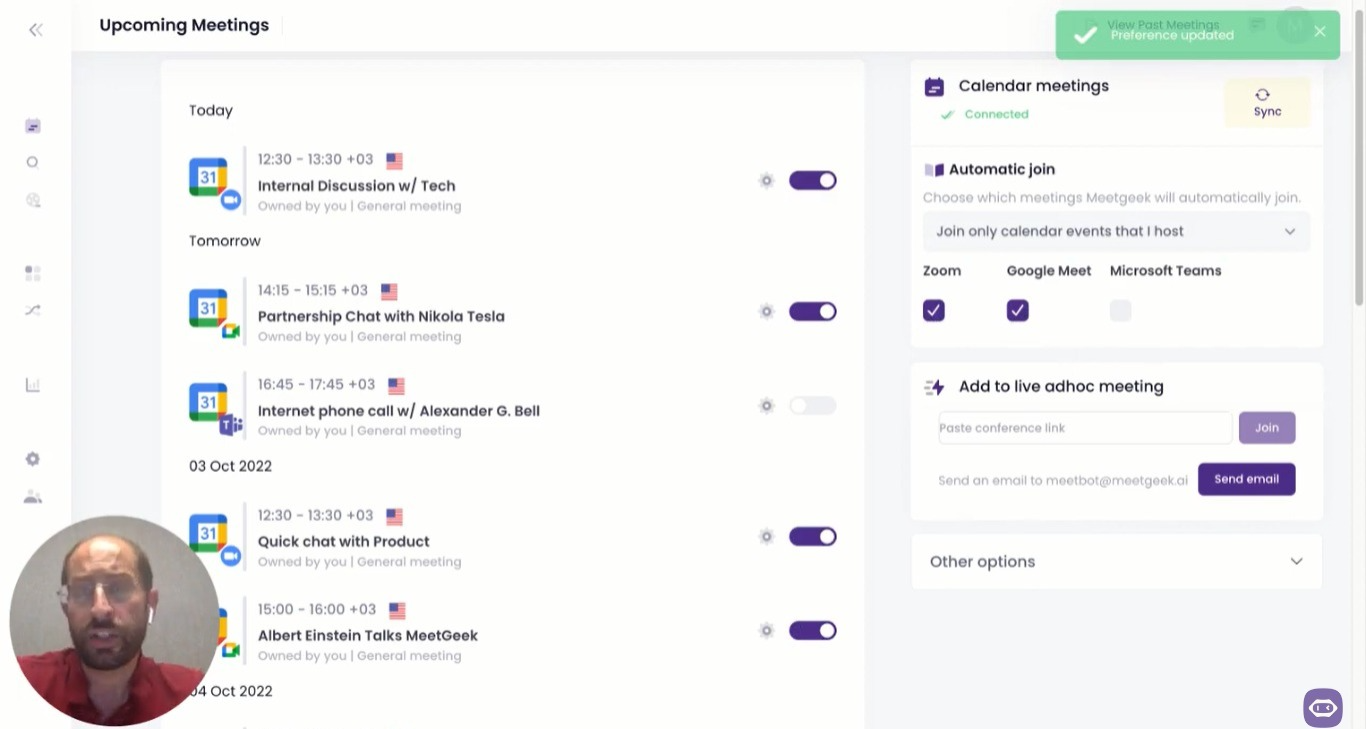
Com Conheça o Geek, as reuniões se tornam fáceis. Nosso assistente virtual de reuniões com inteligência artificial une, grava, transcreve, analisa e resume automaticamente suas reuniões on-line com apenas alguns cliques. Dessa forma, você pode colher os benefícios de ter reuniões produtivas sem perder horas extras de trabalho gerenciando-as adequadamente.
E. Melhor acesso à sua agenda para supervisores
Os calendários compartilhados do Google permitem que seus supervisores verifiquem seu desempenho e ajudem você sempre a ter dificuldades para acompanhar as tarefas. Dessa forma, os projetos da equipe permanecerão em dia e você garantirá que todas as preocupações sejam abordadas em tempo hábil.
Como faço para configurar um novo calendário do Google?
A primeira coisa que você precisa fazer antes de compartilhar um calendário é realmente configurar um. Às vezes, você pode querer compartilhar um calendário existente, mas, na maioria das vezes, você desejará criar um calendário separado especificamente para compartilhar com determinadas pessoas.
Felizmente, o Google facilita muito a criação de um novo calendário, permitindo que você tenha vários calendários em um único lugar.
Para configurar uma nova Agenda do Google, basta seguir estas etapas:
- Vá para calendar.google.com, ou simplesmente clique no ícone do Google Apps em qualquer página do Google. Selecione o Calendario ícone e faça login em sua conta do Google.
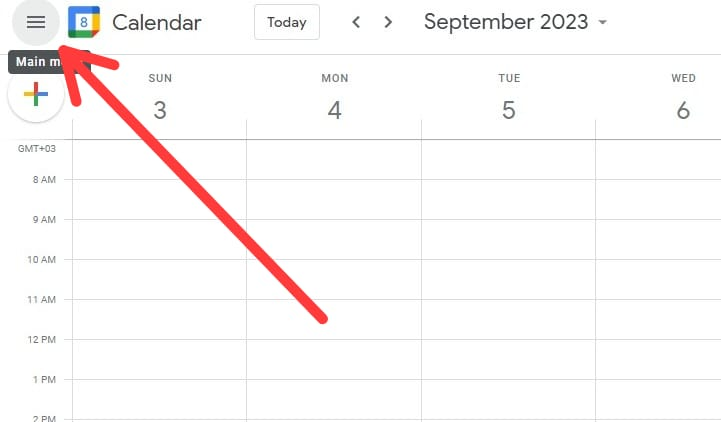
- No canto superior esquerdo da página do Google Agenda, você verá um pequeno ícone de hambúrguer. Clique nele para abrir a barra de menu à esquerda.
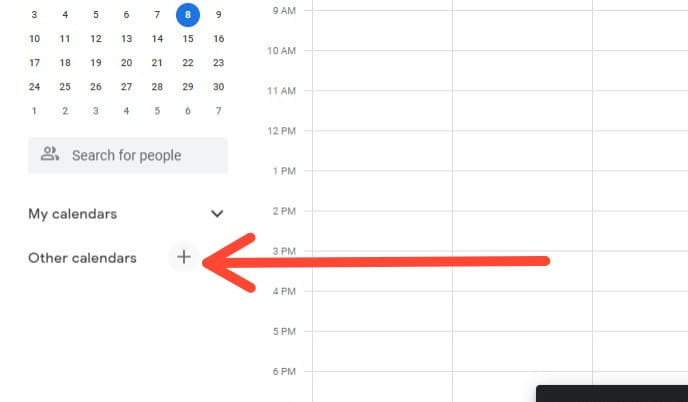
- Papel para baixo até ver”Outros calendários,” e depois clique em símbolo de mais seguido por”Crie um novo calendário.”
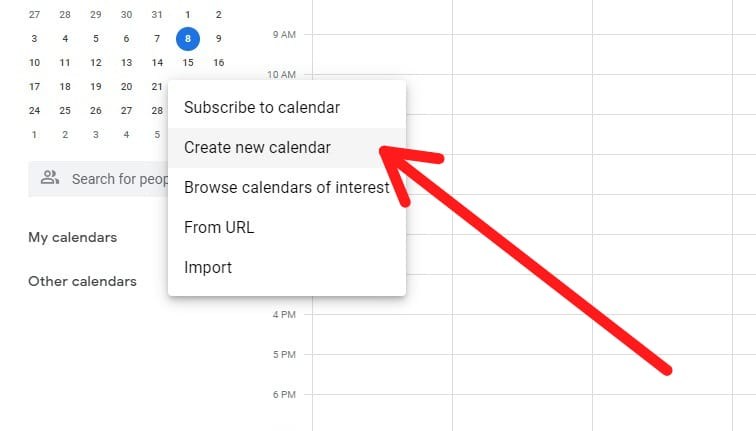
- Isso levará à página de configurações do seu novo calendário, onde você poderá nomeá-lo, escrever uma descrição e selecionar um fuso horário. Nota: usar ferramentas de planejamento de reuniões de fuso horário para garantir interações tranquilas entre suas equipes em diferentes locais.

- Depois, clique em”Criar calendário.”
Voilà! Seu novo calendário está pronto e você pode continuar compartilhando-o com quem quiser.
Como compartilhar seu calendário do Google
Toda vez que você cria um novo Google Agenda, o calendário é privado, visível somente para você. Você precisará ajustar manualmente as configurações para mudar isso.
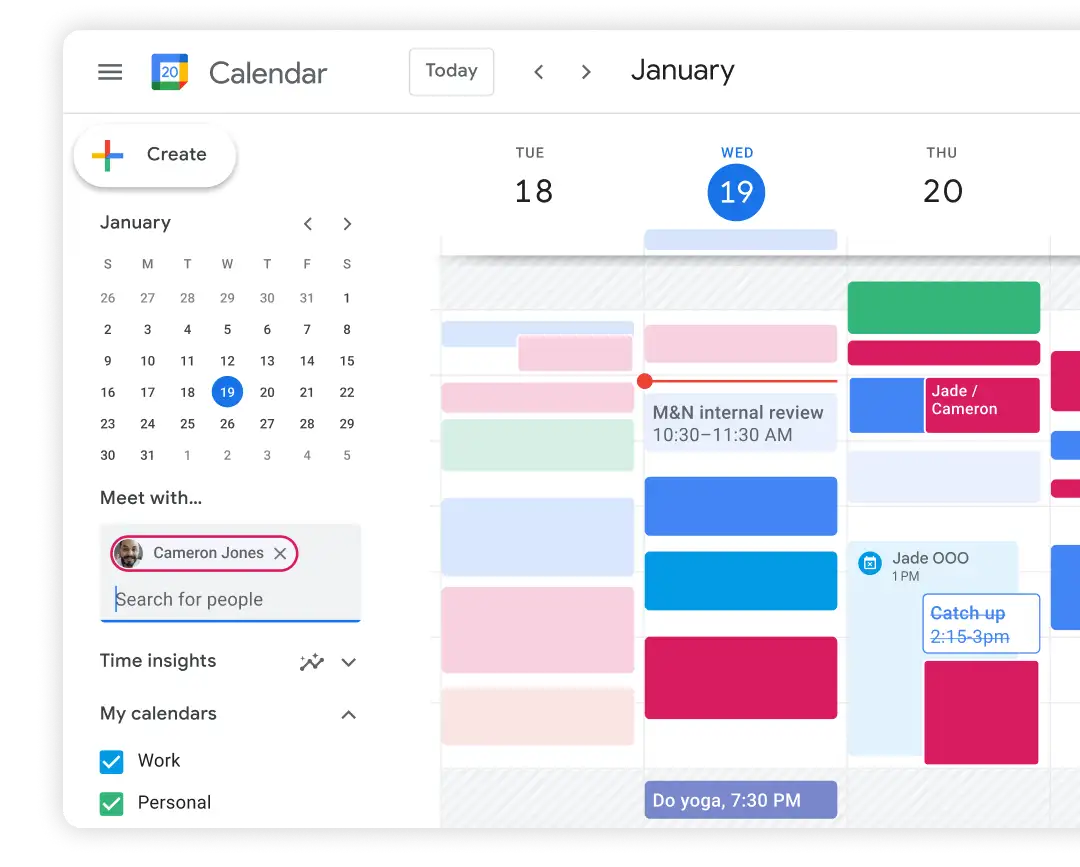
A. Como compartilhar seu calendário do Google com os membros de sua equipe
Para adicionar outra pessoa à sua Agenda do Google, siga estas etapas:
- Abra o Google Agenda e identifique o calendário que você deseja compartilhar no menu à esquerda.
- Pressione o botão”Configurações e compartilhamento“opção sob o”Maisbotão”.
- Selecione a pessoa/grupo que você deseja dar acesso ao seu calendário.
- Na seção de permissões, clique em seta para baixo para escolher o nível de acesso que você deseja dar a eles. Continue lendo para descobrir quais são as opções de permissão, pois as discutiremos mais tarde.
- Imprensa”Enviar”.
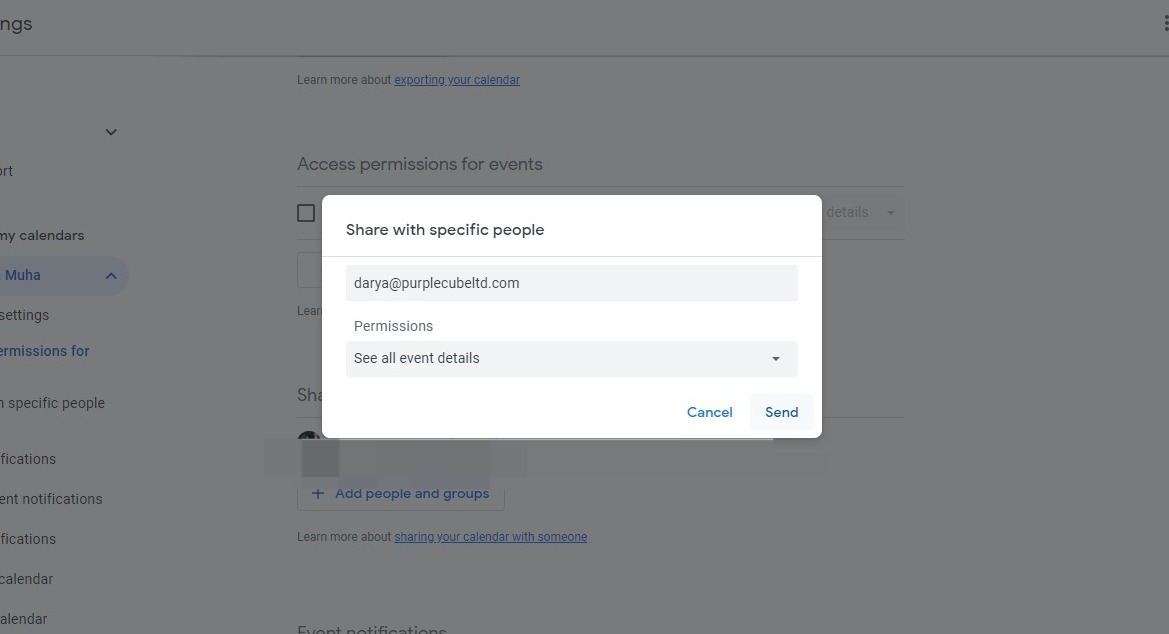
Depois de concluir essas etapas, o Google enviará um convite da agenda de grupo para as pessoas com quem você compartilhou. Esse convite incluirá os links para sua agenda, facilitando o acesso de todos.
B. Como compartilhar o Google Agenda com o público
Para disponibilizar seu calendário ao público, eis o que você precisa fazer:
- Abra seu Google Agenda.
- Encontre o calendário que você deseja compartilhar no”Meus calendários“seção e clique em”Mais”.
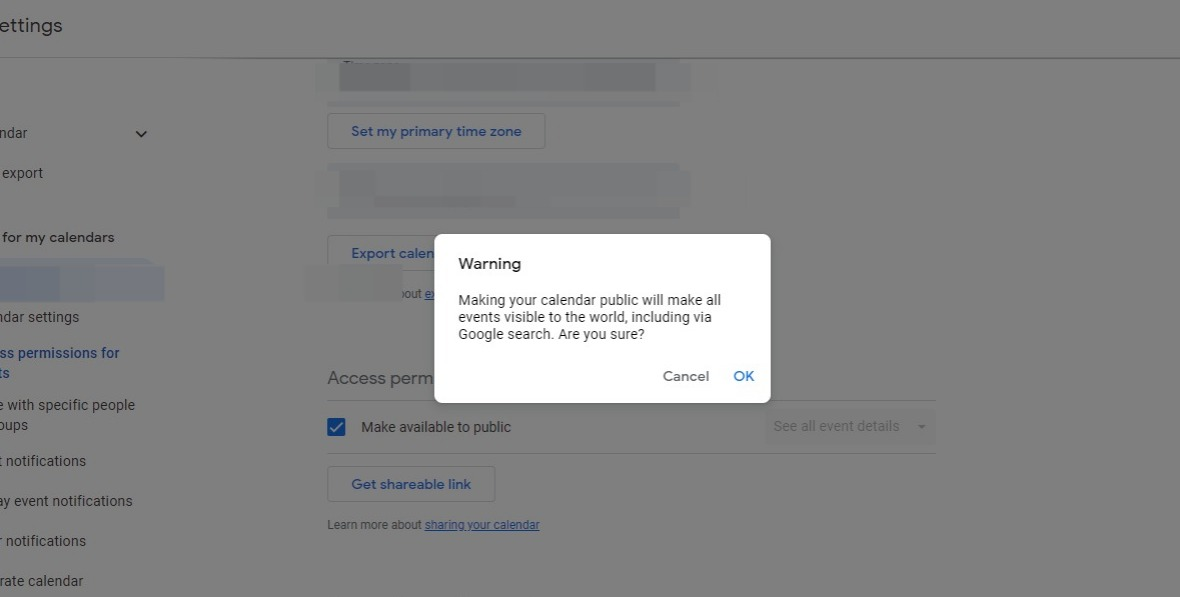
- Não”Permissões de acesso“seção, selecione a”Disponibilizar ao público“opção.
- Personalize o nível de acesso que você deseja conceder ao público.
C. Como compartilhar um calendário do Google com não usuários do Google Calendar
Se você usa o Google Agenda e quer compartilhá-lo com pessoas que não usam, siga estas etapas:
- Abra o Google Calendar
- Identifique o calendário que você deseja compartilhar e clique em”Configurações e compartilhamento.”
- Selecione o Integrar calendário opção e copie o link fornecido em URL pública.
- Envie esse link para as pessoas por e-mail, para que elas possam abri-lo no navegador e visualizar sua agenda.
Se você preferir manter os dados do seu calendário privados e compartilhá-los apenas com pessoas selecionadas, você também tem essa opção.
Em vez de copiar o link do URL público, copie o link fornecido em Endereço secreto no formato iCal em”Integre o calendário.” Isso permitirá que outras pessoas vejam todos os detalhes de seus eventos, mas somente se você confiar neles.
Como gerenciar o acesso ao calendário compartilhado
Quando você compartilha seu Google Agenda com outras pessoas, é fundamental gerenciar as permissões para que as pessoas possam ver apenas o que você quer que elas vejam. Por exemplo, talvez você não queira que eles vejam todos os pequenos detalhes de seus compromissos, mas simplesmente quando você estiver ocupado ou disponível.
Nesses casos, você precisará ajustar as configurações de permissão ao convidar outras pessoas para colaborar ou ao atualizar as configurações dos usuários existentes.
Há várias permissões que você pode definir para seu Google Agenda compartilhado:
- Veja apenas livre/ocupado (ocultar detalhes): com essa configuração, os usuários podem ver quando você está livre durante períodos específicos, mas não poderão ver os detalhes dos seus eventos.
- Veja todos os detalhes do evento: use essa configuração quando quiser que os usuários tenham acesso a mais detalhes de eventos do Google Agenda, como nome, descrição, horário e local.
- Faça alterações nos eventos: Ao ativar essa configuração, os usuários não só têm acesso a todos os detalhes do seu evento, mas também podem fazer alterações. Eles têm as mesmas habilidades de agendamento, alteração e exclusão que você. Essa opção torna o calendário compartilhado mais aberto aos usuários.
- Faça alterações em eventos e gerencie o compartilhamento: Isso dá aos usuários acesso total aos detalhes dos eventos do seu calendário e permite que eles façam alterações. Além disso, eles têm permissão para compartilhar todo o seu calendário com outras pessoas.
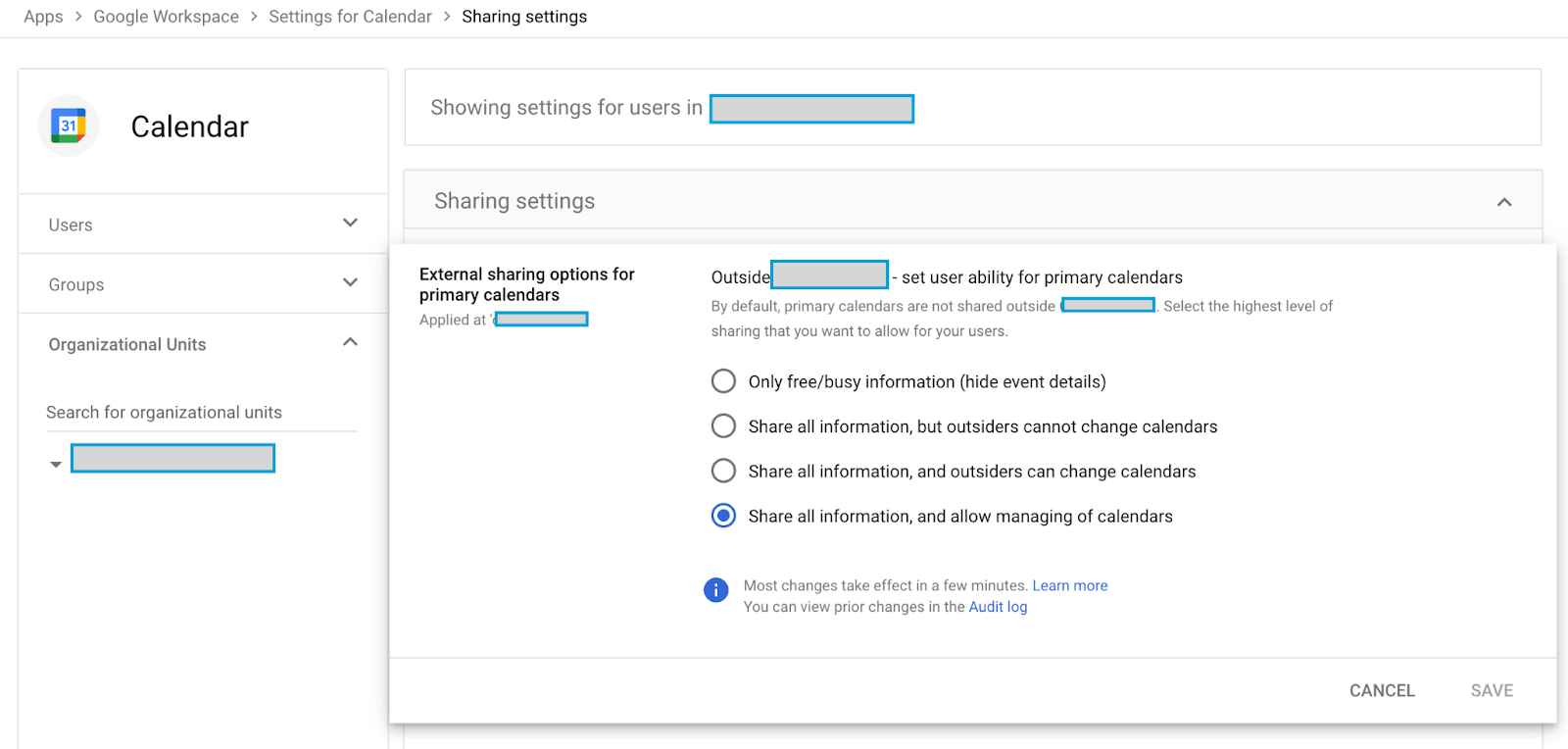
Como criar um calendário colaborativo do Google
O Google se refere a um calendário colaborativo como um calendário de grupo, que permite compartilhar calendários com um grupo inteiro, como sua organização. A configuração de um calendário de grupo no Google exige que você primeiro crie um grupo e seja administrador.
Você pode criar um grupo no Admin Console ou usar os Grupos do Google. Para criar um Google Calendar colaborativo, siga estas etapas:
- Abra o Google Agenda e desça até sua lista de calendários.

- No”Outros calendáriosseção “, clique no botão “Adicionar” e escolha”Crie um novo calendário.“
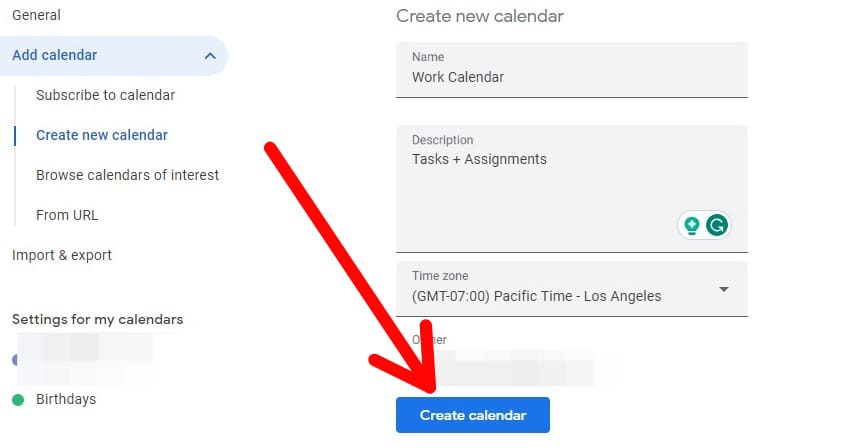
- Você será levado para um Configurações tela onde você pode preencher os detalhes do seu novo calendário. Insira o nome e a descrição do calendário e selecione um fuso horário.
- Clique em”Criar calendário“para configurar seu novo calendário.
- Abaixo”Permissões de acesso“, verifique o”Disponibilize para sua organização“caixa para compartilhar o calendário com todos em sua organização.

Como solicitar permissão para os calendários do Google da sua equipe para colaboração aprimorada
Especialmente no contexto de reuniões de trabalho, os recursos de compartilhamento do Google Agenda podem ser de grande ajuda. Se você não sabe como solicitar que os membros da equipe compartilhem seus calendários com você, preparamos um modelo para você usar como inspiração. Confira abaixo!
Assunto: Colaboração — Compartilhamento do Google Agenda
Caros [membros da equipe],
Espero que este e-mail encontre você bem. De agora em diante, para agilizar o processo de agendamento de reuniões, proponho que utilizemos o recurso de compartilhamento do Google Agenda.
Ao compartilhar nossos calendários, podemos encontrar facilmente um horário que funcione para todos, sem idas e vindas de e-mails ou conflitos de agendamento. Compartilhe sua agenda comigo e eu farei o mesmo.
Além disso, eu agradeceria muito se você pudesse reservar alguns minutos para atualizar seu calendário com quaisquer eventos recorrentes, blocos de tempo ou indisponibilidade. Isso nos ajudará a evitar conflitos de agendamento e minimizar interrupções.
Se você tiver alguma dúvida sobre privacidade, me avise. Garanto que as informações da nossa equipe permanecerão confidenciais.
Obrigado e me avise se precisar de ajuda com a configuração do Google Agenda.
Atenciosamente,
[Seu nome]
Como adicionar o calendário de outra pessoa ao seu
Para incluir a agenda de outra pessoa na sua, você tem duas opções para escolher:
- Localize o '+' no lado esquerdo do seu calendário, ao lado de 'outros calendários'. Clique nele e selecione 'Inscrever-se no calendário'. A partir daí, você pode simplesmente inserir o endereço de e-mail da pessoa cujos calendários públicos você gostaria de seguir.
- Clique diretamente em 'do URLopção '. Se a outra pessoa tiver compartilhado a URL do calendário com você, tudo o que você precisa fazer é inseri-la lá.
De qualquer forma, você poderá incluir e acompanhar perfeitamente a agenda de outra pessoa a partir da sua.
Como desativar o compartilhamento de calendário
Digamos que você tenha um calendário que estava compartilhando com outras pessoas, mas agora deseja parar de compartilhá-lo por algum motivo.
O Google forneceu algumas etapas simples para parar de compartilhar seu Google Agenda:
- Abra seu Google Calendar.
- Procure a seção chamada”Meus calendários.”
- Escolha o calendário que você deseja parar de compartilhar.
- Clique em”Mais configurações“e depois no botão de compartilhamento do Google.
- No”Permissões de acesso“seção, desative a opção que diz”Disponibilizar ao público.”
Se você simplesmente quiser parar de compartilhar com uma pessoa específica, localize o”Compartilhe com pessoas específicas“seção, e clique em”Removedoropção “ao lado do nome da pessoa com quem você deseja parar de compartilhar sua agenda.
Se você quiser parar de compartilhar com sua organização, desative a opção que diz”Disponibilizar para todos na minha organização“soluço de”Permissões de acesso“seção.
Correções de problemas para o compartilhamento do Google Agenda
Ainda há problemas com alguém não conseguir acessar um calendário que você compartilhou com essa pessoa? Vamos seguir algumas etapas de solução de problemas juntos:
- Primeiro, verifique se você tem o endereço de e-mail correto. Verifique novamente se há algum erro de digitação.
- Peça à pessoa que verifique sua pasta de spam, pois às vezes os e-mails podem ser redirecionados para lá.
- Eles clicaram no link do e-mail que receberam? É importante confirmar se eles seguiram as etapas necessárias para acessar o calendário compartilhado.
- Dê uma olhada nas opções de compartilhamento do Google Agenda. Uma opção é remover a pessoa das configurações de compartilhamento e adicioná-la novamente. Isso pode ajudar a resolver qualquer problema de compartilhamento.
- É possível que existam configurações de administrador que limitem ou desativem o compartilhamento. Verifique se alguma dessas restrições está em vigor.
Perguntas frequentes sobre o compartilhamento do Google Agenda
Como faço para compartilhar meu calendário do Google no Android?
Se você é usuário do Android, pode acessar facilmente o Google Agenda instalando o aplicativo Google Agenda no Google Play. Depois de instalar, basta iniciar o aplicativo e você encontrará o Google Calendar prontamente disponível em seu dispositivo Android. Isso torna muito conveniente se manter organizado e acompanhar sua agenda enquanto estiver em trânsito.
Outras pessoas podem ver meu calendário do Google?
Outras pessoas não conseguirão acessar seu Google Agenda, a menos que você decida compartilhá-lo explicitamente com elas. Isso lhe dá a liberdade de criar vários calendários sem se preocupar com outras pessoas espionando seus eventos.
Mesmo que você decida compartilhar uma agenda específica do Google com outras pessoas, você sempre tem a opção de removê-las ou ajustar seus níveis de acesso na página Configurações.
Como faço para compartilhar os calendários do Google no meu aplicativo para iPhone?
Embora o Google Agenda não seja nativo para dispositivos iOS, ainda há uma maneira de compartilhar seus eventos do Google Agenda. Tudo o que você precisa é do seu iPhone ou iPad para que isso aconteça.
Aqui está um guia passo a passo simples sobre como sincronizar o Google Calendar com o Apple Calendar:
- Pegue seu Mac, iPhone ou iPad e acesse as configurações do seu dispositivo.
- Role para baixo e encontre o ícone do Calendário.
- Selecione”Contas“, toque em”Adicionar conta“, e escolha Google.
- Insira as informações do seu endereço de e-mail e toque em”Próximo“, em seguida, digite sua senha.
- Agora, todos os seus e-mails, contatos e eventos da agenda serão compartilhados diretamente com sua conta do Google. Se você quiser sincronizar apenas seu Google Agenda, basta desligar os outros serviços.
- Por fim, abra o aplicativo Calendário em seu iPhone, Mac ou iPad para ver seus eventos atualizados do Google Agenda.
É importante observar que, embora você possa visualizar e acessar seus eventos do Google Agenda no Apple Calendar, não poderá criar novos calendários do Google diretamente do aplicativo Apple Calendar. Ainda assim, você poderá acompanhar todos os seus eventos em um único lugar, facilitando a organização e o controle de sua agenda.
Obtenha mais do seu calendário do Google hoje mesmo!
Faça com que seu processo de agendamento seja executado sem problemas compartilhando seu Google Agenda com outras pessoas.
E enquanto você está fazendo isso, sincronize automaticamente seu Google Calendar com o MeetGeek, o assistente virtual de reuniões que automaticamente une, grava, transcreve e retoma suas reuniões. Experimente o MeetGeek gratuitamente para reuniões perfeitas hoje!








.avif)