


Source de l'image : rawpixel.com sur Freepik
De nombreuses personnes comptent sur les calendriers pour organiser leur vie et se dérouler sans heurts. Que ce soit pour le travail, les projets personnels, les événements familiaux ou simplement pour respecter les délais, les calendriers sont des outils essentiels.
Planifier une réunion avec quelqu'un peut être difficile, surtout lorsque vous essayez de trouver un créneau horaire qui vous convient à tous les deux. Heureusement, il existe une solution : le partage de calendrier.
Si vous êtes un fervent utilisateur de Google Agenda, vous pouvez facilement partager votre emploi du temps avec d'autres utilisateurs, afin qu'ils puissent voir vos disponibilités. Si vous souhaitez savoir comment partager votre calendrier Google avec d'autres personnes, continuez à lire, car nous vous guiderons tout au long du processus !
Avantages du partage de votre calendrier Google
Vous pouvez vous attendre à de nombreux avantages lorsque vous partagez votre calendrier Google, et nous aborderons ci-dessous les plus importants.
A. Planification efficace
Le partage de votre calendrier Google avec d'autres personnes peut considérablement réduire l'encombrement inutile des e-mails. Les autres peuvent facilement voir quand vous êtes occupé et planifier des réunions en conséquence, ce qui permet à chacun d'économiser du temps et des efforts.
B. Meilleure gestion du temps pour une productivité accrue
Lorsque vous ajoutez quelque chose à votre calendrier Google, vous devez inclure les détails de l'événement, tels que les heures de début et de fin de chaque tâche ou activité. Ainsi, lorsque vous réviserez votre emploi du temps ultérieurement, vous pourrez facilement identifier les activités qui prennent plus de temps qu'elles ne le devraient et identifier les domaines dans lesquels vous devez améliorer votre gestion du temps et augmenter votre productivité.
C. Coordination facile avec votre groupe
À partir de collaborer à un projet pour planifier des vacances, déterminer la disponibilité d'une autre personne peut être un véritable défi. Et lorsque plus de deux personnes participent au processus de planification, les choses peuvent devenir encore plus confuses. Google Agenda facilite la coordination efficace avec tout le monde et permet de faire avancer les choses à temps.
D. Organisation de réunions sans tracas
Quand il s'agit de réunions, les planifier n'est même pas le pire. Les gérer et les rationaliser efficacement, c'est.
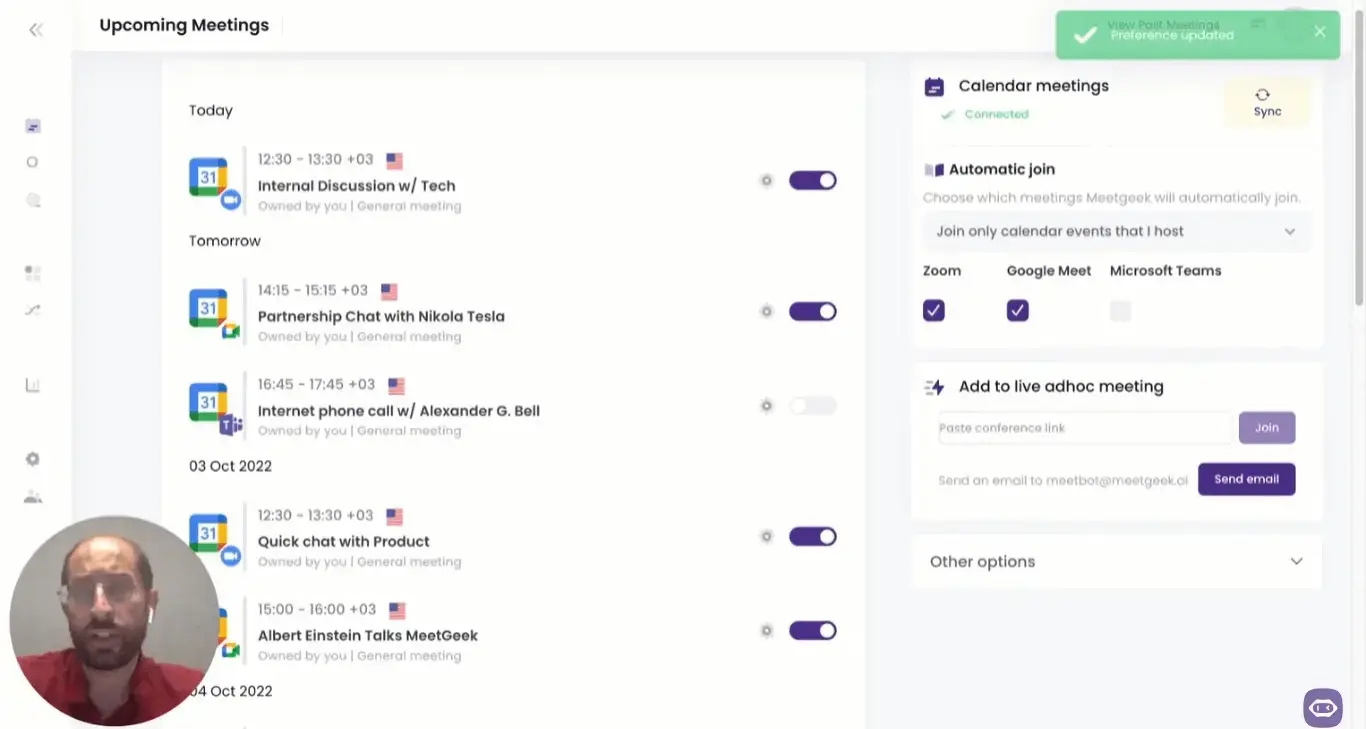
Avec MeetGeek, les réunions deviennent un jeu d'enfant. Notre assistant de réunion virtuel basé sur l'IA rejoint, enregistre, transcrit, analyse et résume automatiquement vos réunions en ligne en quelques clics seulement. De cette façon, vous pouvez profiter des avantages d'avoir des réunions productives sans perdre des heures supplémentaires à les gérer correctement.
E. Meilleur accès à votre horaire pour les superviseurs
Les calendriers Google partagés permettent à vos superviseurs de vérifier vos performances et de vous aider lorsque vous avez du mal à suivre vos tâches. De cette façon, les projets d'équipe resteront sur la bonne voie et vous vous assurerez que toutes les préoccupations sont traitées en temps opportun.
Comment configurer un nouveau calendrier Google ?
La première chose à faire avant de partager un calendrier est d'en créer un. Parfois, vous souhaiterez peut-être partager un calendrier existant, mais le plus souvent, vous souhaiterez créer un calendrier distinct spécialement pour le partager avec certaines personnes.
Heureusement, Google facilite la création d'un nouveau calendrier, vous permettant d'avoir plusieurs calendriers au même endroit.
Pour configurer un nouveau calendrier Google, il vous suffit de suivre les étapes suivantes :
- Accédez à calendrier.google.com, ou cliquez simplement sur l'icône Google Apps sur n'importe quelle page Google. Sélectionnez le Calendrier icône et connectez-vous à votre compte Google.
- Dans le coin supérieur gauche de la page Google Agenda, vous verrez une petite icône en forme de hamburger. Cliquez dessus pour ouvrir la barre de menu de gauche.

- Faites défiler vers le bas jusqu'à ce que vous voyiez »Autres calendriers», puis cliquez sur symbole plus suivi de »Créer un nouveau calendrier. »


- Vous serez redirigé vers la page des paramètres de votre nouveau calendrier, où vous pourrez le nommer, rédiger une description et sélectionner un fuseau horaire. Remarque : utilisez outils de planification de réunions par fuseau horaire pour garantir des interactions fluides entre vos équipes sur différents sites.

- Cliquez ensuite sur »Créer un calendrier. »
Voilà ! Votre nouveau calendrier est prêt à être utilisé et vous pouvez le partager avec qui vous voulez.
Comment partager votre calendrier Google
Chaque fois que vous créez un nouvel agenda Google, celui-ci est privé et vous êtes le seul à pouvoir le voir. Vous devrez ajuster manuellement les paramètres pour modifier cela.

A. Comment partager votre calendrier Google avec les membres de votre équipe
Pour ajouter quelqu'un d'autre à votre calendrier Google, procédez comme suit :
- Ouvrez Google Agenda et identifiez le calendrier que vous souhaitez partager dans le menu de gauche.
- Appuyez sur le bouton »Paramètres et partage« option sous la »Plus« bouton ».
- Sélectionnez la personne/le groupe auquel vous souhaitez donner accès à votre calendrier.
- Dans la section des autorisations, cliquez sur flèche vers le bas pour choisir le niveau d'accès que vous souhaitez leur accorder. Poursuivez votre lecture pour découvrir quelles sont les options d'autorisation, car nous en parlerons plus tard.
- Appuyez sur »Envoyer«.

Une fois ces étapes terminées, Google enverra une invitation à un calendrier de groupe aux personnes avec lesquelles vous l'avez partagé. Cette invitation inclura les liens vers votre calendrier, ce qui permettra à tout le monde d'y accéder facilement.
B. Comment partager Google Agenda avec le public
Pour mettre votre calendrier à la disposition du public, voici ce que vous devez faire :
- Ouvrez votre calendrier Google.
- Trouvez le calendrier que vous souhaitez partager dans le »Mes calendriers« section, puis cliquez sur »Plus«.
- Dans le »Autorisations d'accès« section, sélectionnez la »Mettre à la disposition du public« option.
- Personnalisez le niveau d'accès que vous souhaitez accorder au public.

C. Comment partager un calendrier Google avec des personnes qui n'utilisent pas Google Agenda
Si vous utilisez Google Agenda et que vous souhaitez le partager avec des personnes qui ne le font pas, procédez comme suit :
- Ouvrez Google Agenda
- Identifiez le calendrier que vous souhaitez partager, puis cliquez sur »Paramètres et partage. »
- Sélectionnez le Calendrier intégré option et copiez le lien fourni sous URL publique.
- Envoyez ce lien aux personnes par e-mail, afin qu'elles puissent l'ouvrir dans leur navigateur et consulter votre calendrier.
Si vous préférez garder les données de votre calendrier privées et ne les partager qu'avec certaines personnes, vous avez également cette option.
Au lieu de copier le lien URL public, copiez le lien indiqué dans Adresse secrète au format iCal sous »Intégrez le calendrier. » Cela permettra aux autres de voir tous les détails de vos événements, mais uniquement si vous leur faites confiance.
Comment gérer l'accès au calendrier partagé
Lorsque vous partagez votre calendrier Google avec d'autres personnes, il est essentiel de gérer les autorisations afin que les utilisateurs ne puissent voir que ce que vous souhaitez qu'ils voient. Par exemple, vous ne voulez peut-être pas qu'ils voient tous les détails de vos rendez-vous, mais simplement lorsque vous êtes occupé ou disponible.
Dans ce cas, vous devez ajuster les paramètres d'autorisation lorsque vous invitez d'autres personnes à collaborer ou en mettant à jour les paramètres pour les utilisateurs existants.
Vous pouvez définir plusieurs autorisations pour votre calendrier Google partagé :
- Afficher uniquement les offres gratuites/occupées (masquer les détails): avec ce paramètre, les utilisateurs peuvent voir quand vous êtes libre pendant des périodes spécifiques, mais ne pourront pas voir les détails de vos événements.
- Voir tous les détails de l'événement: utilisez ce paramètre lorsque vous souhaitez que les utilisateurs aient accès à davantage de détails sur les événements de Google Agenda, tels que le nom, la description, l'heure et le lieu.
- Apportez des modifications aux événements: En activant ce paramètre, les utilisateurs ont non seulement accès à tous les détails de votre événement, mais peuvent également apporter des modifications. Ils ont les mêmes capacités de planification, de modification et de suppression que vous. Cette option permet d'ouvrir davantage le calendrier partagé aux utilisateurs.
- Apportez des modifications aux événements et gérez le partage: Cela donne aux utilisateurs un accès complet aux détails des événements de votre calendrier et leur permet d'apporter des modifications. En outre, ils sont autorisés à partager l'intégralité de votre calendrier avec d'autres personnes.

Comment créer un calendrier Google collaboratif
Google fait référence à un calendrier collaboratif en tant que calendrier de groupe, ce qui vous permet de partager des calendriers avec un groupe entier, tel que votre organisation. Pour configurer un calendrier de groupe dans Google, vous devez d'abord créer un groupe et être administrateur.
Vous pouvez créer un groupe dans la console d'administration ou utiliser Google Groupes. Pour créer un calendrier Google collaboratif, procédez comme suit :
- Ouvrez Google Agenda et faites défiler l'écran jusqu'à votre liste de calendriers.

- Dans le »Autres calendriers« section, cliquez sur le bouton « Ajouter » et choisissez »Créez un nouveau calendrier.«
- Vous serez redirigé vers un Réglages écran dans lequel vous pouvez renseigner les détails de votre nouveau calendrier. Entrez le nom et la description du calendrier, puis sélectionnez un fuseau horaire.
- Cliquez sur »Créer un calendrier« pour configurer votre nouveau calendrier.

- En dessous de »Autorisations d'accès«, cochez »Mettez à la disposition de votre organisation« boîte pour partager le calendrier avec tous les membres de votre organisation.

Comment demander l'autorisation d'utiliser les calendriers Google de votre équipe pour améliorer la collaboration
Les fonctionnalités de partage de Google Agenda peuvent être d'une grande aide, en particulier dans le cadre de réunions de travail. Si vous ne savez pas comment demander aux membres de l'équipe de partager leurs calendriers avec vous, nous avons préparé un modèle que vous pourrez utiliser comme source d'inspiration. Découvrez-le ci-dessous !
Sujet : Collaboration — Partage de Google Agenda
Chers [membres de l'équipe],
J'espère que cet e-mail vous trouvera bien. À partir de maintenant, afin de rationaliser le processus de planification des réunions, je propose que nous utilisions la fonction de partage de Google Agenda.
En partageant nos calendriers, nous pouvons facilement trouver une heure qui convient à tout le monde, sans allers-retours d'e-mails ni conflits d'horaires. S'il vous plaît, partagez votre calendrier avec moi et je ferai de même.
Je vous serais également reconnaissante si vous pouviez prendre quelques instants pour mettre à jour votre calendrier en fonction des événements récurrents, des blocages de temps ou des indisponibilités. Cela nous permettra d'éviter les conflits d'horaires et de minimiser les interruptions.
Si vous avez des préoccupations concernant la confidentialité, faites-le moi savoir. Je vous assure que les informations de notre équipe resteront confidentielles.
Merci, et faites-moi savoir si vous avez besoin d'aide pour configurer Google Agenda.
Cordialement,
[Votre nom]
Comment ajouter le calendrier de quelqu'un d'autre au vôtre
Pour inclure le calendrier de quelqu'un d'autre dans le vôtre, vous avez le choix entre deux options :
- Localisez le « + » sur le côté gauche de votre calendrier, juste à côté de «autres calendriers'. Cliquez dessus, puis sélectionnez « »S'abonner au calendrier'. À partir de là, vous pouvez simplement saisir l'adresse e-mail de la personne dont vous souhaitez suivre les calendriers publics.
- Cliquez directement sur « »à partir de l'URL« option ». Si l'autre personne a partagé l'URL de son calendrier avec vous, il vous suffit de la saisir ici.
Quoi qu'il en soit, vous serez en mesure d'inclure et de suivre facilement le calendrier de quelqu'un d'autre depuis le vôtre.
Comment désactiver le partage du calendrier
Supposons que vous partagiez un calendrier avec d'autres personnes, mais que vous souhaitiez maintenant arrêter de le partager pour une raison quelconque.
Google a proposé quelques étapes simples pour arrêter de partager votre calendrier Google :
- Ouvrez votre calendrier Google.
- Recherchez la section intitulée »Mes calendriers. »
- Choisissez le calendrier que vous souhaitez arrêter de partager.
- Cliquez sur »Plus de paramètres« puis sur le bouton de partage de Google.
- Dans le »Autorisations d'accès« section, désactivez l'option qui dit »Mettre à la disposition du public. »
Si vous souhaitez simplement arrêter de partager avec une personne en particulier, localisez le »Partagez avec des personnes spécifiques«, puis cliquez sur le »Supprimer« option à côté du nom de la personne avec laquelle vous souhaitez arrêter de partager votre calendrier.
Si vous souhaitez arrêter le partage avec votre organisation, désactivez l'option « »Mettre à la disposition de tous les membres de mon organisation« sous le »Autorisations d'accès« rubrique.
Corrections de problèmes liés au partage de Google Agenda
Y a-t-il toujours des problèmes liés à l'impossibilité pour une personne d'accéder à un calendrier que vous avez partagé avec elle ? Passons en revue ensemble quelques étapes de dépannage :
- Tout d'abord, assurez-vous de disposer de leur adresse e-mail correcte. Vérifiez qu'il n'y a pas de fautes de frappe.
- Demandez à la personne de vérifier son dossier de courrier indésirable, car les e-mails peuvent parfois y être redirigés.
- Ont-ils cliqué sur le lien contenu dans l'e-mail qu'ils ont reçu ? Il est important de vérifier s'ils ont suivi les étapes nécessaires pour accéder au calendrier partagé.
- Jetez un œil à vos options de partage de Google Agenda. L'une des options consiste à supprimer la personne des paramètres de partage, puis à la rajouter à nouveau. Cela peut aider à résoudre les problèmes de partage.
- Il est possible que des paramètres d'administration limitent ou désactivent le partage. Vérifiez si de telles restrictions sont en vigueur.
FAQ sur le partage de Google Agenda
Comment partager mon calendrier Google sur Android ?
Si vous utilisez Android, vous pouvez facilement accéder à votre calendrier Google en installant l'application Google Agenda depuis Google Play. Une fois installée, lancez simplement l'application et votre calendrier Google sera facilement disponible sur votre appareil Android. Il est donc très pratique de rester organisé et de suivre votre emploi du temps lors de vos déplacements.
Les autres utilisateurs peuvent-ils voir mon calendrier Google ?
Les autres utilisateurs ne pourront pas accéder à votre calendrier Google à moins que vous ne décidiez explicitement de le partager avec eux. Cela vous donne la liberté de créer plusieurs calendriers sans vous soucier que d'autres personnes espionnent vos événements.
Même si vous décidez de partager un calendrier Google spécifique avec d'autres personnes, vous avez toujours la possibilité de les supprimer ou de modifier leurs niveaux d'accès sur la page Paramètres.
Comment partager des calendriers Google sur mon application iPhone ?
Bien que Google Agenda ne soit pas intégré aux appareils iOS, il existe toujours un moyen de partager vos événements Google Agenda. Tout ce dont vous avez besoin, c'est de votre iPhone ou iPad pour y parvenir.
Voici un guide simple, étape par étape, expliquant comment synchroniser Google Agenda avec Apple Calendar :
- Prenez votre Mac, iPhone ou iPad et accédez aux paramètres de votre appareil.
- Faites défiler l'écran vers le bas et trouvez l'icône du calendrier.
- Sélectionnez »Comptes«, appuyez sur »Ajouter un compte«, et choisissez Google.
- Entrez les informations de votre adresse e-mail et appuyez sur »Suivant«, puis saisissez votre mot de passe.
- Désormais, tous vos e-mails, contacts et événements de votre calendrier seront partagés directement avec votre compte Google. Si vous souhaitez uniquement synchroniser votre calendrier Google, désactivez simplement les autres services.
- Enfin, ouvrez l'application Calendrier sur votre iPhone, Mac ou iPad pour consulter les événements Google Agenda mis à jour.
Il est important de noter que même si vous pouvez consulter et accéder à vos événements Google Agenda sur Apple Calendar, vous ne pourrez pas créer de nouveaux calendriers Google directement depuis l'application Apple Calendar. Néanmoins, vous serez en mesure de suivre tous vos événements en un seul endroit, ce qui vous permettra de rester organisé et de suivre votre emploi du temps en un clin d'œil.
Tirez le meilleur parti de votre calendrier Google dès aujourd'hui !
Facilitez votre processus de planification en partageant votre calendrier Google avec d'autres personnes.
Et pendant que vous y êtes, synchronisez automatiquement votre calendrier Google avec MeetGeek, l'assistant de réunion virtuel qui rejoint, enregistre, transcrit et résume automatiquement vos réunions. Essayez MeetGeek gratuitement pour des réunions fluides dès aujourd'hui !








.avif)