


Se a sua equipe cria agentes de IA no Dust, você pode dar a eles acesso às suas reuniões gravadas. Assim, um agente consegue resumir as decisões, identificar quem é responsável por cada próximo passo e redigir um e-mail de follow-up, sem que ninguém precise colar uma transcrição no chat.
O Dust se conecta à MeetGeek por meio do MCP, um padrão aberto que permite que agentes de IA usem ferramentas externas. A MeetGeek grava suas reuniões e gera as transcrições e os resumos. Como o Dust é compatível com MCP, basta adicionar o servidor MCP hospedado pela MeetGeek ao Dust e depois ativá-lo como ferramenta do seu agente.
O Que um Agente do Dust Pode Fazer com as Suas Reuniões?
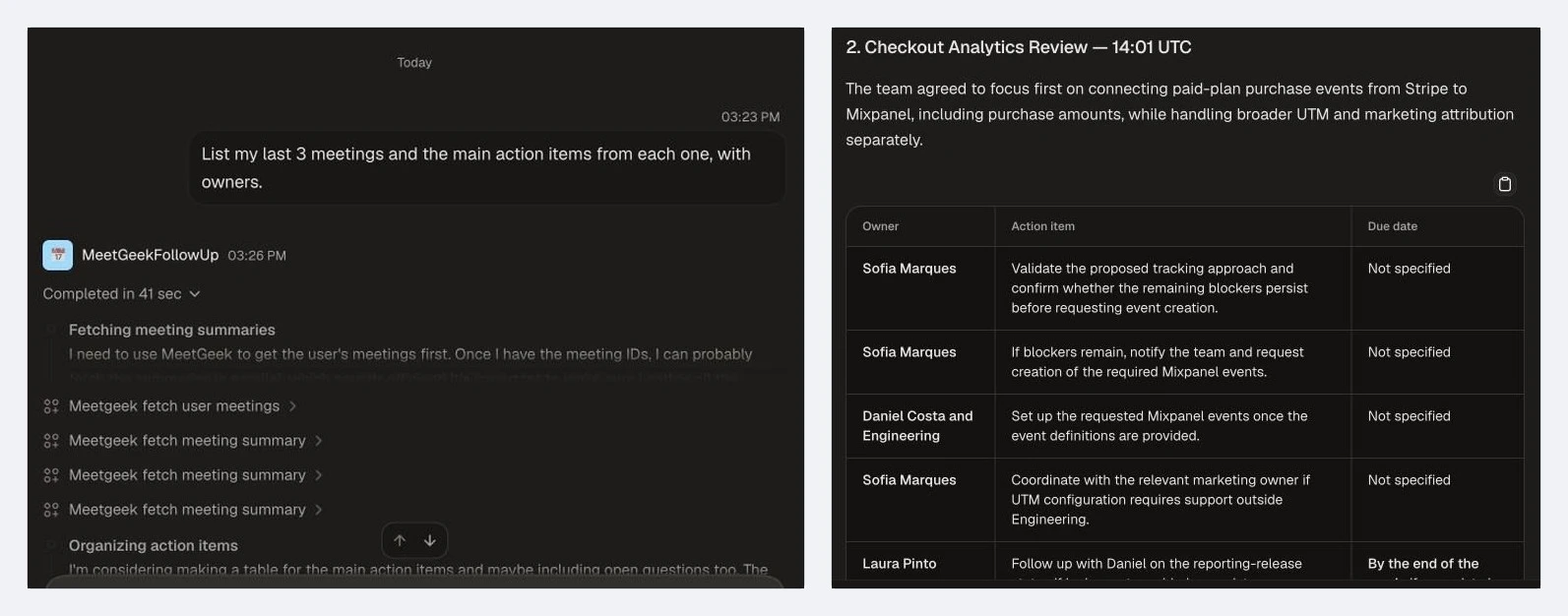
Um agente do Dust com a ferramenta da MeetGeek lê sua lista de reuniões, os resumos e as transcrições e trabalha a partir deles. Criamos um agente chamado MeetGeekFollowUp e pedimos: "List my last 3 meetings and the main action items from each one, with owners" (liste minhas 3 últimas reuniões e as principais tarefas de cada uma, com os responsáveis).
O agente chamou uma vez a ferramenta fetch user meetings da MeetGeek e uma vez a fetch meeting summary para cada reunião. Nesse teste, a resposta chegou em 41 segundos, com as decisões de cada reunião, as perguntas em aberto e uma tabela de tarefas por responsável e prazo. Quando não havia prazo definido na reunião, o agente escreveu "Not specified" em vez de inventar um.
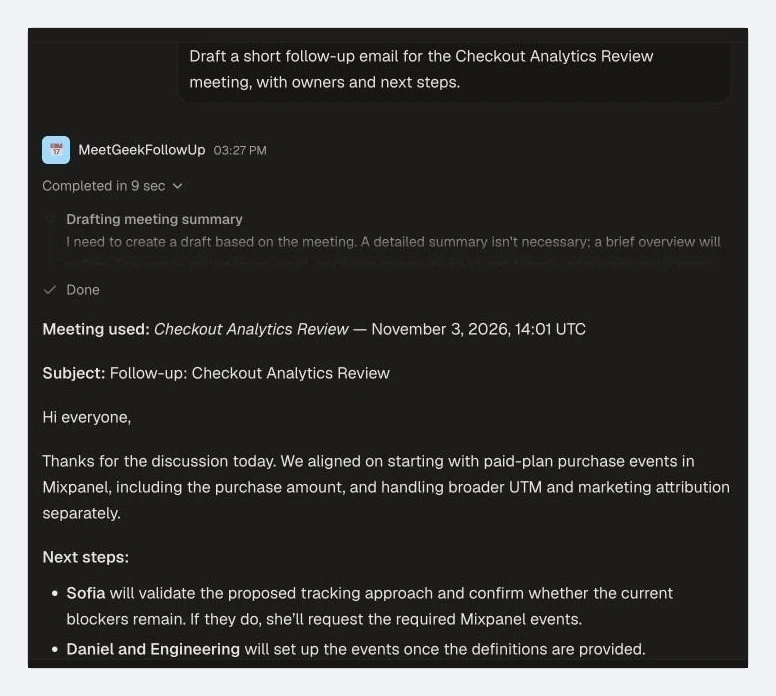
Na mesma conversa, pedimos um e-mail de follow-up curto para a reunião Checkout Analytics Review, com os responsáveis e os próximos passos. Em 9 segundos, o agente entregou um rascunho pronto para editar. Como pediam as instruções dele, o rascunho indicava logo no início qual reunião tinha sido usada.
Esse é um agente que usa uma única conexão com a MeetGeek. Como os agentes do Dust podem combinar várias ferramentas e fontes de dados, a mesma conexão com a MeetGeek também poderia alimentar agentes como estes:
- Um agente de preparação que reúne suas últimas conversas com um cliente antes da próxima e lista o que foi prometido.
- Um agente de resumo semanal que reúne as decisões e as perguntas em aberto das reuniões da sua equipe. A página de preços do Dust menciona fluxos de agentes que rodam por agendamento ou por gatilho, o que combina com esse tipo de tarefa recorrente.
- Um agente de busca nas transcrições que poderia responder "O que o cliente disse sobre preço na terça passada?" citando a transcrição.
Só criamos e testamos o agente de follow-up. Os outros três usariam as mesmas ferramentas da MeetGeek, mas não foram testados.
O Que Você Precisa Antes de Começar
Você precisa de uma conta na MeetGeek com reuniões gravadas e de um workspace no Dust. O plano gratuito da MeetGeek é suficiente para a conexão MCP, como você pode conferir no guia de configuração MCP da MeetGeek. Usamos um usuário gratuito do plano Business do Dust. Segundo a página de preços do Dust, esse usuário vem com 500 créditos no total, sem renovação.
Só um administrador do Dust pode adicionar um servidor MCP remoto ao workspace, como explica o guia do Dust para adicionar um servidor MCP. Depois que o administrador adiciona a MeetGeek, qualquer pessoa que crie agentes no workspace pode usá-la.
A página de preços do Dust indica 5 servidores MCP remotos no plano Business e servidores ilimitados no Enterprise. No Business, portanto, a MeetGeek ocupa uma dessas 5 vagas.
Como Conectar a MeetGeek ao Dust
Você adiciona a MeetGeek ao Dust como servidor MCP remoto. Basta preencher um formulário, escolher como os membros fazem login e entrar uma vez na MeetGeek. A interface do Dust está em inglês, então mantivemos os nomes dos botões como aparecem na tela.
1. Abra Tools em Spaces
No Dust, abra Spaces no canto superior esquerdo e vá em Tools. Um workspace novo mostra "You don't have any tools yet". Clique em Add tools.
2. Escolha Add MCP Server
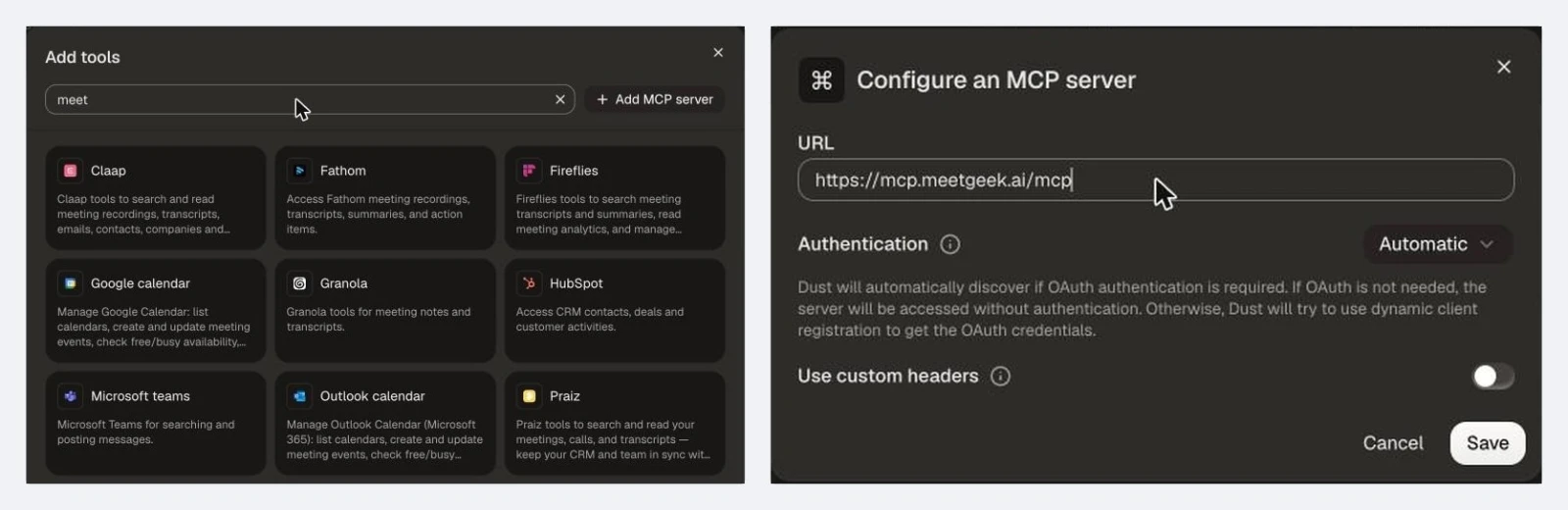
Add tools abre o catálogo do Dust, que já traz algumas ferramentas de reunião de forma nativa, como Claap, Fathom, Fireflies, Granola e Praiz. A MeetGeek é adicionada por Add MCP server, ao lado da barra de busca. Com isso, seus agentes recebem o mesmo tipo de acesso: as 8 ferramentas da MeetGeek, da lista de reuniões e dos resumos até as transcrições completas.
3. Cole a URL do Servidor da MeetGeek
Em Configure an MCP server, cole https://mcp.meetgeek.ai/mcp no campo URL. Deixe Authentication em Automatic e Use custom headers desativado. Depois clique em Save.
Com Automatic, o Dust identifica sozinho que a MeetGeek usa OAuth e registra a conexão para você. Não é preciso chave de API nem ID de cliente. Se preferir rodar o servidor por conta própria com uma chave de API, o guia do servidor MCP da MeetGeek explica a versão auto-hospedada.
4. Escolha Contas Pessoais
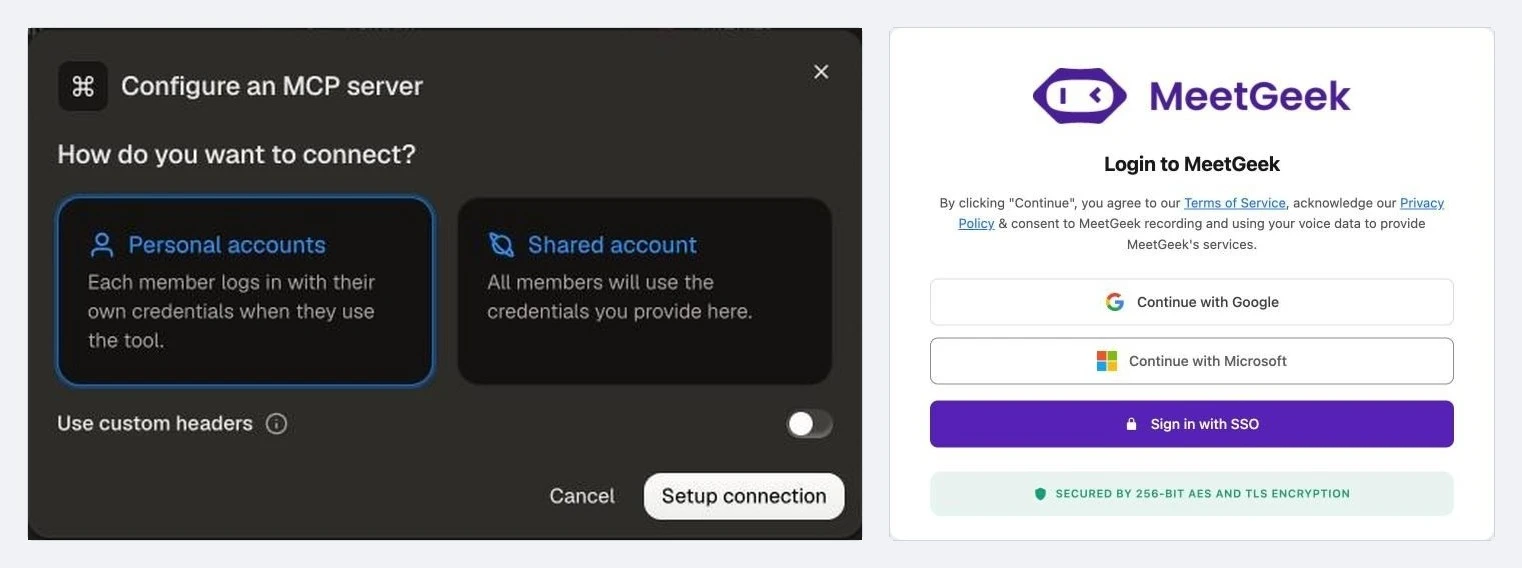
Em seguida, o Dust pergunta como você quer se conectar ("How do you want to connect") e oferece duas opções:
- Personal accounts: cada membro faz login com as próprias credenciais quando usa a ferramenta.
- Shared account: todos os membros usam as credenciais que você informar aqui.
Escolha Personal accounts para a MeetGeek. Com contas pessoais, o agente de cada pessoa acessa as reuniões que a própria conta dela na MeetGeek consegue abrir. Se essa conta faz parte de uma equipe na MeetGeek, isso inclui as reuniões dos outros membros da equipe.
Com uma conta compartilhada, todos os agentes que usam a conexão acessam as reuniões dessa única conta da MeetGeek, incluindo as dos membros da equipe dela, se ela fizer parte de uma. Qualquer pessoa do workspace do Dust que use esses agentes poderia então consultá-las. Clique em Setup connection.
5. Faça Login na MeetGeek
O Dust abre a página de login da MeetGeek. Entre com Google, Microsoft ou SSO, com a conta da MeetGeek em que estão suas reuniões.
6. Dê um Nome à Ferramenta e Confira se Está Ativa
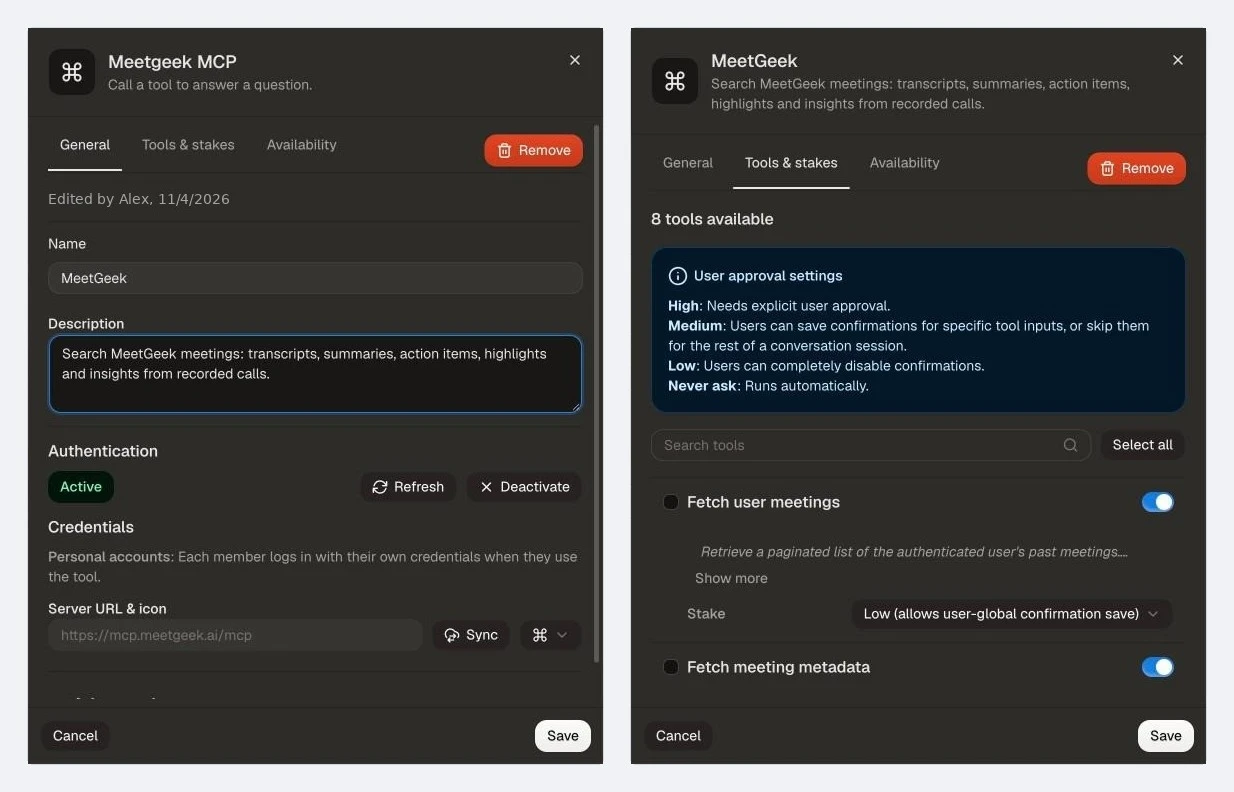
De volta ao Dust, o painel da ferramenta mostra "Authentication: Active" e "Credentials: Personal accounts". O Dust chama a ferramenta de Meetgeek MCP por padrão. Renomeie para MeetGeek e dê a ela uma descrição clara, como "Search MeetGeek meetings: transcripts, summaries, action items, highlights and insights from recorded calls". Os agentes leem essa descrição para decidir qual ferramenta usar. Clique em Save.
7. Defina com Que Frequência o Dust Pede Aprovação
A aba Tools & stakes lista as 8 ferramentas que a MeetGeek disponibiliza para o Dust. Cada uma tem um stake, um nível que define com que frequência o Dust pede autorização antes de o agente usá-la. No nosso workspace, as 8 começaram em "High (always ask for confirmation)".
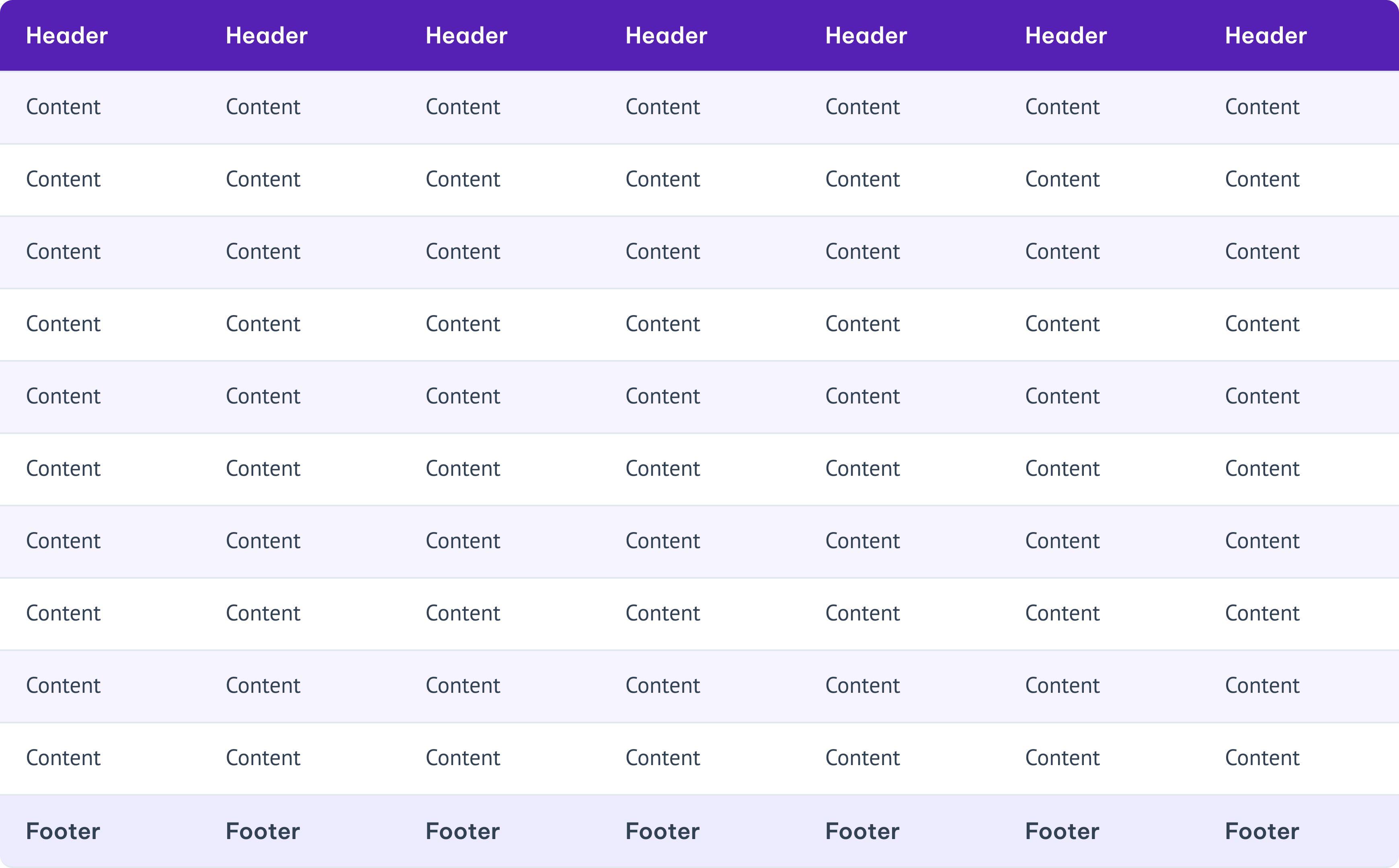
| Ferramenta | O que faz | Nível que escolhemos |
|---|---|---|
| Fetch user meetings | Lista suas reuniões anteriores | Low |
| Fetch meeting metadata | Traz os detalhes de uma reunião | Low |
| Fetch meeting transcript | Traz a transcrição completa | Low |
| Fetch meeting highlights | Traz os destaques gerados por IA | Low |
| Fetch meeting summary | Traz o resumo e os próximos passos | Low |
| Fetch meeting insights | Traz os insights da reunião | Low |
| Fetch team meetings | Lista as reuniões da sua equipe | Low |
| Submit recording for analysis | Envia uma gravação para a MeetGeek processar | High |
Tabela atualizada pela última vez em: 4 de novembro de 2026.
As 7 ferramentas "fetch" só leem dados, então colocamos todas em Low. Com Low, cada usuário pode escolher Always allow na primeira vez que uma ferramenta é executada e não é mais consultado depois. Deixamos Submit recording for analysis em High porque ela envia uma gravação para a MeetGeek processar. O menu também oferece Never ask, que executa a ferramenta sem nenhuma confirmação.
A aba Availability controla quem pode usar a ferramenta. Por padrão, a opção marcada é "Available to all workspace members". Ative Restrict this tool to skills só se quiser que os agentes usem a MeetGeek por meio de uma skill do Dust em vez de diretamente.
A MeetGeek agora aparece em Tools, com "Availability: Workspace" e "Account: Personal".
Como Criar um Agente de Follow-Up de Reuniões no Dust
Agora é hora de entregar a ferramenta a um agente. Estes são os passos que seguimos para criar o MeetGeekFollowUp.
1. Escreva as Instruções do Agente
Vá em Agents, clique em Create agent e escolha From scratch. Em Instructions, descreva a tarefa. Estas são as que usamos no teste, em inglês:
You help me follow up on my meetings. Use the MeetGeek tools to find the right meeting, then read its summary and, when you need exact wording, its transcript. For each request, list the decisions made, the action items with owners and due dates and any open questions. When I ask for a follow-up email, write a short, friendly draft for the participants with the next steps. Only use information from MeetGeek. Say which meeting you used and say clearly when something is not in the meeting record.
As duas últimas frases pedem que o agente indique a fonte e avise quando faltar alguma informação. No nosso teste, ele citou a reunião usada e marcou os prazos ausentes como "Not specified". Você também pode escrever as instruções em português.

2. Adicione a MeetGeek Como Capacidade
Em Capabilities and knowledge, clique em Add capabilities, procure MeetGeek, clique em Add e confirme com Add 1 capability.
3. Dê um Nome ao Agente e Salve
O Dust sugeriu o nome MeetGeekFollowUp e uma descrição baseada nas instruções. Quem pode usar o agente é definido em Editors & access. Um agente novo começa como "Unpublished", ou seja, só os editores dele podem usá-lo. Clique em Save.
Como a MeetGeek usa contas pessoais, o Dust mostra "Connection required for personal tools" ao salvar. Você pode conectar sua conta da MeetGeek nesse momento ou salvar e conectar na primeira vez que usar o agente.
4. Aprove a Primeira Execução
Na primeira pergunta, o Dust pede autorização para o agente usar a MeetGeek ("Allow MeetGeekFollowUp to use Meetgeek") com as opções Decline, Always allow e Allow once. Always allow faz o Dust parar de perguntar sobre essa ferramenta, o que só é possível por causa do nível Low definido antes.
Se você ainda não conectou sua própria conta da MeetGeek, o Dust pede isso aqui com Connect Meetgeek MCP. Você faz login uma vez e a conexão fica salva para as próximas solicitações.

A partir daí, o agente funciona como no exemplo do início deste guia.
O Que Acontece com os Dados das Suas Reuniões?
A conexão com a MeetGeek é autenticada por OAuth, com a configuração de contas pessoais escolhida no passo 4 da conexão. Cada agente acessa só o que a conta da MeetGeek conectada consegue abrir, incluindo as reuniões da equipe quando essa conta faz parte de uma.
Do lado do Dust, a página de segurança informa que seus dados nunca são usados para treinar modelos e que o Dust oferece hospedagem na União Europeia ou nos Estados Unidos. Nosso workspace de teste rodava na região da UE. Do lado da MeetGeek, a página do servidor MCP da MeetGeek informa que a MeetGeek oferece residência de dados na UE ou nos EUA, passa por auditoria SOC 2 Type II, cumpre o GDPR e não usa seus dados para treinar modelos.
Limites Que Vale a Pena Conhecer
A conexão funcionou do início ao fim no nosso teste. Alguns pontos a considerar:
- Cada membro conecta a própria conta da MeetGeek. Com contas pessoais, um colega que usa o seu agente precisa fazer login na MeetGeek na primeira vez.
- No nível High padrão, o Dust pede confirmação antes de cada chamada de ferramenta. Para reduzir essas confirmações, coloque as ferramentas somente leitura em Low e deixe cada usuário escolher Always allow.
- As respostas podem ter erros. Confira os detalhes importantes na reunião dentro da MeetGeek antes de enviar qualquer coisa para um cliente.
Outras Formas de Trabalhar com as Suas Reuniões
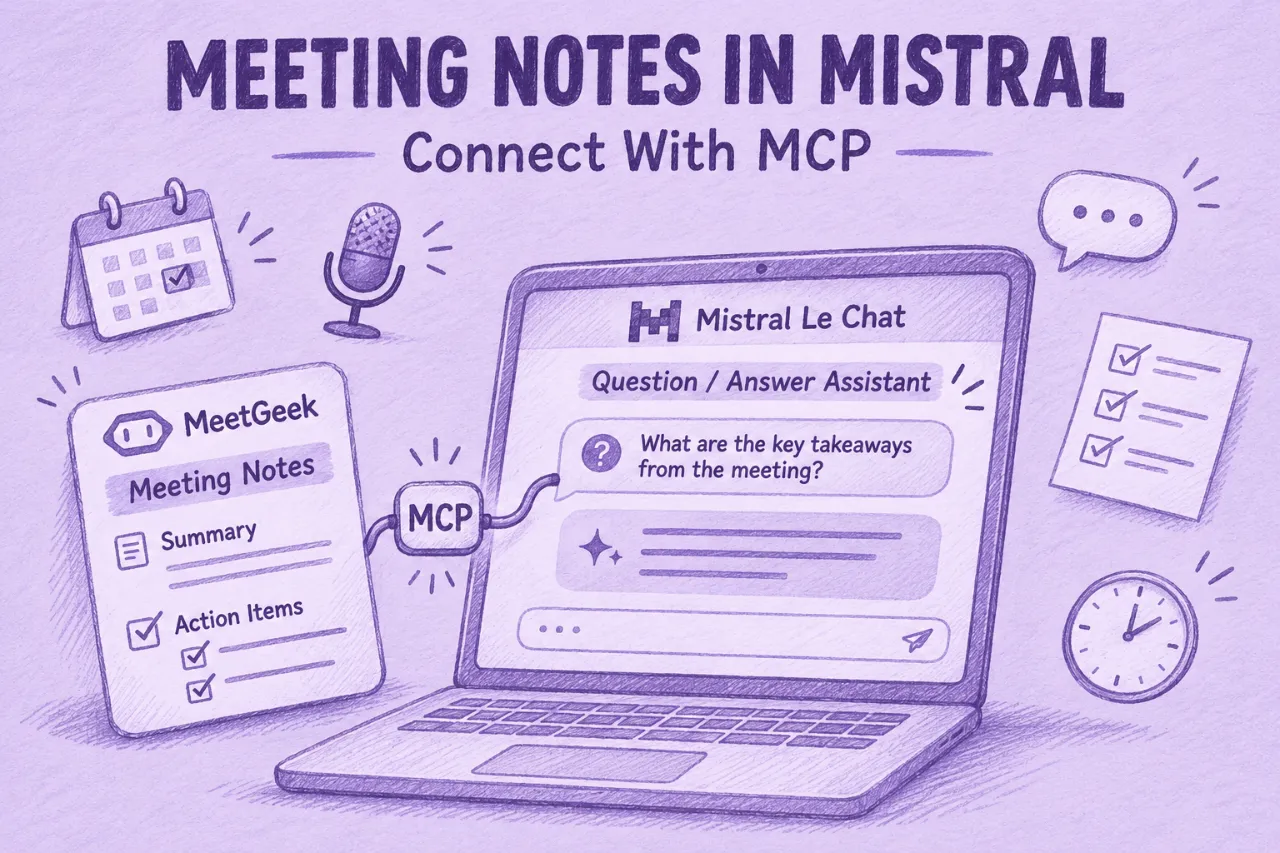
A MeetGeek se conecta a outros assistentes de IA pelo mesmo servidor MCP, então você pode usar o que a sua equipe já utiliza. Para o Claude, veja o nosso guia sobre as notas de reunião no Claude. Quem usa o Mistral pode seguir o guia sobre as notas de reunião no Le Chat do Mistral.
Você também não precisa de um agente externo para tudo. Dentro da MeetGeek, o AI Chat responde a perguntas sobre todas as suas reuniões, enquanto os fluxos de trabalho da MeetGeek enviam notas e follow-ups para suas outras ferramentas depois de cada chamada.
Depois que a MeetGeek vira uma ferramenta do workspace, qualquer agente que tenha essa ferramenta trabalha com as reuniões de quem o estiver usando. Se você ainda não tem reuniões na MeetGeek, comece com uma conta gratuita e grave algumas chamadas antes de criar o agente.
Principais Pontos
- A MeetGeek se conecta ao Dust como servidor MCP remoto em
https://mcp.meetgeek.ai/mcp, com autenticação Automatic e login via OAuth. - Escolha Personal accounts para que o agente de cada pessoa leia só as reuniões que a própria conta dela na MeetGeek consegue abrir, incluindo as da equipe quando ela faz parte de uma.
- A MeetGeek oferece ao Dust 8 ferramentas: 7 que leem reuniões e 1 que envia uma gravação. Cada ferramenta tem seu próprio nível de aprovação.
- É possível usar a conexão gratuitamente: nossa configuração usou um usuário gratuito do Dust e o plano gratuito da MeetGeek oferece suporte a MCP.
- No nosso único teste, um agente de follow-up listou as tarefas de 3 reuniões em 41 segundos e redigiu um e-mail de follow-up em 9 segundos.
Perguntas Frequentes
A MeetGeek Funciona com o Dust?
Sim. Um administrador do Dust adiciona a MeetGeek como servidor MCP remoto com a URL https://mcp.meetgeek.ai/mcp e, a partir daí, qualquer agente do workspace pode usá-la como ferramenta.
A MeetGeek Está no Catálogo de Ferramentas do Dust?
Você adiciona a MeetGeek por Add MCP server. Leva poucos minutos e dá aos seus agentes do Dust as 8 ferramentas da MeetGeek: lista de reuniões, detalhes, resumos, transcrições, destaques, insights, reuniões da equipe e envio de gravações.
Devo Usar Contas Pessoais ou uma Conta Compartilhada?
Escolha Personal accounts para que cada pessoa use o próprio acesso à MeetGeek. Com uma conta compartilhada, todos os agentes que usam a conexão acessam as reuniões de uma única conta da MeetGeek, incluindo as dos membros da equipe dela, se ela fizer parte de uma.
Preciso de um Plano Pago?
Não. Nossa configuração usou um usuário gratuito do Dust e o plano gratuito da MeetGeek oferece suporte à conexão MCP. No plano Business do Dust, a MeetGeek ocupa uma das 5 vagas de servidor MCP remoto.
O Dust Treina Seus Modelos com os Dados das Minhas Reuniões?
Não, segundo a página de segurança do Dust, que também informa que o Dust oferece hospedagem na UE ou nos EUA.