
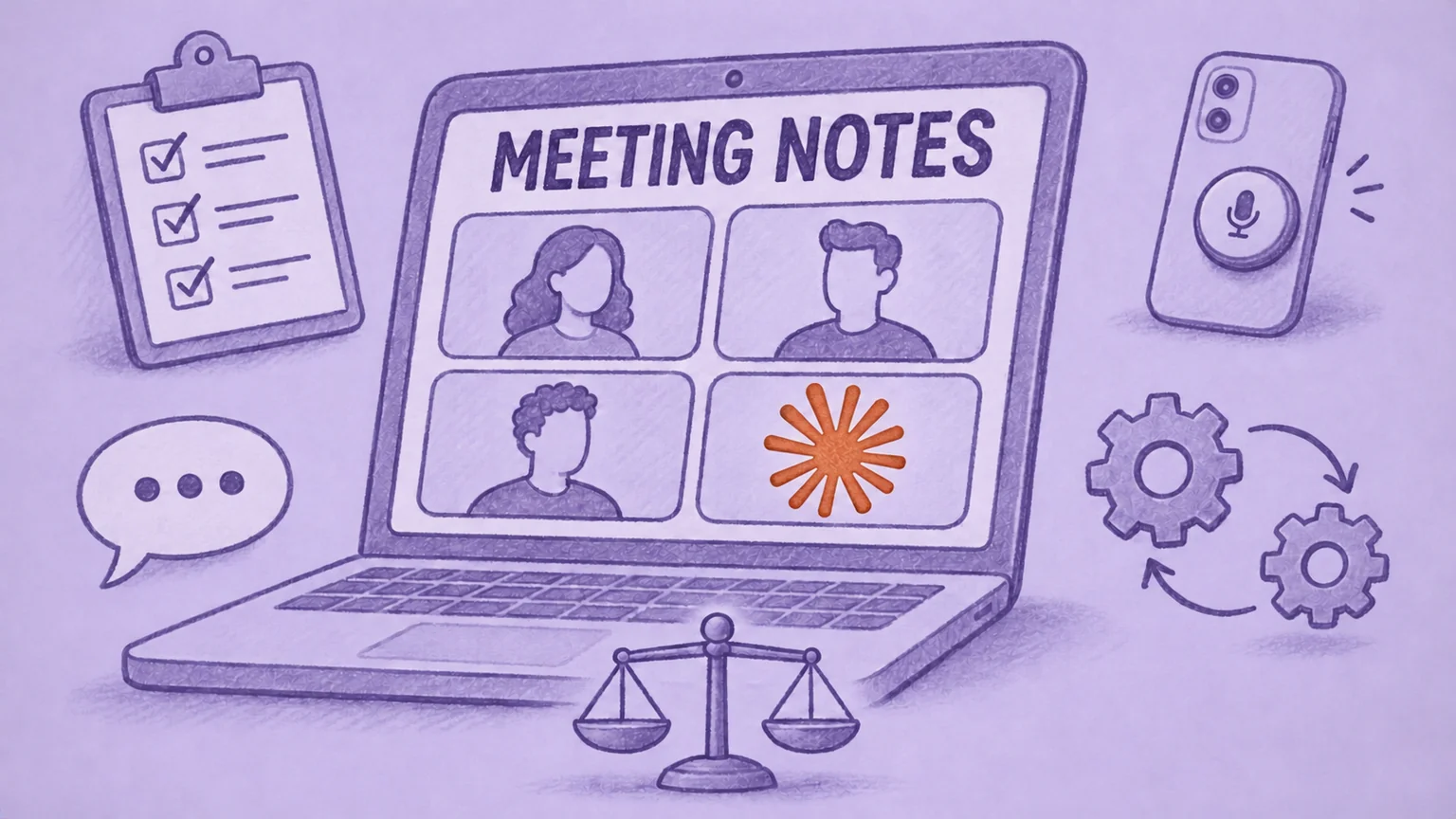

Se a sua equipe já trabalha no Claude e faz reuniões no Google Meet, pode levar o Claude para dentro da chamada. O Claude Meetings é o recurso em versão beta da Anthropic que adiciona o Claude como participante visível: ele faz anotações, responde perguntas em chamadas internas e cria documentos ou quadros brancos enquanto a equipe conversa.
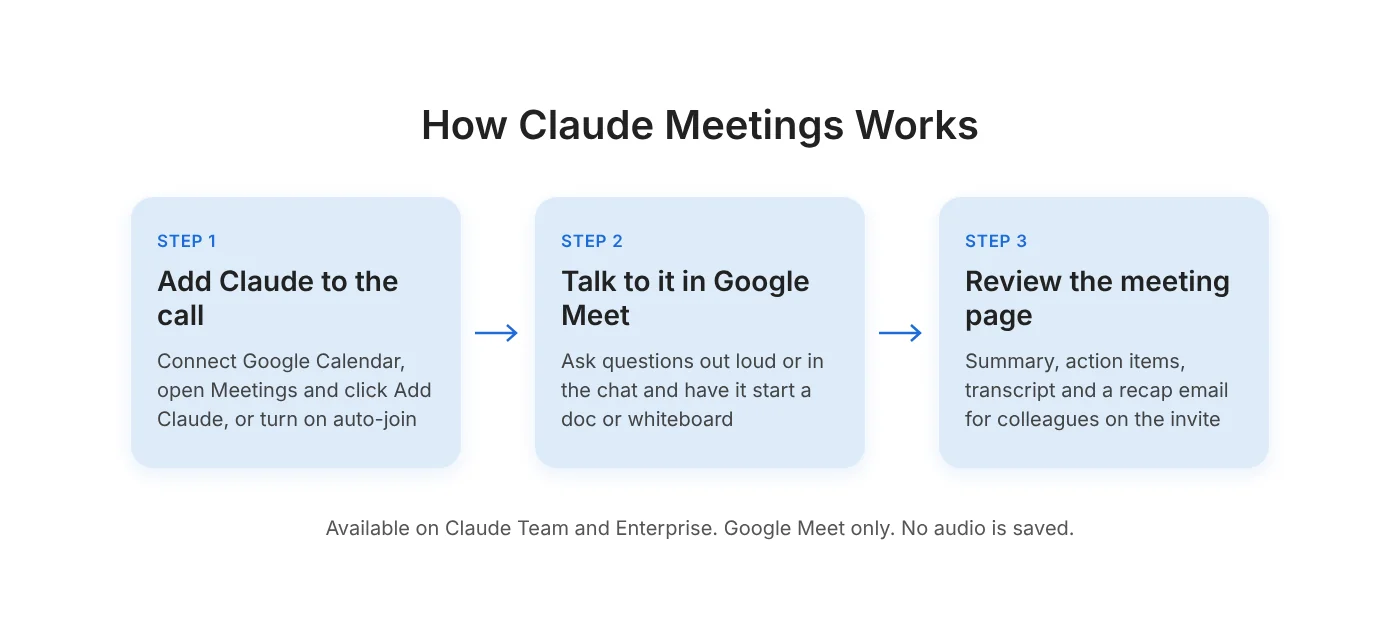
Ele só está disponível nos planos Team e Enterprise, sem custo extra. Os planos Free, Pro e Max não têm acesso. Além disso, só funciona no Google Meet e guarda a transcrição, mas não o áudio.
Se você está em outro plano ou precisa de mais, como gravações para rever, notas por tipo de reunião ou follow-up enviado para o seu CRM, uma plataforma de inteligência e automação de reuniões como a MeetGeek resolve. A MeetGeek se conecta ao Claude pela integração com o Claude em qualquer plano.
Precisa de gravações, notas por tipo de reunião e follow-up automático? A MeetGeek registra reuniões online, presenciais e por telefone e envia os resultados para as ferramentas que a sua equipe já usa.
Experimente a MeetGeek
O Que É o Claude Meetings?
É um recurso em versão beta que leva o Claude para as chamadas do Google Meet como um participante com quem você pode falar. Depois que um proprietário da organização ativar o Google Agenda, conecte sua agenda ao Claude. Em seguida, abra Meetings, escolha uma chamada e clique em Add Claude. Também dá para ativar a entrada automática em todas as reuniões ou em todas, exceto nas reuniões individuais.
Numa chamada interna, você pode fazer uma pergunta em voz alta ou digitá-la no chat do Meet. Por padrão, o Claude responde por escrito no chat. Se você pedir para ele "fazer um documento" ou "fazer um quadro branco", ele cria um que as pessoas convidadas podem editar durante a reunião. Com a permissão de cada pessoa, ele também pode usar as ferramentas conectadas dela, por exemplo para enviar uma mensagem no Slack. O Claude pode ficar numa chamada por até 8 horas.
Depois da chamada, cada reunião ganha uma página própria no Claude com o resumo, as tarefas, a transcrição e tudo o que o Claude criou. Os colegas convidados recebem um e-mail com o resumo. Mais tarde, você pode perguntar ao Claude sobre reuniões anteriores num chat normal.
Quanto Custa o Claude Meetings?
Não tem preço próprio: está incluído nos planos Claude Team e Enterprise durante a versão beta. O plano Team exige pelo menos dois membros. Nos EUA, cada licença Standard custa US$ 20 por mês na cobrança anual ou US$ 25 na mensal. O Enterprise custa US$ 20 por usuário por mês no plano anual, com mínimo de 20 usuários, mais uma cobrança pelo uso do Claude com base nos preços da API da Anthropic. Em ambos os casos, você paga pelo Claude completo, não só pelas reuniões.
Dentro desses planos, as notas, as transcrições e as respostas que não usam ferramentas conectadas não têm custo extra. Os pedidos que usam uma ferramenta conectada contam para o seu consumo e podem gerar cobrança. Segundo a Anthropic, documentos, quadros brancos e outros artefatos criados numa reunião são gratuitos até 10 de fevereiro de 2027.
Quais São os Limites do Claude Meetings?
Ele não registra reuniões fora do Google Meet, não guarda o áudio e não compartilha as notas com pessoas de fora da sua organização. Segundo a Central de Ajuda da Anthropic, os principais limites são:
- Sem chamadas no Zoom ou no Microsoft Teams. O Claude só entra no Google Meet.
- Sem reuniões presenciais nem ligações. Sem uma chamada no Google Meet, o Claude não tem onde entrar.
- Sem áudio. Ele guarda a transcrição, o resumo e as descrições das telas compartilhadas, então não há gravação para rever ou cortar.
- Uso limitado com convidados externos. Nos planos Team, eles são permitidos por padrão. No Enterprise, um proprietário da organização precisa permitir que o Claude participe de chamadas com convidados externos; caso contrário, o Claude sai quando alguém de fora entra. Os convidados externos nunca recebem a página da reunião nem o e-mail com o resumo.
- Não serve para todas as organizações. Não está disponível para organizações com retenção zero de dados, configuração preparada para HIPAA ou chaves de criptografia próprias.
Esses limites pesam mais em chamadas com clientes, entrevistas e reuniões com parceiros, nas quais as notas muitas vezes precisam chegar ao outro lado.
Alternativas para o Que o Claude Meetings Não Cobre
Se as suas reuniões são chamadas internas no Google Meet e você já paga o Claude Team ou Enterprise, o Claude Meetings pode ser suficiente. Para todo o resto, você precisa de uma plataforma de reuniões que funcione com o Claude. A MeetGeek, que publica este artigo, é uma delas. Outras ferramentas de reunião também estão no diretório de conectores do Claude.
A tabela mostra o que a MeetGeek acrescenta em cada caso. As seções abaixo dela trazem os detalhes.
| O que falta | Como a MeetGeek resolve |
|---|---|
| Follow-up nas suas ferramentas | Modelos por tipo de reunião, Meeting Skills e sincronização com o CRM a partir do Pro |
| Rever a gravação | Áudio em todos os planos. Vídeo em HD a partir do Business |
| Reuniões no Zoom, no Teams, presenciais e por telefone | Registro com ou sem bot, app para celular e gravador Wave One |
| Chamadas com clientes e candidatos | Visão de convidado e regras de compartilhamento. Pedidos de consentimento no Business e no Enterprise |
| Saúde e regras de dados | BAA no Pro, no Business e no Enterprise com cobrança anual. Retenção zero no Enterprise |
Última atualização da tabela: 19 de novembro de 2026.
O Que Acontece Depois da Chamada
A MeetGeek identifica o tipo de reunião e aplica o modelo correspondente, então uma chamada de descoberta e uma reunião individual recebem notas diferentes. As Meeting Skills são tarefas automáticas que você pode programar para rodar depois de cada chamada, num horário definido, quando um tema surge ou quando você pede. Um exemplo da página de Skills: quando "cancelamento" for mencionado, marcar a conta como em risco e avisar o CSM (o gerente de sucesso do cliente). A partir do plano Pro, a MeetGeek sincroniza as notas com HubSpot, Salesforce ou Pipedrive. Ela também se conecta a mais de 10.000 apps por meio de Zapier, Make e n8n.

Como a MeetGeek Registra as Reuniões
O AI Meeting Agent da MeetGeek entra nas chamadas do Zoom, do Google Meet e do Microsoft Teams a partir da sua agenda. Se você prefere não ter um bot na chamada, a extensão do Chrome e o gravador para desktop registram as mesmas chamadas sem ele. Longe do computador, os apps para celular gravam as reuniões presenciais. Para ligações, encaixe o MeetGeek Wave One na parte de trás do celular com a capa magnética e mude para o modo Call para gravar os dois lados. Você também pode enviar gravações antigas. Tudo fica numa única biblioteca de reuniões com busca.

Convidados, Consentimento e Compliance
A visão de convidado controla o que os participantes externos veem. Você também decide quem recebe os e-mails de follow-up. No Business e no Enterprise, você pode ativar pedidos de consentimento antes da reunião. Os participantes recebem um e-mail pedindo a aprovação. Você é avisado quando eles aceitam ou recusam. Os administradores também podem impedir que mais de um agente da MeetGeek da mesma empresa entre na mesma reunião e criar regras para pular reuniões automaticamente.
Para clientes da área da saúde, a MeetGeek oferece um Business Associate Agreement (BAA) nos planos Pro, Business e Enterprise com cobrança anual. No Enterprise, oferece retenção de dados zero ou personalizada.
Quanto Custa a MeetGeek
O plano gratuito Basic inclui 3 horas de transcrição por mês. O Pro inclui 20 horas por mês e custa US$ 9,99 por usuário por mês no plano anual ou US$ 15,99 no plano mensal. Cada hora extra no Pro custa US$ 0,50. O Business inclui transcrição ilimitada por US$ 17 por usuário por mês no plano anual ou US$ 27 no plano mensal. Pessoas com licenças gratuitas e pagas podem usar o mesmo workspace. Assim, só precisa de uma licença paga quem vai usar os recursos daquele plano.
Como Usar o Claude Meetings e a MeetGeek Juntos
A MeetGeek registra as chamadas com clientes e as entrevistas, onde quer que aconteçam. Antes de uma reunião interna de planejamento, você pergunta ao Claude algo como "O que os clientes disseram sobre preço nas chamadas desta semana?" e pede para ele preparar a pauta a partir das notas da MeetGeek. Depois, o Claude Meetings entra na chamada de planejamento no Google Meet e monta o plano com a equipe a partir dessa pauta.
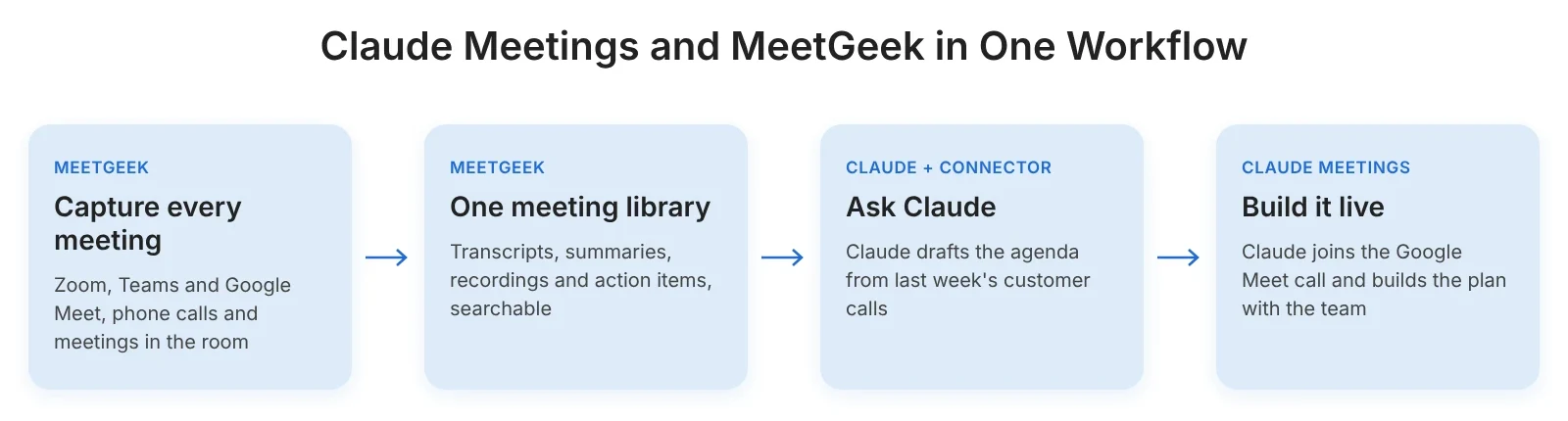
A MeetGeek está no diretório de conectores do Claude como conector verificado, criado pela MeetGeek.ai. Você pode usar o conector da MeetGeek em qualquer plano do Claude, inclusive no Free. Para que o Claude participe de uma chamada no Google Meet, você precisa do Team ou do Enterprise.

O nosso guia sobre notas de reunião no Claude mostra a configuração e os documentos que o Claude consegue criar a partir do seu histórico de reuniões. Se a sua equipe também usa o ChatGPT, os mesmos dados da MeetGeek funcionam lá. Comparamos o gravador da própria OpenAI em ChatGPT Record Mode vs MeetGeek.
Experimente o plano gratuito para gravar uma chamada e ver o resumo. Se quiser que as notas de reunião cheguem ao seu CRM automaticamente, compare os planos da MeetGeek.
Principais Conclusões
- O Claude Meetings leva o Claude às chamadas do Google Meet para fazer anotações e criar documentos ou quadros brancos ao vivo. Está incluído no Claude Team e no Enterprise e não existe nos planos Free, Pro e Max.
- Não cobre reuniões no Zoom, no Teams, presenciais nem por telefone, não guarda áudio e não compartilha as notas com convidados externos.
- Uma plataforma de reuniões como a MeetGeek acrescenta gravações para rever, notas por tipo de reunião e follow-up automático. O conector com o Claude leva essas reuniões para o Claude em qualquer plano.
Perguntas Frequentes
O Claude Grava Reuniões?
O Claude transcreve chamadas do Google Meet pelo Claude Meetings, mas não guarda o áudio. Para gravar reuniões no Zoom, no Teams, por telefone ou presenciais e usá-las no Claude, conecte uma plataforma de reuniões como a MeetGeek.
O Claude Consegue Transcrever Arquivos de Áudio?
O guia de envio de arquivos da Anthropic não lista arquivos de áudio entre os anexos aceitos no chat do Claude. Para transformar uma gravação numa transcrição que o Claude possa usar, envie o arquivo para a MeetGeek, que aceita áudio e vídeo em todos os planos. Depois, pergunte ao Claude sobre ele pelo conector.
O Claude Meetings Funciona com Zoom ou Microsoft Teams?
Não, ele só entra em chamadas do Google Meet. O AI Meeting Agent da MeetGeek entra no Zoom, no Google Meet e no Teams. Depois, o conector deixa essas reuniões disponíveis no Claude.
O Claude Meetings É Gratuito?
Não. Ele só está incluído nos planos pagos Claude Team e Enterprise e não tem preço próprio. Veja os preços por usuário na seção de custos acima.