


Wenn Ihr Unternehmen bereits mit Microsoft 365 arbeitet, zahlen Sie womöglich schon für Microsoft Teams. Die eigentliche Frage ist dann, ob Zoom für Ihre Meetings genug zusätzlichen Nutzen bringt. Teams ist meist die sinnvollere Wahl für die interne Zusammenarbeit in Microsoft 365, während sich Zoom eher für Meetings mit externen Personen und für Webinare lohnt.
Beide Gratis-Tarife erlauben bis zu 100 Personen. Kostenlose Gruppen-Meetings enden bei Teams nach 60 Minuten (siehe Zeitlimit von Microsoft Teams) und bei Zoom nach 40 Minuten (siehe Zeitlimit von Zoom). Bei den kostenpflichtigen Tarifen beginnt Teams mit Teams Essentials bei 4 $ pro Nutzer und Monat, während Zoom Pro 14,16 $ kostet, jeweils bei jährlicher Abrechnung.
Was Ist Besser: Zoom oder Microsoft Teams?
Keines der beiden Tools ist für jedes Team die beste Wahl. Die richtige Wahl hängt davon ab, mit wem Sie sich treffen und welche Tools Ihr Unternehmen bereits bezahlt:
| Wenn das auf Sie zutrifft | Wählen Sie | Warum |
|---|---|---|
| Ihr Microsoft-365-Business-Tarif enthält bereits Teams | Microsoft Teams | Chat, Meetings und Ihre Word-, Excel- und PowerPoint-Dateien liegen schon an einem Ort |
| Die meisten Meetings führen Sie mit Kunden, Bewerbern oder Partnern | Zoom | Gäste nehmen über einen Link in der App oder im Browser teil, und der Host hat für jedes Meeting detaillierte Steuerungsmöglichkeiten |
| Sie veranstalten Webinare oder öffentliche Events | Zoom | Zoom Webinars bietet Registrierung, Fragen und Antworten, Umfragen und Event-Berichte |
| Sie suchen den günstigsten kostenpflichtigen Tarif nur für Meetings | Microsoft Teams | Teams Essentials kostet 4 $ pro Nutzer und Monat bei jährlicher Abrechnung |
| Ihr Team arbeitet den ganzen Tag in gemeinsamen Dokumenten und Kanälen | Microsoft Teams | Chat und Dateien bleiben vor und nach jedem Meeting im selben Kanal |
| Ihr Team arbeitet bereits mit Gmail und Google Kalender | Google Meet | Meet ist in Google Workspace enthalten und läuft im Browser, daher passt eine dritte Option womöglich besser als beide |
| Verschiedene Abteilungen brauchen unterschiedliche Arbeitsweisen | Beide | Teams kann die interne Zusammenarbeit abdecken, und Zoom lässt sich dort ergänzend einsetzen, wo externe Meetings oder Webinare es rechtfertigen |
Tabelle zuletzt aktualisiert am 28. September 2026.
Wenn keine dieser Situationen die Entscheidung erleichtert, geht der folgende Vergleich die Unterschiede einzeln durch.
Zoom vs. Microsoft Teams im Überblick
| Funktion | Microsoft Teams | Zoom |
|---|---|---|
| Ideal für | Interne Zusammenarbeit in Microsoft 365: Chat, Kanäle und gemeinsame Dateien | Externe Meetings, Webinare und große Events |
| Gratis-Tarif: Meeting-Dauer | Gruppen-Meetings bis 60 Minuten; 1:1-Anrufe bis 30 Stunden | 40 Minuten, auch bei 1:1-Anrufen |
| Gratis-Tarif: Teilnehmende | 100 | 100 |
| Kostenpflichtige Tarife: Teilnehmende | 300 bei Teams Essentials und den Microsoft-365-Business-Tarifen; 1.000 bei den Enterprise-Tarifen | 100 bei Pro; 300 bei Business; 500 oder mehr bei Enterprise; mehr mit dem Add-on Large Meeting |
| Kostenpflichtige Tarife: Meeting-Dauer | Bis zu 30 Stunden | Bis zu 30 Stunden |
| Einstiegspreis | 4 $ pro Nutzer und Monat (Teams Essentials, jährliche Abrechnung) | 14,16 $ pro Nutzer und Monat (Pro, jährliche Abrechnung) |
| Integrierte KI | Intelligente Zusammenfassung mit Teams Premium oder Microsoft 365 Copilot; interaktiver Copilot erfordert eine Microsoft-365-Copilot-Lizenz | In den kostenpflichtigen Tarifen enthalten; im Gratis-Tarif Zusammenfassungen für 3 selbst veranstaltete Meetings pro Monat |
| Aufzeichnung | Enthalten in Teams Essentials und in den Microsoft-365-Business-Tarifen mit Teams | Gratis-Tarif: auf Ihrem Computer; kostenpflichtige Tarife: auch in der Cloud |
| Cloud-Speicher | 10 GB pro Nutzer bei Teams Essentials; 1 TB pro Nutzer bei den Microsoft-365-Business-Tarifen | 10 GB pro Lizenz bei Pro und Business; unbegrenzt bei Enterprise |
| Webinare | Enthalten ab Microsoft 365 Business Standard (Version mit Teams) | Zoom Webinars, separat erhältlich ab 66,67 $ pro Monat bei jährlicher Abrechnung |
| Apps und Integrationen | Microsoft-365-Apps sowie Drittanbieter-Apps aus dem Teams Store | Fast 3.000 Apps im Zoom App Marketplace |
Tabelle zuletzt aktualisiert am 28. September 2026.
Sind Zoom und Microsoft Teams Dasselbe?
Nein. Microsoft Teams ist die Collaboration-App von Microsoft, Zoom dagegen ein Produkt von Zoom Communications, einem unabhängigen Unternehmen. Mit beiden können Sie Videomeetings abhalten, Ihren Bildschirm teilen, chatten und Meetings aufzeichnen. In einem normalen Meeting fühlen sie sich deshalb ähnlich an.
Der wichtigste Unterschied liegt in den Funktionen rund um das Meeting. Teams ist um Chat und Kanäle herum aufgebaut und ist in den Microsoft-365-Tarifen mit Teams oder als eigenständiger Tarif erhältlich. So liegen Meetings direkt neben Ihren E-Mails, Ihrem Kalender und Ihren Dateien. Zoom hat als Meeting-App angefangen. Zoom Workplace bietet inzwischen auch Team Chat, Docs und ein Whiteboard, doch Meetings sind weiterhin das Kernprodukt.
Preise von Zoom vs. Microsoft Teams
Beide Plattformen haben einen Gratis-Tarif. Das kostenpflichtige Teams ist meist Teil eines Microsoft-365-Tarifs, der auch Outlook, OneDrive und die Office-Apps umfasst. Bei Zoom zahlen Sie für eine Zoom-Workplace-Lizenz, und die KI-Funktionen sind darin enthalten.
Alle folgenden Preise sind Standard-Listenpreise in den USA pro Nutzer und Monat bei jährlicher Abrechnung, sofern nicht anders angegeben.
| Tarif | Microsoft Teams | Zoom Workplace |
|---|---|---|
| Kostenlos | Teams Free: 100 Teilnehmende, Gruppen-Meetings bis 60 Minuten | Basic: 100 Teilnehmende, Meetings bis 40 Minuten |
| Kostenpflichtiger Tarif für Meetings | Teams Essentials: 4 $ | Pro: 14,16 $ (16,99 $ bei monatlicher Abrechnung) |
| Business-Tarife | Microsoft 365 Business Basic: 7 $; Business Standard: 14 $; Business Premium: 22 $ (Versionen mit Teams) | Business: 18,33 $ (21,99 $ bei monatlicher Abrechnung) |
| KI-Add-ons | Microsoft 365 Copilot Business: 18 $ (Aktionspreis bis Dezember 2026, danach 21 $); Teams Premium: 10 $ | KI in den kostenpflichtigen Tarifen enthalten; ZoomMate separat ab 16,67 $ |
| Enterprise | Microsoft 365 E3 und E5 oder eine Teams-Enterprise-Lizenz | Enterprise: Preis auf Anfrage |
Tabelle zuletzt aktualisiert am 28. September 2026.
Microsoft verkauft jeden Business-Tarif außerdem in einer Version ohne Teams zu einem niedrigeren Preis. Wenn Ihr Unternehmen bereits einen Microsoft-365-Business-Tarif mit Teams bezahlt, müssen Sie keine zusätzliche Teams-Lizenz kaufen. Wer Zoom zusätzlich einsetzt, zahlt nicht für jeden Mitarbeitenden, denn Zoom rechnet pro Host-Lizenz ab und Gäste nehmen kostenlos teil. Wenn nur wenige Personen Kunden-Meetings oder Webinare veranstalten, können Sie Zoom Pro nur für diese Personen kaufen, für 14,16 $ pro Host und Monat bei jährlicher Abrechnung.
Alle Details zu den Tarifen finden Sie in unserem Leitfaden zu den Preisen von Microsoft Teams und in unserer Übersicht der Zoom-Tarife und -Preise.
Wie Verteilen Sich die von MeetGeek Aufgezeichneten Meetings auf die Plattformen?
MeetGeek zeichnet Meetings in Zoom, Microsoft Teams und Google Meet auf. Die Daten zeigen daher, wie sich die aufgezeichneten Meetings auf die drei Plattformen verteilen. Im ersten Halbjahr 2026 entfielen 43,0 % der von MeetGeek aufgezeichneten Meetings auf Google Meet, 38,6 % auf Microsoft Teams und 18,4 % auf Zoom.
Die Verteilung unterscheidet sich stark von Land zu Land. In den USA zeigen die MeetGeek-Daten fast einen Gleichstand zwischen allen drei Plattformen: Zoom liegt bei 33,4 %, Microsoft Teams bei 32,5 % und Google Meet bei 34,2 %. In mehreren europäischen Märkten entfielen auf Microsoft Teams 64,7 % der von MeetGeek aufgezeichneten Meetings in den Niederlanden, 61,3 % in Frankreich und 57,3 % im Vereinigten Königreich. Wählen Sie unten einen Markt, um Teams und Zoom zu vergleichen.
MeetGeek-Daten
Microsoft Teams vs. Zoom: Anteil der von MeetGeek aufgezeichneten Meetings nach Markt
Anteil der von MeetGeek aufgezeichneten Meetings pro Plattform im ersten Halbjahr 2026. Kein Maß für Markt- oder Nutzeranteile.
Wenn auch Google Meet für Sie infrage kommt, lesen Sie unseren Vergleich von Google Meet und Zoom.
Wie Unterscheiden Sich Zoom und Microsoft Teams?
So schneiden die beiden Tools Funktion für Funktion ab.
1. Gratis-Tarife, Zeitlimits und Meeting-Größe
In den Gratis-Tarifen begrenzen Teams und Zoom Meetings auf 100 Personen. Der Unterschied liegt in der verfügbaren Zeit:
- Microsoft Teams (kostenlos): Gruppen-Meetings enden nach 60 Minuten, 1:1-Anrufe dagegen können bis zu 30 Stunden dauern;
- Zoom (kostenlos): Jedes Meeting endet nach 40 Minuten, auch 1:1-Anrufe;
- Kostenpflichtige Tarife: Meetings können bei beiden bis zu 30 Stunden dauern.
Ob Sie dieses Limit stört, hängt davon ab, wie lange Ihre Meetings üblicherweise dauern. Laut MeetGeek-Daten aus dem ersten Halbjahr 2026 dauerten 24,7 % der Zoom-Meetings und 23,7 % der Microsoft-Teams-Meetings eine Stunde oder länger. Etwa jedes vierte Meeting auf beiden Plattformen dauerte also mindestens eine Stunde. Die Zeitlimits der Gratis-Tarife können deshalb schnell zum Problem werden, vor allem das kürzere 40-Minuten-Limit von Zoom.
In den kostenpflichtigen Tarifen erlauben Teams Essentials und die Microsoft-365-Business-Tarife bis zu 300 Personen und die Enterprise-Tarife bis zu 1.000; darüber hinaus können weitere Personen nur zuschauen. Zoom Pro erlaubt 100 Personen, Business 300 und Enterprise 500 oder mehr, und das Add-on Large Meeting erhöht das Limit in jedem dieser Tarife.
2. KI-Funktionen
Zoom bietet seine Meeting-KI in den kostenpflichtigen Workplace-Tarifen an. Mit Pro erhalten Sie unbegrenzt viele Meeting-Zusammenfassungen und können während des Meetings Fragen stellen, etwa was entschieden wurde, bevor Sie dazugekommen sind. Nutzer des Gratis-Tarifs erhalten KI-Zusammenfassungen für 3 selbst veranstaltete Meetings pro Monat. ZoomMate, der separate KI-Assistent von Zoom, kostet ab 16,67 $ pro Nutzer und Monat bei jährlicher Abrechnung.
In Teams schalten sowohl Teams Premium als auch Microsoft 365 Copilot die intelligente Zusammenfassung frei, mit KI-generierten Notizen, Aufgaben und Erkenntnissen aus dem Meeting. Microsoft 365 Copilot bringt zusätzlich den interaktiven Copilot mit. Nutzer mit Lizenz können damit während oder nach dem Meeting Fragen stellen und eigene Zusammenfassungen erstellen. Teams Premium kostet 10 $ pro Nutzer und Monat, Copilot Business 18 $ pro Nutzer und Monat zu einem Aktionspreis bis Dezember 2026. Microsoft verkauft außerdem Business Standard inklusive Copilot für 23,50 $. Unser Leitfaden zu Copilot in Teams-Meetings zeigt, wie Sie ihn aktivieren.
Die KI von Zoom ist in jedem kostenpflichtigen Zoom-Tarif enthalten, während Teams für KI-Zusammenfassungen Teams Premium oder eine Microsoft-365-Copilot-Lizenz braucht und für interaktive Fragen Copilot. Wenn Ihr Unternehmen bereits für Copilot zahlt, steht Copilot auch in Outlook, Word und Excel zur Verfügung, nicht nur in Teams-Meetings.
3. Planung, Host-Steuerung und Rollen
Sie können ein Zoom-Meeting über die Zoom-App, das Webportal, Google Kalender oder Outlook planen und vorab einen Kenncode und Standardeinstellungen für Audio und Video festlegen sowie den Warteraum aktivieren. Eingeladene Personen brauchen in der Regel kein Zoom-Konto und können im Browser teilnehmen.

Zoom verteilt die Steuerung auf drei Rollen:
- Host: volle Kontrolle über das Meeting;
- Co-Host: hilft bei der Verwaltung der Teilnehmenden, kann das Meeting aber nicht starten und keine weiteren Co-Hosts ernennen;
- Alternativer Host: kann das Meeting starten, wenn der Host verhindert ist (so können Sie in Zoom jemanden zum Co-Host machen).
In Teams planen Sie Meetings im Teams-Kalender oder in Outlook. Sie können ein Meeting auch in einem Kanal abhalten, sodass Aufzeichnung und Chat bei den Dateien dieses Teams bleiben. Unser Leitfaden zeigt, wie Sie ein Teams-Meeting einrichten, am Desktop, auf dem Smartphone und in Outlook.
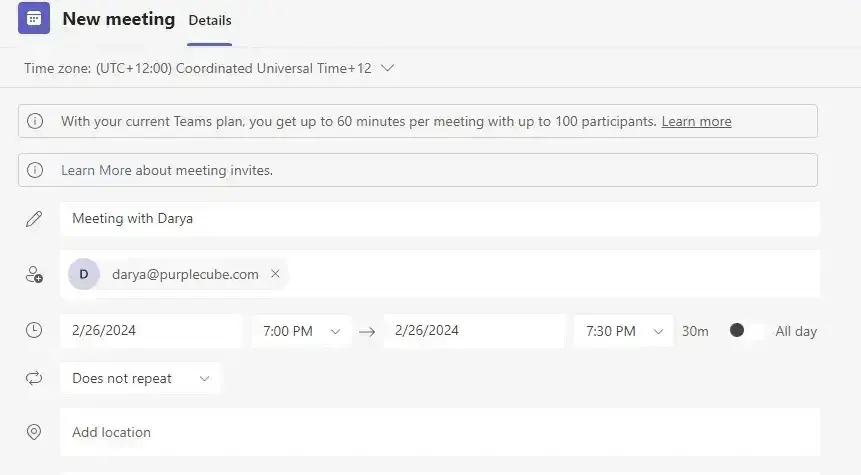
Teams verteilt die Steuerung auf vier Rollen:
- Organisator: volle Kontrolle über das Meeting und seine Optionen;
- Mitorganisator: bis zu 10 pro Meeting, mit den meisten Steuerungsmöglichkeiten des Organisators;
- Referent: kann Inhalte teilen und bei Fragen und Antworten unterstützen;
- Teilnehmer: kann zuschauen, chatten und reagieren.
Zoom eignet sich gut für Meetings mit externen Gästen, die über die App oder den Browser teilnehmen können. Die Rollen in Teams passen zu größeren internen Meetings, bei denen sich mehrere Personen die Leitung des Meetings teilen.
4. Chat und Zusammenarbeit
Teams ist rund um den Chat aufgebaut. Sie können einer Person, einer Gruppe oder einem ganzen Kanal schreiben, in Threads antworten und das Gespräch vor, während und nach einem Meeting fortführen. Außerdem können Sie Word-, Excel- und PowerPoint-Dateien direkt in Teams öffnen und während des Meetings gemeinsam bearbeiten, und Microsoft Whiteboard ist in Meetings integriert.
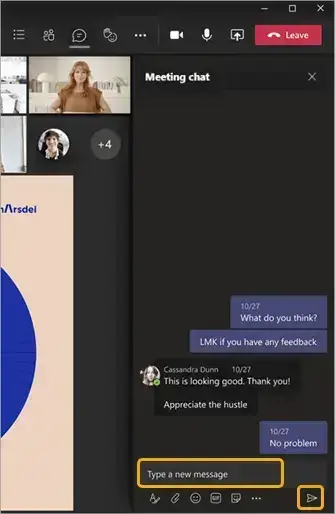
Im Meeting-Chat von Zoom können Sie Nachrichten an alle Teilnehmenden oder privat an eine Person senden, und der Host kann private Nachrichten deaktivieren. Außerhalb von Meetings umfasst Zoom Workplace Team Chat, Docs und Zoom Whiteboard. Basic und Pro enthalten 3 bearbeitbare Whiteboards, Business und Enterprise unbegrenzt viele.

Wenn Ihr Team jeden Tag in gemeinsamen Dokumenten und Kanälen arbeitet, bündelt Teams mehr von dieser Arbeit an einem Ort. Wenn Sie vor allem Meetings mit einem ergänzenden Chat brauchen, deckt Zoom das ab.
5. Videoqualität
Beide Plattformen bieten HD-Video, und bei beiden hängt die Qualität stark von Ihrer Internetverbindung und Ihrer Kamera ab.
Bei Zoom ist Full HD (1080p) in Business-, Education- und Enterprise-Konten verfügbar, sobald der Zoom-Support es aktiviert hat. Bei Teams hängt die Auflösung auch vom Gerät ab, mit dem Sie teilnehmen. Beide Apps bieten Hintergrundunschärfe, virtuelle Hintergründe und Darstellungsfilter.
Wenn Sie Full HD in Zoom brauchen, prüfen Sie, ob Ihr Tarif es enthält, bevor Sie sich bei Demos oder aufgezeichneten Sessions darauf verlassen.
6. Aufzeichnung und Cloud-Speicher
Teams-Aufzeichnungen werden im OneDrive des Organisators gespeichert, bei Kanal-Meetings in SharePoint, und im Meeting-Chat erscheint ein Link. Die Microsoft-365-Business-Tarife enthalten 1 TB OneDrive-Speicher pro Nutzer, Teams Essentials 10 GB. In Teams Free können nur Teilnehmende mit einem Abonnement für Microsoft 365 Single, Family oder Premium aufzeichnen, und die Aufzeichnung bleibt 30 Tage im Chat. Unser Leitfaden zeigt, wie Sie ein Teams-Meeting aufzeichnen, als Organisator, Gast oder Nutzer des Gratis-Tarifs. Falls Sie eine Aufzeichnung nicht finden, lesen Sie, wo Teams-Aufzeichnungen gespeichert werden.
Im Gratis-Tarif von Zoom werden Aufzeichnungen lokal auf Ihrem Computer gespeichert. Die kostenpflichtigen Tarife bieten zusätzlich die Cloud-Aufzeichnung, mit 10 GB pro Lizenz bei Pro und Business und unbegrenztem Speicher bei Enterprise. Wenn Sie nicht sicher sind, wo eine Datei gelandet ist, lesen Sie, wo Zoom-Aufzeichnungen gespeichert werden.
Die Microsoft-365-Business-Tarife enthalten 1 TB allgemeinen OneDrive-Speicher pro Nutzer, während Zoom Pro und Business pro lizenziertem Nutzer 10 GB Cloud-Speicher für Aufzeichnungen enthalten, der kontoweit gemeinsam genutzt wird.
7. Webinare und Große Events
Zoom verkauft seine Event-Tools als separate Produkte. Zoom Webinars kostet ab 66,67 $ pro Monat bei jährlicher Abrechnung, für bis zu 300 Teilnehmende, mit Registrierungsseiten, Umfragen, moderierten Fragen und Antworten sowie Berichten nach dem Event. Für Konferenzen mit mehreren Sessions gibt es Zoom Events.
Teams enthält Webinare ab Microsoft 365 Business Standard, mit Registrierung und bis zu 1.000 Teilnehmenden. Für ein noch größeres Publikum erreichen Teams-Townhalls mit Enterprise-Lizenzen bis zu 10.000 reine Zuschauer und mit einem Add-on bis zu 100.000, laut der Microsoft-Dokumentation zu Teams-Events. Für Besprechungsräume verkaufen beide Anbieter Raumsysteme: Zoom Rooms und Microsoft Teams Rooms, die auf zertifizierter Hardware laufen.
Für öffentliche Webinare und Marketing-Events hat Zoom die spezialisierteren Tools. Interne Events und Townhalls können Sie mit Teams ohne zusätzliches Produkt veranstalten, wenn Sie den passenden Microsoft-365-Tarif haben.
8. Integrationen
Teams ist am engsten mit Microsoft 365 verzahnt: Outlook, OneDrive, SharePoint, Word, Excel und PowerPoint. Über den Teams Store kommen Drittanbieter-Apps hinzu, etwa Adobe Creative Cloud, GitHub und Zapier.
Der Zoom App Marketplace listet fast 3.000 Apps, darunter Salesforce, HubSpot, Slack, Asana und Dropbox, und manche davon erfordern ein eigenes Abonnement.
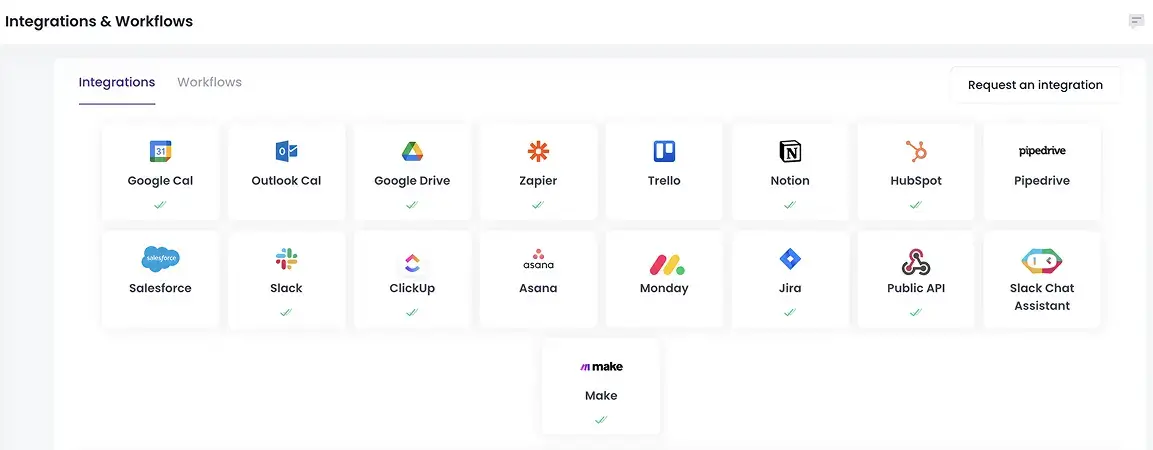
Teams passt besser, wenn der Großteil Ihrer Arbeit in Microsoft 365 stattfindet. Nutzen Sie Tools vieler verschiedener Anbieter, spricht der breitere App-Marktplatz für Zoom.
9. Sicherheit
Beide Plattformen verschlüsseln Meetings bei der Übertragung und geben dem Host Steuerungsmöglichkeiten wie den Wartebereich (Teams) bzw. Warteraum (Zoom) und Beschränkungen dafür, wer den Bildschirm teilen darf.
Zoom bietet Ende-zu-Ende-Verschlüsselung in kostenlosen und kostenpflichtigen Konten für alle, die über die Zoom-App am Desktop oder auf dem Smartphone teilnehmen. Wenn Sie sie aktivieren, werden unter anderem die Cloud-Aufzeichnung, die Live-Transkription und die KI-Funktionen von Zoom deaktiviert.
Teams bietet Ende-zu-Ende-Verschlüsselung für 1:1-Anrufe ohne zusätzliche Lizenz. Für Meetings braucht der Organisator Teams Premium; dann sind höchstens 200 Teilnehmende möglich, und Aufzeichnung, Transkription und Copilot sind deaktiviert. Teams bringt außerdem die Verwaltungs- und Compliance-Tools von Microsoft 365 mit, die für IT-Teams in regulierten Branchen hilfreich sein können.
Was Nutzer über Zoom und Microsoft Teams Sagen
Auf G2 hat Zoom Workplace eine Bewertung von 4,5 von 5 aus über 56.000 Rezensionen und Microsoft Teams 4,4 von 5 aus über 19.000 (Stand: 28. September 2026).
Ein Student in einem mittelgroßen Unternehmen, der Teams im Juni 2025 mit 5 von 5 bewertet hat, lobte, dass sich Word-, Excel- und PowerPoint-Dateien direkt in Teams bearbeiten lassen. Er merkte in seiner Rezension aber auch an, dass die App langsam laden oder stocken kann, vor allem beim Wechsel zwischen Kanälen oder Dateien auf älteren Rechnern.
Ein Testingenieur aus einem kleinen Unternehmen, der Zoom Workplace im Juni 2025 mit 4,5 von 5 bewertet hat, beschrieb die Videomeetings von Zoom als flüssig und zuverlässig und die KI-Zusammenfassungen als zeitsparend. Derselbe Nutzer schrieb in seiner Rezension, dass es Chat, Docs und Whiteboards von Zoom im Vergleich zu spezialisierten Tools oft an Tiefe oder Flexibilität fehlt.
Kann Man Zoom und Microsoft Teams Zusammen Nutzen?
Ja. Eine praktische Aufteilung ist Teams für interne Meetings und den Chat und Zoom für Vertriebsgespräche, Kunden-Meetings oder Webinare. Gäste brauchen auf keiner der beiden Plattformen ein kostenpflichtiges Konto, um teilzunehmen.
Der Nachteil: Die Aufzeichnungen und Zusammenfassungen Ihrer Meetings verteilen sich auf zwei Orte. Teams-Aufzeichnungen und Copilot-Zusammenfassungen liegen in Microsoft 365, Zoom-Aufzeichnungen und -Zusammenfassungen in Ihrem Zoom-Konto. Um zu finden, was ein Kunde letzten Monat gesagt hat, müssen Sie also wissen, auf welcher Plattform das Meeting stattfand.
MeetGeek funktioniert mit beiden Plattformen und auch mit Google Meet. Es nimmt als Bot an Ihren Meetings teil oder zeichnet sie ohne Bot über die Desktop-App auf und macht aus jedem Meeting ein Transkript und KI-Notizen in über 100 Sprachen, unabhängig von der genutzten Plattform. Alle Meetings landen in einer durchsuchbaren Bibliothek, und Meeting Skills können die Follow-up-E-Mail entwerfen, den Deal in Ihrem CRM aktualisieren oder aus den Vereinbarungen Aufgaben erstellen. MeetGeek verbindet sich über native Integrationen, Zapier, Make und n8n mit mehr als 10.000 Apps.

Sophie Cotton, Chief Customer Officer bei Newstel, beschreibt es so: „MeetGeek nimmt uns einen Großteil der Arbeit ab. Die Zusammenfassungen sind präzise, und die Führungskräfte können sie bei Bedarf anpassen, aber die Plattform spart ihnen enorm viel Zeit.“ (Fallstudie zu Newstel)
MeetGeek bündelt Ihre Zoom- und Teams-Meetings in einer Bibliothek
Notizen, Follow-ups und CRM-Updates verwalten Sie auf beiden Plattformen gleich, mit oder ohne Bot. MeetGeek verbindet sich mit über 10.000 Apps. Kostenlos starten.
Also: Zoom oder Microsoft Teams?
Wählen Sie Microsoft Teams, wenn Ihr Microsoft-365-Tarif bereits Teams enthält und die meisten Ihrer Meetings intern sind. Wählen Sie Zoom, wenn Sie sich vor allem mit Personen außerhalb des Unternehmens treffen oder Webinare veranstalten. Wenn Sie beide brauchen, können Sie Zoom-Lizenzen auf die Personen beschränken, die externe Meetings oder Webinare veranstalten.
Das Wichtigste in Kürze:
- Gratis-Tarife: Beide erlauben 100 Personen; Gruppen-Meetings enden bei Teams nach 60 Minuten und bei Zoom nach 40 Minuten.
- Preis: Teams Essentials kostet 4 $ pro Nutzer und Monat und Zoom Pro 14,16 $, jeweils bei jährlicher Abrechnung. Microsoft 365 Business Basic mit Teams beginnt bei 7 $.
- KI: Zoom enthält die Meeting-KI in den kostenpflichtigen Tarifen; Teams braucht Teams Premium oder Microsoft 365 Copilot für die intelligente Zusammenfassung und Copilot für interaktive Fragen.
- Events: Zoom verkauft eigene Webinar-Tools; Teams enthält Webinare ab Business Standard und große Townhalls mit Enterprise-Lizenzen.
Häufig Gestellte Fragen
1. Ist Microsoft Teams Besser als Zoom?
Das hängt davon ab, wie Sie arbeiten. Teams ist meist sinnvoller, wenn Ihr Unternehmen bereits Microsoft 365 nutzt und die meisten Ihrer Meetings intern sind, weil Chat, Dateien und Meetings in einer App liegen. Zoom ist meist sinnvoller für Meetings mit externen Gästen und für Webinare.
2. Gehört Zoom zu Microsoft?
Nein. Zoom stammt von Zoom Communications, einem unabhängigen Unternehmen. Microsofts eigene Videokonferenz-App ist Microsoft Teams.
3. Was Ist die Microsoft-Alternative zu Zoom?
Microsoft Teams. Es bietet dieselben Grundfunktionen für Videomeetings, darunter Videoanrufe, Bildschirmfreigabe und Aufzeichnung, und ergänzt sie um dauerhaften Chat, Kanäle und Dateifreigabe. Es ist in den Microsoft-365-Business-Tarifen mit Teams enthalten, und Microsoft verkauft es außerdem separat als Teams Essentials für 4 $ pro Nutzer und Monat bei jährlicher Abrechnung.
4. Was Ist Günstiger, Zoom oder Microsoft Teams?
Microsoft Teams. Teams Essentials kostet 4 $ pro Nutzer und Monat und Zoom Pro 14,16 $, jeweils bei jährlicher Abrechnung. Wenn Ihr Unternehmen bereits einen Microsoft-365-Business-Tarif mit Teams bezahlt, kostet Teams nichts extra.






.avif)