Erkunden Sie Zoom-Anwendungsfälle
Mit automatisierter Aufzeichnung von Besprechungen und Notizen haben Sie Zeit, um sich auf das Wesentliche zu konzentrieren.
.avif)

OneNote ist der Ort, an dem Microsoft 365-Teams ihre Gedanken festhalten, die noch nicht in ein Dokument eingeflossen sind – Projektnotizbücher, Recherchen, laufende Protokolle, der Bereich, in dem alles gesammelt wird, bevor es zu einem Plan wird.
Meetings gehören ebenfalls dazu. Bisher bedeutete das, sie selbst abzutippen.
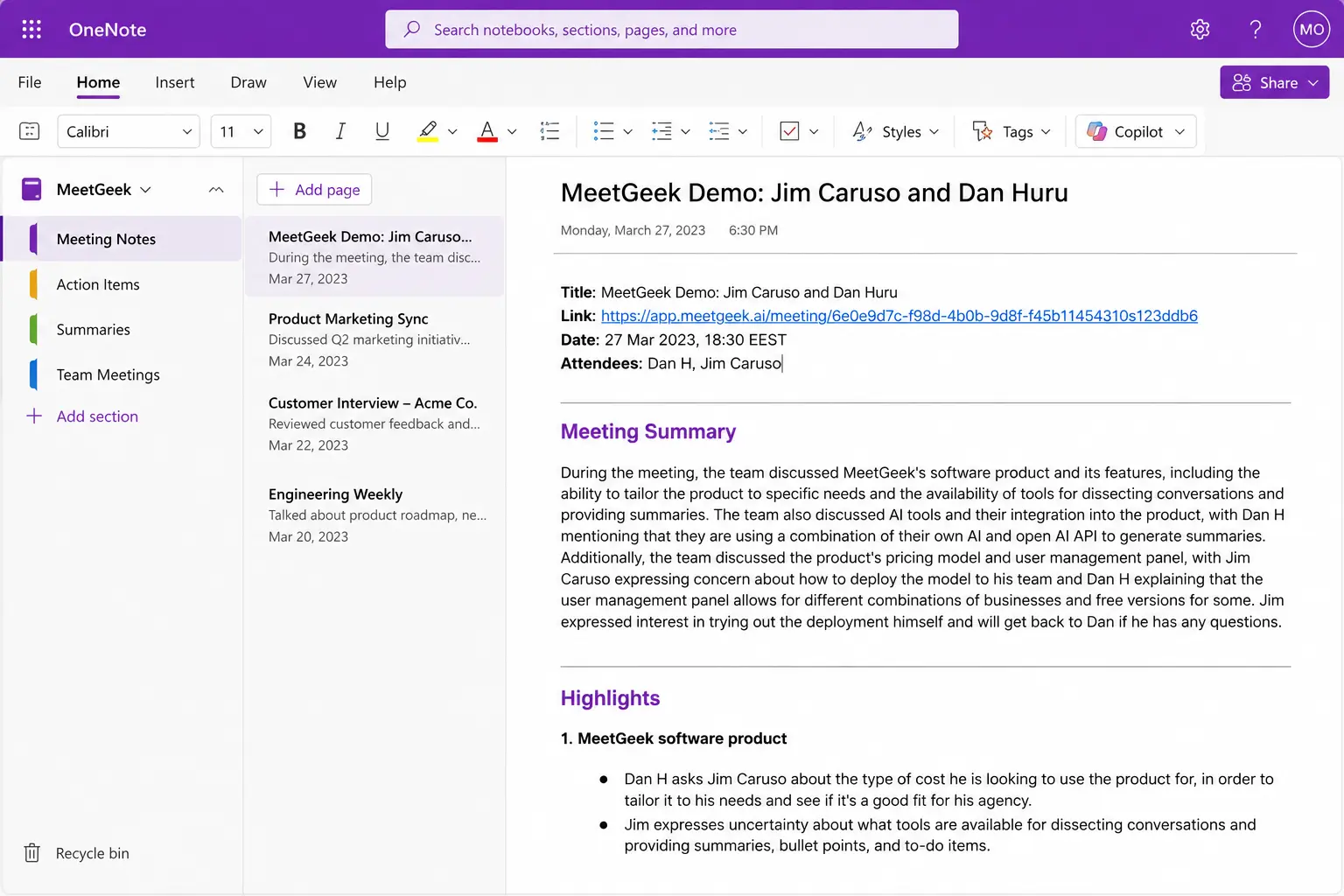
Die OneNote-Integration von MeetGeek übernimmt diesen Teil für Sie. Nach jedem Anruf landet Ihre Zusammenfassung und die Highlights als OneNote-Seite in dem Notizbuch und dem Abschnitt Ihrer Wahl. Dasselbe Microsoft-Konto, dieselben Berechtigungen, dasselbe Notizbuch, das Ihr Team bereits auf drei Geräten geöffnet hat – jetzt mit dem Meeting-Protokoll direkt dort, wo es hingehört.
OneNote-Schnellstartanleitung →
Die Integration von MeetGeek + OneNote hilft Ihnen dabei:
✅ Meeting-Protokolle nicht mehr selbst schreiben zu müssen. Jeder Anruf erstellt eine OneNote-Seite mit der bereits verfassten Zusammenfassung und den Highlights – Sie müssen nach dem Anruf nichts mehr zwischen Tabs kopieren.
✅ Meeting-Aufzeichnungen innerhalb von Microsoft 365 zu halten. Ihre Notizen liegen im selben Bereich wie Ihre OneDrive-Dateien und Teams-Kanäle, unter den Konten und Berechtigungen, die Ihr IT-Team bereits verwaltet.
✅ Seiten automatisch abzulegen. Wählen Sie einmalig ein Standard-Notizbuch und einen Abschnitt aus, und jede Seite landet dort. Überschreiben Sie dies je nach Workflow oder Freigabe, wenn ein Meeting an einen anderen Ort gehört.
✅ Regeln pro Meeting-Typ festzulegen. Senden Sie die vollständige Zusammenfassung Ihres wöchentlichen Leadership-Syncs und nur die für Sie relevanten Highlights – Entscheidungen, Aufgaben, Fragen – aus Ihren Kundengesprächen.
✅ Alte Unterhaltungen so zu finden, wie Sie alte Notizen finden. Meeting-Seiten sind in OneNote durchsuchbar und werden auf Desktop, Web und Mobilgeräten synchronisiert, genau wie alles andere in Ihrem Notizbuch.
✅ Senden Sie ein Meeting oder ein Highlight manuell. Automatisierung ist optional. Sie können jederzeit ein einzelnes Meeting oder ein einzelnes Highlight an OneNote senden.
MeetGeek doesn't replace Zoom; it works alongside the video conference platform. Watch our video to see how you can record a Zoom meeting even if you're not the host.
Nutzen Sie die Automatisierung von Meeting-Notizen, indem Sie Notion in MeetGeek integrieren und Ihre Produktivität steigern. Erfahren Sie, wie Sie diese Tools verwenden können, um Ihre Besprechungsdokumentation organisiert und umsetzbar zu halten.
OneNote verbinden
Verknüpfen Sie Ihr MeetGeek-Konto mit OneNote über unsere 1-Klick-Integration und bestätigen Sie den Zugriff im Microsoft-Zustimmungsfenster. Wählen Sie dabei direkt Ihr bevorzugtes Notizbuch sowie den entsprechenden Abschnitt aus.

Führen Sie Ihr Meeting
Führen Sie Ihre Meetings mit dem MeetGeek Notetaker über Zoom, Google Meet oder Microsoft Teams durch.

Öffnen Sie Ihr Notizbuch
Wenige Minuten nach Ende des Anrufs erscheint eine Zusammenfassung mit den wichtigsten Punkten in OneNote – bereit zum Markieren, Ergänzen und Teilen mit Ihrem Team.
Mit automatisierter Aufzeichnung von Besprechungen und Notizen haben Sie Zeit, um sich auf das Wesentliche zu konzentrieren.
SharePoint
MeetGeek speichert jedes Meeting automatisch in der SharePoint-Website und -Bibliothek, die Ihr Team bereits nutzt.

Confluence
Erstellen Sie automatisch Confluence-Seiten aus Ihren Meeting-Zusammenfassungen und Highlights.
Dropbox
Synchronisieren Sie Meeting-Notizen, Zusammenfassungen und Transkripte automatisch mit Ihren Dropbox-Ordnern.

Microsoft OneDrive
Synchronisieren Sie Besprechungsnotizen, Zusammenfassungen und Transkripte automatisch mit Ihren OneDrive-Ordnern.

Besprechungszusammenfassungen auf WhatsApp erhalten und chatten, um Einblicke zu gewinnen oder Aktionen auszulösen

Notion
Synchronisieren Sie Meetingaufzeichnungen, Zusammenfassungen und Highlights mit Notion

Jira
Erstellen Sie Aufgaben aus Meeting-Highlights und teilen Sie sie mit Ihrenn Jira-Projekten

Asana
Synchronisieren Sie Besprechungsaufzeichnungen, Transkripte, Highlights und Aufgaben mit Asana.

Google Drive
Automatisches Synchronisieren von Meeting-Notizen und Transkripten in Google Docs

ClickUp
Synchronisieren Sie MeetGeek-Meeting-Aufzeichnungen, Transkripte, Highlights und Aufgaben mit ClickUp
Slack
Meetingaufzeichnungen, Notizen und Highlights an Slack-Kanäle senden

Monday.com
Synchronisiere MeetGeek-Meeting-Aufzeichnungen, Transkripte, Highlights und Aufgaben mit Monday.com
Datensicherheit auf Unternehmensebene für jeden Benutzer.

256-Bit-AES- und 256-Bit-SSL/TLS-Verschlüsselung
Sicherheitsprotokollierung, Betriebszeitüberwachung und Systemverfügbarkeitsmetriken
Programmierpraktiken auf der Grundlage der OWASP Top Ten
Penetrationstests durch Sicherheitsexperten
Regelmäßige Folgenabschätzungen

Kontrollbericht der Serviceorganisation

Geschäftspartnervereinbarung zur HIPAA-Konformität

Allgemeine Datenschutzverordnung

Kalifornisches Verbraucherschutzgesetz
You have questions? We have answers!
Zwei Minuten Einrichtung. Kostenlose Basisversion für immer. Vom ersten Tag an auf Unternehmensniveau. Machen Sie Meetings zu einer positiven und lohnenden Erfahrung

.png)

.png)