Erkunden Sie Zoom-Anwendungsfälle
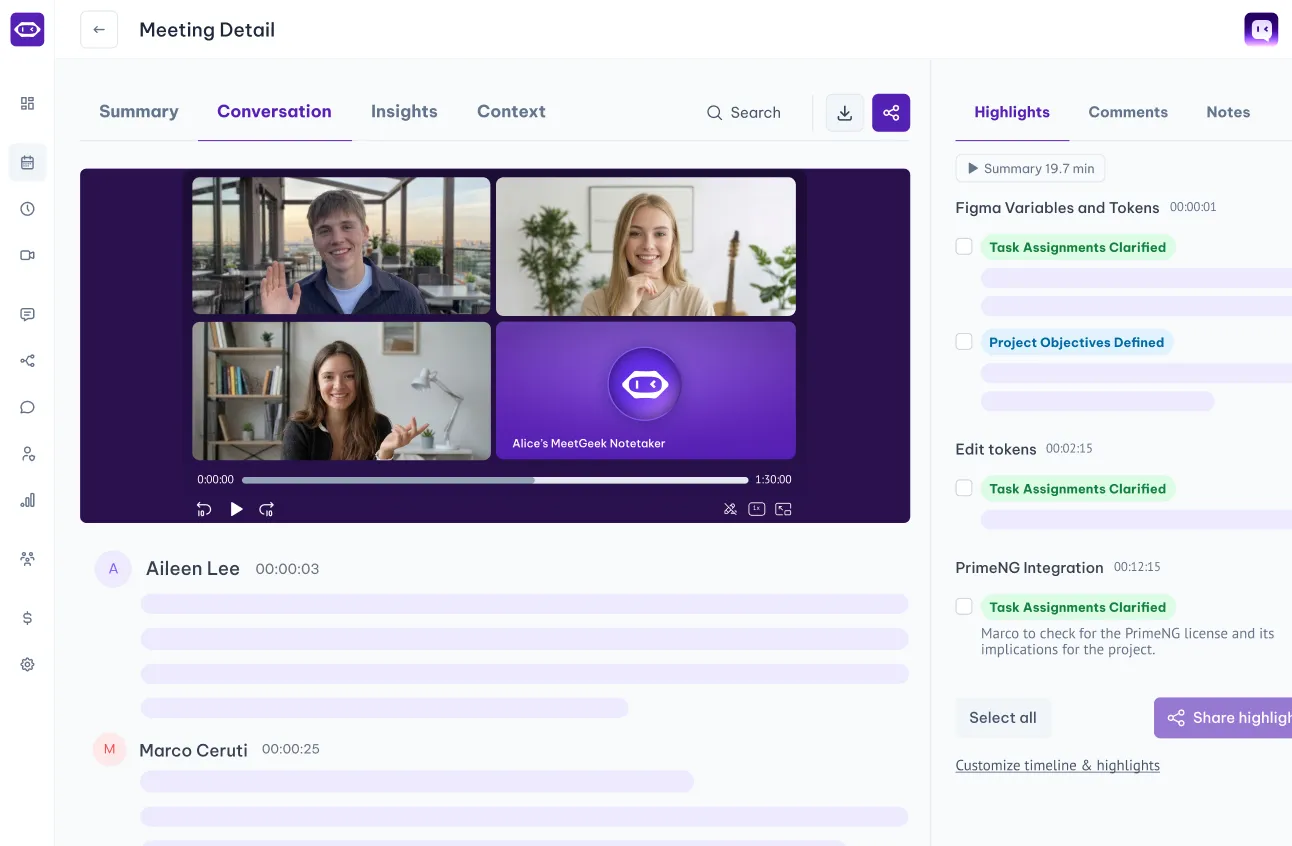
Mit automatisierter Aufzeichnung von Besprechungen und Notizen haben Sie Zeit, um sich auf das Wesentliche zu konzentrieren.
.avif)

Ihr Meeting-Verlauf – dort, wo Ihr Team bereits arbeitet
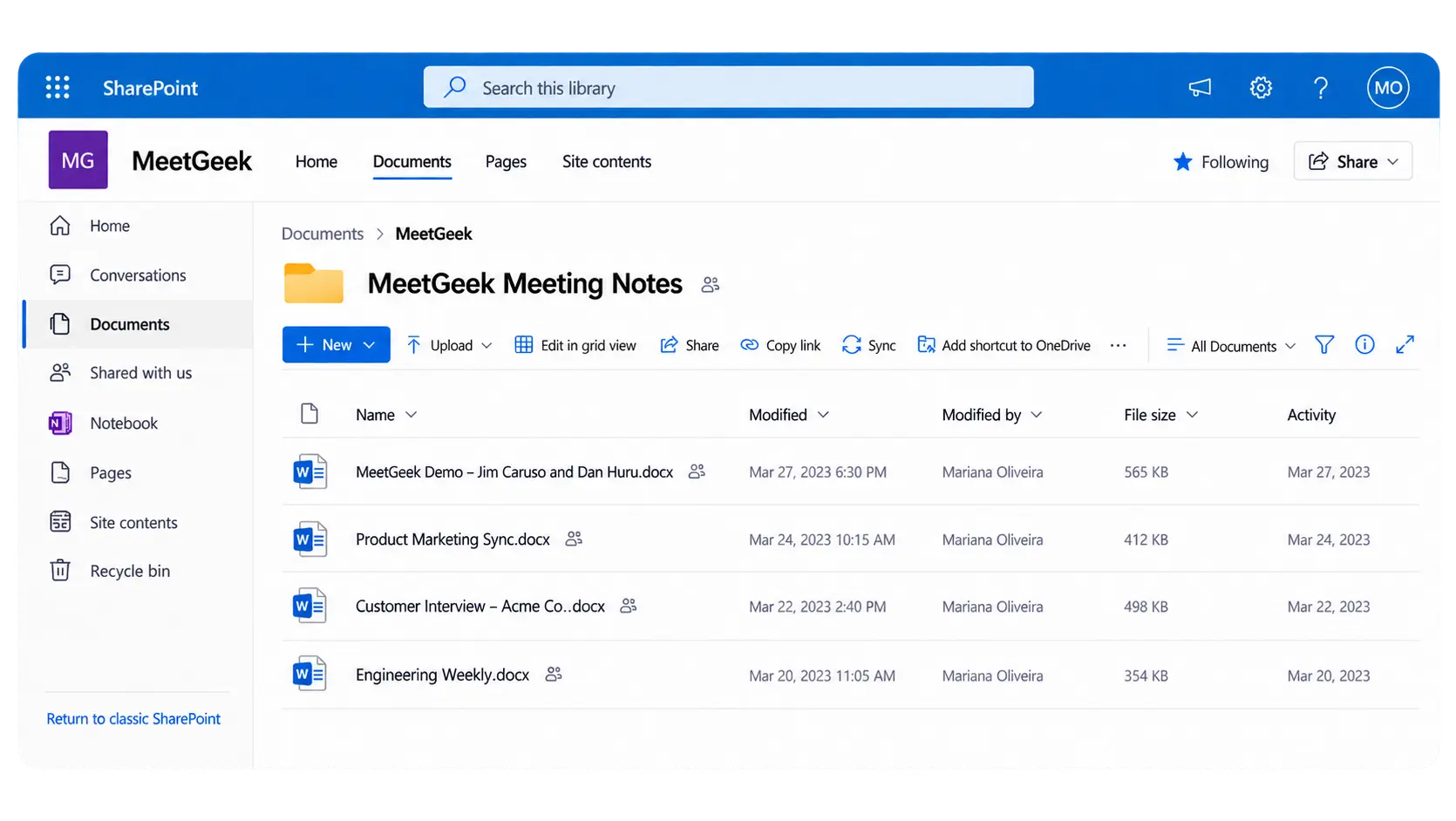
Microsoft SharePoint ist der Ort, an dem Microsoft 365-Teams ihre Projektseiten, Dokumentbibliotheken und freigegebenen Dateien verwalten. Mit der MeetGeek-Integration landet jedes Meeting ebenfalls dort.
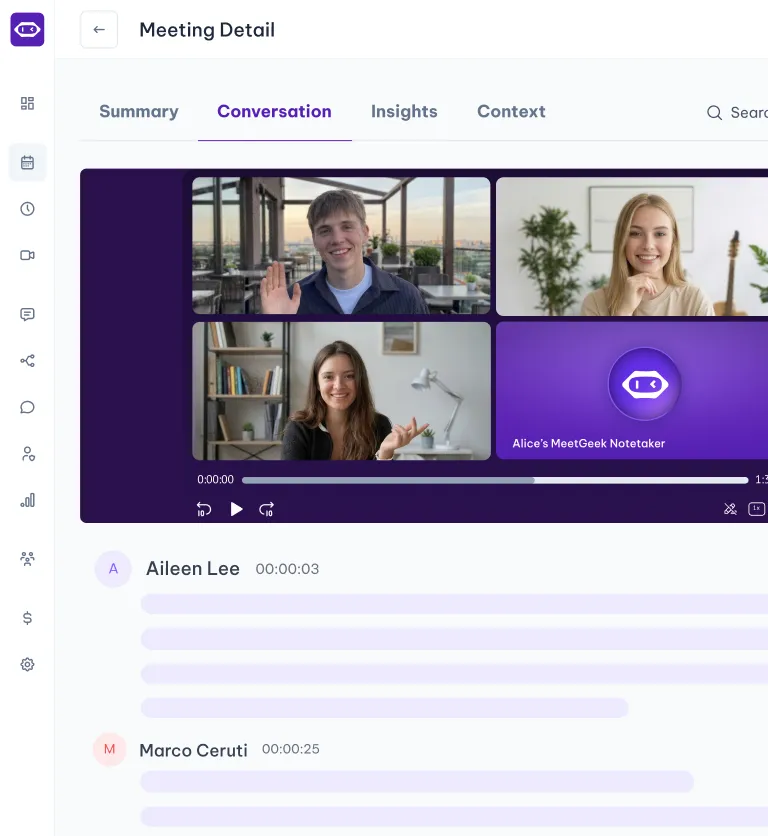
Nach jedem Anruf erstellt MeetGeek ein Dokument mit Ihren Notizen, einer KI-Zusammenfassung sowie dem vollständigen Transkript und speichert es automatisch in der von Ihnen gewählten SharePoint-Site, -Bibliothek und dem entsprechenden Ordner. Ihr Team findet Meeting-Kontexte genau dort, wo es auch alle anderen Informationen ablegt – und Sie müssen nie wieder Notizen manuell kopieren.
Warum Sie MeetGeek mit Microsoft SharePoint verbinden sollten:
✅ Kein manuelles Hochladen mehr.
Notizen, Zusammenfassungen und Transkripte landen nach jedem Meeting automatisch in SharePoint.
✅ Meetings nach Projekten sortiert.
Wählen Sie für jeden Workflow die passende Site, Bibliothek und den richtigen Ordner aus, damit Kundengespräche auf der Kundenseite und Stand-ups auf der Teamseite landen.
✅ Zugriffsberechtigungen, die Ihr Team bereits kennt.
Die Dateien unterliegen Ihren bestehenden SharePoint-Berechtigungen. Die richtigen Personen haben Zugriff, und die IT-Abteilung muss kein neues Tool verwalten.
✅ Durchsuchbar in SharePoint und Copilot.
Finden Sie eine Entscheidung von vor drei Monaten über die SharePoint-Suche oder fragen Sie einfach Microsoft 365 Copilot danach.
✅ Automatisch oder einzeln übertragen.
Richten Sie einen Workflow ein, um jedes Meeting zu synchronisieren, oder teilen Sie bei Bedarf einzelne Meetings mit SharePoint.
Verbinden Sie SharePoint als App in MeetGeek, damit Ihre Dokumente in jede Antwort einfließen können. Die Verbindung erfolgt über Ihre Microsoft-Anmeldung, sodass MeetGeek nur auf die Inhalte zugreifen und diese speichern kann, für die Sie berechtigt sind.
MeetGeek doesn't replace Zoom; it works alongside the video conference platform. Watch our video to see how you can record a Zoom meeting even if you're not the host.
Nutzen Sie die Automatisierung von Meeting-Notizen, indem Sie Notion in MeetGeek integrieren und Ihre Produktivität steigern. Erfahren Sie, wie Sie diese Tools verwenden können, um Ihre Besprechungsdokumentation organisiert und umsetzbar zu halten.
SharePoint verbinden
Verknüpfen Sie Ihr MeetGeek-Konto mit einer 1-Klick-Integration und wählen Sie Ihre Website, Ihre Bibliothek sowie den entsprechenden Ordner aus.

Meeting leiten
Nutzen Sie den MeetGeek Notetaker für Zoom, Google Meet oder Microsoft Teams.

Finden Sie Ihre Notizen in SharePoint
Ein Dokument mit den Notizen, der Zusammenfassung und dem Transkript wird in dem von Ihnen gewählten Ordner abgelegt und steht Ihrem Team sofort zur Verfügung.
Mit automatisierter Aufzeichnung von Besprechungen und Notizen haben Sie Zeit, um sich auf das Wesentliche zu konzentrieren.
OneNote
Senden Sie Besprechungszusammenfassungen und Highlights direkt an Ihre OneNote-Notizbücher.

Confluence
Erstellen Sie automatisch Confluence-Seiten aus Ihren Meeting-Zusammenfassungen und Highlights.
Dropbox
Synchronisieren Sie Meeting-Notizen, Zusammenfassungen und Transkripte automatisch mit Ihren Dropbox-Ordnern.

Microsoft OneDrive
Synchronisieren Sie Besprechungsnotizen, Zusammenfassungen und Transkripte automatisch mit Ihren OneDrive-Ordnern.

Besprechungszusammenfassungen auf WhatsApp erhalten und chatten, um Einblicke zu gewinnen oder Aktionen auszulösen

Notion
Synchronisieren Sie Meetingaufzeichnungen, Zusammenfassungen und Highlights mit Notion

Jira
Erstellen Sie Aufgaben aus Meeting-Highlights und teilen Sie sie mit Ihrenn Jira-Projekten

Asana
Synchronisieren Sie Besprechungsaufzeichnungen, Transkripte, Highlights und Aufgaben mit Asana.

Google Drive
Automatisches Synchronisieren von Meeting-Notizen und Transkripten in Google Docs

ClickUp
Synchronisieren Sie MeetGeek-Meeting-Aufzeichnungen, Transkripte, Highlights und Aufgaben mit ClickUp
Slack
Meetingaufzeichnungen, Notizen und Highlights an Slack-Kanäle senden

Monday.com
Synchronisiere MeetGeek-Meeting-Aufzeichnungen, Transkripte, Highlights und Aufgaben mit Monday.com
Datensicherheit auf Unternehmensebene für jeden Benutzer.

256-Bit-AES- und 256-Bit-SSL/TLS-Verschlüsselung
Sicherheitsprotokollierung, Betriebszeitüberwachung und Systemverfügbarkeitsmetriken
Programmierpraktiken auf der Grundlage der OWASP Top Ten
Penetrationstests durch Sicherheitsexperten
Regelmäßige Folgenabschätzungen

Kontrollbericht der Serviceorganisation

Geschäftspartnervereinbarung zur HIPAA-Konformität

Allgemeine Datenschutzverordnung

Kalifornisches Verbraucherschutzgesetz
You have questions? We have answers!
Zwei Minuten Einrichtung. Kostenlose Basisversion für immer. Vom ersten Tag an auf Unternehmensniveau. Machen Sie Meetings zu einer positiven und lohnenden Erfahrung

.png)

.png)