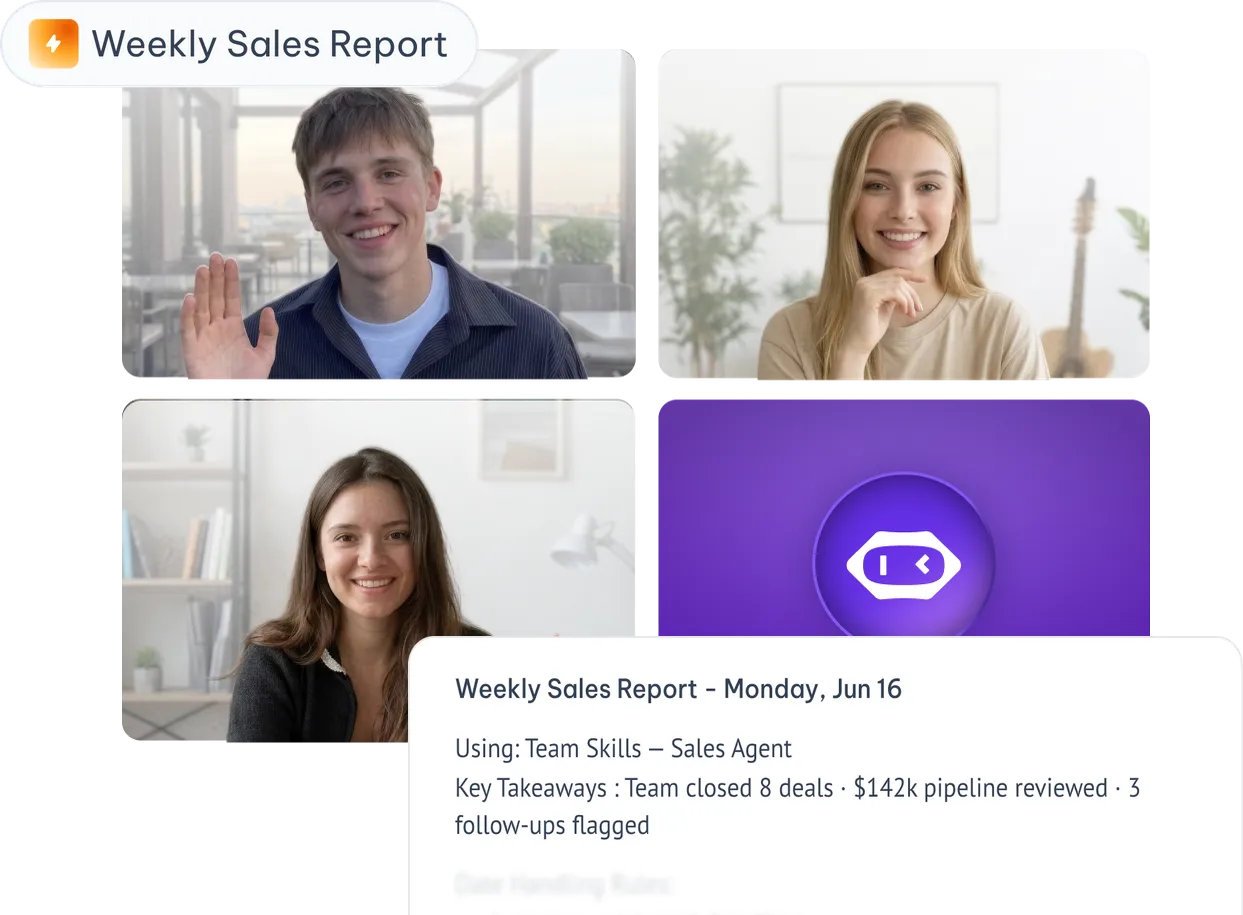
Same meeting, different jobs.
MeetGeek meeting assistant handles the meeting. Skills tell it exactly what to do in each one.
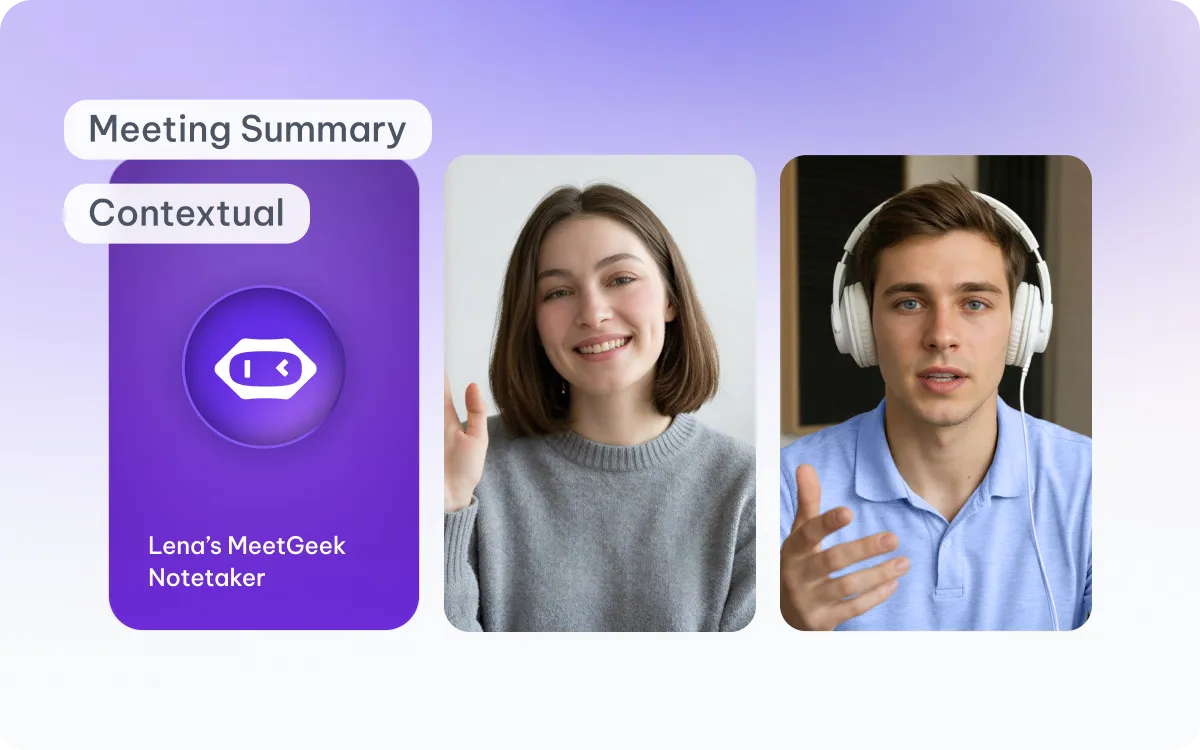
Agent
Your AI notetaker on every call. Joins automatically, learns how your team works, and takes care of notes so you can stay focused on the conversation.
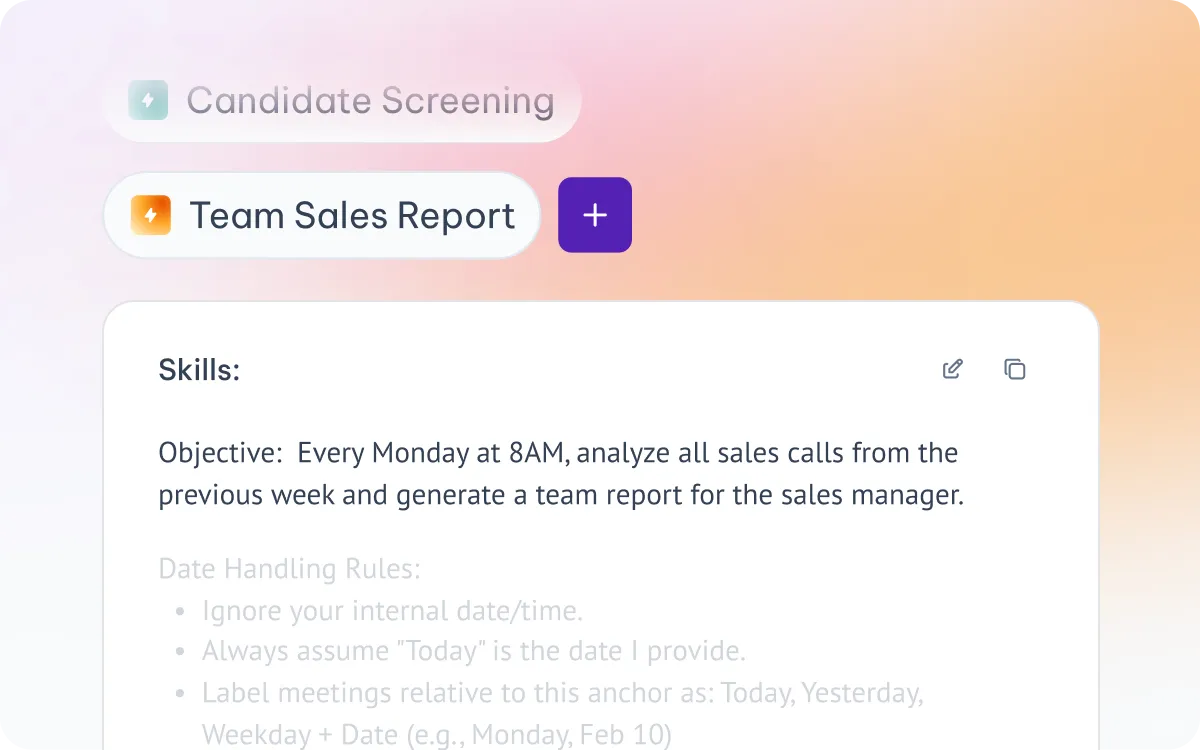
Skills
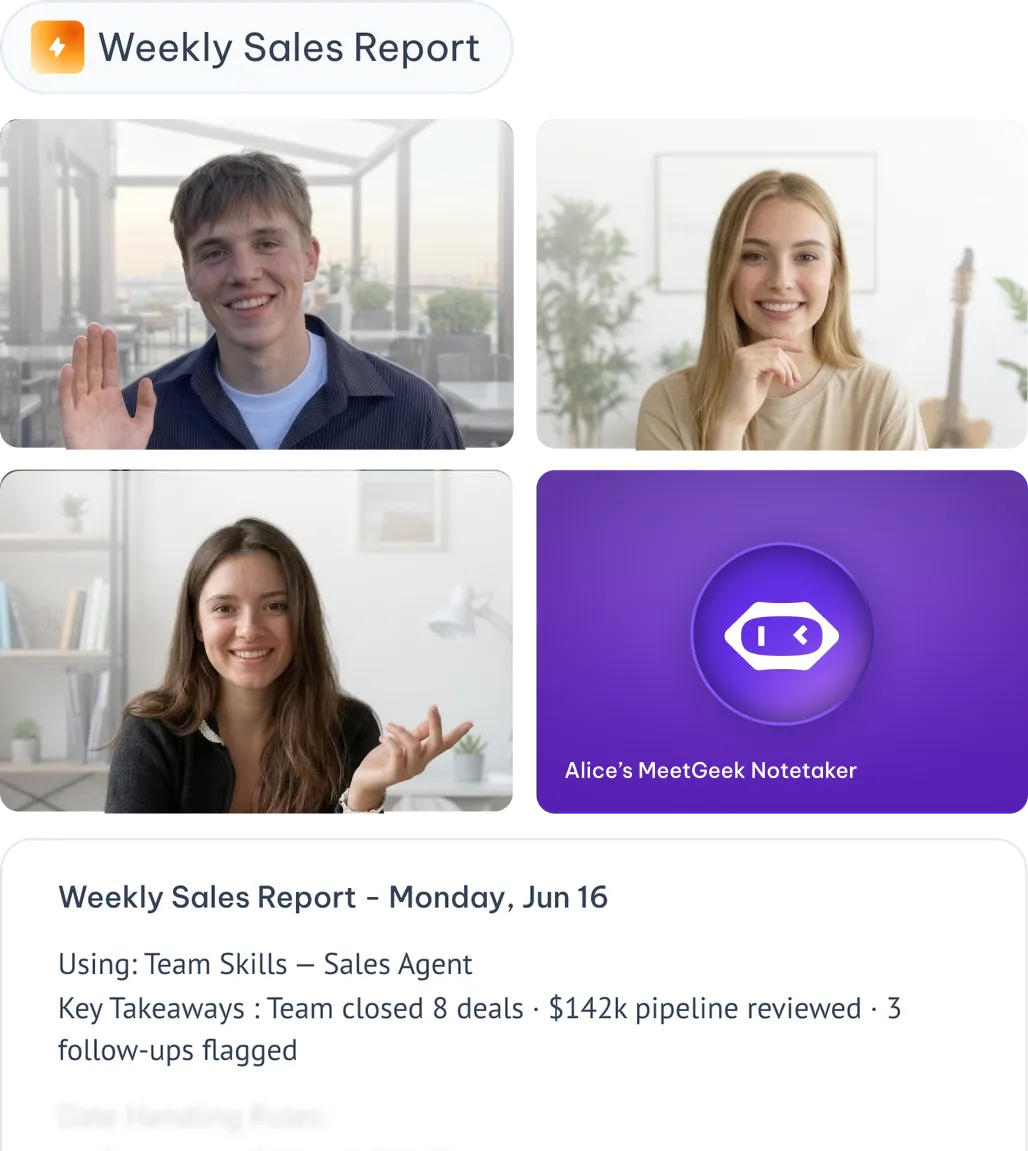
Reusable instructions for every meeting type. Teach the meeting assistant exactly what to do for each kind of call — from candidate screens to sales reports.
From notes that sit, to work that moves.
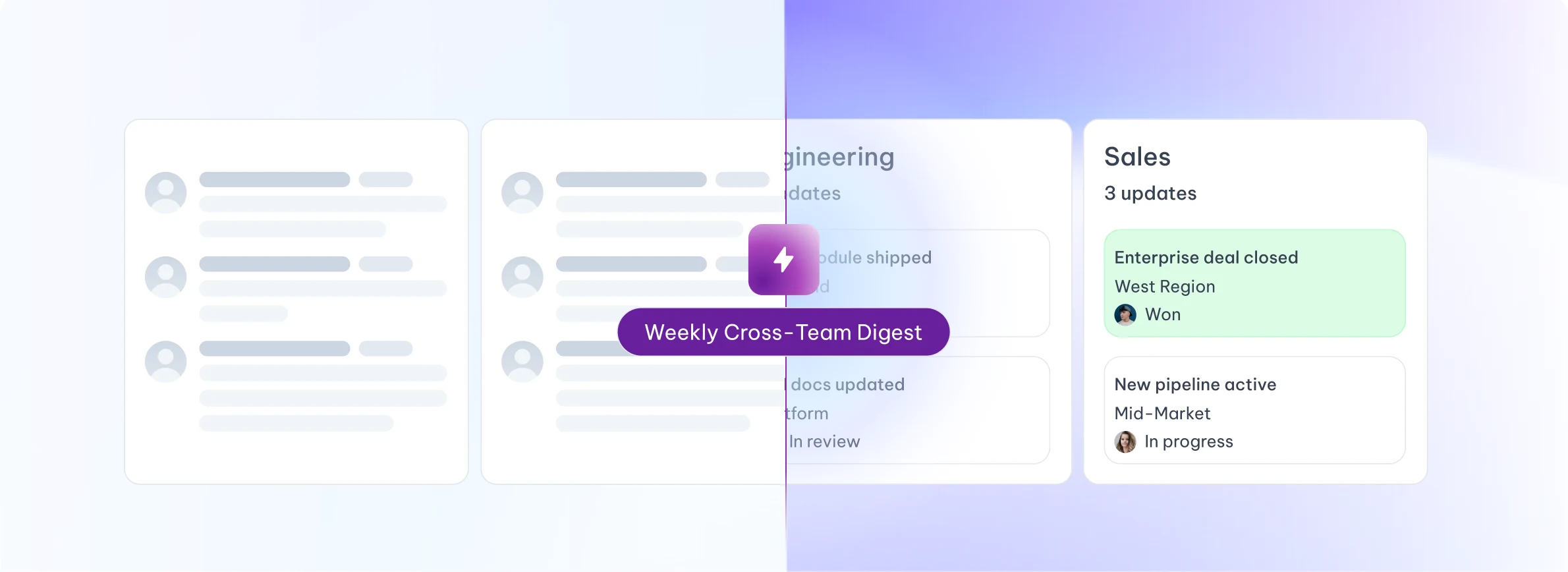
One view of everything that happened across all your meetings this week


The call ends. The work begins.
Pick the one that matches how your team actually works.
After every call
Runs automatically the moment a meeting ends. Standardizes team-wide follow-up.
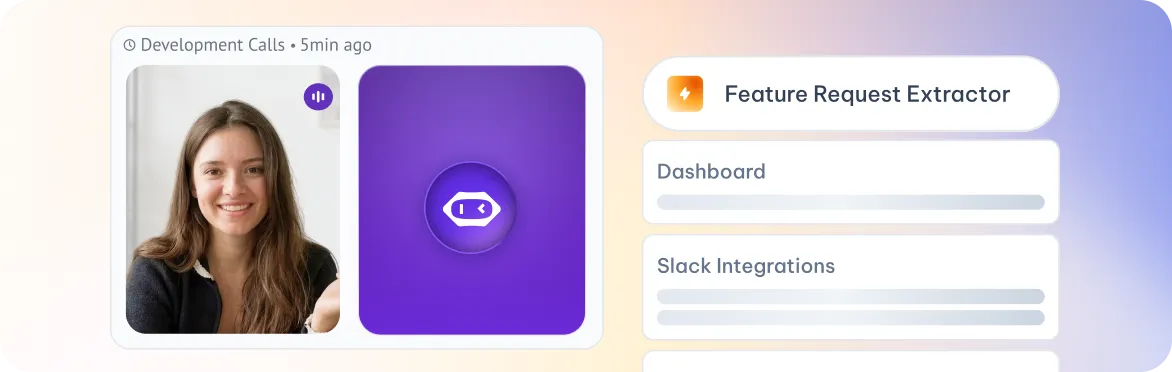
“After every discovery call, send extracted feature requests to Productboard.”
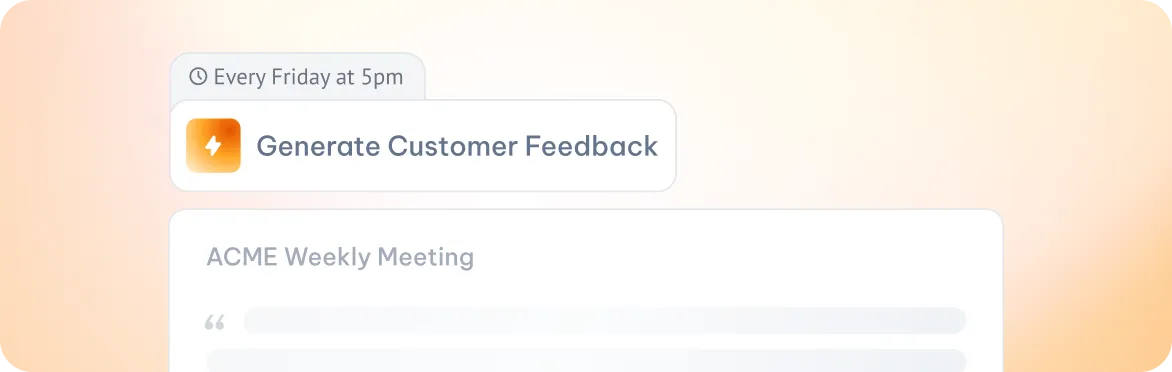
At a set time
Runs at a specific date and time. Built for weekly reports and recurring reviews.
“Every Friday at 5pm, generate a customer-feedback digest from the week's calls.”
When signals appear
Fires the moment a topic, intent, risk or decision is detected in a live or finished meeting.
“When 'cancellation' is mentioned, flag the account as at-risk and ping the CSM.”

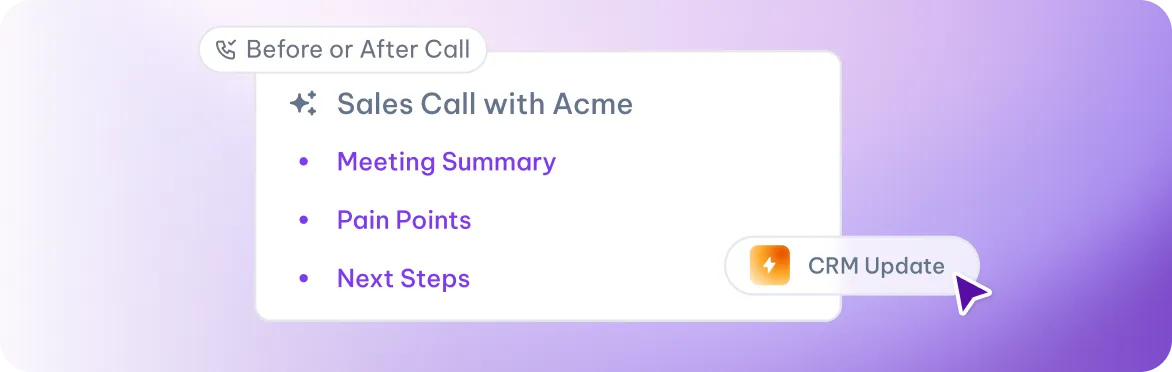
Whenever you decide
User clicks to run the Skill when needed. Best for sensitive or high-control actions.
“After a sales call, click 'Generate CRM update' to prepare a structured HubSpot note.”
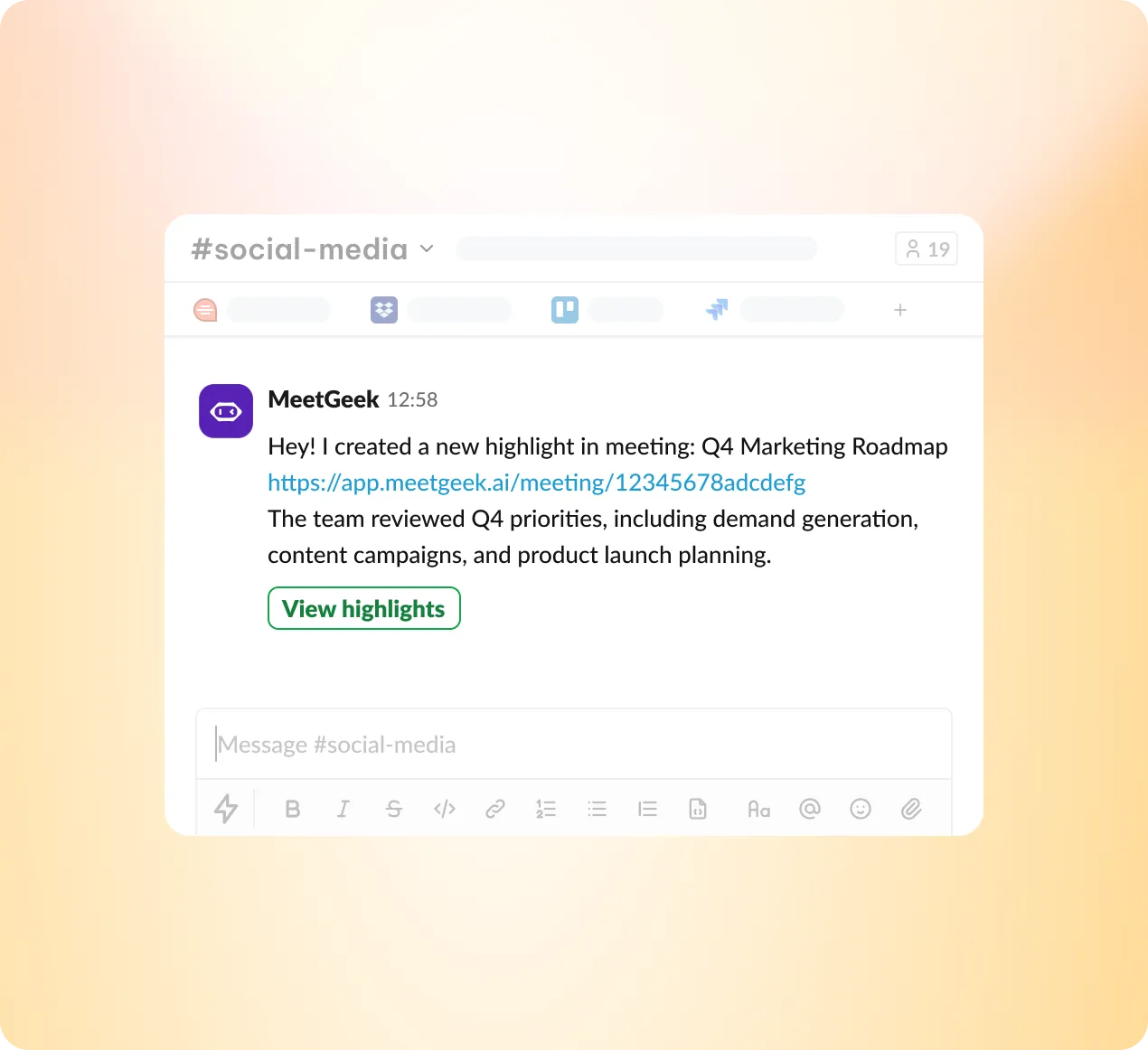

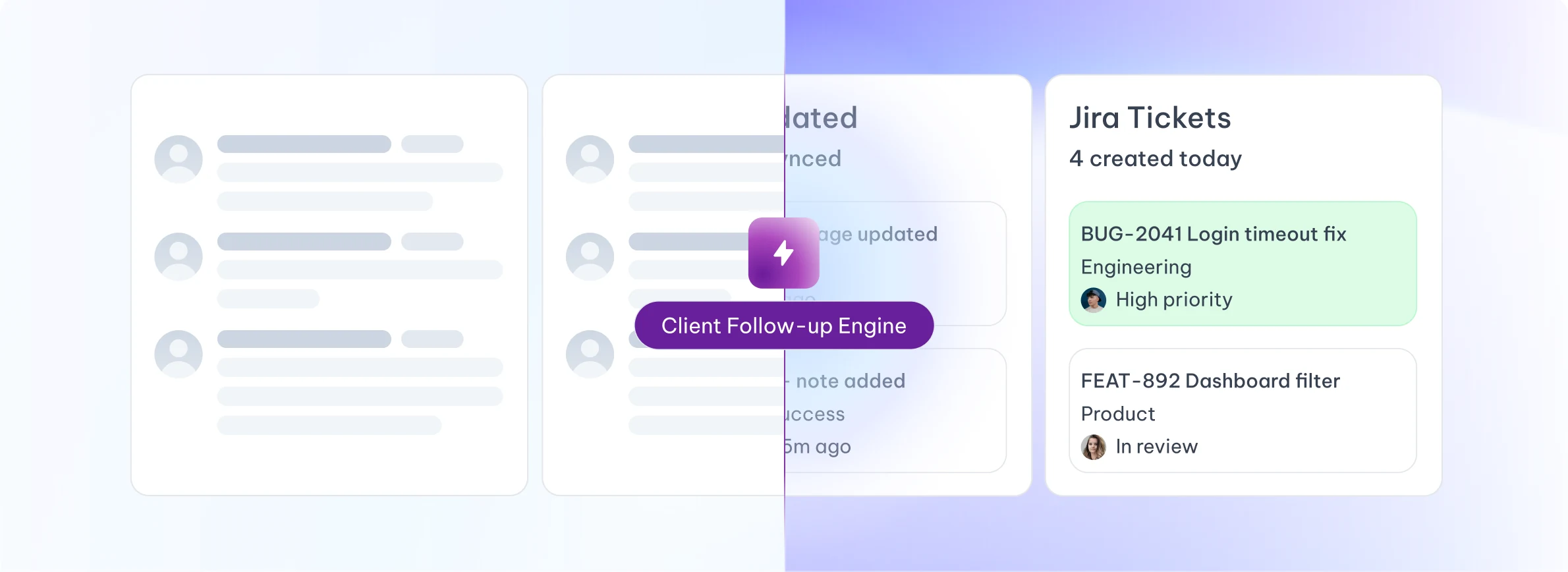
From a sentence in a
call to a tracked task.


Built for every team in the building.
Sales Call Scorer
Scores prospect on buying signals. Scorecard + tier + next step.
Weekly Pipeline Pulse
Patterns across sales calls: objections, conversion signals, deal movement.
Objection Library Builder
Clusters recurring objections from calls into a ranked library with suggested counters.
Competitor Mention Tracker
Flags competitor names, comparisons, and switching intent surfaced in sales calls.
Talk-Track Coach
Evaluates talk-to-listen ratio and messaging alignment per rep. Flags drift from playbook.
Deal Risk Alert
Detects churn language, stalled momentum, or misaligned expectations in late-stage calls.
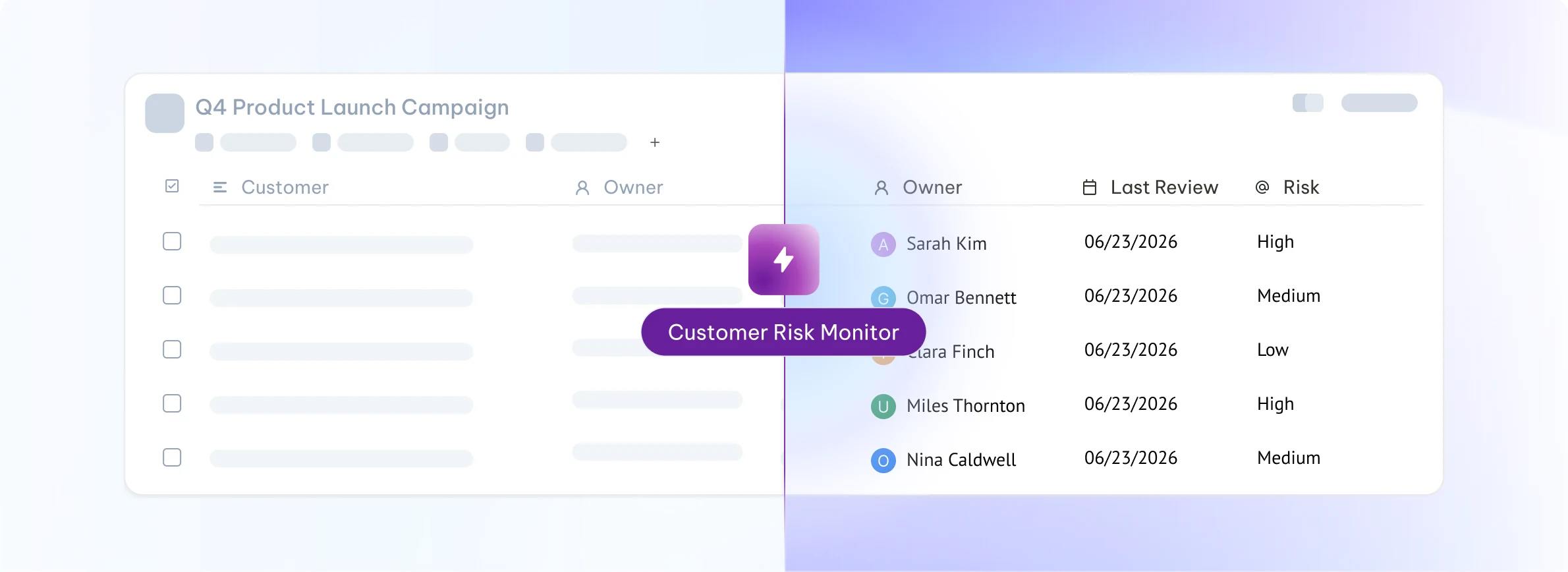
Customer Risk Monitor
Consolidated risk signals: churn language, competitor mentions, escalations. Mon covers Fri-Sun.
Weekly Rep Coaching Report
Behavioral patterns per rep: talk-to-listen, action item confirmation, recurring issues.
Renewal Readiness Tracker
Flags accounts with <90d to renewal that show risk signals or low engagement in recent calls.
Account Sentiment Trend
Tracks sentiment shifts per account over rolling 4 weeks. Highlights deteriorating relationships.
Escalation Catcher
Behavioral patterns per rep: talk-to-listen, action item confirmation, recurring issues.
QBR Prep Brief Generator
Auto-generates a client-ready QBR brief using outcomes, open issues, and goals from recent calls.
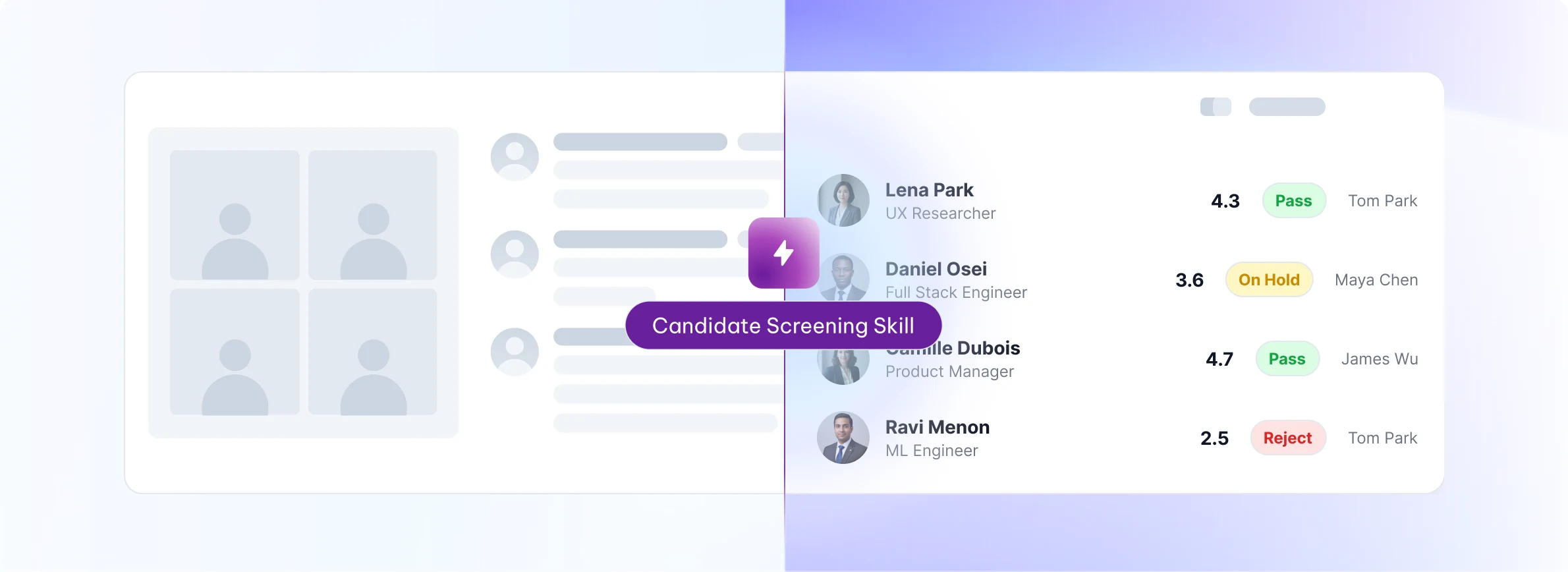
Candidate Screening Agent
Scores interview transcripts on role criteria. A/B/C tier + ranked digest. Mon covers Fri-Sun.
Weekly Hiring Pipeline Digest
Pipeline health, interviewer consistency, common disqualifiers, time-to-decision.
Weekly Recap & Action Digest
Weekly summary of all your meetings: one-line recaps, action items with owners, and unresolved items from prior weeks.
Interviewer Calibration Report
Compares scoring patterns across interviewers. Flags outliers and inconsistency by role.
Offer Decline Analyzer
Extracts reasons from post-offer calls and debriefs. Clusters themes for offer strategy improvement.
Onboarding Signal Tracker
Monitors onboarding call sentiment and open questions per new hire. Mon covers Fri–Sun.
Weekly Time Allocation Mirror
How you spent your meeting hours by category. Pure data, no coaching.
Weekly Cross-Team Digest
Decisions, blockers, unowned items, what shipped across all teams.
Investor Meeting Debrief
Structures key investor questions, commitments, follow-ups, and sentiment from board or VC calls.
Strategic Signal Monitor
Surfaces emerging themes, risks, and opportunities from cross-functional leadership meetings.
Hiring Pulse Report
Condensed view of hiring pipeline health, offer velocity, and top-of-funnel quality.
Leadership Accountability Tracker
Tracks open commitments made by leadership across all meetings. Flags overdue items by owner.
Voice of Customer Digest
Customer language, pain points, positioning clues from customer-facing calls.
Competitive Intel Monitor
Competitor mentions from calls: names, feature comparisons, switching intent. Mon covers Fri–Sun.
Campaign Feedback Aggregator
Extracts unprompted campaign mentions and reactions from sales and CS calls. Ranked by theme.
Messaging & Positioning Audit
Flags mismatches between brand messaging and language prospects and customers actually use.
Event Debrief Agent
Captures follow-ups, leads, and sentiment from post-event team calls. Formats for campaign handoff.
Content Signal Tracker
Surfaces frequently asked questions and knowledge gaps that map to content opportunities.
Feature & Feedback Tracker
Feature requests and pain points from customer calls. Clustered by theme, ranked by frequency.
Product Meeting Pattern Report
Recurring topics across sprints, deferred decisions, discussion frequency.
Decision Log Builder
Extracts product decisions and rationale from each meeting. Appends to a living decision log.
User Discovery Digest
Aggregates user language and pain points from discovery calls into prioritized insight clusters.
Sprint Risk Monitor
Flags unresolved blockers and scope creep signals from sprint standups and planning calls.
Roadmap Signal Tracker
Identifies alignment gaps and shifting priorities across product, engineering, and stakeholder calls.
Meeting Hygiene Guard
Flags overruns, missing transcripts, meetings losing productivity over time.
Weekly Engineering Digest
Unresolved items, cross-team dependencies, unconfirmed assignments.
Weekly Recap & Action Digest
Weekly summary of your meetings: one-line recaps, action items, and unresolved items.
Decision Log Keeper
Captures key decisions made in each call and flags meetings that ended without a clear decision.
Eng Onboarding Monitor
Tracks onboarding session quality and open questions for new engineers. Mon covers Fri-Sun.
Tech Debt Signal Catcher
Flags recurring technical debt mentions across sprint calls. Clusters by system or team.
26 agents · 13 departments · 4 per-call triggers · 5 daily monitors · 17 weekly digests
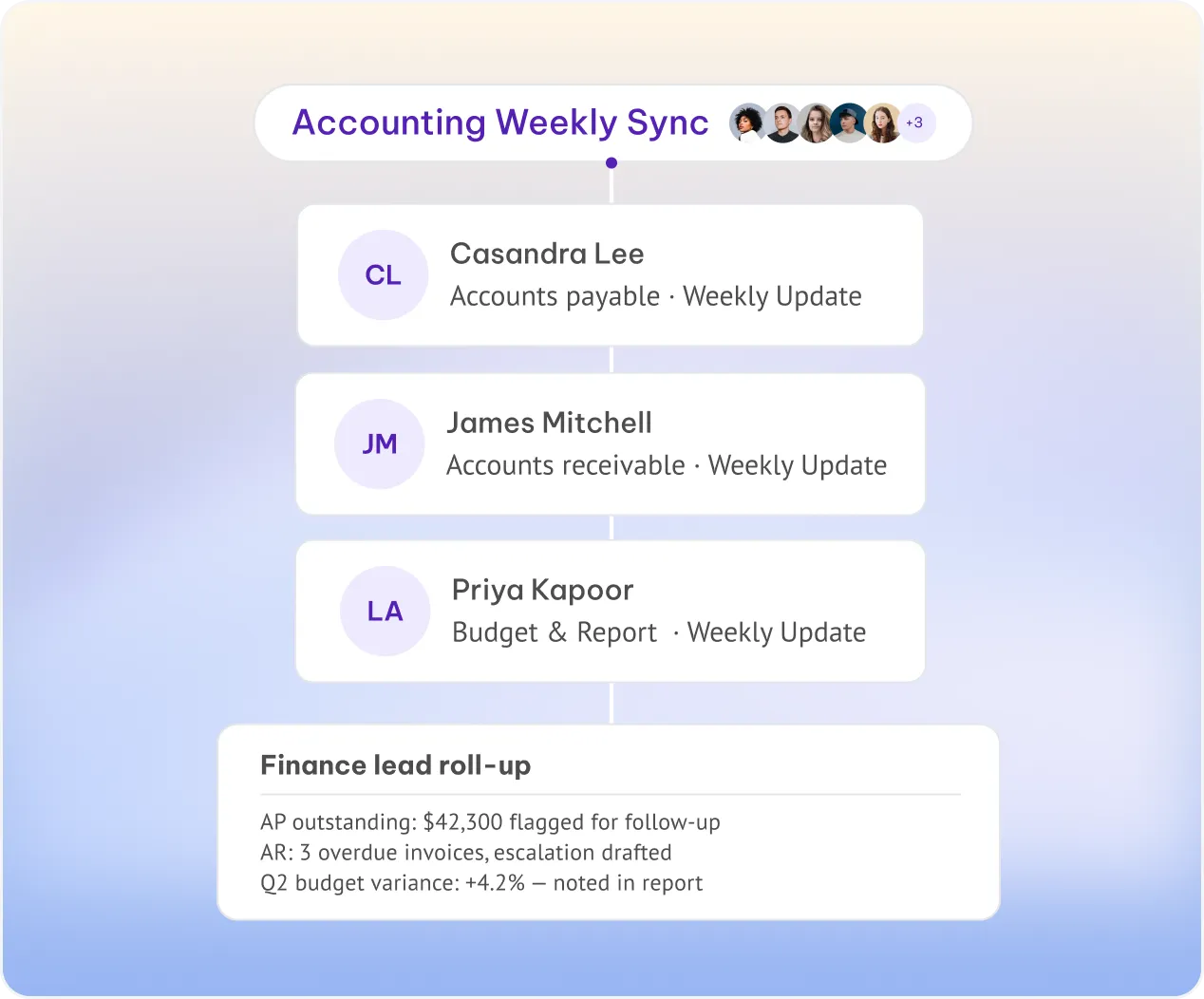
Team-Based Skills
One skill per person, all rolling up to the lead — coaching is just one example our team can build with you.
Consistent evaluation
The same model applied to every member — reports are comparable across the whole team.
Per-member language
Each report delivered in the recipient's own language — Spanish for one team, French for another.
Manager roll-up
Every individual report is also sent to the team lead for a single weekly view of the group.

Delivered where you work.
CRM
Befüllen Sie Ihr CRM automatisch mit Notizen, MEDDIC-Feldern und Anrufprotokollen – ganz ohne manuellen Aufwand für Ihr Team.
Projektmanagement
Erstellen Sie nach jedem Meeting automatisch Aufgaben und Tickets in den Tools, die Ihr Team täglich nutzt.
ATS & HR
Übertragen Sie Kandidatennotizen, Transkripte und Scorecards an Greenhouse, Lever, Ashby und weitere.
Messaging
Senden Sie Zusammenfassungen, Benachrichtigungen und Aufgaben direkt in die Kanäle, in denen Ihr Team tatsächlich arbeitet.
Standardmäßig auf Unternehmensniveau. Kein Upgrade erforderlich.
Jeder Arbeitsbereich basiert auf demselben Fundament. Ihre Daten werden niemals zum Training unserer Modelle verwendet.
Zertifizierungen & Frameworks
Skalierbar konzipiert
Unternehmensweite Einstellungen & Sperren
SSO, SCIM
Benutzerdefinierte Avatare & Sprachassistenten
Keine / benutzerdefinierte Richtlinien zur Datenaufbewahrung
Optionen für On-Premise-Speicherung
Dediziertes Onboarding & Account-Manager



Die Fragen, die der Einkauf stellt
Was genau macht MeetGeek?
MeetGeek ist eine KI-gestützte Plattform für Meeting-Intelligence, die Ihre Besprechungen aufzeichnet, transkribiert, zusammenfasst und analysiert – und diese Gespräche anschließend in strukturiertes Wissen sowie automatisierte Nachbereitungsaufgaben verwandelt.
MeetGeek bietet weit mehr als nur Notizen: Die Plattform hilft Teams dabei, den Kontext von Meetings direkt zu nutzen. Sie extrahiert Aufgaben, aktualisiert verknüpfte Tools, teilt Ergebnisse mit den richtigen Personen, schafft eine durchsuchbare Wissensdatenbank für das Unternehmen und unterstützt agentenbasierte Workflows, die die Produktivität nach jedem Meeting automatisieren.
Muss ich einen Bot in meinen Meetings verwenden?
Nein, das müssen Sie nicht. MeetGeek unterstützt sowohl bot-basierte als auch bot-freie Aufnahmeoptionen. Neben dem Bot können Sie Meetings über die Desktop-App, die mobile App, die Browser-Erweiterung oder durch das Hochladen einer vorhandenen Audio- oder Videodatei aufzeichnen. Der Bot ist praktisch für die automatische, freihändige Kalenderaufzeichnung, während die bot-freien Optionen ideal sind, wenn Sie eine privatere oder flexiblere Lösung bevorzugen.
Welche Meeting-Plattformen werden unterstützt?
MeetGeek unterstützt Zoom, Google Meet und Microsoft Teams durch botbasierte Aufzeichnung.
Für andere Meeting-Plattformen kann MeetGeek das Gespräch weiterhin über die Desktop-App oder die Browser-Erweiterung erfassen. Das bedeutet, dass Sie praktisch jedes Online-Meeting aufzeichnen können, auch wenn die Plattform nicht direkt vom Bot unterstützt wird.
Präsenzmeetings werden über die mobile App oder die Desktop-App unterstützt, ebenso wie hybride Meetings. Wenn ein Teil des Teams vor Ort ist und andere online teilnehmen, können Sie den lokalen Rekorder verwenden, der am besten zur jeweiligen Situation passt.
Kann ich die Meeting-Zusammenfassungen anpassen?
Ja. Sie können benutzerdefinierte Vorlagen für verschiedene Meeting-Typen erstellen, wie zum Beispiel Verkaufsgespräche, Standups, Interviews, Kundenbesprechungen, Einstellungsgespräche oder Führungskräftemeetings.
Jede Vorlage kann die Zusammenfassung genau auf die Informationen ausrichten, die für Ihr Team am wichtigsten sind. So fasst MeetGeek das Meeting nicht nur zusammen, sondern liefert genau die strukturierte Aufbereitung, die Ihr Workflow erfordert.
Erkennt MeetGeek Sprecher automatisch?
Ja. MeetGeek erkennt und benennt Sprecher im Transkript automatisch, sodass Zitate, Aufgaben, Erkenntnisse und wichtige Momente der richtigen Person zugeordnet werden können.
Dadurch lassen sich Transkripte leichter überprüfen und Teams können besser nachvollziehen, wer was gesagt hat, wer welche Aufgaben übernommen hat und wo Nachfassaktionen erforderlich sind.
Kann ich alle meine vergangenen Meetings durchsuchen?
Ja. Ihr Meeting-Verlauf wird indexiert und ist je nach Plan und Aufbewahrungseinstellungen nach Stichworten, Sprechern, Themen, Datum und anderen Meeting-Eigenschaften durchsuchbar. Sie können auch auf konversationelle Weise per KI-Chat suchen. Anstatt nur manuell zu filtern, können Sie Fragen zu einem oder mehreren vergangenen Meetings stellen, wie zum Beispiel: „Was hat dieser Kunde zur Preisgestaltung gesagt?“ oder „Welche Hindernisse traten in meinen letzten Gesprächen mit diesem Kunden auf?“
Teilt MeetGeek Notizen nach Meetings automatisch?
Ja. Sie können Freigaberegeln konfigurieren, sodass MeetGeek nach Ende eines Meetings automatisch Zusammenfassungen an Teilnehmer, ausgewählte Teammitglieder, Slack-Kanäle oder verbundene Tools sendet. So kann jedes Team seinen eigenen Follow-up-Prozess festlegen, damit Verkaufsgespräche, Stand-ups, Kundeninterviews, Führungskräftemeetings und interne Besprechungen jeweils unterschiedlich weitergeleitet werden können.
Kann ich vorhandene Audio- oder Videodateien hochladen?
Ja. Sie können vorhandene Audio- oder Videoaufnahmen hochladen, und MeetGeek erstellt daraus ein Transkript, eine Zusammenfassung, Highlights und Aufgaben – genau wie bei Live-Meetings. Dies ist hilfreich, wenn ein Meeting an anderer Stelle aufgezeichnet wurde, Sie ältere Aufnahmen verarbeiten möchten oder das Gespräch außerhalb Ihres üblichen MeetGeek-Setups stattgefunden hat.
Was kann ich mit der mobilen Version von MeetGeek tun?
Die mobile App ist ideal für persönliche Treffen, Gespräche im Außendienst, Kundenbesuche, Interviews, spontane Meetings und die Überprüfung von Inhalten unterwegs.
Sie können Gespräche direkt mit Ihrem Smartphone aufzeichnen, auf Transkripte und Zusammenfassungen zugreifen, vergangene Meetings einsehen und Ihre Meeting-Erkenntnisse auch unterwegs jederzeit abrufen.
Einige Funktionen von MeetGeek sind appübergreifend verfügbar, sodass Sie Ihren Workflow je nach Situation flexibel zwischen Web, Desktop, Browser und Mobilgerät wechseln können.
Extrahiert MeetGeek Aufgaben automatisch?
Ja. MeetGeek erkennt Verpflichtungen, Aufgabenverteilungen, Folgeversprechen, Entscheidungen und nächste Schritte aus dem Gespräch.
Aufgaben können direkt in MeetGeek überprüft, nach Möglichkeit der richtigen Person zugewiesen und in verbundene Tools übertragen werden, damit aus Besprechungsergebnissen echte Arbeit wird, anstatt in einem Transkript unterzugehen.
Welche KI-Modelle und Technologien stecken bei MeetGeek unter der Haube?
MeetGeek kombiniert proprietäre Spracherkennungstechnologie mit modernsten KI-Modellen, um präzise Transkriptionen, strukturierte Zusammenfassungen, kontextbezogene Erkenntnisse und intelligente Meeting-Analysen zu liefern.
Die Plattform wurde für den geschäftlichen Einsatz entwickelt und arbeitet unter Einhaltung strenger Datenschutz- und Compliance-Standards, einschließlich DSGVO-Konformität und strikter Kontrollen für Kundendaten.
Wie steht es um die Transkriptionsgenauigkeit bei verschiedenen Akzenten und Sprachen?
MeetGeek bietet branchenführende Transkriptionsgenauigkeit in allen unterstützten Sprachen und für eine Vielzahl von Akzenten.
Die Genauigkeit hängt von Faktoren wie Audioqualität, Hintergrundgeräuschen, sich überschneidenden Sprechern, dem Mikrofon-Setup und fachspezifischer Terminologie ab. MeetGeek ist jedoch darauf ausgelegt, auch in echten Geschäftssituationen zuverlässig zu funktionieren – nicht nur unter idealen Aufnahmebedingungen.
Woher weiß MeetGeek, welche Art von Meeting gerade aufgezeichnet wird?
MeetGeek analysiert Signale wie den Besprechungstitel, die Teilnehmer, die Gesprächsstruktur, das Vokabular und den Diskussionsverlauf, um den Kontext des Meetings zu verstehen. Auf dieser Grundlage können die passendsten Vorlagen, Erkenntnisse und Ergebnisse angewendet werden, damit jedes Meeting ein Resultat liefert, das seinem tatsächlichen Zweck entspricht.
Welche konkreten Coaching-Erkenntnisse liefert die KI nach einem Gespräch?
MeetGeek liefert Coaching-Kennzahlen wie das Sprech-Zuhör-Verhältnis, die Länge von Monologen, die Verwendung von Füllwörtern, das Engagement-Level, Stimmungsschwankungen und das Sprechtempo. Zudem bietet das Tool proaktive Coaching-Vorschläge basierend auf dem jeweiligen Gespräch, damit Mitarbeiter und Führungskräfte besser verstehen, was gut lief, wo Reibungspunkte entstanden und was beim nächsten Mal verbessert werden kann.
Wie funktioniert der KI-Meeting-Chat und was kann ich ihn fragen?
Sie können MeetGeek Fragen zu einem bestimmten Meeting oder übergreifend zu mehreren Meetings stellen.
Für ein einzelnes Meeting können Sie beispielsweise fragen, was vereinbart wurde, welche Einwände aufkamen, was der Kunde zur Preisgestaltung sagte oder welche nächsten Schritte festgelegt wurden. Über mehrere Meetings hinweg können Sie umfassendere Fragen stellen, wie etwa: „Welche Themen kommen bei diesem Kunden immer wieder auf?“, „Was habe ich im letzten Monat mit diesem Kollegen besprochen?“ oder „Welche Einwände traten in den letzten Verkaufsgesprächen am häufigsten auf?“ So wird Ihre Meeting-Historie zu einer interaktiven Wissensdatenbank und nicht nur zu einem durchsuchbaren Archiv.
Wie funktionieren die mehrsprachige Erkennung und Zusammenfassung?
MeetGeek erkennt automatisch die während des Meetings gesprochene Sprache und erstellt das Transkript sowie die Zusammenfassung in dieser Sprache. So werden Teams in verschiedenen Regionen ohne manuelle Einrichtung unterstützt.
Wie entscheidet MeetGeek, welche Momente als Highlights hervorgehoben werden?
MeetGeek erkennt Momente, in denen wichtige Entscheidungen getroffen, Zusagen gemacht, bedeutende Themen angesprochen, Einwände erhoben, die Stimmung verändert oder Folgemaßnahmen vereinbart wurden. Diese Highlights helfen Nutzern dabei, die wichtigsten Teile eines Meetings schnell zu erfassen, ohne die gesamte Aufnahme erneut abspielen oder das vollständige Transkript durchsuchen zu müssen.
Wie tief geht die Stimmungsanalyse während eines Gesprächs?
MeetGeek erkennt emotionale Tonalität und Stimmungsschwankungen während eines Gesprächs und hilft Teams so zu verstehen, an welchen Punkten ein Meeting positiv, neutral, angespannt, unsicher oder besonders engagiert verlief.
Für eine tiefergehende Analyse können Teams zudem eigene Prompts, Vorlagen oder Skills erstellen, um die Stimmung in einzelnen oder mehreren Meetings gemeinsam auszuwerten. So lassen sich maßgeschneiderte Workflows zur Stimmungsanalyse für Verkaufsgespräche, Kundenfeedback, interne Diskussionen oder Mitarbeitergespräche entwickeln.
Wie bringe ich der KI meine unternehmensspezifische Terminologie bei?
You can add custom vocabulary, product names, customer names, acronyms, and industry-specific terminology to your workspace settings. This helps MeetGeek better recognize and transcribe the language your company actually uses.
Wie funktioniert die Sprecherzuordnung bei schnellen Gruppengesprächen?
MeetGeek nutzt Sprechererkennung und Konversationsanalyse, um in Meetings mit mehreren Teilnehmern die einzelnen Redebeiträge zu unterscheiden und den jeweiligen Personen zuzuordnen.
Bei schnellen oder sich überschneidenden Gesprächen können die Audioqualität und Unterbrechungen die Sprecherzuordnung beeinflussen. MeetGeek ist jedoch darauf ausgelegt, Transkripte so lesbar und präzise wie möglich zuzuordnen.
Wie stellt MeetGeek sicher, dass meine Meeting-Daten niemals für das KI-Training verwendet werden?
MeetGeek verfolgt eine strikte Richtlinie, Kundendaten aus Meetings niemals zum Training oder zur Feinabstimmung von KI-Modellen zu verwenden. Ihre Unterhaltungen, Transkripte, Zusammenfassungen, Aufzeichnungen und Meeting-Ergebnisse bleiben Ihr Eigentum und werden nicht zur Verbesserung allgemeiner KI-Systeme genutzt.
Was bedeutet die SOC 2 Typ II-Zertifizierung für meine Daten?
SOC 2 Typ II bedeutet, dass MeetGeek unabhängig geprüft und nach strengen Standards für Sicherheit, Verfügbarkeit und Vertraulichkeit zertifiziert wurde. Dies belegt, dass die Sicherheitspraktiken von MeetGeek nicht nur als Richtlinien dokumentiert sind, sondern sich auch über einen längeren Zeitraum unter realen Betriebsbedingungen bewährt haben.
Wie unterstützt MeetGeek die HIPAA-Compliance für Teams im Gesundheitswesen?
MeetGeek unterstützt die HIPAA-konforme Datenverarbeitung für berechtigte Gesundheitsorganisationen, einschließlich entsprechender Kontrollen und gegebenenfalls Business Associate Agreements. Dies hilft Teams im Gesundheitswesen, sensible Besprechungsinformationen mit stärkeren Compliance-Schutzmaßnahmen zu verwalten.
Wie sieht die DSGVO-Konformität für EU-Nutzer in der Praxis aus?
Für EU-Nutzer umfasst die DSGVO-Konformität transparente Datenverarbeitungspraktiken, Nutzerrechte auf Datenzugriff und -löschung, Datenübertragbarkeit, angemessene Sicherheitsmaßnahmen sowie Optionen zur Datenresidenz. MeetGeek wurde entwickelt, um Unternehmen zu unterstützen, die Meeting-Intelligence benötigen und gleichzeitig die volle Kontrolle über ihre persönlichen und geschäftlichen Daten behalten möchten.
Wo genau werden meine Daten gespeichert und kann ich die Region auswählen?
MeetGeek bietet Datenhosting in der EU und den USA an, sodass Teams die Region wählen können, die ihren rechtlichen, regulatorischen und betrieblichen Anforderungen am besten entspricht.
Wie detailliert sind die Zugriffskontrollen für Team-Aufzeichnungen?
Workspace-Admins können verwalten, wer auf welche Meetings zugreifen darf, den Zugriff nach Team oder Rolle einschränken und Freigabeberechtigungen sowohl auf Workspace- als auch auf Meeting-Ebene konfigurieren. So stellen Unternehmen sicher, dass vertrauliche Gespräche nur für die Personen sichtbar sind, die sie auch wirklich benötigen.
Welche Verschlüsselungsstandards werden für Aufzeichnungen und Transkripte angewendet?
MeetGeek verschlüsselt Aufzeichnungen und Transkripte sowohl bei der Speicherung als auch bei der Übertragung nach Sicherheitsstandards auf Unternehmensniveau.
Dies schützt Meeting-Daten während der Speicherung, Verarbeitung und Übertragung innerhalb der Plattform.
Wie lösche ich meine Daten dauerhaft und was passiert danach?
Sie können einzelne Meetings oder Ihr Konto über Ihre Einstellungen löschen. Nach der Löschung werden die Daten gemäß der Datenlöschungsrichtlinie von MeetGeek und den geltenden Aufbewahrungspflichten dauerhaft entfernt.
Wie lautet die Richtlinie von MeetGeek zur Datenweitergabe an Dritte?
MeetGeek verkauft keine Meeting-Daten an Werbetreibende oder externe Organisationen. Daten werden nur dann an Drittanbieter-Integrationen weitergegeben, wenn dies vom Benutzer oder Workspace-Administrator autorisiert wurde, und ausschließlich zum Zweck der Ermöglichung des verbundenen Workflows.
Wie konfigurieren Enterprise-Teams benutzerdefinierte Datenaufbewahrungsrichtlinien?
Enterprise-Teams können Aufbewahrungsregeln, Archivierungsrichtlinien, Löschfristen und Einstellungen für den Ablauf von Zugriffsberechtigungen konfigurieren.
Dies gibt größeren Unternehmen mehr Kontrolle darüber, wie lange Meeting-Daten gespeichert und abteilungsübergreifend verwaltet werden.
Wie skaliert die Preisgestaltung von MeetGeek mit dem Wachstum meines Teams?
MeetGeek ist so konzipiert, dass es mit Ihrem Arbeitsbereich mitwächst, ohne dass jeder Nutzer denselben kostenpflichtigen Plan wählen muss.
Sie können Ihr Team erweitern, unbegrenzt viele kostenlose Nutzer zur Zusammenarbeit im Arbeitsbereich einladen und festlegen, welcher Plan welchem Nutzer zugewiesen wird. Dies gibt Administratoren mehr Flexibilität bei Kosten, Zugriff und Skalierbarkeit, während das Unternehmen wächst.
Was sind die tatsächlichen Einschränkungen des kostenlosen Tarifs im täglichen Gebrauch?
Der kostenlose Tarif begrenzt hauptsächlich die Anzahl der monatlich verfügbaren Transkriptionsminuten.
Er ist dennoch nützlich für Einzelpersonen und Teams, da kostenlose Nutzer einem Arbeitsbereich beitreten, auf geteiltes Meeting-Wissen zugreifen und die wichtigsten Funktionen von MeetGeek ohne Kreditkarte, Vertragsbindung oder Vorauszahlung nutzen können.
Sie können kostenlos starten, das Produkt in echten Arbeitsabläufen testen und basierend auf der tatsächlichen Nutzung entscheiden, ob ein kostenpflichtiger Tarif erforderlich ist.
Welche Funktionen schalte ich frei, wenn ich vom kostenlosen auf einen kostenpflichtigen Tarif wechsle?
Kostenpflichtige Tarife bieten je nach Auswahl höhere Transkriptionslimits, erweiterte KI-Funktionen, benutzerdefinierte Vorlagen, Integrationen, Kollaborations-Tools, Automatisierungsoptionen, längere Speicherdauern sowie verschiedene Support-Level.
Der Hauptunterschied liegt nicht nur in einem höheren Nutzungsumfang, sondern in einer besseren Kontrolle darüber, wie Meeting-Erkenntnisse strukturiert, geteilt, automatisiert und in Ihren restlichen Workflow eingebunden werden.
Wie lange kann ich die kostenpflichtigen Funktionen testen, bevor mir Kosten entstehen?
MeetGeek bietet eine 14-tägige Testphase für kostenpflichtige Funktionen an.
Damit haben Sie zwei Wochen Zeit, das gesamte Produktangebot zu testen, bevor Sie sich für ein Abonnement entscheiden.
Wie viel spare ich tatsächlich, wenn ich auf jährliche Abrechnung umstelle?
Bei jährlicher Abrechnung sparen Sie rund 40 % gegenüber der monatlichen Zahlung.
Für Teams, die MeetGeek dauerhaft nutzen möchten, ist die jährliche Abrechnung in der Regel die kostengünstigere Option.
Wer hat Anspruch auf Rabatte für Startups, gemeinnützige Organisationen oder Bildungseinrichtungen?
Für berechtigte Startups, eingetragene gemeinnützige Organisationen und akkreditierte Bildungseinrichtungen gelten gegebenenfalls Sonderkonditionen.
Teams können sich über das Rabattprogramm von MeetGeek bewerben oder unser Vertriebsteam kontaktieren, um ihre Berechtigung zu prüfen.
Was passiert mit meinen Meetings und Daten, wenn ich meinen Tarif herabstufe?
Wenn Sie Ihr Abonnement herabstufen, unterliegen Ihre vergangenen Meetings und Daten den Aufbewahrungsrichtlinien und Limits des neuen Tarifs: 1 Monat (Basic), 6 Monate (Pro) oder 1 Jahr (Business). Kontaktieren Sie unser Support-Team, um den genauen Aufbewahrungszeitraum für Ihren Tarif zu bestätigen.
Was beinhaltet der Enterprise-Plan, das in den Standard-Plänen nicht enthalten ist?
Enterprise-Pläne umfassen erweiterte Admin-Steuerungen, benutzerdefinierte Datenaufbewahrung, SSO, dediziertes Account-Management, SLA-Optionen, unterstütztes Onboarding, stärkere Governance-Funktionen sowie Support für Rollouts in größeren Unternehmen.
Enterprise wurde für Unternehmen entwickelt, die mehr Kontrolle, Compliance, Skalierbarkeit und Unterstützung bei der Implementierung benötigen.
Wie aktualisiert MeetGeek CRM-Datensätze automatisch nach einem Verkaufsgespräch?
MeetGeek lässt sich mit CRMs wie HubSpot und Salesforce verbinden, um Zusammenfassungen, Aufgaben, Notizen und relevante Erkenntnisse aus Meetings direkt in den entsprechenden Datensatz für Deals, Unternehmen oder Kontakte zu übertragen. So halten Vertriebsteams ihre CRM-Daten aktuell, ohne die Inhalte jedes Gesprächs manuell übertragen zu müssen.
Wie gehen Integrationen für Aufgaben- und Projektmanagement mit Aufgaben um?
MeetGeek kann Aufgaben automatisch mit Tools wie Notion, ClickUp, Asana und anderen angebundenen Systemen synchronisieren.
Sobald Aufgaben erkannt werden, können sie direkt in den entsprechenden Arbeitsbereich, das Projekt, die Datenbank oder die Aufgabenliste übertragen werden – inklusive der relevanten Kontextinformationen aus dem Meeting und der entsprechenden Zuweisung, sofern verfügbar.
Wie konfiguriere ich Slack so, dass Zusammenfassungen für bestimmte Meeting-Typen empfangen werden?
Sie können Freigaberegeln konfigurieren, die bestimmte Meeting-Ergebnisse an die entsprechenden Slack-Kanäle weiterleiten.
So können beispielsweise Zusammenfassungen von Verkaufsgesprächen an einen Vertriebskanal, Kundenfeedback an einen Produktkanal und Team-Updates an einen Kanal für interne Abläufe gesendet werden.
Wie funktioniert die Kalendersynchronisierung, um Meetings automatisch zu erkennen und ihnen beizutreten?
MeetGeek verbindet sich mit Ihrem Google- oder Outlook-Kalender, um anstehende Meetings zu erkennen und Ihre Aufzeichnungsregeln anzuwenden.
Je nach Konfiguration kann MeetGeek den Bot entsenden, den Aufnahmeprozess vorbereiten oder die Automatisierung Ihrer Meeting-Erfassung unterstützen, ohne dass jedes Mal eine manuelle Einrichtung erforderlich ist.
Was ist der Unterschied zwischen nativen Integrationen und Zapier-Verbindungen?
Native Integrationen sind speziell entwickelte Verbindungen zu bestimmten Tools, die eine tiefere und direktere Nutzung ermöglichen.
Über Zapier-Verbindungen können Sie MeetGeek mit mehr als 10.000 Apps verknüpfen und dabei auf No-Code-Workflows mit Auslöser-Aktion-Prinzip zurückgreifen. Diese sind ideal, wenn Sie Workflows erstellen möchten, die über die native Integrationsbibliothek von MeetGeek hinausgehen.
Welche individuellen Workflows kann ich mit Make oder Zapier erstellen?
Nutzen Sie Make, Zapier oder n8n, um MeetGeek mit Ihrem restlichen Tech-Stack zu verbinden und mehrstufige Automatisierungen rund um Ihre Meeting-Daten zu erstellen. Sie können beispielsweise Namen, E-Mails, Entscheidungen, Einwände, Kundenanfragen, interne Hindernisse oder Folgeideen aus einem Meeting extrahieren und an verschiedene Systeme weiterleiten. Dies unterstützt Workflows in den Bereichen CRM, Support, Projektmanagement, Dokumentation, Reporting, Customer Success, Recruiting, Operations und internes Wissensmanagement.
Wie organisiert die Google Drive-Integration die gespeicherten Aufzeichnungen?
MeetGeek kann Aufzeichnungen, Transkripte und Zusammenfassungen in einem festgelegten Google Drive-Ordner speichern.
Je nach Konfiguration können die Dateien nach Datum, Meeting-Typ, Arbeitsbereich oder anderen Regeln sortiert werden, damit Ihr Team auch außerhalb von MeetGeek jederzeit auf die Meeting-Protokolle zugreifen kann.
Welche Daten können an verbundene Integrationen übertragen werden?
Sie können konfigurieren, welche Daten an verbundene Tools übertragen werden.
Je nach Integration können dies Zusammenfassungen, Transkripte, Aufgaben, Highlights, Besprechungsnotizen, Entscheidungen, Analysen oder ausgewählte strukturierte Felder sein. Das Ziel ist es, jedem Team die Entscheidung zu überlassen, welche Informationen aus dem Meeting in die Tools fließen sollen, in denen die eigentliche Arbeit stattfindet.
Was können Entwickler mit der MeetGeek-API erstellen?
Entwickler können die MeetGeek-API nutzen, um Transkripte, Zusammenfassungen, Aufgaben, Highlights, Analysen und andere Meeting-Ergebnisse in benutzerdefinierte Dashboards, interne Tools, proprietäre Workflows oder unternehmensspezifische Systeme zu integrieren.
Dadurch lässt sich MeetGeek als Teil einer umfassenderen Meeting-Intelligence-Ebene in die Unternehmensinfrastruktur einbinden.
Unterstützt MeetGeek MCP?
Ja. MeetGeek bietet einen dedizierten MCP-Server, der es MCP-kompatiblen Tools ermöglicht, auf Daten aus dem MeetGeek-Workspace zuzugreifen.
Teams können je nach ihren technischen Anforderungen und Sicherheitsvorgaben zwischen der gehosteten Option oder dem Self-Hosting des MCP-Servers wählen.
Dank MCP können Nutzer MeetGeek mit Tools wie Claude, ChatGPT, Cursor, VS Code-Agents und anderen kompatiblen Clients verbinden. So lassen sich Fragen zu Meeting-Daten stellen oder Workflows auf Basis von MeetGeek direkt in KI-Tools von Drittanbietern erstellen.
Was passiert Schritt für Schritt während des zweiminütigen Onboardings?
Sie registrieren sich, verknüpfen Ihren Google- oder Outlook-Kalender, wählen Ihre Aufzeichnungseinstellungen und konfigurieren Ihren Arbeitsbereich entsprechend Ihrer Rolle und Anforderungen. Ab diesem Moment ist MeetGeek bereit, Ihre nächsten Meetings zu unterstützen und passt sich Ihrer Arbeitsweise an: an welchen Meetings Sie teilnehmen, welche Ergebnisse wichtig sind, welche Tools Sie verbinden und wie die Meeting-Intelligenz in Ihrem Arbeitsbereich fließen soll.
Was sind die Unterschiede zwischen der Web-, Desktop- und Mobil-Version?
Die Web-App ist die zentrale Anlaufstelle für die Überprüfung von Meetings, die Verwaltung von Einstellungen, die Suche im Meeting-Verlauf, die Konfiguration von Vorlagen und die Einrichtung von Integrationen.
Die Desktop-App ermöglicht eine botfreie Aufzeichnung direkt von Ihrem Computer aus und unterstützt Online-, Präsenz- und Hybrid-Gespräche.
Die Browser-Erweiterung unterstützt browserbasierte Aufzeichnungen und ist ideal, wenn Sie Meetings auf einfache Weise ohne Bot erfassen möchten.
Die mobile App unterstützt die Aufzeichnung von Präsenzgesprächen, Außenterminen und die Überprüfung von Inhalten unterwegs.
Einige Funktionen sind appübergreifend verfügbar, sodass verschiedene Teile des Workflows über unterschiedliche MeetGeek-Anwendungen gesteuert werden können.
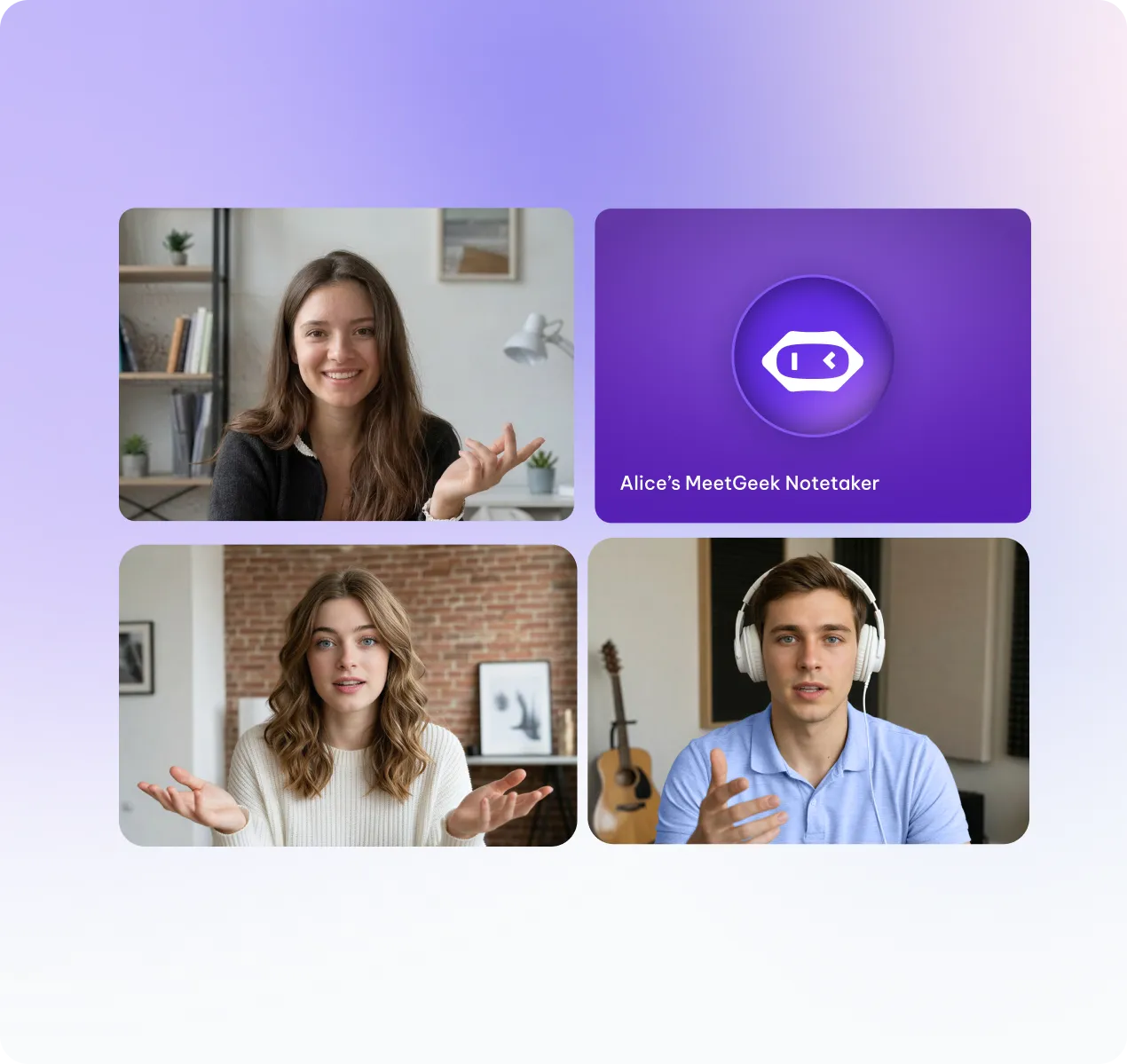
Wie wird der MeetGeek-Bot anderen Teilnehmern in meinem Meeting angezeigt?
Der Bot erscheint als benannter Teilnehmer in Ihrem Meeting, in der Regel als „MeetGeek Notetaker“.
In kostenpflichtigen Tarifen können Sie den Anzeigenamen des Bots anpassen, damit er besser zu Ihrem Unternehmen, Ihrem Team oder dem Kontext des Meetings passt.
Welche IT-Berechtigungen oder Administrator-Genehmigungen sind für eine unternehmensweite Einführung erforderlich?
Für die private Nutzung ist in der Regel keine IT-Genehmigung erforderlich.
Bei einer unternehmensweiten Bereitstellung müssen IT-Administratoren je nach Richtlinien Ihres Unternehmens möglicherweise den Kalenderzugriff, OAuth-Berechtigungen, Einstellungen auf Domain-Ebene, Sicherheitsanforderungen, Integrationen oder Regeln zur Datenverwaltung genehmigen.
Wie verwalten Administratoren Einstellungen und Berechtigungen für ein großes Team?
Workspace-Admins können Benutzer, Rollen, Aufzeichnungsberechtigungen, Freigaberegeln, Integrationen, Abrechnungen, Aufbewahrungsrichtlinien und Zugriffskontrollen über ein zentrales Workspace-Dashboard verwalten. Dies hilft größeren Teams dabei, MeetGeek einheitlich einzuführen und gleichzeitig die Kontrolle über Datenschutz, Compliance und interne Arbeitsabläufe zu behalten.
Welche Kalenderberechtigungen benötigt MeetGeek tatsächlich und warum?
MeetGeek benötigt Zugriff auf Ihre Kalenderereignisse, um anstehende Meetings zu erkennen, Aufzeichnungsregeln anzuwenden und die automatische Erfassung zu unterstützen. Der Kalenderzugriff hilft MeetGeek dabei, Zeit und Ort von Meetings zu bestimmen, ohne jedoch Kalenderereignisse zu ändern, zu löschen oder zu erstellen, sofern dies nicht ausdrücklich über unterstützte Workflows konfiguriert wurde.
Wie lege ich Regeln fest, damit MeetGeek nur die von mir gewünschten Meetings aufzeichnet?
Sie können Einschluss- und Ausschlussregeln basierend auf Besprechungstiteln, Teilnehmern, Kalendern, Plattformen oder anderen Bedingungen festlegen. So stellt MeetGeek sicher, dass nur die relevanten Meetings aufgezeichnet werden, während private, vertrauliche oder unwichtige Gespräche außen vor bleiben.
Kann ich auch dann ein Transkript erhalten, wenn ich vergessen habe, ein Meeting live aufzuzeichnen?
Ja. Wenn das Meeting mit einem anderen Tool oder von einem anderen Teilnehmer aufgezeichnet wurde, können Sie die Audio- oder Videodatei bei MeetGeek hochladen. MeetGeek verarbeitet die Datei und erstellt Transkript, Zusammenfassung, Highlights und Aufgaben genau wie bei einer Live-Aufzeichnung.
Wie konfiguriere ich Vorlagen und Automatisierungen vor meinem ersten Meeting?
Während oder nach dem Onboarding können Sie in Ihren Workspace-Einstellungen Zusammenfassungsvorlagen, Freigaberegeln, Integrationen, Benachrichtigungseinstellungen, Aufzeichnungsregeln und Automatisierungsauslöser konfigurieren. So ist MeetGeek bereits ab Ihrem ersten aufgezeichneten Meeting bereit, strukturierte Ergebnisse zu liefern und Workflows zu starten.
Welche Onboarding-Ressourcen und Support-Optionen stehen neuen Enterprise-Teams zur Verfügung?
Enterprise-Teams erhalten Zugang zu dediziertem Onboarding-Support, strukturierter Rollout-Planung, Live-Schulungen, bevorzugtem Support, Dokumentationen und Implementierungshilfen. Dies unterstützt größere Unternehmen dabei, MeetGeek teamübergreifend einzuführen und gleichzeitig Sicherheit, Akzeptanz, Integrationen und Workflow-Automatisierung von Anfang an optimal aufeinander abzustimmen.


.avif)