


A OpenAI virou manchete quando lançou o ChatGPT Record, um recurso integrado que permite capturar suas reuniões, transcrevê-las em tempo real e gerar resumos automaticamente. No papel, tudo parece simples e eficaz, certo?
Mas e se as suas reuniões envolverem informações decisivas para a receita, em que cada detalhe conta?
Claro que ficamos curiosos. Como o gravador do ChatGPT se sai diante de um assistente de reuniões com IA dedicado, como o MeetGeek?
Neste artigo, vamos detalhar recursos, pontos fortes e limitações para você escolher a melhor ferramenta de gravação para suas reuniões.
O que é o gravador do ChatGPT e como funciona?
O ChatGPT Record é um recurso relativamente novo, disponível no aplicativo do ChatGPT para desktop. Ele permite gravar reuniões, notas de voz e outros tipos de conversa e depois transforma tudo automaticamente em resumos estruturados. Esses resumos ficam salvos no seu histórico de conversas como Canvas, onde você pode editá-los depois ou até pedir ao ChatGPT que os transforme em outros formatos, como e-mails de follow-up ou atas de reunião.
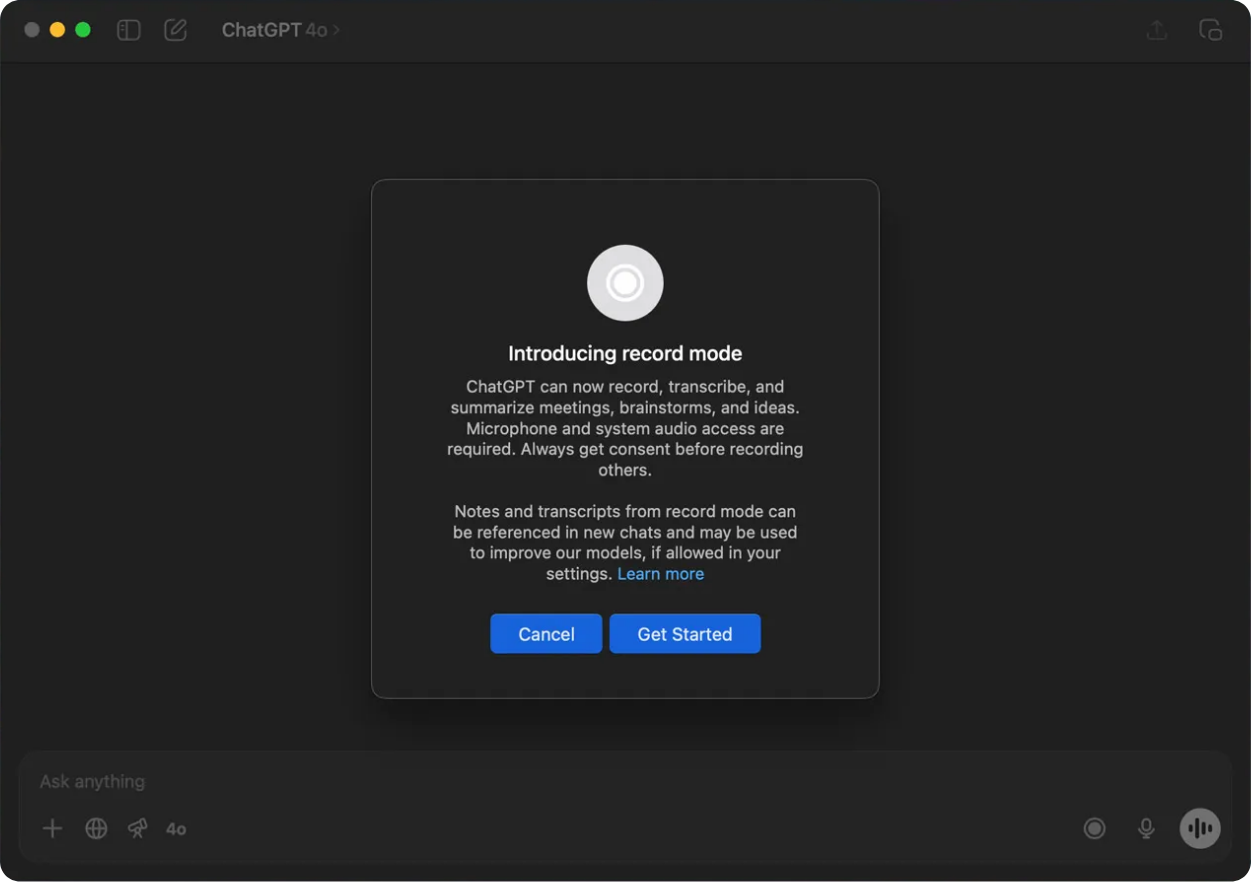
Veja como o ChatGPT Record funciona:
- Abra o aplicativo do ChatGPT para desktop e clique no botão Gravar. Se for a primeira vez que você usa o recurso, talvez seja preciso conceder permissão de acesso ao áudio e ao microfone.
- Comece a falar. O ChatGPT transcreve tudo em tempo real enquanto você fala. Você verá um cronômetro que mostra há quanto tempo está gravando. Você também pode parar ou pausar a gravação.
- Quando a reunião terminar, clique em Parar e depois em Enviar. O ChatGPT processa a conversa e gera automaticamente um resumo estruturado, com pontos-chave, itens de ação, decisões e tópicos ou seções.
Se o botão Gravar não aparece no seu aplicativo do ChatGPT para desktop, é porque o recurso ainda não está disponível para todo mundo. Atualmente, o modo de gravação está disponível para usuários dos planos Plus, Enterprise, Edu, Business e Pro no macOS.
Para ter o panorama completo sobre o que o ChatGPT consegue e não consegue transcrever, incluindo o envio de arquivos e os limites de formatos de áudio, confira nosso guia dedicado ao tema.
ChatGPT Record: bom para uso pessoal, limitado para equipes
Primeira impressão: o ChatGPT parece um atalho útil. Basta clicar em gravar, deixar rodar e, quando a reunião terminar, o resumo já estará esperando por você. Perfeito para quem não quer fazer anotações durante as chamadas. Mas ele não vai muito além disso. Veja por quê:
- Acesso: No momento, o recurso está restrito a assinantes de planos pagos no aplicativo de desktop para macOS. Agora está disponível no Windows, no celular ou no navegador.
- Sem acesso compartilhado para a equipe: As gravações e os resumos ficam privados no seu histórico de conversas. Não há como compartilhá-los automaticamente nem armazená-los em uma biblioteca central. Isso funciona até que um colega de outro departamento precise acessar as anotações de uma reunião com um cliente.
- Sem controle administrativo: O modo de gravação não oferece permissões baseadas em funções ou configurações administrativas centralizadas. Os administradores da organização não podem aplicar políticas de gravação, controlar quem pode gravar ou gerenciar o acesso às transcrições entre as equipes.
- Falta de transparência na reunião: Ao contrário de outras ferramentas de reunião com IA, que avisam os usuários quando a gravação começa, o ChatGPT Record não avisa a todos que está gravando. A documentação da OpenAI orienta a verificar as leis locais e pedir consentimento.
- Os dados podem ser usados para treinamento de modelos: A menos que você desative essa opção explicitamente, conversas e gravações podem ser usadas para treinar modelos da OpenAI. Isso pode acrescentar mais uma camada de risco se você lida com informações confidenciais nas reuniões.
- Suporte limitado de idiomas: Embora o modo de gravação dê suporte a várias pessoas falando, ele funciona melhor em inglês.
O que é o MeetGeek e como funciona
O MeetGeek é um assistente de reuniões com IA dedicado que entra automaticamente nas suas videochamadas para gravar, transcrever, resumir e analisar as conversas. Ele foi projetado para criar resumos concisos do que foi discutido, listar as tarefas atribuídas aos membros da equipe e identificar os momentos-chave, com a marcação de tempo de cada um, para que você não perca nenhum detalhe importante.
Ele funciona com o Google Meet, o Zoom e o Microsoft Teams e se integra a ferramentas como Notion, HubSpot, Slack, Jira, Zapier e outras. Ele também oferece um aplicativo móvel que permite gravar e transcrever conversas em qualquer lugar.
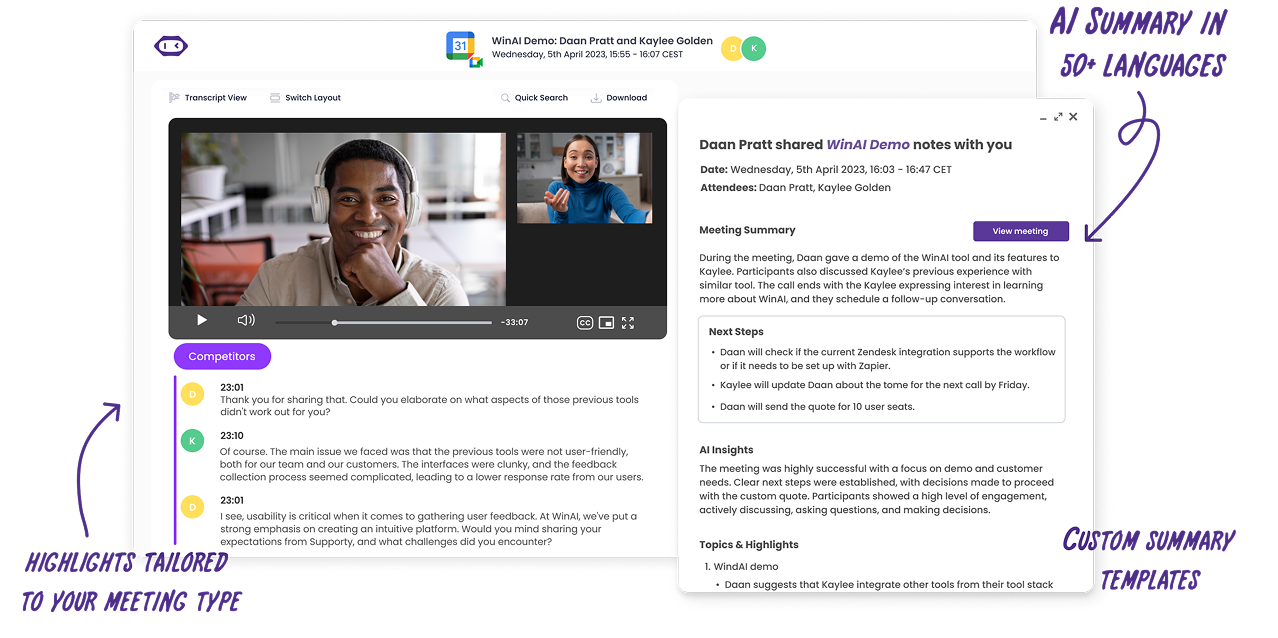
- Configuração única: Crie uma conta gratuita no MeetGeek usando sua conta do Gmail ou do Outlook. Conecte sua agenda para que o MeetGeek saiba quando entrar nas suas chamadas.
- Agende suas reuniões como de costume: Depois de integrado, o MeetGeek entra automaticamente nas suas chamadas.
- Obtenha resumos após a reunião: Quando a chamada termina, o MeetGeek processa a conversa e gera transcrições e resumos com os principais momentos e itens de ação. Tudo é automático, então você não precisa apertar nenhum botão para ter um resumo estruturado da sua reunião.
- Use os insights para melhorar suas reuniões: Você também pode usar o MeetGeek para analisar a eficácia de suas reuniões, monitorar o engajamento, o tempo de fala e os tópicos recorrentes.
O MeetGeek oferece um plano gratuito com minutos de transcrição limitados. Os planos pagos custam a partir de $15/mês. Saiba mais na página de preços do MeetGeek.
A vantagem do MeetGeek: gravação automática com personalização
O MeetGeek vai além de simplesmente fazer anotações e oferece uma abordagem completa para o gerenciamento de reuniões. Tudo, da entrada na chamada à gravação e ao fluxo de trabalho, é automatizado e adaptado às suas necessidades.
Veja onde o MeetGeek se destaca:
- Integração perfeita: O MeetGeek funciona com a maioria das principais plataformas de videoconferência. Ele também oferece uma extensão do Chrome e um aplicativo móvel.
- Criado para colaboração: O MeetGeek prepara transcrições e resumos gerados por IA e envia uma cópia a cada participante ao final da reunião. Todas as gravações e resumos ficam em uma biblioteca centralizada, onde os usuários podem acessar e editar o conteúdo, comentar os momentos-chave ou acrescentar contexto.
- Gerenciamento seguro de dados: O MeetGeek mantém os dados das suas reuniões protegidos, com criptografia TLS de 256 bits em trânsito e AES de 256 bits em repouso. Tudo é armazenado em ambientes seguros da AWS e a plataforma está em conformidade com os padrões do setor, incluindo GDPR, HIPAA, CCPA e outros.
- Transparência integrada: Quando o MeetGeek entra na chamada, os participantes são informados de que a conversa está sendo gravada.
- Suporte a vários idiomas: O MeetGeek oferece suporte a mais de 100 idiomas, como inglês, espanhol, francês, português, alemão, árabe, entre outros.
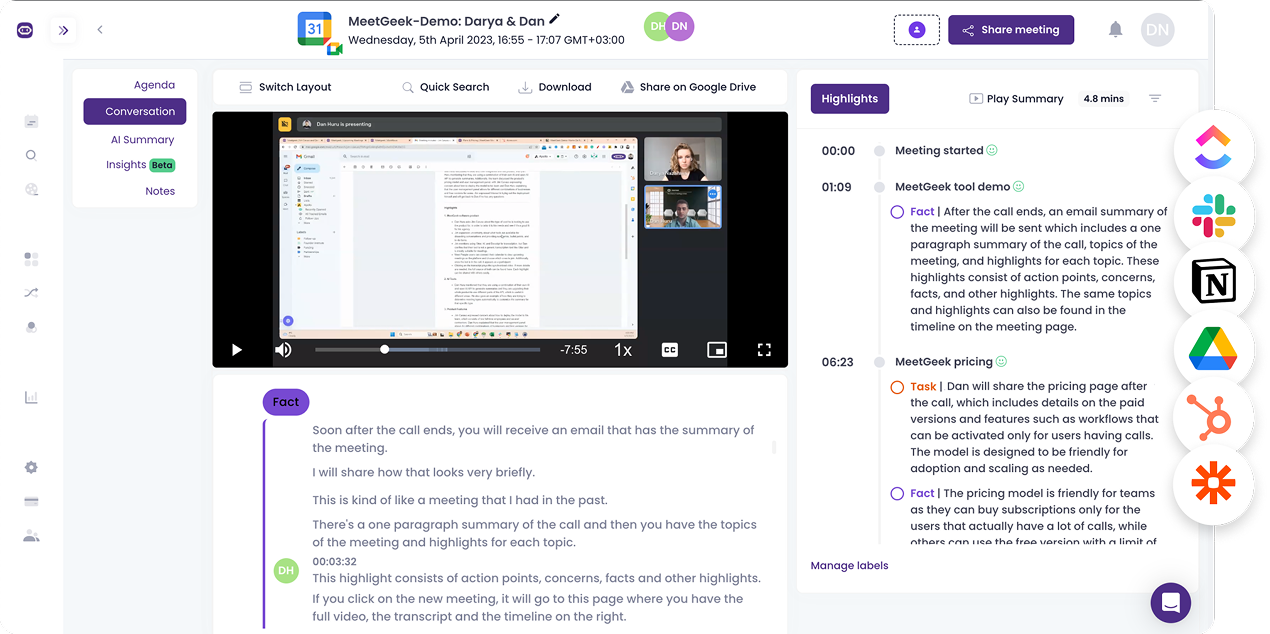
O lado negativo é que todas essas vantagens ficam restritas aos planos pagos. O MeetGeek também oferece um plano gratuito, mas ele tem limite de horas de transcrição. E, embora a interface seja centrada no usuário, pode haver uma pequena curva de aprendizado para gerenciar as integrações e definir as configurações de compartilhamento.
Como o ChatGPT Record se compara ao MeetGeek
No essencial, tanto o MeetGeek quanto o gravador do ChatGPT conseguem gravar e resumir reuniões. Mas logo fica claro que eles foram criados para casos de uso diferentes:
| Recurso | ChatGPT Record | MeetGeek |
|---|---|---|
| Disponibilidade por plataforma | Somente no aplicativo de desktop para macOS (planos Plus, Pro, Business, Edu e Enterprise) | Funciona no Zoom, no Google Meet e no Microsoft Teams; disponível no aplicativo web, na extensão do Chrome e nos aplicativos móveis |
| Configuração e gravação | Manual: o usuário precisa clicar em “Gravar” e “Enviar” | Automática: entra nas reuniões agendadas assim que a agenda é conectada |
| Transcrição | Transcrição em tempo real, com o resumo salvo como Canvas | Transcrição em tempo real com identificação de quem fala e marcações de tempo, armazenada em uma biblioteca compartilhada |
| Resumos | Os resumos são criados automaticamente, mas ficam apenas no seu histórico pessoal | Conclusões rápidas com pontos-chave, decisões e itens de ação. Fáceis de editar e compartilhar |
| Colaboração em equipe | Sem biblioteca compartilhada e sem visibilidade para a equipe | Repositório centralizado e pesquisável, com acesso para toda a equipe, comentários e regras de compartilhamento |
| Controles de administrador | Opção básica no workspace para “referenciar o histórico de gravações” (reference record history) | Controles de administrador completos: configuração de equipes, permissões de compartilhamento e regras de retenção |
| Transparência | Não avisa os participantes durante a reunião | Avisa os participantes quando a gravação começa |
| Privacidade dos dados | Os dados podem ser usados para treinar modelos da OpenAI, a menos que você desative essa opção | Opções robustas de criptografia, retenção e controle de acesso aos dados |
| Suporte a idiomas | Funciona melhor em inglês | Suporte a mais de 100 idiomas |
| Integrações | Nenhuma no momento | Integra-se com Slack, Notion, CRMs, ferramentas de gestão de projetos, Zapier e outros |
| Preços | Incluído nos planos pagos do ChatGPT | Plano gratuito e planos pagos a partir de cerca de $15/mês |
Qual é melhor para gravar reuniões: ChatGPT Record ou MeetGeek?
Se você grava muitas reuniões ou trabalha em equipe, o MeetGeek provavelmente será a melhor opção. Ele entra nas chamadas automaticamente, grava áudio e vídeo e cria resumos detalhados e cheios de insights. Tudo fica em uma biblioteca compartilhada, fácil de pesquisar. Os momentos-chave são marcados automaticamente, para que nada importante se perca.
O MeetGeek não se limita a gravar a chamada. Ele também traz análises, para você enxergar padrões e descobrir onde as reuniões estão se arrastando ou consumindo tempo.
O ChatGPT Record é útil se tudo o que você quer é um jeito rápido de registrar ideias ou gravar uma chamada avulsa. Quando precisar de insights mais profundos ou de acesso para a equipe, você vai começar a sentir as limitações.
Conclusão
O ChatGPT Record é, sem dúvida, um recurso prático. Quer gravar um fluxo de consciência? Vá em frente. Precisa gravar e resumir uma nota de voz? Ele também é ótimo para isso.
Mas ele não é uma solução de IA dedicada a reuniões. A verdadeira força do MeetGeek não está só em gravar e resumir o que você disse, mas em tornar esses insights pesquisáveis, compartilháveis e seguros para todos que precisam deles.
Perguntas frequentes
O ChatGPT Record é gratuito?
No momento, o ChatGPT Record está disponível nos planos pagos, como Plus, Pro, Business, Edu e Enterprise, e somente no aplicativo de desktop para macOS. Se você está no plano gratuito ou usa Windows ou celular, não vai ver o botão Gravar.
Dá para usar o gravador do ChatGPT para gravar reuniões?
Dá para usar o ChatGPT em reuniões, mas ele foi pensado mesmo para uso pessoal. Ele grava e transcreve suas conversas e gera um resumo. O que ele não faz é compartilhar as anotações com colegas de equipe nem oferecer recursos de controle administrativo, então não é uma ferramenta de reuniões completa.
Outras pessoas conseguem ver quando o ChatGPT Record está ativado?
Não, não conseguem. O ChatGPT Record não avisa as outras pessoas da chamada que você começou a gravar. A OpenAI é bem clara sobre a importância de seguir as leis do seu estado ao gravar reuniões.
O ChatGPT Record é seguro para reuniões de negócios?
O ChatGPT Record não tem configurações administrativas nem recursos de conformidade de nível corporativo. Por padrão, as gravações também podem ser usadas para treinamento de modelos, a menos que você desative essa opção. Isso pode se tornar um problema se você lida com informações confidenciais.
Qual é a diferença entre o ChatGPT Record e o MeetGeek?
O modo de gravação é prático, mas, no fim das contas, é só uma maneira rápida de registrar anotações pessoais dentro do ChatGPT. O MeetGeek, por sua vez, é um assistente de reuniões com IA completo que grava automaticamente, gera resumos que podem ser compartilhados com sua equipe, se conecta a ferramentas como Slack ou HubSpot e é seguro.








.avif)