


As extensões de Chrome audio capture gravam o som de qualquer aba do navegador, seja uma reunião, webinar, aula ou podcast, e salvam tudo como um arquivo de áudio ou uma transcrição. Como o Chrome não tem um gravador nativo, uma extensão leve é a forma mais rápida de gravar o áudio de uma aba quando você precisa.
As melhores ferramentas vão além: limpam o áudio, transcrevem ao vivo e entregam notas pesquisáveis. Se você quer o resumo pronto em vez de apenas um arquivo, o MeetGeek faz isso automaticamente com a sua extensão do MeetGeek para Chrome, gratuita para testar.
Por Que Usar uma Extensão de Captura de Áudio no Chrome?
Antes da comparação, veja por que um gravador de navegador merece um lugar no seu kit de ferramentas:
- Praticidade: grave o áudio de qualquer aba com um clique, sem sair do Chrome.
- Produtividade: capture notas, itens de ação e decisões automaticamente e foque na conversa.
- Registro: monte um arquivo pesquisável de chamadas, webinars e aulas importantes.
- Criação de conteúdo: grave narrações, entrevistas de podcast ou áudio para vídeos dentro do navegador.
Se o seu objetivo principal é voz para texto, vale a pena conferir nossa lista de extensões de voz para texto no Chrome, já que algumas ferramentas são especializadas em transcrição, e não em gravação pura.
As Melhores Extensões de Chrome Audio Capture, Comparadas
A tabela abaixo ordena as ferramentas pela nota na Chrome Web Store, o sinal mais claro do que os usuários reais acham da extensão em si.
| Ferramenta | Nota na Chrome Web Store | Destaques | Ideal para |
|---|---|---|---|
| MeetGeek | 4.5★ (15 avaliações) | Gravação da aba sem bot, resumos com IA, mais de 100 idiomas, mais de 10.000 integrações, chat com IA | Profissionais e equipes |
| ScreenApp | 4.2★ (70 avaliações) | No navegador, cancelamento de ruído com IA, grava a aba e o microfone em uma trilha | Gravação rápida no navegador |
| Wondershare DemoCreator | 4.2★ (26 avaliações) | Gravador e editor de desktop, tela/webcam/áudio do sistema, até 4K | Criadores de conteúdo |
| Screencastify | 3.9★ (11,7 mil avaliações) | Tela, webcam e áudio da aba, cortar/anotar, Google Drive, exporta MP4/MP3/GIF | Professores e alunos |
| Chrome Audio Capture | 3.9★ (23 avaliações) | Gratuito, um clique, áudio da aba e do sistema, gravação sem limite de tempo | Captura simples e gratuita |
| Notta | 2.9★ (42 avaliações) | Transcrição em tempo real, 58 idiomas, identificação de quem fala, exporta TXT/DOCX/SRT/PDF | Jornalistas e pesquisadores |
Notas observadas em julho de 2026. O Wondershare DemoCreator é uma ferramenta de desktop com uma extensão complementar para Chrome; a nota exibida é a dessa extensão.
1. MeetGeek: O Assistente de Reuniões com IA
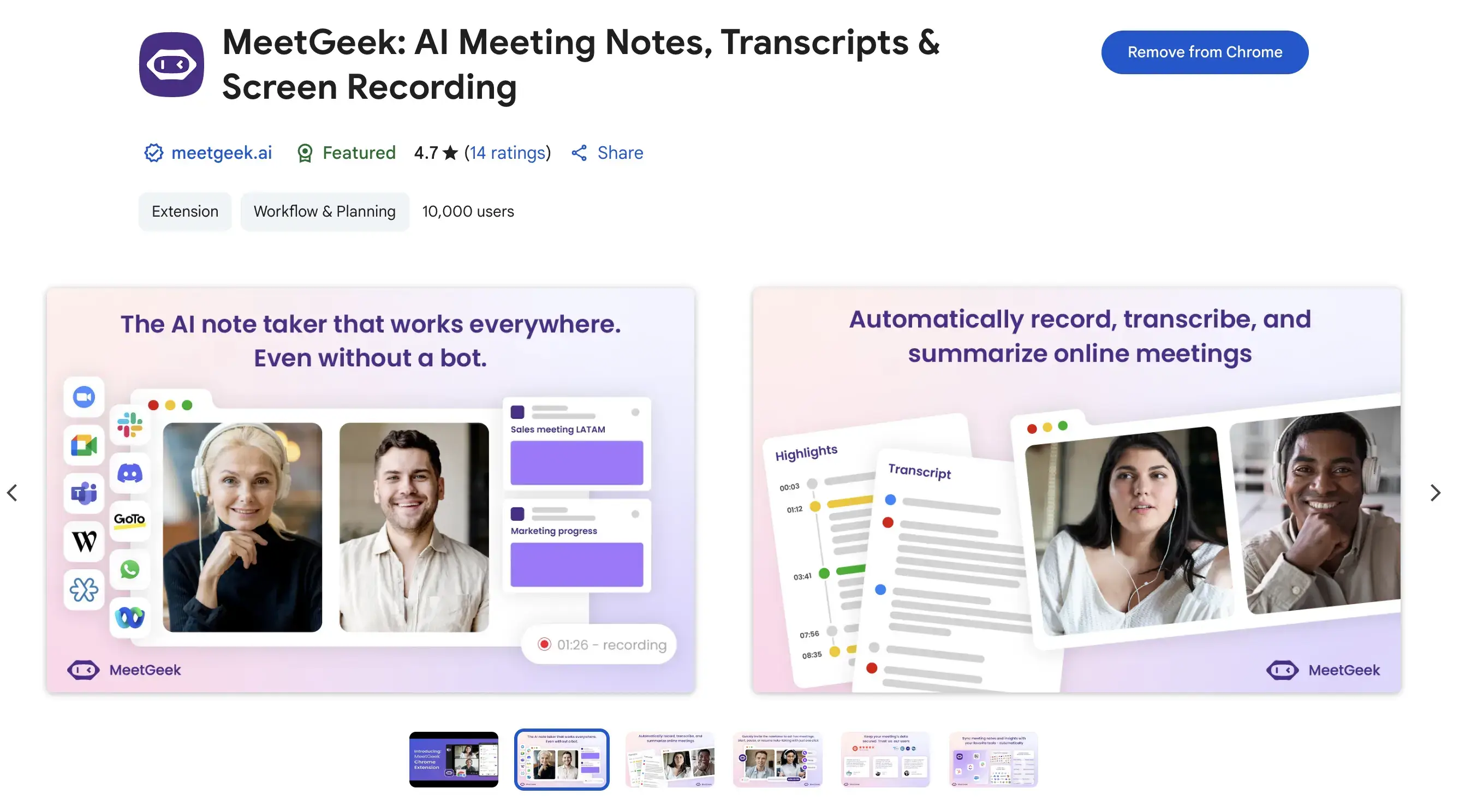
O MeetGeek é mais do que um gravador de áudio. É um assistente de reuniões com IA completo que automatiza todo o seu fluxo de trabalho. A extensão para Chrome grava e transcreve reuniões do Google Meet, Microsoft Teams, Zoom, Webex e Discord direto no navegador, e foi feita para equipes que querem transformar conversas em conhecimento que gera ação.
Principais recursos: gravação de áudio e tela em segundo plano; gravação sem bot (sem um participante extra no Zoom, Meet ou Teams); transcrição e resumos com IA em mais de 100 idiomas; análise de conversas aprofundada (engajamento, sentimento, KPIs); chat com IA sobre todo o seu histórico de reuniões; mais de 10.000 integrações (Slack, HubSpot, Salesforce, Notion, Trello); uma biblioteca central pesquisável; e segurança dos dados das reuniões com GDPR, SOC 2 e outras certificações de privacidade.
O que dizem os usuários:
- “Ótimo complemento, uso todo dia! Economizo muito tempo escrevendo as atas.” (Chrome Web Store)
- “Fácil e intuitivo. A melhor maneira de gerenciar minhas reuniões ao vivo.” (Chrome Web Store)
Ideal para: profissionais, equipes de vendas, recrutadores e qualquer organização que queira documentação e insights automáticos de cada reunião.
2. ScreenApp

O ScreenApp é um gravador de tela e áudio que roda no navegador e usa IA para melhorar a gravação. Não exige download e oferece um processo de um clique para capturar a aba do Chrome, com o seu próprio áudio em uma só trilha.
Principais recursos: roda no navegador sem instalação; cancelamento de ruído com IA no próprio navegador; notas e resumos com IA em tempo real; armazenamento e compartilhamento na nuvem; vários formatos de saída.
O que dizem os usuários:
- “Aplicativo incrível!” (Chrome Web Store)
- “Não quero falar, quero gravar minha tela. É tão difícil assim?” (Chrome Web Store)
Ideal para: quem quer um gravador rápido no navegador, com cancelamento de ruído e notas automáticas.
3. Wondershare DemoCreator

O Wondershare DemoCreator é uma ferramenta completa que funciona como app de desktop com uma extensão complementar para Chrome. É voltado para quem precisa criar conteúdo de vídeo e áudio bem acabado, não para uma captura rápida.
Principais recursos: gravação simultânea de tela, webcam, microfone e áudio do sistema em trilhas separadas; saída em até 4K; narração ao vivo; suíte de edição completa (cortar, legendas, efeitos, edição com IA); vários formatos de exportação.
O que dizem os usuários:
- “É muito fácil de usar, e a qualidade do vídeo é excelente.” (Chrome Web Store)
- “Exigiu que eu criasse uma conta antes de funcionar. Apaguei.” (Chrome Web Store)
Ideal para: criadores de conteúdo, educadores e profissionais de marketing que precisam gravar e editar no mesmo lugar.
4. Screencastify
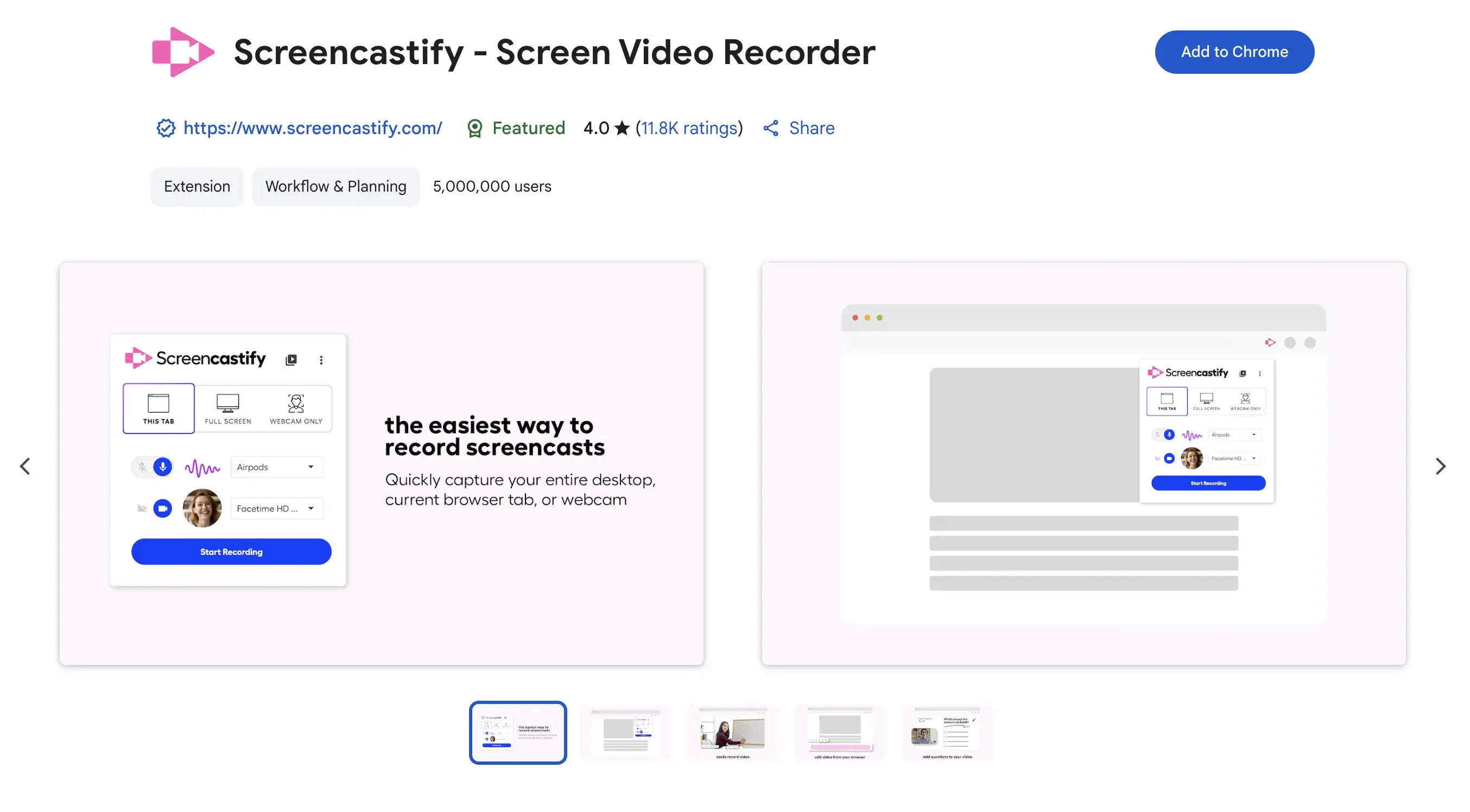
O Screencastify é uma extensão para Chrome muito usada, especialmente na educação, para gravar tela, webcam e áudio. Com cerca de 4 milhões de usuários, é um dos gravadores mais consolidados desta lista e, diferente de uma ferramenta só de microfone, também captura o áudio da aba e do sistema.
Principais recursos: gravação versátil (tela, webcam ou ambos, com áudio da aba/sistema); edição básica; integração automática com o Google Drive; exportação em MP4, MP3 ou GIF; perguntas interativas.
O que dizem os usuários:
- “Simples e eficaz para gravações rápidas de tela.” (Chrome Web Store)
- “O plano gratuito é limitado demais. Só permite 10 vídeos.” (Chrome Web Store)
Ideal para: professores, alunos e quem cria vídeos instrucionais. No macOS, nosso guia de como gravar a tela no Mac também cobre as opções nativas, e estudantes podem comparar apps para gravar aulas em sessões mais longas.
5. Chrome Audio Capture
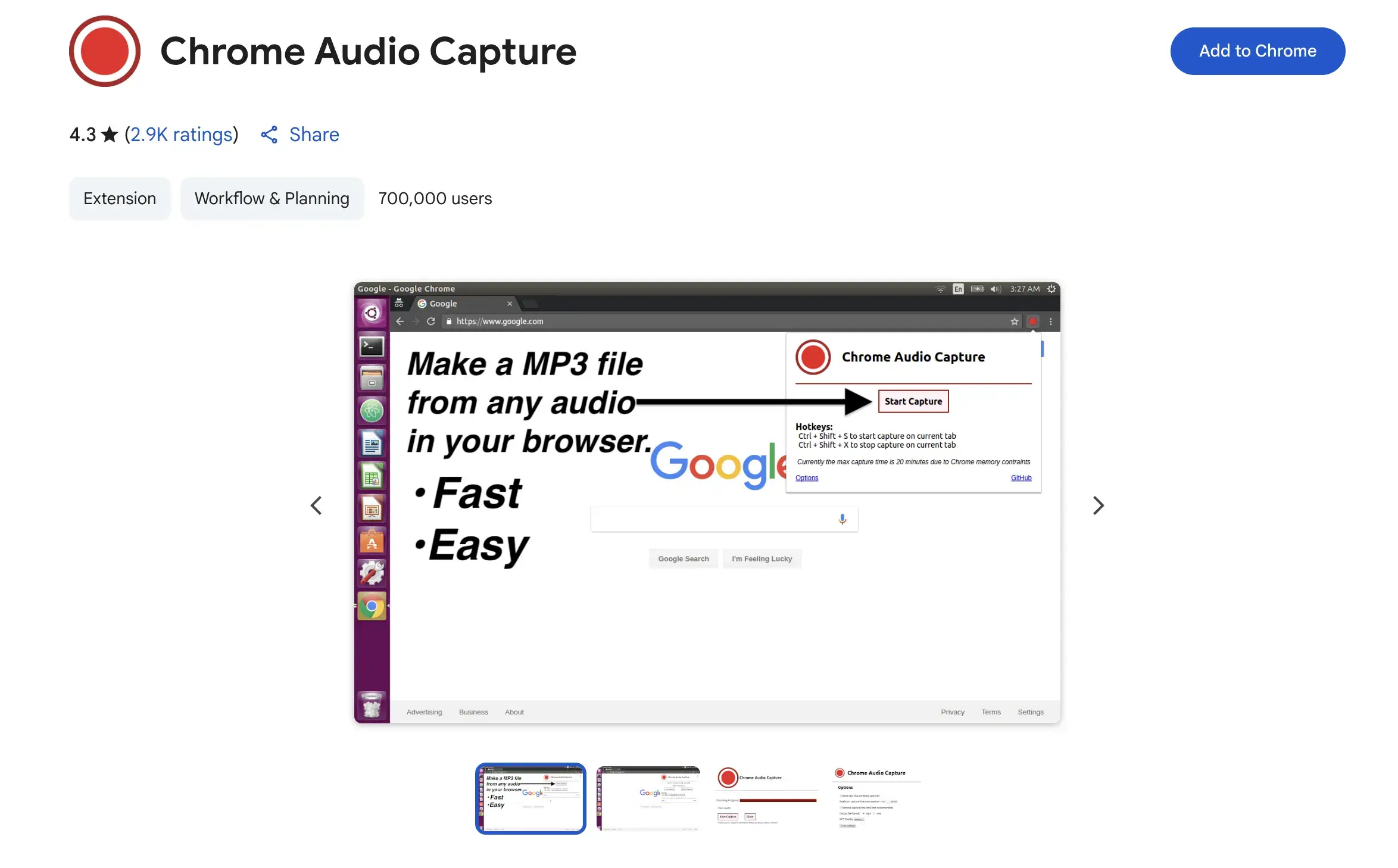
Para uma opção gratuita e sem firulas, o Chrome Audio Capture é uma extensão de terceiros gratuita, e não um recurso nativo do Chrome, que faz uma coisa só: gravar o áudio do seu navegador. É a forma mais simples de salvar o som de uma aba quando você não precisa de transcrição nem edição.
Principais recursos: gravação com um clique; áudio da aba e do sistema; gravação sem limite de tempo; totalmente gratuito.
O que dizem os usuários:
- “Incrível: faz tudo o que deveria fazer.” (Chrome Web Store)
- “Não grava o áudio do sistema com os fones conectados.” (Chrome Web Store)
Ideal para: captura de áudio de uma aba de forma rápida e simples, sem recursos avançados.
6. Notta
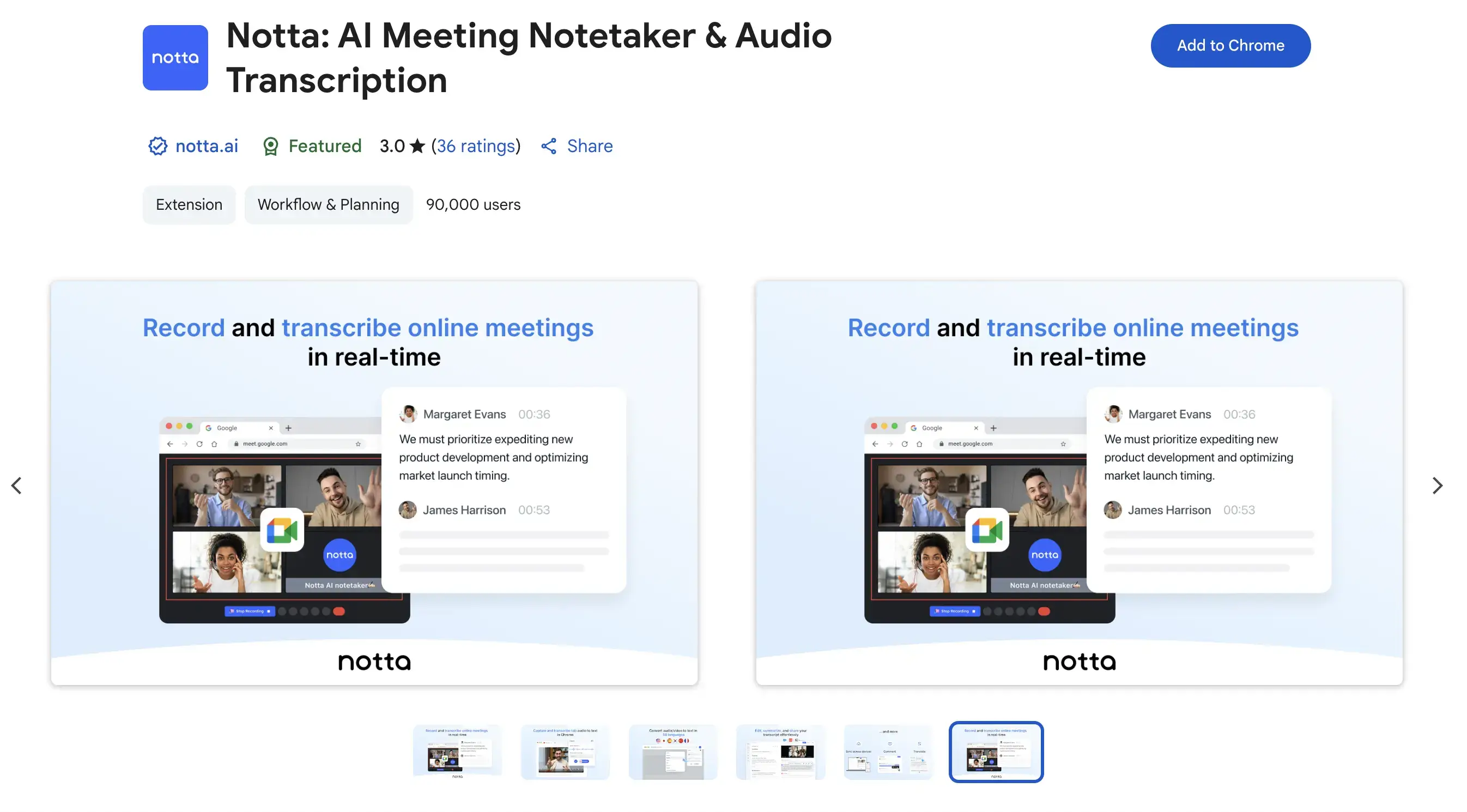
O Notta é uma ferramenta com IA focada em transcrição e gravação em tempo real. A extensão para Chrome captura o áudio de uma aba, o que a torna útil para reuniões, aulas e entrevistas, e é conhecida pela precisão da transcrição e pelo suporte a idiomas.
Principais recursos: transcrição em tempo real com até 98,86% de precisão em áudio limpo; 58 idiomas; identificação de quem fala; controle de velocidade de reprodução; exportação em TXT, DOCX, SRT e PDF.
O que dizem os usuários:
- “Até agora, tudo bem. Isso me empolga.” (Chrome Web Store)
- “Lixo. Se é uma ferramenta paga, diga isso e pare de fazer as pessoas perderem tempo.” (Chrome Web Store)
Ideal para: jornalistas, estudantes e profissionais que precisam de transcrições muito precisas.
Boas Práticas para Gravar Áudio no Chrome
Comece com um bom áudio de entrada (um microfone decente e um ambiente silencioso, o que mais importa para a precisão da transcrição); sempre avise os participantes de que estão sendo gravados; aproveite as integrações para que uma ferramenta como o MeetGeek envie itens de ação para o seu CRM, do mesmo jeito que as extensões do Chrome para vendas alimentam o seu funil; use modelos para cada tipo de chamada; e revise a transcrição antes de compartilhar.
Como Gravar o Áudio de uma Aba do Chrome
- Instale uma extensão da Chrome Web Store e fixe-a na barra de ferramentas.
- Abra a aba que está reproduzindo o áudio desejado.
- Clique na extensão e escolha a aba atual como fonte. Ative o áudio do sistema se também quiser o microfone.
- Grave e pare ao terminar. Gravadores com IA como o MeetGeek também geram transcrição e resumo.
- Exporte ou compartilhe o arquivo, a transcrição ou as notas.
Para uma chamada que você organiza no Google Meet, dá para gravar uma reunião do Google Meet de forma nativa e, para sessões maiores, veja como gravar um webinar do Zoom antes de recorrer a uma extensão.
Perguntas Frequentes
O Chrome tem um gravador de áudio nativo? Não. O Chrome não tem gravador de áudio nativo, por isso uma extensão ou uma ferramenta dedicada é a forma padrão de capturar o áudio de uma aba.
Dá para gravar o áudio de um site sem extensão? Dá para usar um gravador de tela de desktop ou as ferramentas nativas do seu sistema, mas uma extensão do Chrome costuma ser mais rápida porque grava a aba direto e, com ferramentas de IA, transcreve ao mesmo tempo.
Como gravo o áudio da aba e o meu microfone juntos? Escolha uma ferramenta que capture o áudio da aba ou do sistema e o seu microfone em uma trilha, como MeetGeek, ScreenApp ou Screencastify, e ative a opção de microfone antes de começar.
É legal gravar o áudio do navegador? As leis de gravação variam por país e estado, e algumas exigem o consentimento de todos na chamada. Sempre avise os participantes antes de gravar.
Qual é a melhor extensão gratuita de Chrome audio capture? Para uma captura de aba simples e gratuita, o Chrome Audio Capture resolve. Se você quer gravação gratuita com transcrição e resumos, o MeetGeek tem um plano gratuito feito para reuniões.
Conclusão: Como Escolher a Ferramenta Certa
O mercado de ferramentas de Chrome audio capture em 2026 é diverso. Para uma gravação simples e gratuita, o Chrome Audio Capture é uma boa escolha. Criadores de conteúdo que precisam editar vão aproveitar mais o Wondershare DemoCreator ou o Screencastify. Para equipes que querem transformar reuniões em resultados estruturados e acionáveis, uma ferramenta com IA está em outro nível. Com transcrição precisa, notas de reunião com IA, análises aprofundadas e mais de 10.000 integrações, o MeetGeek cobre todo o ciclo da reunião, não só a gravação, e se encaixa bem ao lado dos outros apps de anotações de reunião que a sua equipe talvez já use.
Quer ver como a IA pode elevar a sua produtividade? Teste o MeetGeek grátis e experimente o futuro das reuniões hoje.







.avif)