

Wenn Ihr Team bereits mit Claude arbeitet und sich in Google Meet trifft, können Sie Claude mit in den Call holen. Claude Meetings ist die Beta-Funktion von Anthropic, die Claude als sichtbaren Teilnehmer hinzufügt: Claude macht sich Notizen, beantwortet Fragen in internen Calls und erstellt Dokumente oder Whiteboards, während das Team spricht.
Die Funktion gibt es nur in den Tarifen Team und Enterprise, ohne Aufpreis. Die Tarife Free, Pro und Max haben keinen Zugriff. Außerdem funktioniert sie nur in Google Meet und speichert das Transkript, aber nicht das Audio.
Wenn Sie einen anderen Tarif nutzen oder mehr brauchen, etwa Aufnahmen zum Nachhören, Notizen je nach Meeting-Typ oder ein Follow-up direkt im CRM, deckt eine Plattform für Meeting-Intelligenz und -Automatisierung wie MeetGeek das ab. MeetGeek verbindet sich über die Integration mit Claude mit Claude, in jedem Tarif.
Sie brauchen Aufnahmen, Notizen je nach Meeting-Typ und automatisches Follow-up? MeetGeek erfasst Online-, Präsenz- und Telefon-Meetings und schickt die Ergebnisse in die Tools, die Ihr Team bereits nutzt.
MeetGeek testen
Was Ist Claude Meetings?
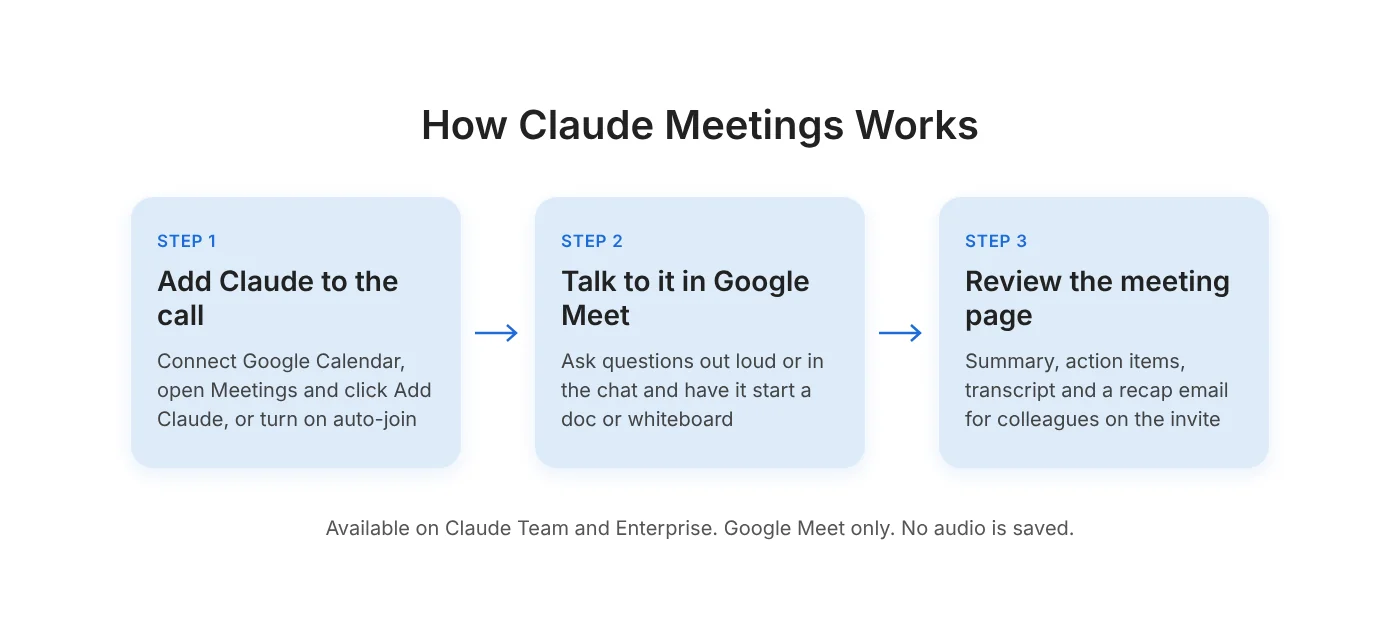
Claude Meetings ist eine Beta-Funktion, die Claude als ansprechbaren Teilnehmer in Google-Meet-Calls holt. Sobald ein Organisationsinhaber Google Kalender aktiviert hat, verbinden Sie Ihren Kalender mit Claude. Dann öffnen Sie Meetings, wählen einen Call aus und klicken auf Add Claude. Sie können Claude auch automatisch an allen Meetings teilnehmen lassen oder an allen außer Einzelgesprächen.
In einem internen Call können Sie Claude eine Frage laut stellen oder im Meet-Chat tippen. Standardmäßig antwortet Claude schriftlich im Chat. Bitten Sie Claude, „ein Dokument zu erstellen“ oder „ein Whiteboard zu erstellen“, legt Claude eines an, das die eingeladenen Teammitglieder während des Meetings bearbeiten können. Mit der Erlaubnis der jeweiligen Person kann Claude auch deren verbundene Tools nutzen, zum Beispiel um eine Slack-Nachricht zu senden. Claude kann bis zu 8 Stunden in einem Call bleiben.
Nach dem Call hat jedes Meeting eine eigene Seite in Claude mit Zusammenfassung, Aufgaben, Transkript und allem, was Claude erstellt hat. Eingeladene Kolleginnen und Kollegen erhalten eine Zusammenfassung per E-Mail. Später können Sie Claude in einem normalen Chat zu früheren Meetings befragen.
Was Kostet Claude Meetings?
Es gibt keinen eigenen Preis: Die Funktion ist während der Beta in den Tarifen Claude Team und Enterprise enthalten. Der Team-Tarif setzt mindestens zwei Mitglieder voraus. In den USA kostet eine Standard-Lizenz bei jährlicher Abrechnung 20 $ pro Monat, bei monatlicher Abrechnung 25 $. Enterprise kostet 20 $ pro Nutzer und Monat bei jährlicher Abrechnung, mit mindestens 20 Nutzern, zuzüglich einer Gebühr für die Claude-Nutzung zu den API-Preisen von Anthropic. In beiden Fällen bezahlen Sie für Claude insgesamt, nicht nur für Meetings.
Innerhalb dieser Tarife kosten Notizen, Transkripte und Antworten ohne verbundene Tools nichts extra. Anfragen, die ein verbundenes Tool nutzen, zählen zu Ihrem Verbrauch und können Kosten verursachen. Laut Anthropic sind Dokumente, Whiteboards und andere Artefakte, die in einem Meeting entstehen, bis zum 10. Februar 2027 kostenlos.
Welche Grenzen Hat Claude Meetings?
Die Funktion erfasst keine Meetings außerhalb von Google Meet, speichert kein Audio und teilt keine Notizen mit Personen außerhalb Ihrer Organisation. Laut dem Hilfecenter von Anthropic sind das die wichtigsten Grenzen:
- Keine Zoom- oder Microsoft-Teams-Calls. Claude nimmt nur an Google Meet teil.
- Keine Präsenz-Meetings oder Telefonate. Ohne Google-Meet-Call hat Claude nichts, woran es teilnehmen kann.
- Kein Audio. Gespeichert werden ein Transkript, eine Zusammenfassung und Beschreibungen geteilter Bildschirme. Es gibt also keine Aufnahme zum Nachhören oder Schneiden.
- Eingeschränkt mit externen Gästen. In Team-Tarifen sind sie standardmäßig erlaubt. Im Enterprise-Tarif muss ein Organisationsinhaber die Teilnahme von Claude an Anrufen mit externen Gästen erlauben, sonst verlässt Claude den Call, sobald jemand von außen beitritt. Externe Gäste erhalten nie die Meeting-Seite oder die Zusammenfassung per E-Mail.
- Nicht für jede Organisation. Für Organisationen mit Zero Data Retention, einer HIPAA-fähigen Konfiguration oder eigenen Verschlüsselungsschlüsseln ist die Funktion nicht verfügbar.
Diese Grenzen wiegen am schwersten bei Kundengesprächen, Vorstellungsgesprächen und Meetings mit Partnern, bei denen die Notizen oft auch die andere Seite erreichen müssen.
Alternativen für Alles, Was Claude Meetings Nicht Abdeckt
Wenn Ihre Meetings interne Google-Meet-Calls sind und Sie bereits für Claude Team oder Enterprise bezahlen, kann Claude Meetings ausreichen. Für alles andere brauchen Sie eine Meeting-Plattform, die mit Claude zusammenarbeitet. MeetGeek, der Herausgeber dieses Artikels, ist eine davon. Im Connector-Verzeichnis von Claude finden sich auch andere Meeting-Tools.
Die Tabelle zeigt, welche Funktionen MeetGeek für diese Fälle bietet.
| Lücke | So deckt MeetGeek sie ab |
|---|---|
| Follow-up in Ihren Tools | Vorlagen je nach Meeting-Typ, Meeting Skills und CRM-Synchronisation ab Pro |
| Aufnahme nachhören | Audio in allen Tarifen. HD-Video ab Business |
| Zoom-, Teams-, Präsenz- und Telefon-Meetings | Erfassung mit oder ohne Bot, Mobile App und Wave-One-Rekorder |
| Calls mit Kunden und Bewerbern | Gastansicht und Freigaberegeln. Einwilligungsanfragen in Business und Enterprise |
| Gesundheitswesen und Datenvorgaben | BAA in Pro, Business und Enterprise bei jährlicher Abrechnung. Zero Retention in Enterprise |
Tabelle zuletzt aktualisiert am 19. November 2026.
Was Nach dem Call Passiert
MeetGeek erkennt den Meeting-Typ und wendet die passende Vorlage an, sodass ein Discovery-Call und ein Einzelgespräch unterschiedliche Notizen bekommen. Meeting Skills sind automatische Aufgaben, die Sie nach jedem Call, nach Zeitplan, bei einem bestimmten Thema oder auf Anfrage ausführen lassen können. Ein Beispiel von der Skills-Seite: Fällt das Wort „Kündigung“, wird der Account als gefährdet markiert und der CSM (Customer Success Manager) benachrichtigt. Ab Pro synchronisiert MeetGeek Notizen mit HubSpot, Salesforce oder Pipedrive. Über Zapier, Make und n8n verbindet sich MeetGeek außerdem mit mehr als 10.000 Apps.

Wie MeetGeek Meetings Aufzeichnet
Der AI Meeting Agent von MeetGeek nimmt über Ihren Kalender an Zoom-, Google-Meet- und Microsoft-Teams-Calls teil. Wenn Sie keinen Bot im Call möchten, erfassen die Chrome-Erweiterung und der Desktop-Rekorder dieselben Calls ohne Bot. Für Meetings vor Ort können Sie die mobile App von MeetGeek zur Aufnahme nutzen. Für Telefonate befestigen Sie MeetGeek Wave One mit der magnetischen Hülle auf der Rückseite Ihres Smartphones und wechseln in den Call-Modus, um beide Seiten aufzunehmen. Sie können auch ältere Aufnahmen hochladen. Alles landet in einer durchsuchbaren Meeting-Bibliothek.

Gäste, Einwilligung und Compliance
Die Gastansicht legt fest, was externe Teilnehmende sehen. Sie entscheiden außerdem, wer die Follow-up-E-Mails erhält. In Business und Enterprise können Sie vor einem Meeting Einwilligungsanfragen aktivieren. Die Teilnehmenden erhalten eine E-Mail mit der Bitte um Zustimmung. Sie werden benachrichtigt, wenn sie zustimmen oder ablehnen. Admins können außerdem Regeln festlegen, um Meetings automatisch zu überspringen. Sie können auch verhindern, dass mehrere MeetGeek-Agenten derselben Firma am selben Meeting teilnehmen.
Für Kunden aus dem Gesundheitswesen bietet MeetGeek ein Business Associate Agreement (BAA) in den Tarifen Pro, Business und Enterprise bei jährlicher Abrechnung. In Enterprise ist Zero Retention oder eine individuelle Aufbewahrungsdauer möglich.
Was MeetGeek Kostet
Der kostenlose Basic-Tarif enthält 3 Stunden Transkription pro Monat. Pro enthält 20 Stunden pro Monat und kostet 9,99 $ pro Nutzer und Monat bei jährlicher Abrechnung oder 15,99 $ bei monatlicher Abrechnung. Jede zusätzliche Pro-Stunde kostet 0,50 $. Business bietet unbegrenzte Transkription für 17 $ pro Nutzer und Monat bei jährlicher Abrechnung oder 27 $ bei monatlicher Abrechnung. Kostenlose und bezahlte Nutzer können im selben Workspace arbeiten. Nicht das ganze Team braucht also einen bezahlten Tarif.
Claude Meetings und MeetGeek Zusammen Nutzen
MeetGeek erfasst Kundengespräche und Interviews, egal wo sie stattfinden. Vor einem internen Planungsmeeting fragen Sie Claude zum Beispiel „Was haben Kunden diese Woche in den Calls über den Preis gesagt?“ und lassen Claude aus den MeetGeek-Notizen eine Agenda erstellen. Anschließend nimmt Claude Meetings am Planungscall in Google Meet teil und erarbeitet mit dem Team auf Basis dieser Agenda den Plan.
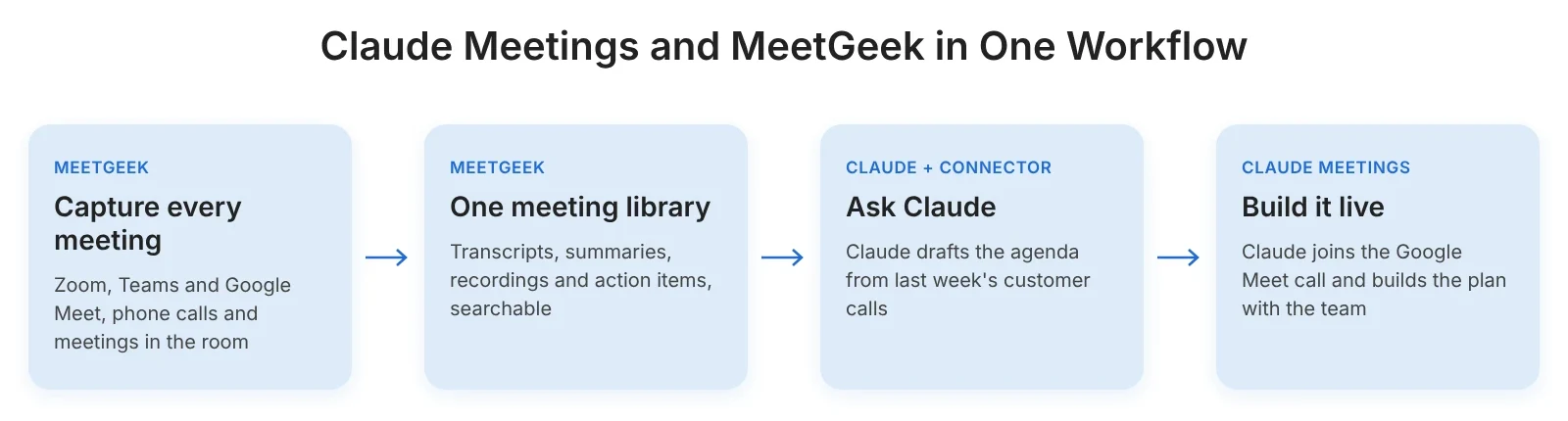
MeetGeek ist im Connector-Verzeichnis von Claude als verifizierter Connector von MeetGeek.ai gelistet. Den MeetGeek-Connector können Sie mit jedem Claude-Tarif nutzen, auch mit Free. Damit Claude an einem Google-Meet-Anruf teilnimmt, brauchen Sie Team oder Enterprise.

Unser Leitfaden zu Meeting-Notizen in Claude zeigt die Einrichtung und die Dokumente, die Claude aus Ihrem Meeting-Verlauf erstellen kann. Falls Ihr Team auch ChatGPT nutzt, funktionieren dieselben MeetGeek-Daten dort ebenfalls. Den Rekorder von OpenAI haben wir in ChatGPT Record Mode vs MeetGeek verglichen.
Testen Sie den kostenlosen Tarif, um einen Call aufzunehmen und die Zusammenfassung anzusehen. Wenn Ihre Meeting-Notizen automatisch im CRM landen sollen, vergleichen Sie die Tarife von MeetGeek.
Das Wichtigste in Kürze
- Claude Meetings holt Claude in Google-Meet-Calls, um Notizen zu schreiben und live Dokumente oder Whiteboards zu erstellen. Die Funktion ist in Claude Team und Enterprise enthalten und in den Tarifen Free, Pro und Max nicht verfügbar.
- Sie deckt keine Zoom-, Teams-, Präsenz- oder Telefon-Meetings ab, speichert kein Audio und teilt keine Notizen mit externen Gästen.
- Eine Meeting-Plattform wie MeetGeek ergänzt Aufnahmen zum Nachhören, Notizen je nach Meeting-Typ und automatisches Follow-up. Ihr Claude-Connector bringt diese Meetings in jedem Tarif zu Claude.
Häufig Gestellte Fragen
Kann Claude ein Meeting Aufzeichnen?
Claude transkribiert Google-Meet-Calls über Claude Meetings, speichert aber kein Audio. Um Zoom-, Teams-, Telefon- oder Präsenz-Meetings aufzuzeichnen und in Claude zu nutzen, verbinden Sie eine Meeting-Plattform wie MeetGeek.
Kann Claude Audiodateien Transkribieren?
Die Anleitung zum Hochladen von Dateien von Anthropic führt Audiodateien nicht unter den unterstützten Anhängen im Claude-Chat auf. Um aus einer Aufnahme ein Transkript zu machen, mit dem Claude arbeiten kann, laden Sie sie in MeetGeek hoch. MeetGeek akzeptiert Audio und Video in allen Tarifen. Danach fragen Sie Claude über den Connector dazu.
Funktioniert Claude Meetings mit Zoom oder Microsoft Teams?
Nein, die Funktion nimmt nur an Google-Meet-Calls teil. Der AI Meeting Agent von MeetGeek nimmt an Zoom, Google Meet und Teams teil. Über den Connector stehen diese Meetings dann in Claude zur Verfügung.
Ist Claude Meetings Kostenlos?
Nein. Die Funktion ist nur in den kostenpflichtigen Tarifen Claude Team und Enterprise enthalten und hat keinen eigenen Preis. Die Preise pro Nutzer finden Sie oben im Abschnitt zu den Kosten.