
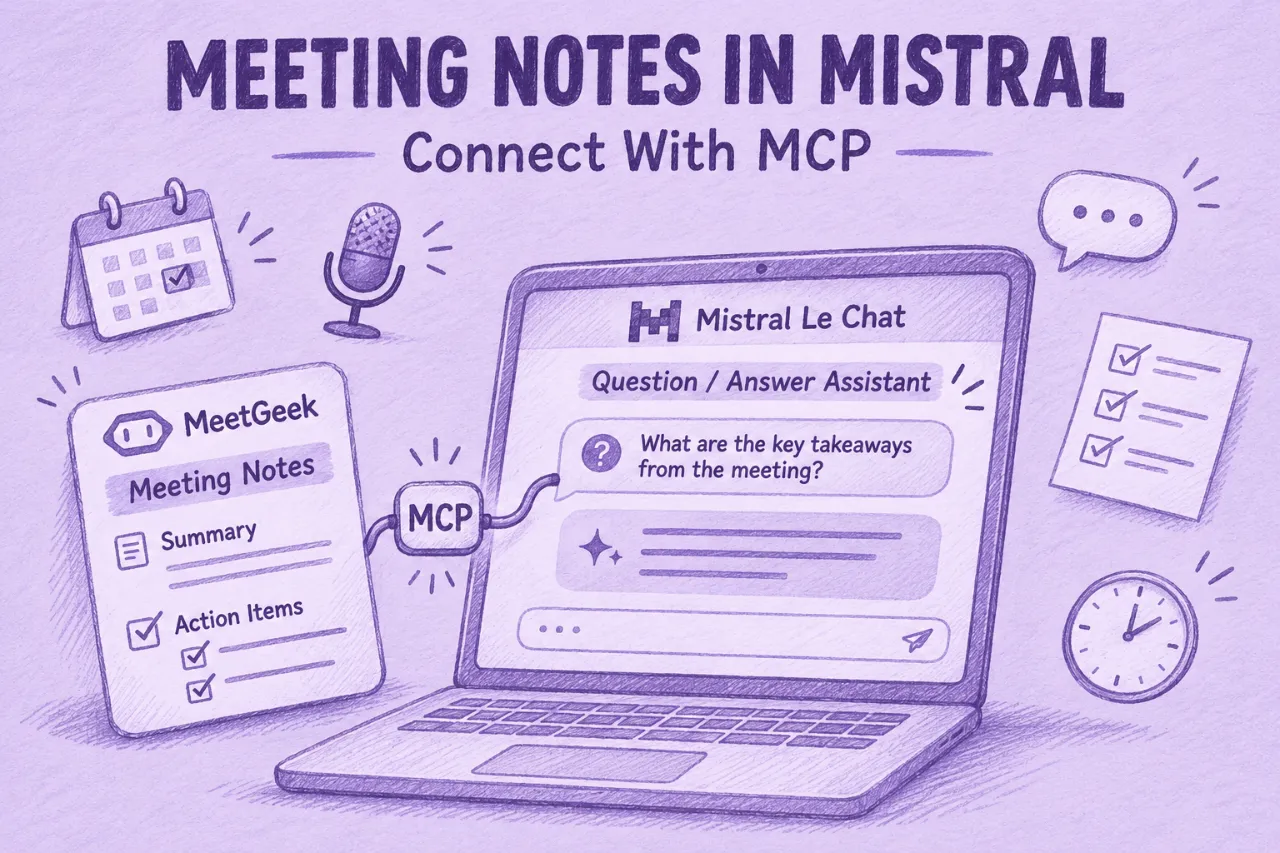

Se a sua equipe usa o Le Chat da Mistral para escrever e pesquisar, você pode conectar o MeetGeek e fazer perguntas sobre as reuniões que gravou. A conexão usa MCP e permite que o Le Chat busque transcrições e resumos de reunião sem que você precise copiar nada para o chat.
MCP, o Model Context Protocol, é o padrão aberto que a Mistral usa nos seus conectores. As suas reuniões chegam ao Le Chat por meio de uma ferramenta que as grava e organiza. Neste guia, você adiciona o servidor MCP hospedado do MeetGeek à Mistral como conector personalizado.
Testamos esta configuração em uma conta gratuita da Mistral em novembro de 2026. As capturas de tela vêm desse teste, com a interface em inglês e nomes e detalhes das reuniões trocados por dados de exemplo.
O Que Você Pode Perguntar à Mistral Depois de Conectar Suas Reuniões?
Você pergunta em linguagem natural e o Le Chat decide quais ferramentas do MeetGeek usar. No nosso teste, pedimos: "List my last 3 meetings and the main action items from each one" (liste minhas 3 últimas reuniões e os principais itens de ação de cada uma).
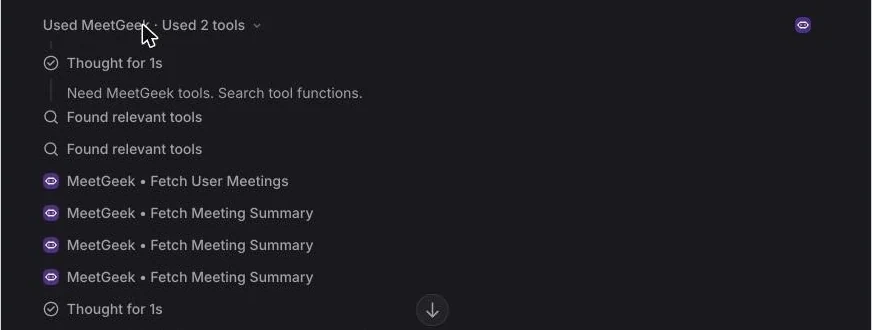
O Le Chat chamou uma vez a ferramenta Fetch User Meetings do MeetGeek e a Fetch Meeting Summary uma vez por reunião. Depois, devolveu cada reunião com os responsáveis e os próximos passos. No nosso teste, cada item de ação veio com um link para o ponto exato da transcrição no MeetGeek, então você confere a resposta com a gravação em um clique.
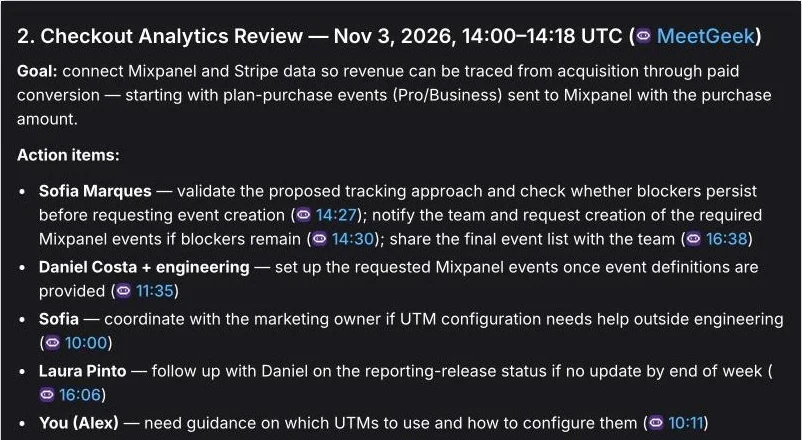
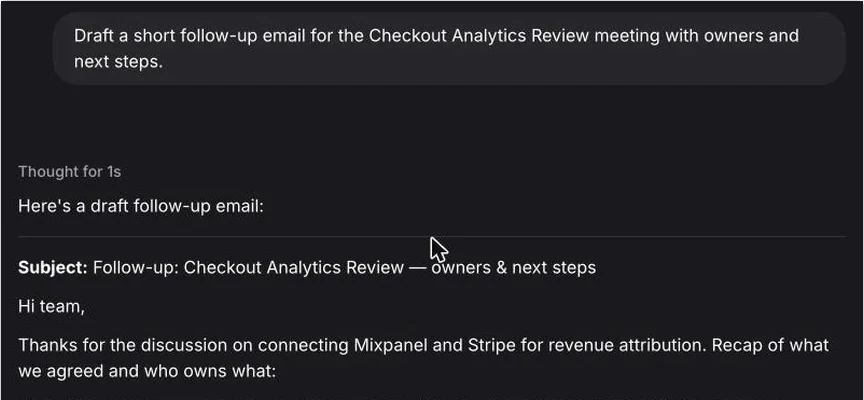
Na mesma conversa, pedimos um e-mail curto de follow-up para a reunião Checkout Analytics Review, com responsáveis e próximos passos. O Le Chat entregou um rascunho pronto para editar, montado a partir do resumo dessa reunião. Em nenhum momento colamos a transcrição.
O conector vai além dos resumos. Com as ferramentas listadas mais abaixo, o Le Chat também consegue buscar a transcrição completa, os destaques, os insights da reunião e as reuniões da sua equipe. Isso permite pedidos como:
- "O que o cliente disse sobre preço na call da última terça? Cite a transcrição."
- "Resuma as dúvidas em aberto nas reuniões da equipe desta semana."
- "Quais decisões da revisão de produto ainda estão sem responsável?"
O Que Você Precisa Antes de Começar
Você precisa de uma conta no MeetGeek com reuniões gravadas e de uma conta na Mistral. O plano gratuito do MeetGeek já basta para a conexão MCP, como mostra o guia de configuração do MCP do MeetGeek. Do lado da Mistral, a nossa configuração rodou numa conta gratuita.
Só um administrador pode adicionar um conector na Mistral. Nos planos Free, Pro e Student, o dono da conta já é o administrador, como explica a documentação de conectores MCP da Mistral. Num workspace de equipe, peça ao administrador para adicionar o MeetGeek uma vez. Assim todo mundo pode ativá-lo nos próprios chats.
Como Conectar o MeetGeek ao Le Chat da Mistral
Você adiciona o MeetGeek na Mistral como conector MCP personalizado. É um formulário e um login.
1. Abra os Conectores na Mistral
Adicionamos o conector pelo Mistral Studio (console.mistral.ai), em Context → Connectors. Os conectores adicionados ali aparecem nos seus chats do Le Chat (Vibe) na mesma conta. Clique em New connector.
2. Escolha um Conector Personalizado
O botão abre o Marketplace de conectores da Mistral. O MeetGeek entra por New custom connector, no canto superior direito ou abaixo dos resultados da busca. Ele dá ao Le Chat o mesmo tipo de acesso de um conector listado: as 8 ferramentas do MeetGeek, da lista de reuniões e resumos até as transcrições completas.

3. Adicione a URL do Servidor do MeetGeek
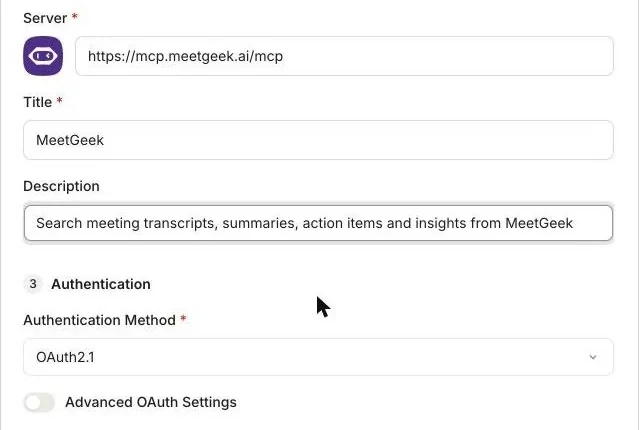
Em Add custom connector, deixe o protocolo em MCP e preencha três campos:
- Server:
https://mcp.meetgeek.ai/mcp - Title: MeetGeek
- Description: uma linha curta, como "Busca transcrições, resumos, itens de ação e insights de reuniões no MeetGeek"
Assim que você cola a URL, a Mistral carrega o logo do MeetGeek e define sozinha o método de autenticação como OAuth2.1. Deixe Advanced OAuth Settings desligado e clique em Create and connect.
4. Entre na Sua Conta do MeetGeek
A Mistral abre a página de login do MeetGeek. Entre com Google, Microsoft ou SSO, usando a conta do MeetGeek onde estão as suas reuniões.
5. Confira a Conexão e as Ferramentas
De volta à Mistral, a página do conector MeetGeek mostra a conexão como Valid e lista as ferramentas que ele pode usar. No nosso caso, eram 8:
| Ferramenta | Tipo | O que faz |
|---|---|---|
| fetch_user_meetings | Somente leitura | Lista as suas reuniões |
| fetch_meeting_metadata | Somente leitura | Traz os detalhes de uma reunião |
| fetch_meeting_transcript | Somente leitura | Traz a transcrição completa |
| fetch_meeting_highlights | Somente leitura | Traz os destaques |
| fetch_meeting_summary | Somente leitura | Traz o resumo e os próximos passos |
| fetch_meeting_insights | Somente leitura | Traz os insights da reunião |
| fetch_team_meetings | Somente leitura | Lista as reuniões da sua equipe |
| submit_recording_for_analysis | Interativa | Envia uma gravação para o MeetGeek processar |
Última atualização da tabela: 4 de novembro de 2026.
Você pode ativar ou desativar cada ferramenta separadamente. Um bom padrão é deixar liberadas as 7 de somente leitura e manter a interativa com aprovação manual, que é também o que a documentação da Mistral recomenda para qualquer função que altera algo.
6. Ative o MeetGeek em um Chat e Pergunte
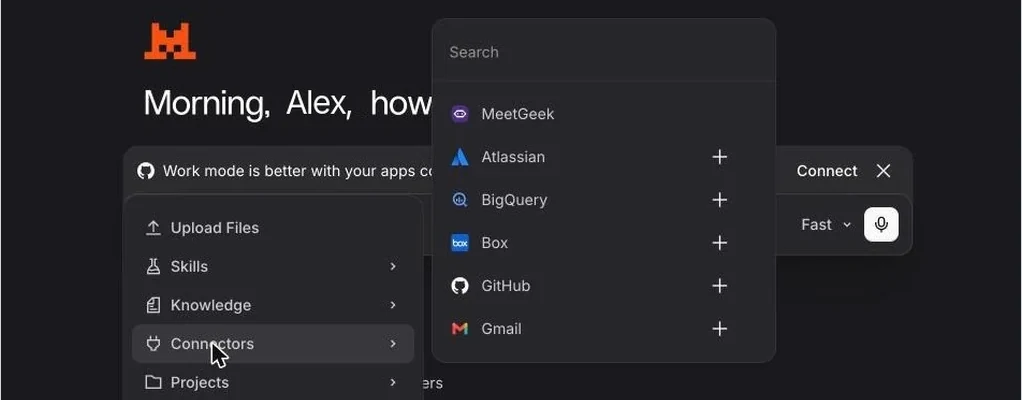
Abra o Le Chat (Vibe), clique em + na caixa de mensagem, vá em Connectors e escolha MeetGeek. Você também pode digitar /MeetGeek. Uma etiqueta do MeetGeek aparece na caixa de mensagem: a próxima pergunta já pode usar as suas reuniões.
Clique em Used MeetGeek acima de uma resposta para ver quais ferramentas o Le Chat usou, o que pediu e o que o MeetGeek devolveu.
O Que Acontece com os Dados das Suas Reuniões?
A conexão OAuth dá ao Le Chat acesso às reuniões que a sua conta do MeetGeek tem permissão para ver. Você acompanha cada chamada que ele faz e pode bloquear qualquer ferramenta na página do conector.
Do lado da Mistral, a central de ajuda afirma que os dados acessados por conectores ativos nunca são usados para treinar ou ajustar os modelos, em todos os planos (Central de Ajuda da Mistral). Do lado do MeetGeek, os dados das reuniões podem ficar hospedados na UE ou nos EUA. O MeetGeek tem certificação SOC 2 Type II e está em conformidade com o GDPR. Para equipes na Europa que usam a Mistral e querem os dados de reunião hospedados na UE, a opção de residência na UE do MeetGeek se encaixa nesse cenário.
Limites que Vale Conhecer
A conexão funciona bem para perguntas e rascunhos. Ela tem alguns limites:
- Os conectores MCP personalizados da Mistral ainda não suportam resources nem templates de prompt, segundo a documentação da Mistral.
- As ferramentas que você não deixou sempre liberadas pedem aprovação a cada uso, com as opções Always Allow, Continue ou Decline.
- As respostas podem conter erros. A Mistral mostra o aviso "Vibe can make mistakes" abaixo do chat. Confira detalhes importantes na transcrição original, usando os links com marcação de tempo quando houver.
Com a conexão ativa, você usa o Le Chat para encontrar decisões, revisar itens de ação e escrever follow-ups a partir das reuniões gravadas no MeetGeek.
Outras Formas de Perguntar Sobre Suas Reuniões
O MeetGeek se conecta a outros assistentes pelo mesmo servidor MCP, então você continua no que a sua equipe já usa. Para o Claude, veja anotações de reunião no Claude. Para o ChatGPT, veja anotações de reunião no ChatGPT. Se você é desenvolvedor e prefere rodar o servidor localmente com uma chave de API em vez da versão hospedada, o guia do servidor MCP do MeetGeek explica essa configuração.
Dentro do próprio MeetGeek, o AI Chat responde ao mesmo tipo de pergunta sobre todas as suas reuniões, sem nenhum conector.
Principais Conclusões
- O MeetGeek se conecta ao Le Chat da Mistral (Vibe) como conector MCP personalizado, com a URL
https://mcp.meetgeek.ai/mcpe login via OAuth. - A conexão funciona em planos gratuitos: a nossa configuração rodou numa conta gratuita da Mistral e o plano gratuito do MeetGeek suporta MCP.
- O conector dá ao Le Chat 8 ferramentas, 7 de somente leitura e 1 que envia gravações. Cada ferramenta pode ser liberada ou bloqueada separadamente.
- No nosso teste, as respostas trouxeram links para o ponto exato da transcrição no MeetGeek, para você conferir cada item de ação.
- Só um administrador da Mistral pode adicionar o conector. Nos planos Free, Pro e Student, é o dono da conta.
Perguntas Frequentes
O MeetGeek Funciona com o Le Chat da Mistral?
Sim. Você adiciona o MeetGeek como conector MCP personalizado na Mistral com a URL https://mcp.meetgeek.ai/mcp, entra na sua conta do MeetGeek e ativa o conector em qualquer chat.
O MeetGeek Está no Marketplace de Conectores da Mistral?
Você adiciona o MeetGeek por New custom connector. Leva poucos minutos e dá ao Le Chat as 8 ferramentas do MeetGeek: lista de reuniões, metadados, resumos, transcrições, destaques, insights, reuniões da equipe e envio de gravações.
Preciso de um Plano Pago?
Não. O plano gratuito do MeetGeek suporta a conexão MCP e a nossa configuração rodou numa conta gratuita da Mistral.
A Mistral Treina Seus Modelos com os Dados das Minhas Reuniões?
Não, segundo a central de ajuda da Mistral.
Quem Pode Adicionar o Conector em um Workspace de Equipe?
Um administrador da Mistral adiciona uma vez. Depois, todos no workspace podem ativar o MeetGeek nos próprios chats.