


Planos de fundo engraçados do Zoom tornam as reuniões on-line menos complicadas, mais envolventes e muito mais memoráveis. Neste guia, você encontrará os melhores planos de fundo engraçados do Zoom para chamadas de trabalho, reuniões de equipe e hangouts virtuais, incluindo memes, referências à cultura pop, escritórios falsos e cenas animadas.
Também mostraremos como alterar o plano de fundo do Zoom no desktop e no celular, fazer upload de sua própria imagem ou vídeo e evitar problemas comuns de desempenho.
Por que os fundos engraçados do Zoom são tão populares?
As reuniões consecutivas do Zoom podem começar a parecer idênticas depois de um tempo. Quando todas as chamadas parecem iguais, até mesmo reuniões curtas podem se tornar mentalmente desgastantes. Engraçado Planos de fundo com zoom ajude a quebrar essa rotina adicionando personalidade e humor às reuniões virtuais.
Um bom plano de fundo virtual pode tornar as conversas mais relaxadas, ajudar os colegas de trabalho a se aquecerem mais rapidamente e aliviar a tensão durante dias de trabalho estressantes. Eles também funcionam surpreendentemente bem como quebra-gelos, especialmente para equipes remotas ou novos contratados que não interagem pessoalmente com frequência.
Os melhores resultados vêm da combinação do plano de fundo com a reunião em si. O humor sutil geralmente funciona melhor em chamadas de clientes ou apresentações profissionais, enquanto as reuniões internas da equipe oferecem muito mais liberdade para usar algo caótico ou completamente absurdo.
Os melhores fundos de zoom engraçados para experimentar
Aqui estão algumas das ideias mais engraçadas e populares para o seu próximo Chamada Zoom.
Sala de estar dos Simpsons
A sala de estar dos Simpsons é um dos fundos engraçados de Zoom mais reconhecidos online. Funciona porque quase todo mundo recebe imediatamente a referência.
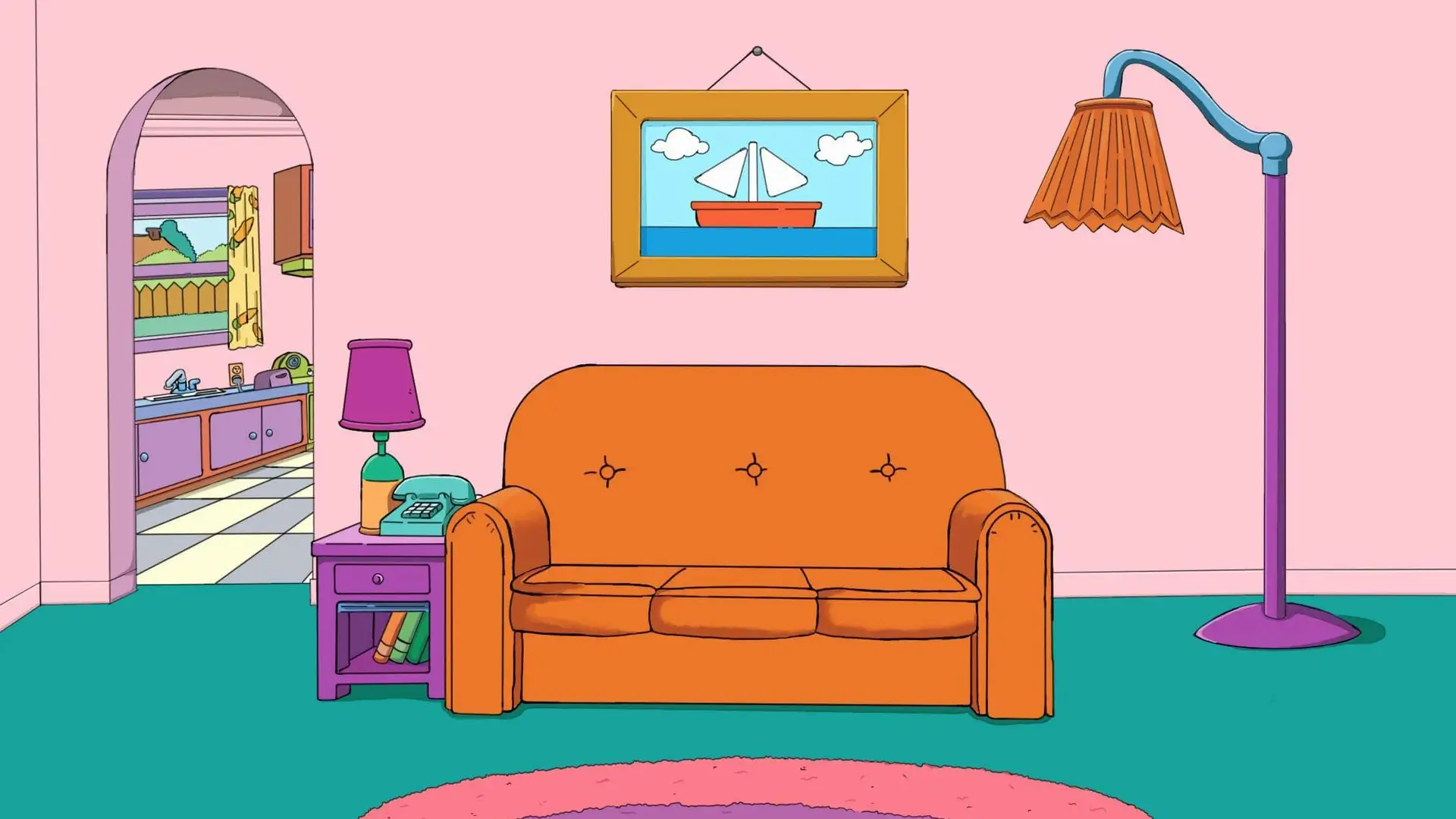
Perfeito para:
- Reuniões casuais de equipe
- Chamadas online de sexta-feira
- Happy hours virtuais
Pontos de bônus se você usar amarelo.
A sala de conferências do Office
Nada diz “caos corporativo” como fingir que você trabalha na Dunder Mifflin.
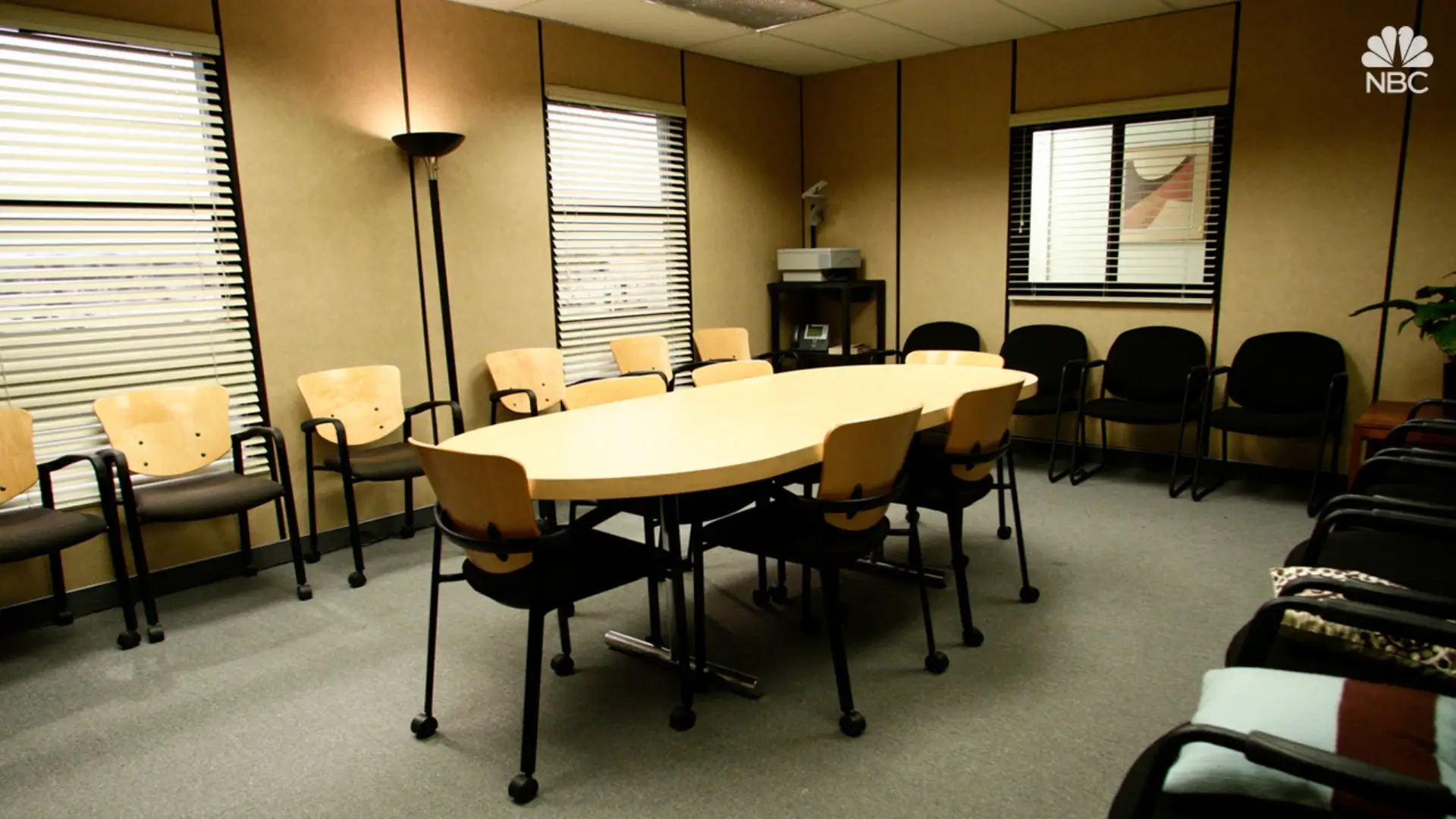
O Office continua sendo um dos melhores planos de fundo do Zoom porque parece profissional à primeira vista, até que as pessoas notam Michael Scott olhando de um canto.
Perfeito para:
- Reuniões internas
- Quebra-gelo da equipe
- Amigos do trabalho que adoram seriados
Apartamento de amigos
O plano de fundo do Zoom de um amigo instantaneamente faz com que as reuniões on-line pareçam mais relaxadas.
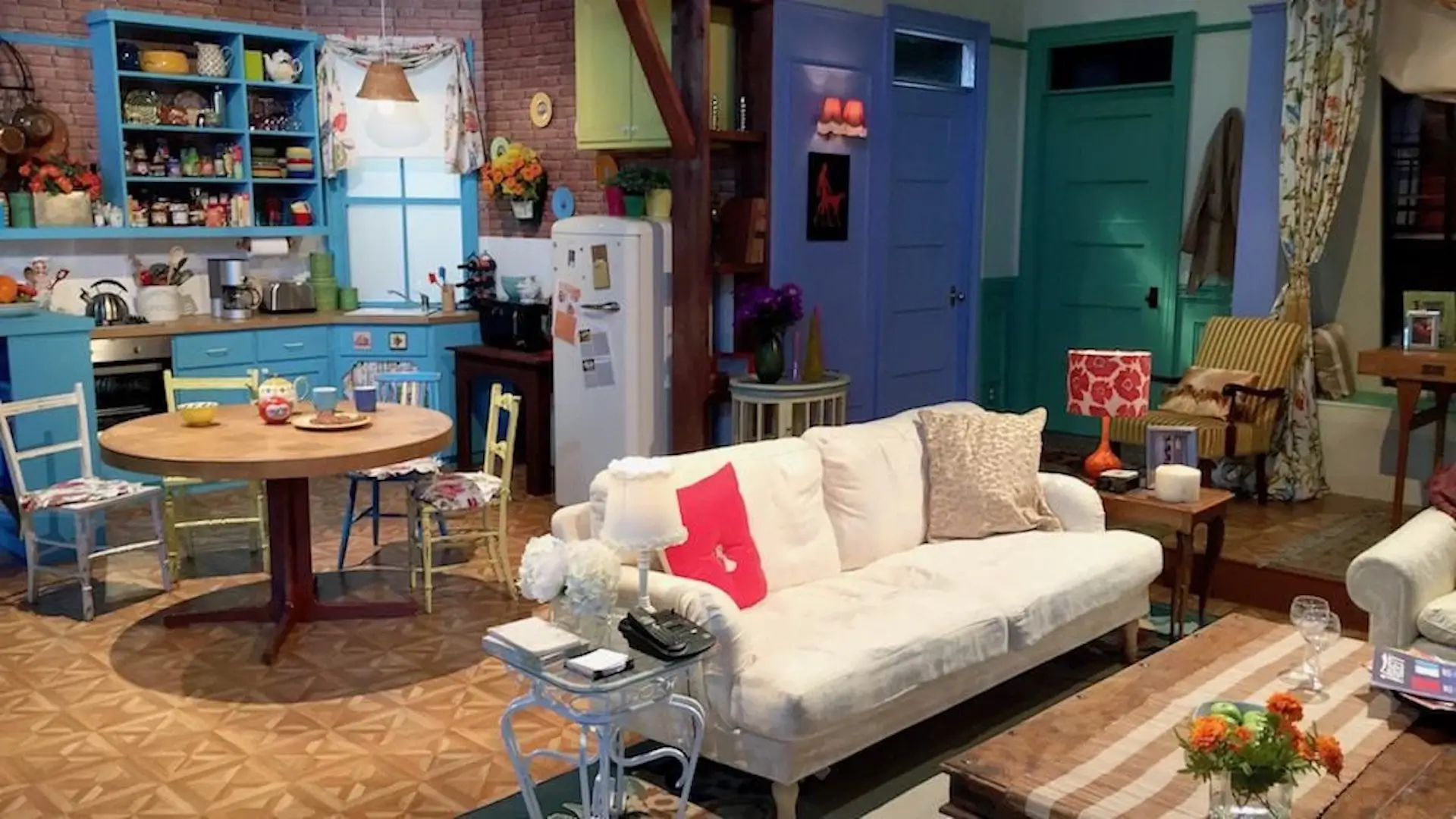
O apartamento de Monica e o Central Perk são especialmente populares porque são aconchegantes sem distrair.
Ótimo para:
- Chamadas de vídeo casuais
- Redes sociais da equipe
- Agências criativas
Trono de Ferro de Game of Thrones
Quer parecer que você está liderando toda a empresa? O plano de fundo Iron Throne Zoom adiciona energia dramática a qualquer reunião.

É um dos melhores planos de fundo engraçados do Zoom para:
- Reuniões de liderança
- Apresentações
- Discussões simuladas e sérias
Apenas tente não parecer muito sedento de poder.
Meme “Está tudo bem”
O excelente pano de fundo dos memes se tornou lendário para trabalhadores remotos.
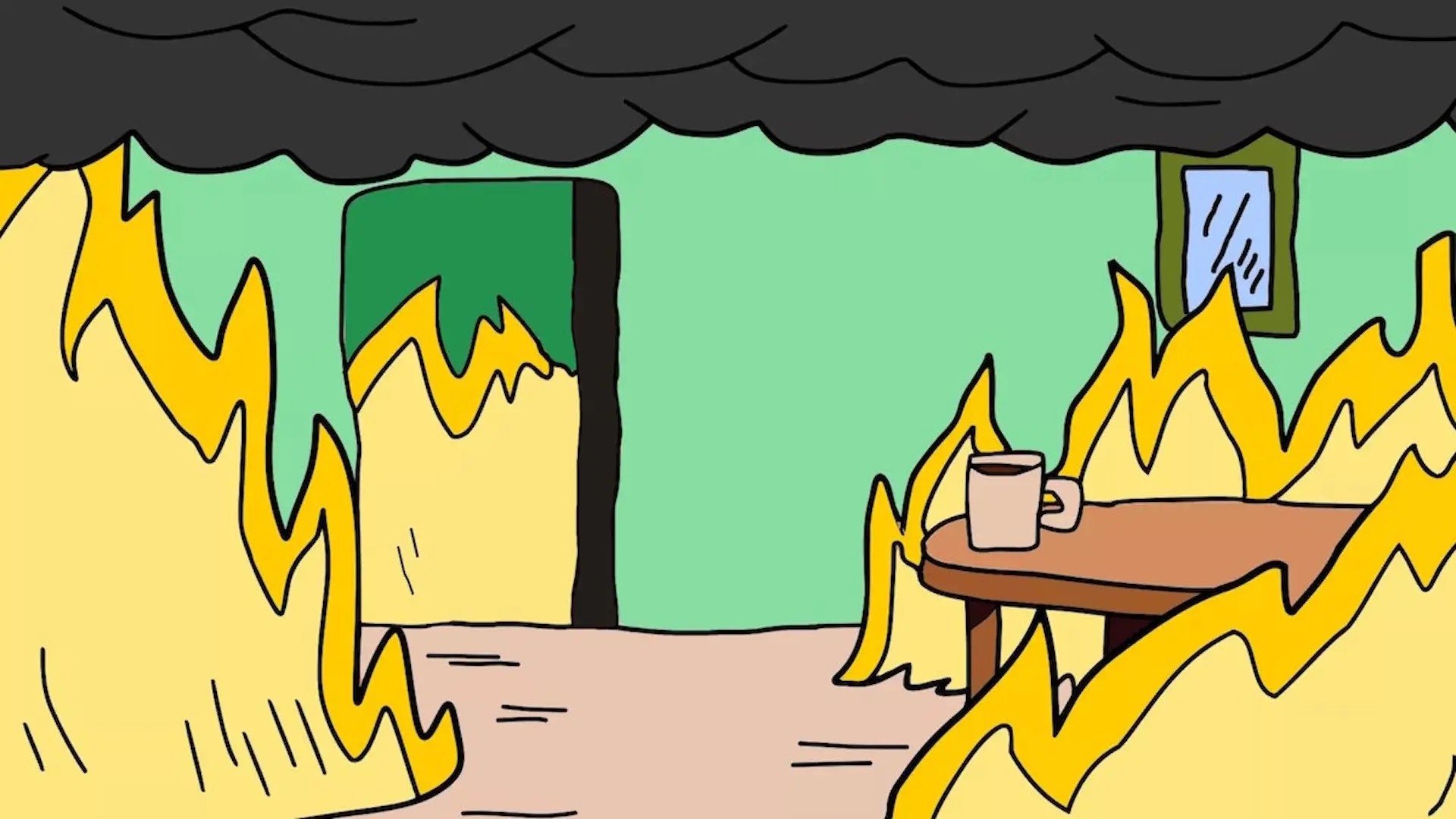
Usar a famosa cena “Está tudo bem” durante prazos estressantes ou projetos caóticos é identificável o suficiente para gerar risadas instantâneas sem interromper a reunião.
Este funciona especialmente bem durante:
- Reuniões de segunda-feira de manhã
- Períodos de crise
- Relatórios de final de trimestre
Mulher gritando com meme de gato
A mulher gritando meme é história da internet neste momento.

É caótico, reconhecível e surpreendentemente eficaz para fazer as pessoas rirem durante longas chamadas do Zoom.
Melhor usado em:
- Reuniões informais da equipe
- Criativo sessões de brainstorming
- Reuniões virtuais sociais
Antecedentes da vida em ilhas tropicais
Nem todo plano de fundo engraçado precisa ser um meme.

Às vezes, fingir que você está trabalhando na praia durante um dia estressante já é engraçado o suficiente.
Os antecedentes da vida na ilha funcionam bem porque:
- Melhore o humor
- Sinta-se visualmente relaxante
- Faça o reunião on-line experiência mais agradável
Os fundos animados de vídeo de praia são ainda melhores se o seu computador puder lidar com eles sem problemas de desempenho.
Espaço sideral e cenas de ficção científica
Pontes de Star Trek, mundos alienígenas ou flutuando pelo espaço continuam sendo opções populares de fundo virtual.
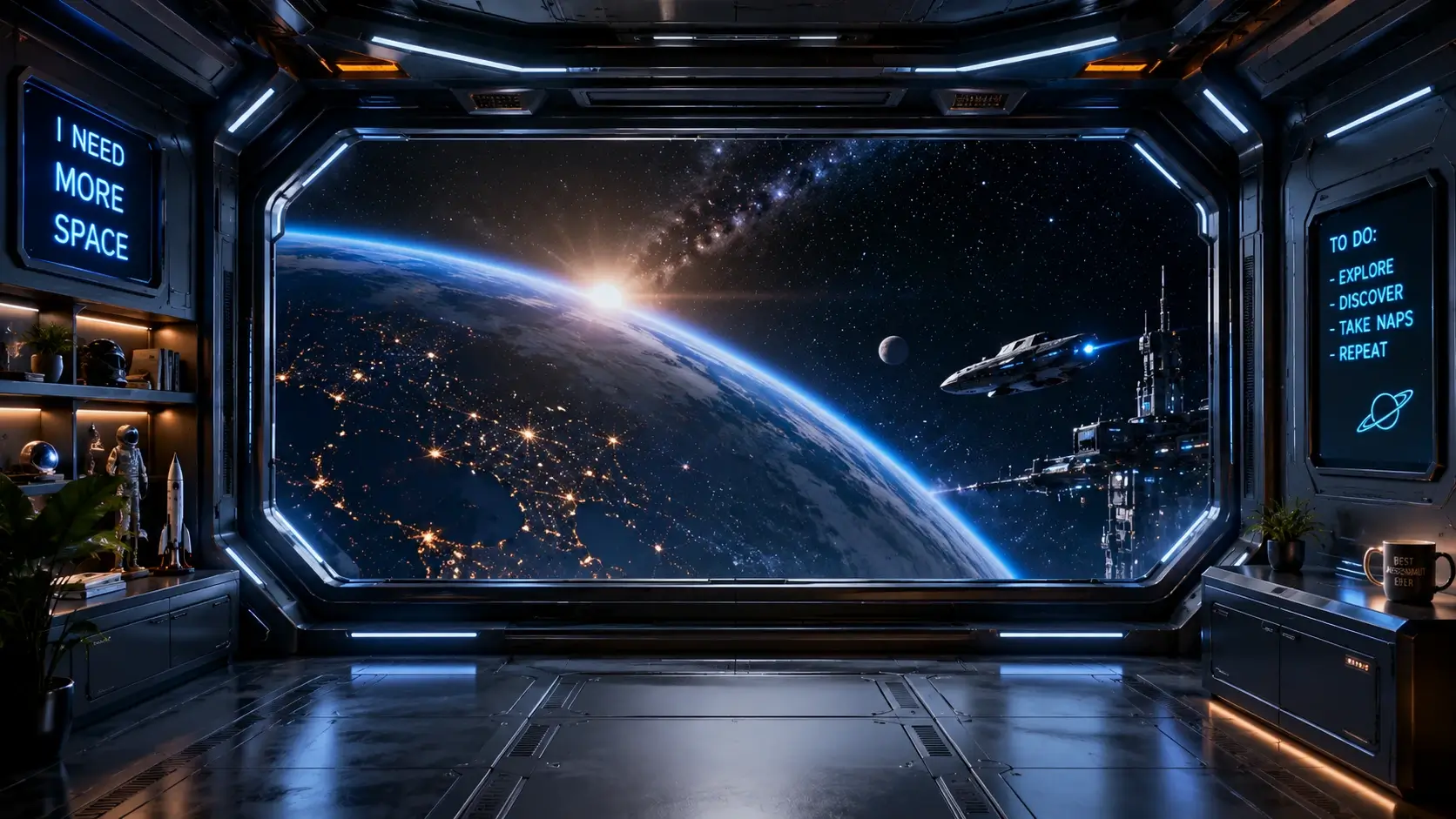
Os planos de fundo de ficção científica são especialmente eficazes porque:
- Eles são visualmente interessantes
- Eles não se sentem muito perturbadores
- Eles trabalham em ambientes profissionais surpreendentemente bem.
Brincar faz de Jack um garoto chato
Os fãs de The Shining reconhecem instantaneamente a cena “Todo trabalho e nenhuma diversão fazem de Jack um garoto chato”.

Essa é uma escolha de nicho, mas hilária, para equipes sobrecarregadas durante longas reuniões virtuais.
Use com cuidado, dependendo do seu público.
O que faz um plano de fundo engraçado do Zoom realmente funcionar?
Nem todo plano de fundo engraçado do Zoom cai da mesma maneira. Os melhores geralmente parecem intencionais em vez de aleatórios e acrescentam humor sem se distrair da reunião em si.
Veja o que separa um bom plano de fundo virtual de um plano de fundo ruim:
- Referências reconhecíveis tendem a funcionar melhor. Planos de fundo inspirados em The Office, Friends, na sala de estar dos Simpsons ou em memes populares dão imediatamente às pessoas algo a que reagir e, muitas vezes, iniciam conversas naturalmente.
- O plano de fundo deve corresponder ao tom da reunião. Uma piada sutil ou uma referência clara da cultura pop funcionam melhor para chamadas do Zoom voltadas para o cliente, enquanto as reuniões internas da equipe deixam mais espaço para o humor caótico ou absurdo.
- Cenas mais simples geralmente ficam melhores na câmera. Imagens excessivamente detalhadas podem fazer com que seu vídeo pareça confuso ou com falhas, especialmente durante reuniões on-line com conexões de internet mais fracas ou dispositivos mais antigos.
- Os melhores planos de fundo engraçados geralmente refletem sua personalidade. Algumas pessoas preferem referências nostálgicas à TV, enquanto outras preferem cenas de jogos, memes, escritórios falsos ou cenários de fantasia ridículos. Quanto mais natural a escolha parecer, mais engraçada ela geralmente é.
Você pode criar seu próprio plano de fundo engraçado do Zoom?
Sim, e os fundos personalizados geralmente são muito mais engraçados do que as imagens de memes recicladas que todo mundo já viu.
Você pode criar seu próprio plano de fundo engraçado do Zoom usando geradores de imagem de IA como Bate-papo GPT, NanoBanana, No meio da jornada, ou ferramentas similares. O truque é dar à IA um aviso que pareça específico o suficiente para criar uma cena crível em vez de uma imagem genérica.
| AI tool | Strength for Zoom backgrounds | Free option? |
|---|---|---|
| ChatGPT (image generation) | Fast, prompt-friendly, easy to iterate inside a chat | Free tier available (limited generations) |
| NanoBanana | Strong at realistic, photo-style scenes | Free with usage limits |
| Midjourney | Best for stylized, cinematic, high-impact backgrounds | No (paid subscription) |
Por exemplo, você pode tentar instruções como:
- “Um escritório corporativo de luxo no topo de um arranha-céu, vista dramática do pôr do sol, energia um pouco exagerada do fundador da startup, realista”
- “Um quarto de jogador caótico transformado em um escritório doméstico profissional, iluminação realista, engraçado, mas crível”
- “A sala de estar dos Simpsons foi recriada como um apartamento moderno e realista”
- “Uma sala de reuniões absurdamente cara com estátuas douradas, piso de mármore e um cartaz motivacional gigante”
- “Um palco falso do TED Talk com iluminação dramática e uma grande audiência”
- “Um aconchegante escritório na praia em uma ilha com laptop, bebidas tropicais e Wi-Fi suspeitosamente bom”
- “Um laboratório de informática retrô dos anos 90 convertido em uma configuração de reunião Zoom”
- “Um centro de comando de nave espacial projetado como um escritório moderno de startups de tecnologia”
Os melhores planos de fundo gerados por IA geralmente parecem realistas à primeira vista e, lentamente, revelam algo ridículo nos detalhes. Essas tendem a ter as maiores reações durante as reuniões do Zoom porque as pessoas notam coisas novas durante a ligação.
Ao criar sua própria imagem, certifique-se de que:
- Usa uma resolução de 1920x1080 sempre que possível
- É brilhante o suficiente para manter seu rosto claramente visível
- Deixa espaço vazio suficiente ao redor de sua cabeça e ombros
- Evita cores excessivamente brilhantes ou refletivas
- Mantém os detalhes relativamente limpos, para que o fundo não pareça bagunçado na câmera
- Não combina muito com suas roupas ou cabelos
- Combina com o tom da reunião em que você planeja usá-lo
Um bom e divertido plano de fundo do Zoom deve parecer intencional, não aleatório. Até piadas sutis podem funcionar surpreendentemente bem se a cena parecer crível o suficiente.
Como mudar o plano de fundo do Zoom no desktop
Alterar o plano de fundo do Zoom requer apenas algumas etapas simples.
Na área de trabalho do Mac ou Windows
- Abra o aplicativo Zoom
- Faça login na sua conta Zoom
- Clique na sua foto de perfil
- Selecione Configurações
- Abra “Plano de fundo e efeitos” no menu à esquerda
- Escolha um plano de fundo existente ou faça o upload de sua própria imagem
- Seu novo plano de fundo aparecerá automaticamente

Você também pode fazer o upload de:
- Arquivos PNG
- Imagens JPEG
- Planos de fundo de vídeo MP4 Zoom
- Arquivos MOV
Se você usa planos de fundo de vídeo, verifique se os requisitos do sistema podem lidar com eles para evitar problemas de desempenho.
Como mudar o plano de fundo do Zoom em um dispositivo móvel
Você também pode alterar o plano de fundo virtual do Zoom diretamente do seu telefone.
No iPhone ou Android
- Abra o aplicativo Zoom
- Participe de uma reunião
- Toque nos três pontos no canto inferior direito
- Selecione “Plano de fundo e efeitos”
- Carregue ou selecione um plano de fundo
- Aplique seu plano de fundo personalizado
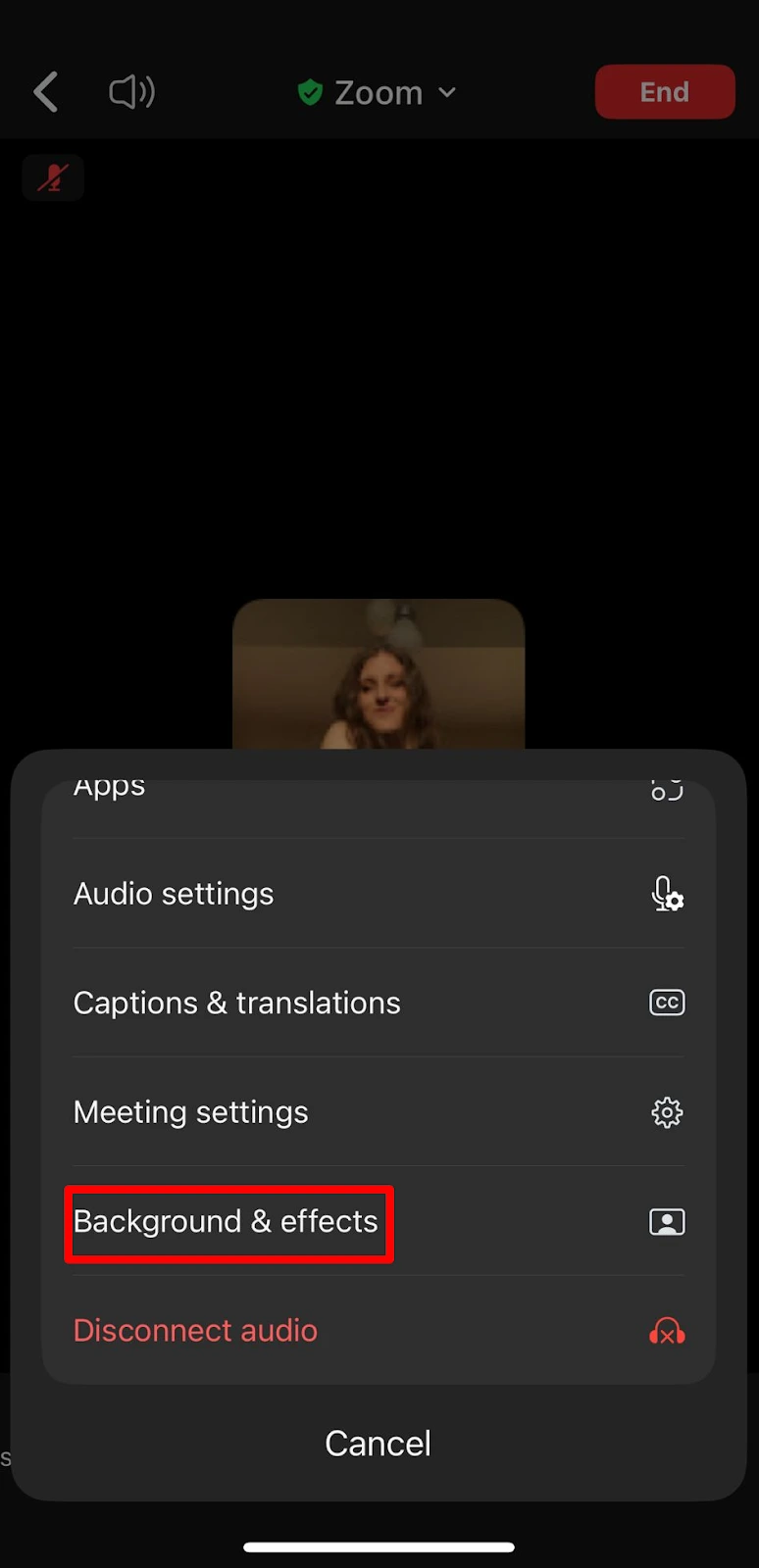
Esse processo funciona para a maioria das versões modernas do Zoom em dispositivos móveis.
Torne suas reuniões on-line mais produtivas com o MeetGeek
Planos de fundo engraçados melhoram o clima, mas não resolvem o maior problema das reuniões virtuais: as pessoas esquecem o que foi discutido.
MeetGeek grava, transcreve, resume e organiza automaticamente suas reuniões do Zoom para que você possa se concentrar na conversa em vez de fazer anotações manualmente. Ele suporta Zoom, Google Meet e Microsoft Teams, além de plataformas como Discord e Webex por meio da extensão Chrome e gera automaticamente resumos de reuniões e itens de ação. Isso ajuda as equipes a reduzir o esforço manual em reuniões on-line recorrentes.
É especialmente útil para:
- Equipes remotas
- Chamadas de vendas
- Reuniões com clientes
- Entrevistas
- Sincronizações de equipe
- Colaboração assíncrona
Portanto, enquanto seu divertido plano de fundo do Zoom mantém todos entretidos, o MeetGeek mantém todos os detalhes importantes pesquisáveis e organizados.
Conclusão
Planos de fundo engraçados do Zoom são uma das maneiras mais fáceis de tornar as reuniões on-line mais envolventes. Se você prefere memes, referências à cultura pop, escritórios falsos ou cenas relaxantes da vida na ilha, o plano de fundo virtual certo pode melhorar instantaneamente o clima da sua próxima ligação.
A melhor parte é que o Zoom facilita o upload de sua própria imagem, o uso de fundos de vídeo animados do Zoom ou a criação de cenas totalmente personalizadas com ferramentas de IA.
E se você quiser tornar suas reuniões produtivas e divertidas, experimente o MeetGeek gratuitamente. Ele grava, resume e organiza automaticamente suas reuniões do Zoom para que você possa passar menos tempo fazendo anotações e mais tempo realmente participando da conversa.
Perguntas frequentes
Qual é o melhor tamanho para um plano de fundo com zoom?
O melhor tamanho de fundo do Zoom é 1920x1080 pixels com uma proporção de 16:9. Essa resolução se adapta adequadamente à maioria das telas de desktops e laptops e ajuda seu plano de fundo virtual a ficar nítido em vez de embaçado ou esticado. O Zoom também suporta tamanhos de imagem menores, mas os fundos de alta resolução geralmente parecem mais limpos durante videochamadas e reuniões on-line.
Posso usar o vídeo como plano de fundo do Zoom?
Sim, o Zoom permite que você use planos de fundo de vídeo no aplicativo para desktop para cenas animadas ou em loop. Os formatos de arquivo suportados incluem MP4 e MOV, idealmente em uma proporção de 16:9 com resoluções que variam de 480x360 pixels a 1920x1080 pixels. Uma tela verde é opcional, mas usá-la geralmente melhora a qualidade do plano de fundo e reduz as falhas visuais durante as reuniões do Zoom.
Por que meu plano de fundo do Zoom está falhando?
Os planos de fundo do zoom geralmente falham devido à iluminação deficiente, à baixa qualidade da webcam, ao fraco desempenho do computador ou à mistura de cores de fundo nas roupas ou nos cabelos. Imagens ocupadas e planos de fundo de vídeo animados também podem piorar os problemas de desempenho. Para melhorar a qualidade do plano de fundo, tente usar uma iluminação frontal melhor, uma imagem mais simples, uma configuração de fundo mais limpa ou uma tela verde.
Posso fazer upload da minha própria imagem como plano de fundo do Zoom?
Sim, o Zoom permite que você carregue sua própria imagem ou vídeo diretamente na seção “Plano de fundo e efeitos” nas configurações. Você pode usar arquivos JPG, JPEG ou PNG para planos de fundo estáticos, bem como arquivos MP4 ou MOV para planos de fundo de vídeo. Muitas pessoas criam planos de fundo personalizados usando ferramentas de IA como ChatGPT, NanoBanana ou Midjourney para fazer com que suas chamadas do Zoom pareçam mais pessoais e divertidas.
Planos de fundo engraçados do Zoom funcionam para reuniões profissionais?
Sim, planos de fundo engraçados do Zoom podem funcionar bem em reuniões profissionais quando usados adequadamente. Humor sutil, referências claras à cultura pop ou cenas falsas de escritório podem fazer com que as videoconferências pareçam mais relaxantes sem distrair. Para ligações ou entrevistas voltadas para clientes, geralmente é melhor escolher planos de fundo que pareçam profissionais primeiro e engraçados em segundo lugar.








.avif)