


Lustige Zoom-Hintergründe machen Online-Meetings weniger umständlich, ansprechender und weitaus einprägsamer. In diesem Handbuch finden Sie die besten lustigen Zoom-Hintergründe für Arbeitsanrufe, Teambesprechungen und virtuelle Treffpunkte, darunter Memes, popkulturelle Referenzen, gefälschte Büros und animierte Szenen.
Wir zeigen Ihnen auch, wie Sie Ihren Zoom-Hintergrund auf Desktop und Handy ändern, Ihr eigenes Bild oder Video hochladen und häufige Leistungsprobleme vermeiden können.
Warum sind lustige Zoom-Hintergründe so beliebt?
Aufeinanderfolgende Zoom-Meetings können sich nach einer Weile identisch anfühlen. Wenn jeder Anruf gleich aussieht, können selbst kurze Besprechungen mental anstrengend werden. Lustig Zoom-Hintergründe helfen Sie dabei, diese Routine zu durchbrechen, indem Sie virtuellen Besprechungen Persönlichkeit und Humor verleihen.
Ein guter virtueller Hintergrund kann dafür sorgen, dass sich Gespräche entspannter anfühlen, Kollegen schneller aufwärmen und Spannungen an stressigen Arbeitstagen abbauen. Sie eignen sich auch überraschend gut als Eisbrecher, insbesondere für Teams an entfernten Standorten oder neu eingestellten Mitarbeitern, die nicht oft persönlich miteinander interagieren.
Die besten Ergebnisse erzielen Sie, wenn Sie den Hintergrund auf das Meeting selbst abstimmen. Subtiler Humor eignet sich normalerweise besser für Kundengespräche oder professionelle Präsentationen, während interne Teambesprechungen Ihnen viel mehr Freiheit geben, etwas Chaotisches oder völlig Absurdes zu verwenden.
Die besten lustigen Zoom-Hintergründe zum Ausprobieren
Hier sind einige der lustigsten und beliebtesten Ideen für deine nächste Zoom-Anruf.
Simpsons Wohnzimmer
Das Wohnzimmer der Simpsons ist einer der bekanntesten lustigen Zoom-Hintergründe im Internet. Es funktioniert, weil fast jeder sofort die Referenz erhält.
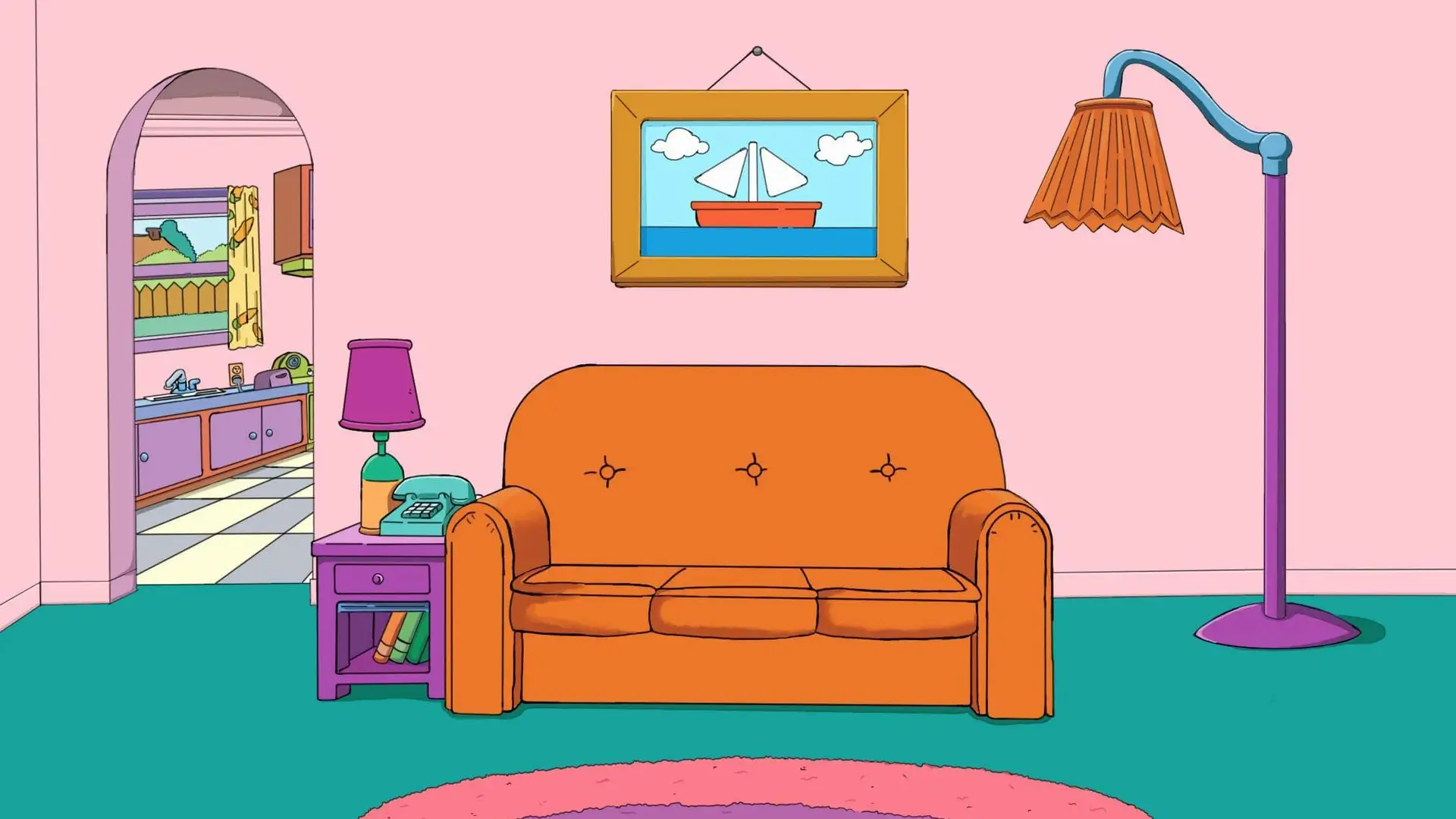
Perfekt für:
- Ungezwungene Teamsitzungen
- Online-Anrufe am Freitag
- Virtuelle Happy Hours
Bonuspunkte, wenn du gelb trägst.
Der Büro-Konferenzraum
Nichts sagt mehr über „Unternehmenschaos“ aus, als wenn man so tut, als ob man bei Dunder Mifflin arbeitet.
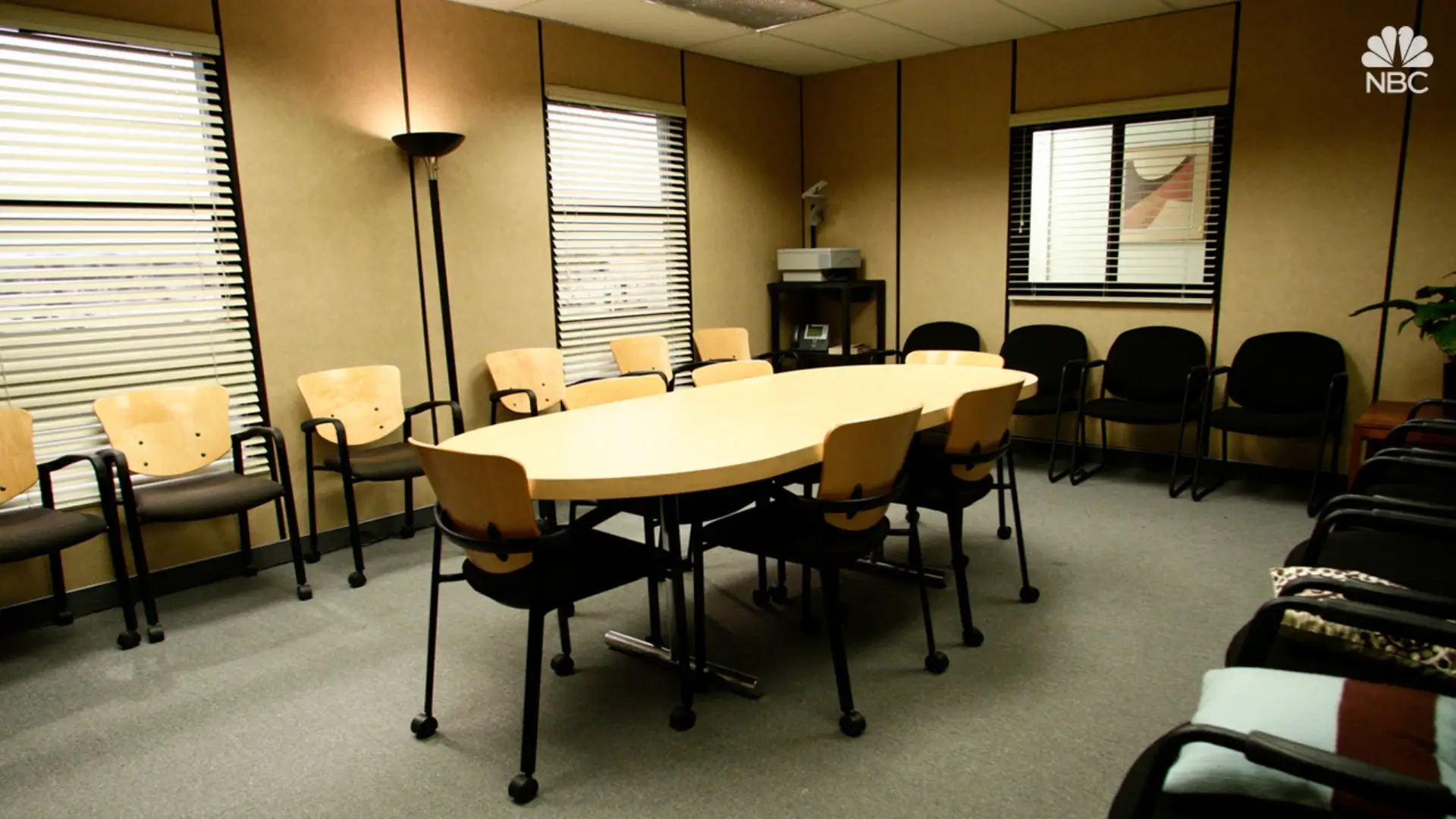
Das Büro bleibt einer der besten Zoom-Hintergründe, weil es sich auf den ersten Blick professionell anfühlt, bis die Leute bemerken, dass Michael Scott aus der Ecke starrt.
Perfekt für:
- Interne Treffen
- Team-Eisbrecher
- Arbeitsfreunde, die Sitcoms lieben
Wohnung von Freunden
Durch den Zoom-Hintergrund eines Freundes fühlen sich Online-Meetings sofort entspannter an.
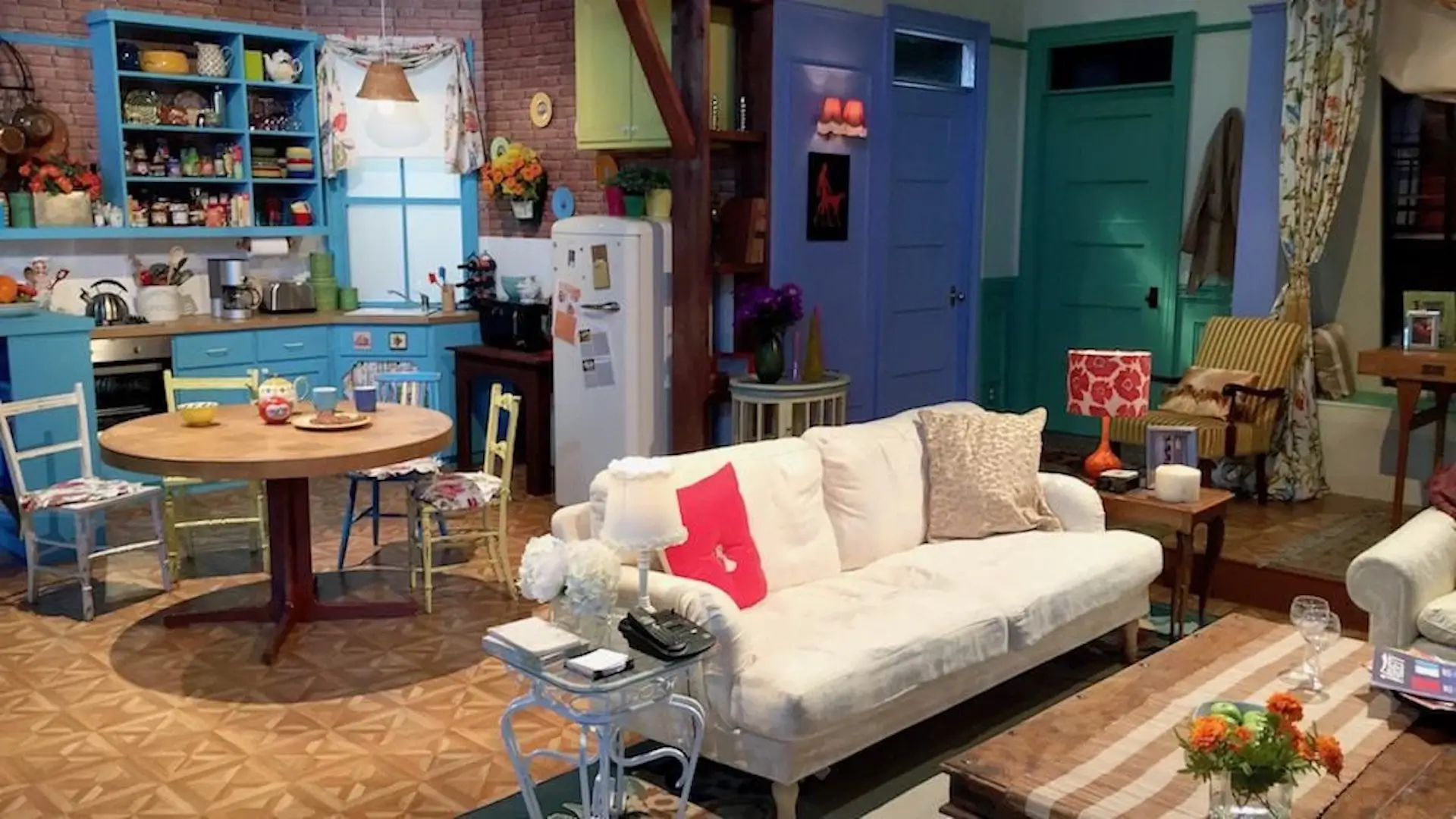
Monicas Apartment und Central Perk sind besonders beliebt, weil sie gemütlich sind, ohne ablenkend zu wirken.
Ideal für:
- Gelegenheitsvideoanrufe
- Soziale Netzwerke im Team
- Kreativagenturen
Der Eiserne Thron aus Game of Thrones
Willst du so aussehen, als würdest du das gesamte Unternehmen leiten? Der Iron Throne Zoom-Hintergrund verleiht jedem Meeting dramatische Energie.

Es ist einer der lustigsten Zoom-Hintergründe für:
- Treffen mit Führungskräften
- Vorträge
- Ernste Diskussionen verspotten
Versuche einfach, nicht zu machthungrig auszusehen.
Meme „Alles ist in Ordnung“
Der schöne Meme-Hintergrund ist für Telearbeiter legendär geworden.
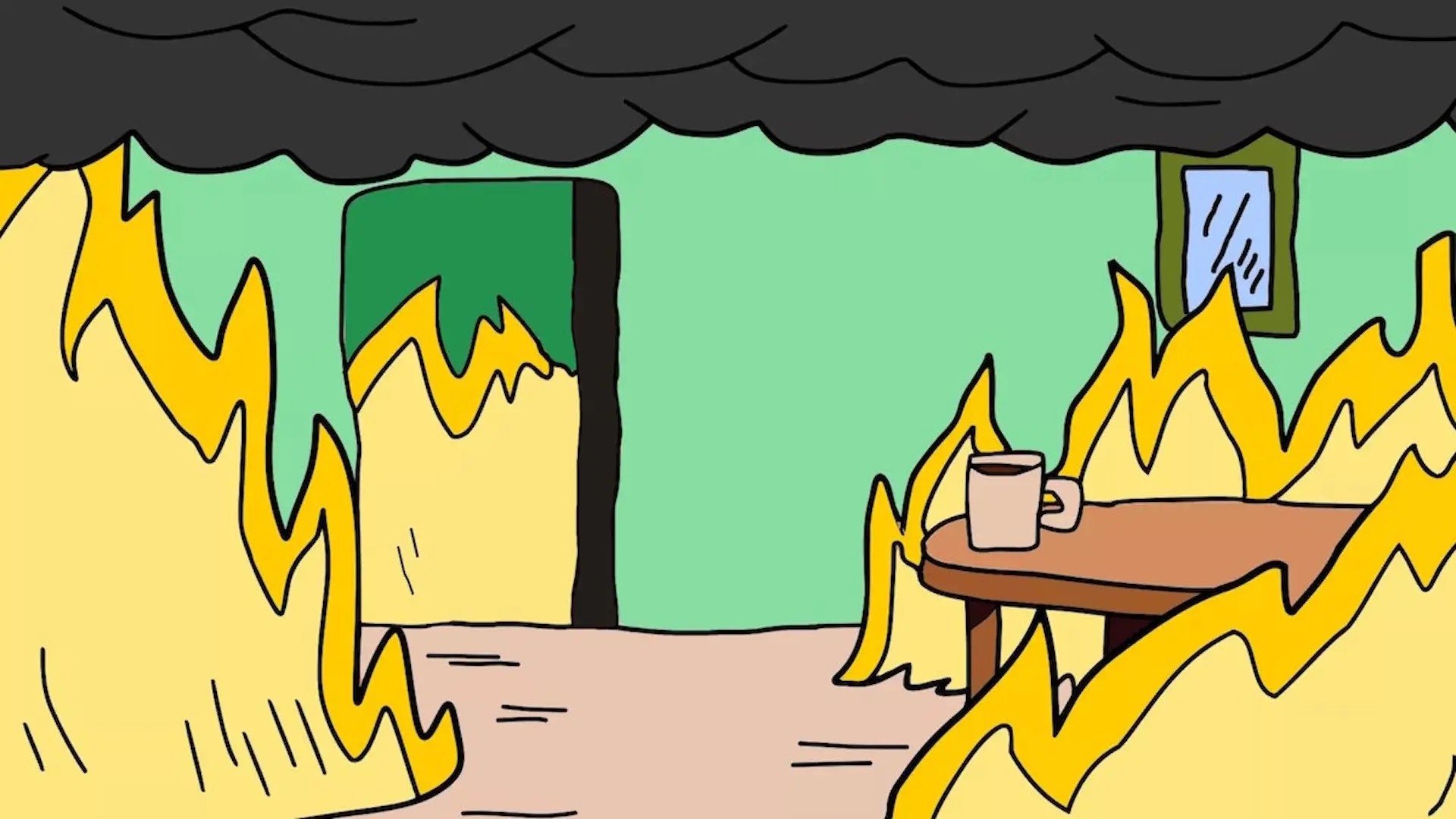
Die berühmte Szene „Das ist in Ordnung“ bei stressigen Terminen oder chaotischen Projekten zu verwenden, ist nachvollziehbar genug, um sofort zum Lachen zu kommen, ohne das Meeting zu stören.
Dieser funktioniert besonders gut bei:
- Treffen am Montagmorgen
- Krisenzeiten
- Berichterstattung zum Quartalsende
Frau schreit Katzen-Meme an
Das Meme, das Frau schreit, ist zu diesem Zeitpunkt Internetgeschichte.

Es ist chaotisch, wiedererkennbar und überraschend effektiv, um Leute bei langen Zoom-Anrufen zum Lachen zu bringen.
Am besten geeignet in:
- Informelle Teamsitzungen
- Kreativ Brainstorming-Sitzungen
- Soziale virtuelle Treffen
Hintergründe des tropischen Insellebens
Nicht jeder lustige Hintergrund muss ein Meme sein.

Manchmal ist es lustig genug, so zu tun, als ob Sie an einem stressigen Tag vom Strand aus arbeiten.
Die Hintergründe des Insellebens funktionieren gut, weil sie:
- Verbessern Sie die Stimmung
- Fühlen Sie sich visuell entspannend
- Mache den Online-Treffen noch angenehmer erleben
Animierte Strandvideohintergründe sind noch besser, wenn Ihr Computer sie ohne Leistungsprobleme verarbeiten kann.
Weltraum- und Science-Fiction-Szenen
Star Trek-Brücken, außerirdische Welten oder das Schweben durch den Weltraum sind nach wie vor beliebte virtuelle Hintergrundoptionen.
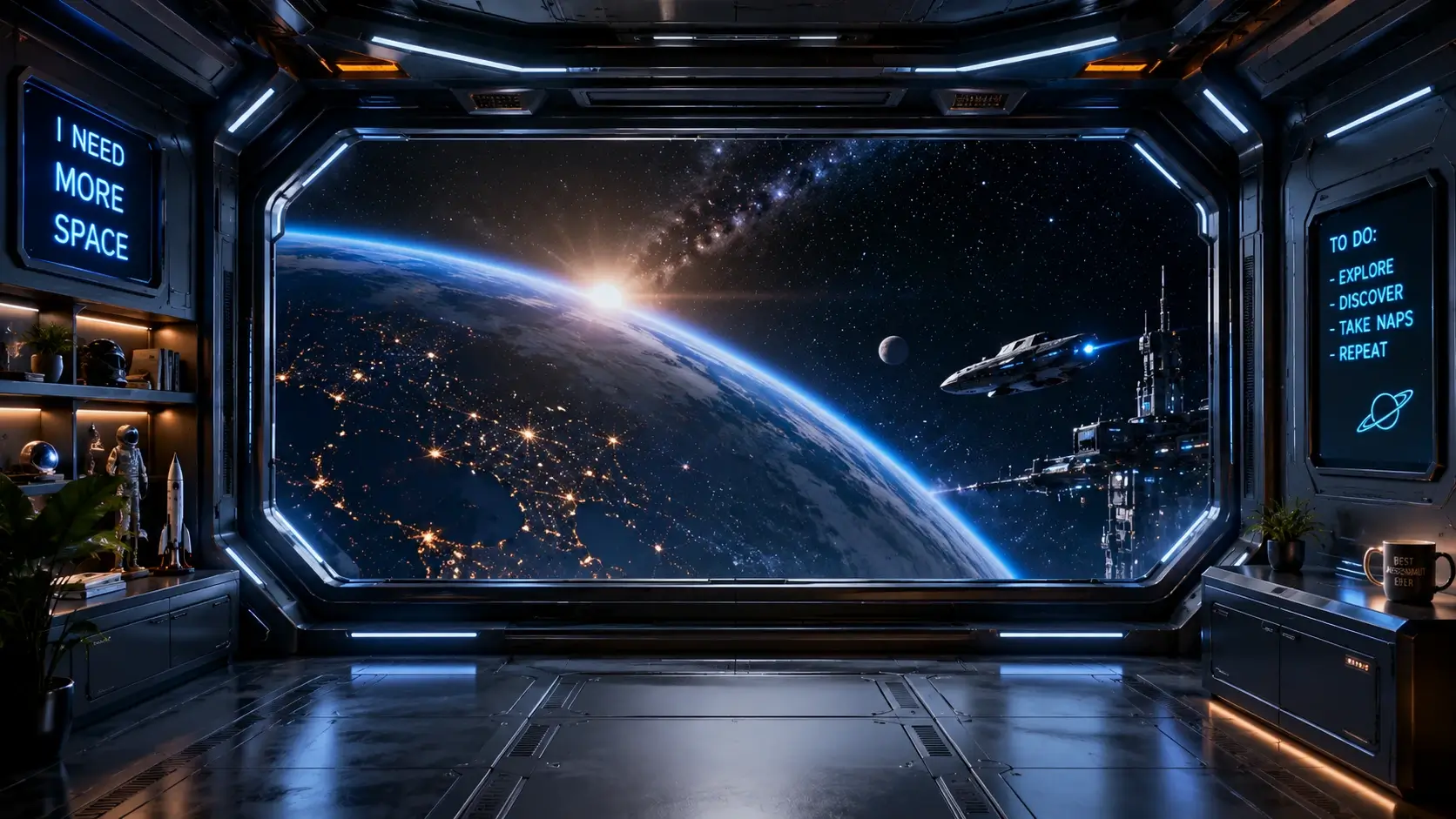
Science-Fiction-Hintergründe sind besonders effektiv, weil:
- Sie sind visuell interessant.
- Sie fühlen sich nicht übermäßig ablenkend
- Sie funktionieren überraschend gut in professionellen Umgebungen.
Spielen macht Jack zu einem langweiligen Jungen
Fans von The Shining erkennen sofort die Szene „Alles Arbeiten und kein Spiel macht Jack zu einem langweiligen Jungen“.

Dies ist eine Nische, aber urkomische Wahl für überlastete Teams bei langen virtuellen Besprechungen.
Verwenden Sie es vorsichtig, abhängig von Ihrem Publikum.
Wie funktioniert ein lustiger Zoom-Hintergrund eigentlich?
Nicht jeder lustige Zoom-Hintergrund landet auf die gleiche Weise. Die besten wirken in der Regel gewollt statt zufällig, und sie sorgen für Humor, ohne vom Meeting selbst abzulenken.
Folgendes unterscheidet einen guten virtuellen Hintergrund von einem schlechten:
- Erkennbare Referenzen funktionieren in der Regel am besten. Hintergründe, die von The Office, Friends, dem Wohnzimmer der Simpsons oder beliebten Memes inspiriert sind, geben den Leuten sofort etwas, auf das sie reagieren können, und beginnen oft auf natürliche Weise Gespräche.
- Der Hintergrund sollte dem Ton des Treffens entsprechen. Ein subtiler Witz oder ein klarer Bezug zur Popkultur eignen sich besser für Zoom-Anrufe mit Kundenkontakt, während interne Teambesprechungen mehr Raum für chaotischen oder absurden Humor lassen.
- Einfachere Szenen sehen vor der Kamera normalerweise besser aus. Zu detaillierte Bilder können dazu führen, dass Ihr Video unordentlich oder fehlerhaft aussieht, insbesondere bei Online-Besprechungen mit schwächeren Internetverbindungen oder älteren Geräten.
- Die besten lustigen Hintergründe spiegeln normalerweise Ihre Persönlichkeit wider. Manche Menschen neigen zu nostalgischen TV-Referenzen, während andere Spielszenen, Memes, falsche Büros oder lächerliche Fantasy-Schauplätze bevorzugen. Je natürlicher sich die Wahl anfühlt, desto lustiger ist sie in der Regel.
Kannst du deinen eigenen lustigen Zoom-Hintergrund erstellen?
Ja, und benutzerdefinierte Hintergründe sind normalerweise viel lustiger als die recycelten Meme-Bilder, die jeder bereits gesehen hat.
Sie können Ihren eigenen lustigen Zoom-Hintergrund mit KI-Bildgeneratoren wie erstellen Chat GPT, Nano-Banane, Mitten auf der Reise, oder ähnliche Tools. Der Trick besteht darin, der KI eine Aufforderung zu geben, die sich spezifisch genug anfühlt, um eine glaubwürdige Szene anstelle eines generischen Stockbildes zu erstellen.
| AI tool | Strength for Zoom backgrounds | Free option? |
|---|---|---|
| ChatGPT (image generation) | Fast, prompt-friendly, easy to iterate inside a chat | Free tier available (limited generations) |
| NanoBanana | Strong at realistic, photo-style scenes | Free with usage limits |
| Midjourney | Best for stylized, cinematic, high-impact backgrounds | No (paid subscription) |
Sie könnten zum Beispiel Eingabeaufforderungen wie die folgenden ausprobieren:
- „Ein luxuriöses Unternehmensbüro auf dem Dach eines Wolkenkratzers, dramatischer Blick auf den Sonnenuntergang, leicht übertriebene Energie des Startup-Gründers, realistisch“
- „Aus einem chaotischen Gamer-Schlafzimmer wurde ein professionelles Heimbüro, realistische Beleuchtung, lustig aber glaubwürdig“
- „Das Simpsons-Wohnzimmer wurde als realistische moderne Wohnung nachgebaut“
- „Ein absurd teurer Sitzungssaal mit goldenen Statuen, Marmorböden und einem riesigen Motivationsposter“
- „Eine gefälschte TED-Talk-Bühne mit dramatischer Beleuchtung und einem riesigen Publikum“
- „Ein gemütliches Strandbüro auf der Insel mit Laptop, tropischen Getränken und verdächtig gutem WLAN“
- „Ein Computerraum im Retrostil der 90er Jahre, der in ein Zoom-Meeting-Setup umgewandelt wurde“
- „Eine Raumschiff-Kommandozentrale, die wie ein modernes Tech-Startup-Büro gestaltet ist“
Die besten KI-generierten Hintergründe fühlen sich normalerweise auf den ersten Blick realistisch an und enthüllen dann langsam etwas Lächerliches in den Details. Diese lösen bei Zoom-Besprechungen in der Regel die größten Reaktionen aus, da die Leute während des Telefonats neue Dinge bemerken.
Wenn Sie Ihr eigenes Bild erstellen, stellen Sie sicher, dass es:
- Verwendet, wann immer möglich, eine Auflösung von 1920x1080
- Ist hell genug, um Ihr Gesicht deutlich sichtbar zu halten
- Lässt genug Freiraum um Kopf und Schultern
- Vermeidet übermäßig glänzende oder reflektierende Farben
- Hält die Details relativ sauber, sodass der Hintergrund vor der Kamera nicht unordentlich aussieht
- Passt nicht zu eng zu Ihrer Kleidung oder Ihrem Haar
- Entspricht dem Ton des Meetings, in dem Sie es verwenden möchten
Ein guter, lustiger Zoom-Hintergrund sollte sich gewollt und nicht zufällig anfühlen. Selbst subtile Witze können überraschend gut funktionieren, wenn die Szene glaubwürdig genug aussieht.
So ändern Sie Ihren Zoom-Hintergrund auf dem Desktop
Das Ändern Ihres Zoom-Hintergrunds erfordert nur ein paar einfache Schritte.
Auf einem Mac- oder Windows-Desktop
- Öffnen Sie die Zoom-App
- Loggen Sie sich in Ihr Zoom-Konto ein
- Klicke auf dein Profilbild
- Wählen Sie Einstellungen
- Öffnen Sie im linken Menü „Hintergrund und Effekte“
- Wählen Sie einen vorhandenen Hintergrund oder laden Sie Ihr eigenes Bild hoch
- Ihr neuer Hintergrund wird automatisch angezeigt

Du kannst auch hochladen:
- PNG-Dateien
- JPEG-Bilder
- MP4-Zoom-Videohintergründe
- MOV-Dateien
Wenn Sie Videohintergründe verwenden, stellen Sie sicher, dass Ihre Systemanforderungen diese berücksichtigen, um Leistungsprobleme zu vermeiden.
So ändern Sie Ihren Zoom-Hintergrund auf einem Mobilgerät
Sie können Ihren virtuellen Zoom-Hintergrund auch direkt von Ihrem Telefon aus ändern.
Auf dem iPhone oder Android
- Öffnen Sie die Zoom-App
- An einer Besprechung teilnehmen
- Tippe auf die drei Punkte in der unteren rechten Ecke
- Wählen Sie „Hintergrund und Effekte“
- Laden Sie einen Hintergrund hoch oder wählen Sie ihn aus
- Wende deinen benutzerdefinierten Hintergrund an
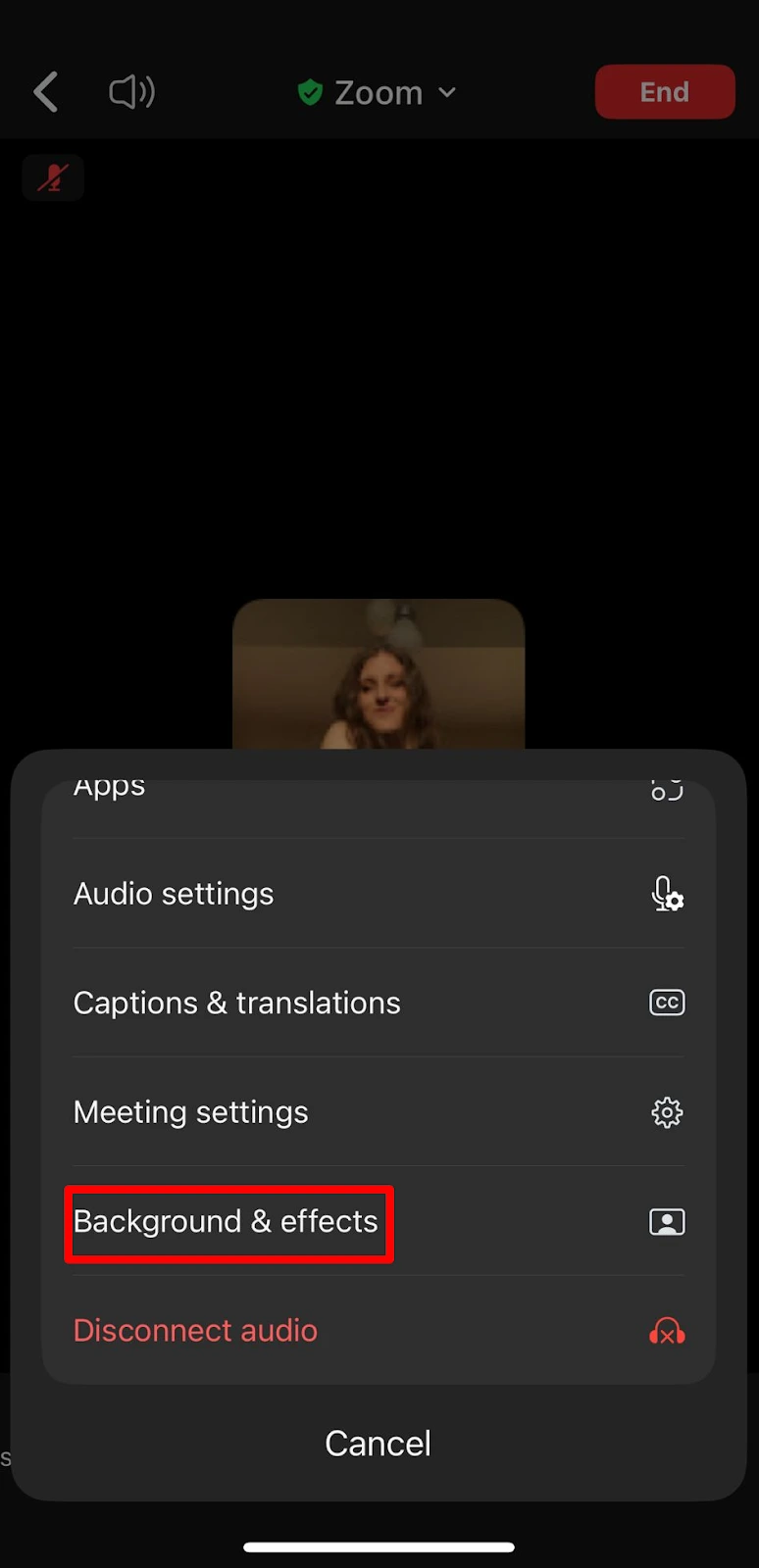
Dieser Vorgang funktioniert für die meisten modernen Versionen von Zoom auf Mobilgeräten.
Machen Sie Ihre Online-Meetings produktiver mit MeetGeek
Lustige Hintergründe verbessern die Stimmung, lösen aber nicht das größte Problem virtueller Besprechungen: Die Leute vergessen, was besprochen wurde.
MeetGeek eichnet Ihre Zoom-Meetings automatisch auf, transkribiert, fasst sie zusammen und organisiert sie, sodass Sie sich auf das Gespräch konzentrieren können, anstatt sich manuell Notizen zu machen. Es unterstützt Zoom, Google Meet und Microsoft Teams sowie Plattformen wie Discord und Webex über die Chrome-Erweiterung und generiert automatisch Besprechungszusammenfassungen und Aktionspunkte. Dies hilft Teams, den manuellen Aufwand bei wiederkehrenden Online-Besprechungen zu reduzieren.
Es ist besonders nützlich für:
- Teams aus der Ferne
- Verkaufsgespräche
- Kundengespräche
- Vorstellungsgespräche
- Team-Synchronisierungen
- Asynchrone Zusammenarbeit
Während dein lustiger Zoom-Hintergrund also alle unterhält, sorgt MeetGeek dafür, dass jedes wichtige Detail durchsuchbar und organisiert ist.
Fazit
Lustige Zoom-Hintergründe sind eine der einfachsten Möglichkeiten, Online-Meetings ansprechender zu gestalten. Egal, ob Sie Memes, popkulturelle Referenzen, falsche Büros oder entspannende Szenen aus dem Inselleben bevorzugen, der richtige virtuelle Hintergrund kann sofort die Stimmung Ihres nächsten Anrufs verbessern.
Das Beste daran ist, dass Sie mit Zoom ganz einfach Ihr eigenes Bild hochladen, animierte Zoom-Videohintergründe verwenden oder mit KI-Tools völlig benutzerdefinierte Szenen erstellen können.
Und wenn Sie Ihre Besprechungen sowohl produktiv als auch unterhaltsam gestalten möchten, MeetGeek kostenlos testen. Es zeichnet Ihre Zoom-Besprechungen automatisch auf, fasst sie zusammen und organisiert sie, sodass Sie weniger Zeit mit Notizen verbringen und mehr Zeit haben, tatsächlich an der Konversation teilzunehmen.
Häufig gestellte Fragen
Was ist die beste Größe für einen Zoom-Hintergrund?
Die beste Zoom-Hintergrundgröße ist 1920x1080 Pixel mit einem Seitenverhältnis von 16:9. Diese Auflösung passt perfekt auf die meisten Desktop- und Laptop-Bildschirme und sorgt dafür, dass Ihr virtueller Hintergrund scharf statt verschwommen oder gestreckt aussieht. Zoom unterstützt auch kleinere Bildgrößen, aber Hintergründe mit höherer Auflösung sehen bei Videoanrufen und Online-Besprechungen im Allgemeinen sauberer aus.
Kann ich Video als Zoom-Hintergrund verwenden?
Ja, mit Zoom können Sie Videohintergründe in der Desktop-App für animierte Szenen oder Loop-Szenen verwenden. Zu den unterstützten Dateiformaten gehören MP4 und MOV, idealerweise in einem Seitenverhältnis von 16:9 mit Auflösungen von 480x360 Pixeln bis zu 1920x1080 Pixeln. Ein Greenscreen ist optional, aber die Verwendung eines Greenscreens verbessert in der Regel die Hintergrundqualität und reduziert visuelle Störungen bei Zoom-Besprechungen.
Warum ist mein Zoom-Hintergrund fehlerhaft?
Zoom-Hintergründe treten in der Regel aufgrund schlechter Beleuchtung, schlechter Webcam-Qualität, schwacher Computerleistung oder wenn Hintergrundfarben in Ihre Kleidung oder Ihr Haar übergehen, nicht auf. Starke Bilder und animierte Videohintergründe können die Leistungsprobleme ebenfalls verschlimmern. Um die Hintergrundqualität zu verbessern, versuche es mit einer besseren Frontbeleuchtung, einem einfacheren Bild, einer saubereren Hintergrundeinrichtung oder einem Greenscreen.
Kann ich mein eigenes Bild als Zoom-Hintergrund hochladen?
Ja, mit Zoom können Sie Ihr eigenes Bild oder Video direkt über den Abschnitt „Hintergrund und Effekte“ in den Einstellungen hochladen. Sie können JPG-, JPEG- oder PNG-Dateien für statische Hintergründe sowie MP4- oder MOV-Dateien für Videohintergründe verwenden. Viele Leute erstellen benutzerdefinierte Hintergründe mit KI-Tools wie ChatGPT, NanoBanana oder Midjourney, damit sich ihre Zoom-Anrufe persönlicher und unterhaltsamer anfühlen.
Funktionieren lustige Zoom-Hintergründe für professionelle Besprechungen?
Ja, lustige Zoom-Hintergründe eignen sich gut für professionelle Besprechungen, wenn sie angemessen verwendet werden. Subtiler Humor, klare Popkultur-Referenzen oder ausgefeilte gefälschte Büroszenen können dafür sorgen, dass sich Videokonferenzen entspannter anfühlen, ohne ablenkend zu wirken. Für Anrufe oder Interviews mit Kunden ist es in der Regel besser, einen Hintergrund zu wählen, der sich zuerst professionell und dann lustig anfühlt.





.avif)