



O Discord não consegue gravar uma call inteira sozinho. Os Clipes do Discord salvam só o trecho final de uma transmissão, entre 30 segundos e 2 minutos, então gravações mais longas exigem um gravador de tela, um bot de gravação ou um assistente de notas com IA.
Este guia compara as principais opções no Windows, Mac, iPhone e Android e mostra quais delas capturam o áudio de todos. Se você quer uma transcrição pesquisável e um resumo, o MeetGeek grava as calls do Discord pelo aplicativo para desktop ou pela extensão do Chrome.
Avise todo mundo antes de gravar: as leis de consentimento variam de lugar para lugar.
Métodos para Gravar Call do Discord: Comparativo
Veja o que cada método grava e de quem é a voz que fica no arquivo.
| Método | Funciona em | O que você recebe | Áudio de quem | Custo | Ideal para |
|---|---|---|---|---|---|
| Gravador de tela nativo | Windows, Mac, iPhone, Android | Arquivo de vídeo e áudio | Computador: todos, se o áudio do sistema for capturado (no Mac é preciso uma ferramenta extra). Celular: depende do aparelho e do app; faça um teste antes | Grátis | Um vídeo rápido da call |
| Clipes do Discord | App do Discord no Windows, durante uma transmissão | O trecho final, entre 30 segundos e 2 minutos | Áudio do canal de voz, que você pode manter ou remover | Acesso Antecipado do Nitro; a disponibilidade varia | Salvar um momento, não uma call inteira |
| MeetGeek | App para desktop do MeetGeek (Windows, Mac) ou extensão do MeetGeek para Chrome, com o app do Discord ou o discord.com | Gravação, transcrição com identificação de falantes, resumo com IA e itens de ação | Todos, sem adicionar bot ao servidor | Grátis: basta criar uma conta (3 horas por mês); Pro a partir de US$ 9,99 por usuário/mês no plano anual | Notas, itens de ação e histórico de calls com busca |
| Bot Craig | Qualquer servidor em que você possa adicionar bots, pelo computador ou pelo celular | Só áudio, uma faixa por pessoa | Todos, cada um em uma faixa separada | Grátis; transcrições para quem apoia financeiramente o Craig | Podcasts e entrevistas |
| OBS Studio | Windows, Mac, Linux | Vídeo e áudio, com controle total | Todos, ou só o áudio do Discord no Windows | Grátis | Transmissões e controle total da produção |
Última atualização da tabela: 14 de outubro de 2026.
A ferramenta certa depende do que você precisa ter no fim da call:
- Para um vídeo rápido e simples: o gravador de tela nativo do seu aparelho resolve na hora e é gratuito;
- Para um momento que acabou de passar durante uma transmissão: os Clipes do Discord salvam o trecho anterior, entre 30 segundos e 2 minutos, se o recurso já estiver ativado;
- Para um podcast com várias pessoas falando: o Craig entrega faixas de áudio limpas e separadas;
- Para transmissões ou controle total da produção: o OBS Studio é gratuito e permite controlar cada fonte de áudio e vídeo;
- Para uma transcrição com busca, resumo e itens de ação: o MeetGeek grava a call e cria as anotações automaticamente.
Um Aviso Rápido sobre Consentimento e Legalidade
As leis de gravação, muitas vezes chamadas de leis de consentimento, variam de acordo com o lugar. Algumas regiões adotam o consentimento de uma das partes, ou seja, você pode gravar uma conversa da qual participa, enquanto outras exigem o consentimento de todas as partes, isto é, todos precisam concordar antes.
Nos Estados Unidos, a lei federal permite o consentimento de uma das partes, mas vários estados, entre eles a Califórnia e a Flórida, geralmente exigem o consentimento de todas as partes para gravar conversas privadas protegidas por lei. Nosso guia sobre gravar alguém sem permissão explica as regras em mais detalhes.
Onde quer que você esteja, avise as pessoas antes de começar e, nos lugares que exigem o consentimento de todas as partes, peça que elas concordem antes de clicar em gravar.
Como Gravar Call do Discord no PC com Windows (Xbox Game Bar)
O Windows tem um gravador nativo chamado Xbox Game Bar, que captura a tela e o áudio sem precisar baixar nada. Ele funciona bem quando você só quer um arquivo de vídeo da call.
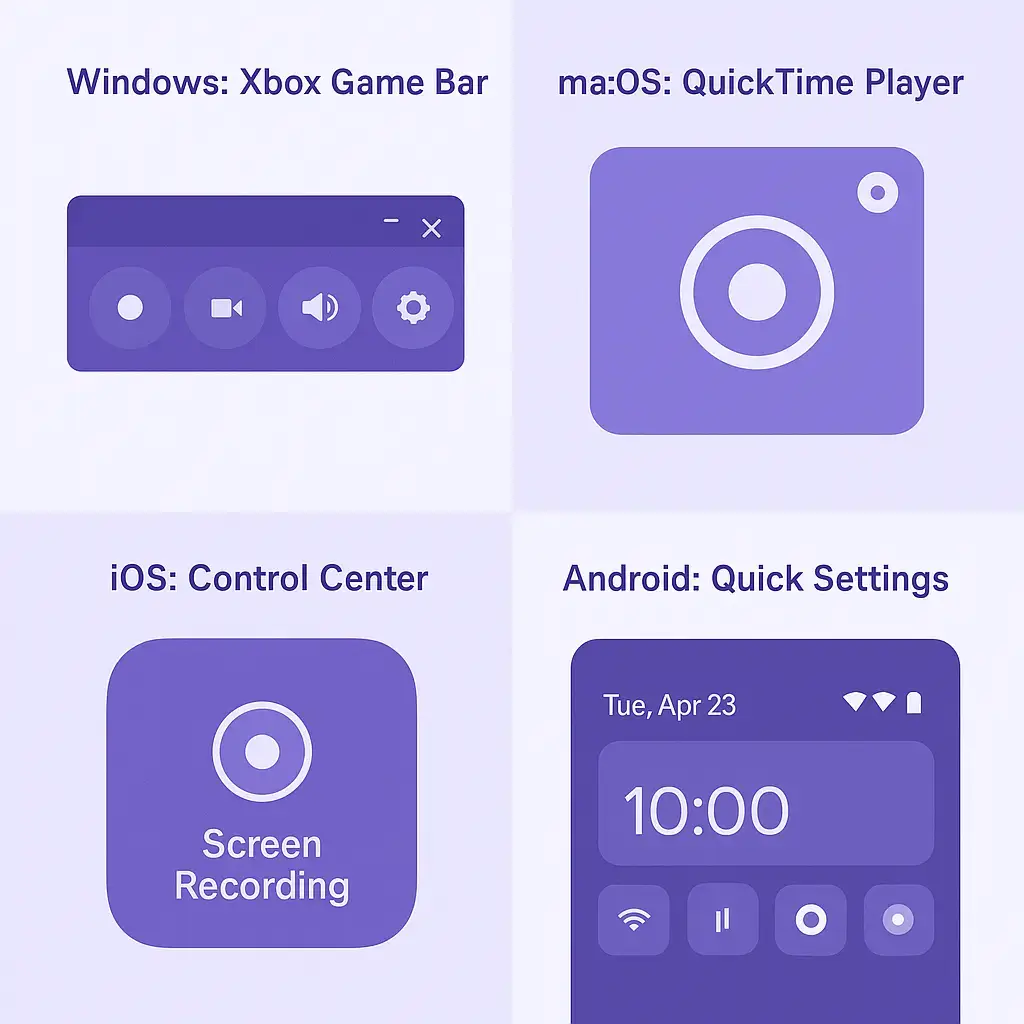
- Entre na call pelo app do Discord para desktop ou pelo navegador.
- Pressione Windows + G para abrir a sobreposição do Xbox Game Bar.
- Abra o widget de áudio e confirme que o microfone e o áudio do sistema (a saída do Discord) estão ativados, para capturar todo mundo que fala.
- Clique no botão de gravar na janela Capture.
- Clique em parar quando a call terminar. O arquivo fica salvo na pasta Capturas, dentro da pasta Vídeos.
Como Gravar Call do Discord no Mac (QuickTime Player)
O macOS inclui o QuickTime Player, que grava a tela e o microfone de graça. O problema é o áudio do sistema: o QuickTime grava o seu microfone, mas não o áudio dos outros participantes, então você precisa de uma ferramenta gratuita de roteamento de áudio, como o driver de áudio BlackHole, para gravar as outras pessoas. Nosso guia sobre como gravar a tela do Mac com áudio explica a configuração em mais detalhes.
- Instale o BlackHole e abra o Audio MIDI Setup (Configuração de Áudio e MIDI) na pasta Utilitários.
- Crie um Multi-Output Device (dispositivo de saída múltipla) com o botão + e marque o BlackHole e os seus alto-falantes ou fones de ouvido. Sem esta etapa, quando você manda o som para o BlackHole, deixa de ouvir a call.
- Defina o Multi-Output Device como saída de som do Mac, ou como dispositivo de saída nas configurações de Voz e Vídeo do Discord.
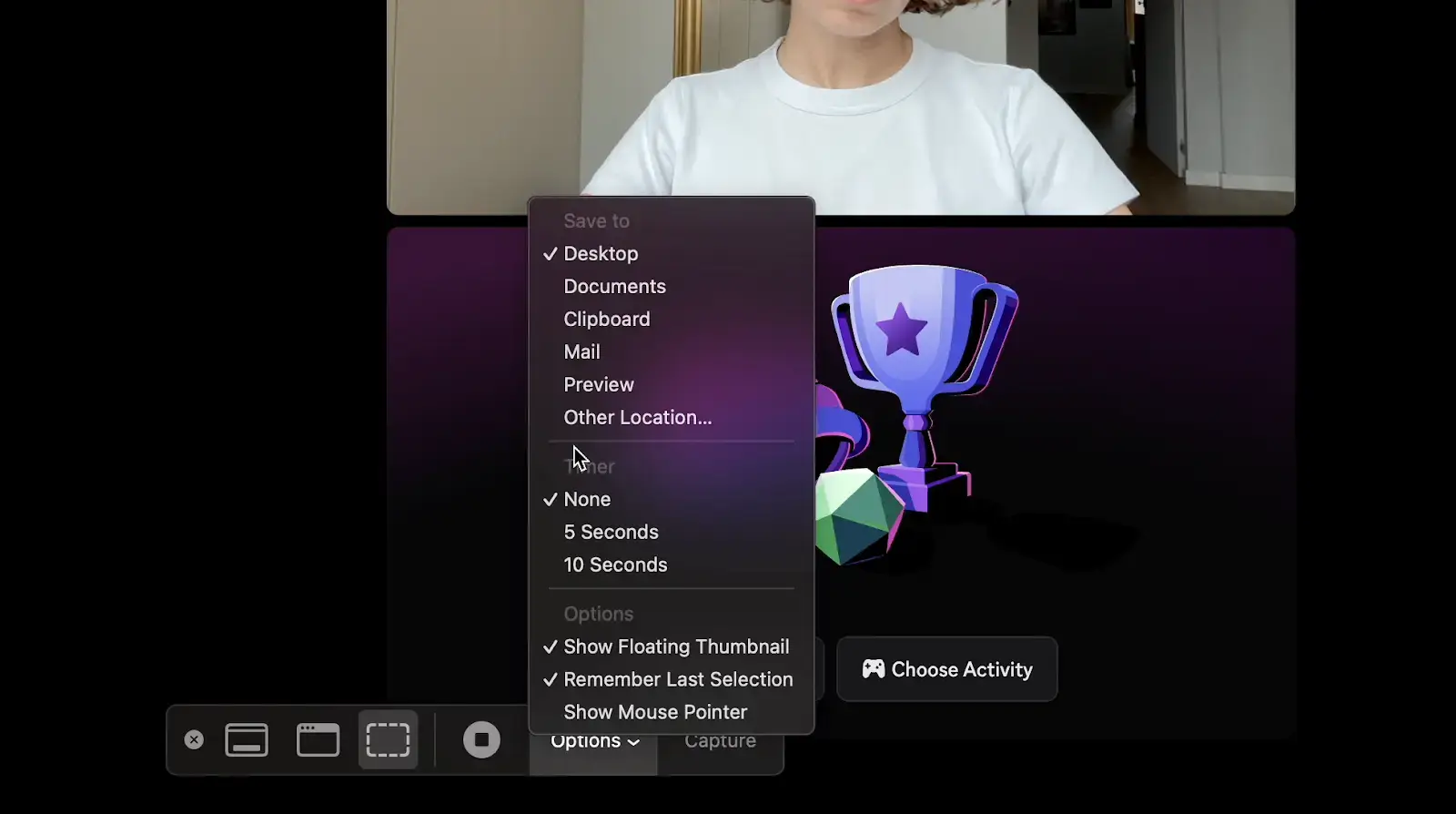
- Abra o QuickTime Player e vá em File (Arquivo) e depois em New Screen Recording (Nova Gravação de Tela).
- Escolha o BlackHole como fonte de áudio em Options (Opções) e grave a tela inteira ou só a janela do Discord.
- Clique em parar na barra de menus e salve o arquivo.
O BlackHole captura o que a call envia para os seus alto-falantes. Para incluir a sua própria voz no mesmo arquivo, crie no Audio MIDI Setup um Aggregate Device (dispositivo agregado) que combine o BlackHole e o seu microfone, e selecione esse dispositivo como fonte no QuickTime.
Como Gravar Call do Discord pelo Celular (iPhone)
Todo iPhone moderno tem um gravador de tela nativo na Central de Controle, então dá para gravar uma call do Discord pelo celular com poucos toques.
- Adicione a Gravação de Tela à Central de Controle em Ajustes e depois em Central de Controle, se ela ainda não estiver lá.
- Abra o Discord e entre na call.
- Deslize para baixo a partir do canto superior direito para abrir a Central de Controle.
- Toque e mantenha pressionado o ícone de Gravação de Tela, ative o Microfone e toque em Iniciar Gravação.
- Pare a gravação pela Central de Controle ou com um toque na barra de status vermelha. O vídeo fica salvo no app Fotos.
Antes de uma call importante, faça uma gravação curta de teste e reproduza o arquivo para conferir se dá para ouvir as outras pessoas, não só você, porque a captura do áudio dos apps pode variar. Se você precisar de um áudio limpo de todos e o teste deixar a desejar, o bot Craig (explicado mais abaixo) grava direto pelo Discord, então funciona do mesmo jeito, quer você inicie a gravação pelo celular, quer pelo computador.

Como Gravar Call do Discord pelo Celular (Android)
A maioria dos celulares Android traz um gravador de tela no painel de Configurações Rápidas, embora as etapas exatas mudem um pouco de marca para marca.
- Abra as Configurações Rápidas e encontre o Gravador de tela.
- Abra o Discord e entre na call de voz ou de vídeo.
- Inicie o Gravador de tela e escolha a opção de áudio do dispositivo e microfone, se o seu celular tiver esse recurso.
- Volte ao Discord e continue a call normalmente.
- Pare a gravação pelo painel de notificações. O arquivo fica salvo na Galeria ou no app Fotos.
Faça um teste curto antes: a captura do áudio da call pode variar conforme o celular e o app.
Como Fazer um Clipe da Call do Discord (Clipes do Discord)
Os Clipes estão atualmente em Acesso Antecipado para membros Nitro no Windows, embora alguns usuários com hardware compatível talvez já tenham o recurso ativado.
Os Clipes do Discord são o mais perto que o Discord tem de um gravador nativo. Eles mantêm um buffer curto enquanto você transmite e, quando você pressiona o atalho, salvam os últimos 30 segundos, 60 segundos ou 2 minutos no seu computador. Segundo a central de ajuda do Discord, o recurso não é compatível com Mac nem com celular.
- Ative os Clipes em Configurações de Usuário, na seção Clipes, e escolha a duração do clipe.
- Entre no canal de voz e comece a transmitir com o Go Live. Os Clipes capturam a partir da sua transmissão, então não funcionam se você não estiver transmitindo.
- Pressione Alt + C (o atalho padrão) logo depois do momento que você quer guardar.
- Abra o clipe para cortar o trecho e decidir se mantém o áudio do canal de voz antes de compartilhar.
Os Clipes ficam salvos só no seu computador. Eles servem para guardar um destaque, então, para gravar do início ao fim uma reunião, uma entrevista ou um episódio de podcast, use um dos outros métodos deste guia.
Como Gravar Call do Discord com Anotações Automáticas (MeetGeek)
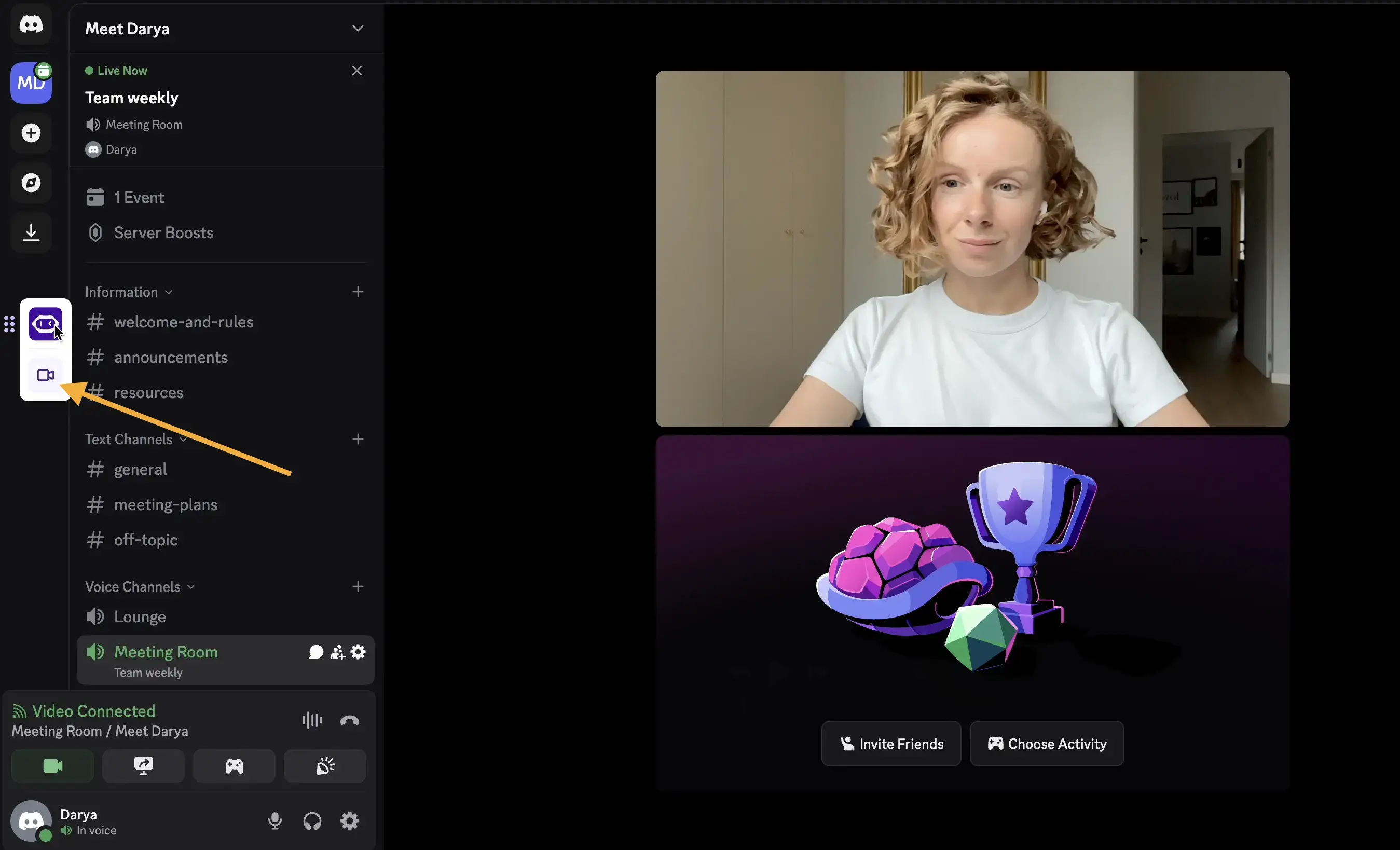
Os métodos acima entregam um arquivo. Se o que você precisa é de um registro útil do que foi dito, um assistente de notas com IA grava a call e organiza tudo por escrito para você. O MeetGeek grava as calls do Discord sem adicionar bot ao seu servidor, de duas formas: o aplicativo para desktop grava as calls que você faz no app do Discord no Windows ou no Mac, e a extensão do Chrome grava o Discord quando você usa o discord.com no Chrome.
Com o aplicativo para desktop do MeetGeek:
- Baixe o aplicativo para desktop para Windows ou Mac e faça login com uma conta gratuita.
- Entre na call de voz ou de vídeo no app do Discord, como de costume.
- Inicie uma gravação no MeetGeek. Nenhum bot entra na call e nada aparece na lista de participantes.
- Pare quando a call terminar. O MeetGeek processa a gravação e a adiciona à sua biblioteca de reuniões.
Com a extensão do Chrome do MeetGeek:
- Instale a extensão pela Chrome Web Store e faça login.
- Abra o Discord no Chrome em discord.com e entre no canal de voz ou de vídeo.
- Inicie o Chrome Recorder e selecione a aba do Discord. Ative Share tab audio (compartilhar o áudio da aba); se não fizer isso, só a sua voz fica gravada.
- Pare quando a call terminar. O MeetGeek processa a gravação.
Nos dois casos, você recebe uma transcrição com identificação de falantes e um resumo feito por IA, com destaques e itens de ação, além do AI Chat para fazer perguntas sobre todas as suas calls anteriores. Nos planos pagos, o MeetGeek também pode enviar essas notas para as ferramentas que a sua equipe já usa, como Slack, Notion ou HubSpot, para você fazer o acompanhamento sem copiar nada à mão.
O plano gratuito do MeetGeek inclui 3 horas de transcrição por mês em mais de 100 idiomas, com limite de 2 horas por gravação. Ele guarda o áudio, a transcrição e o resumo; o armazenamento de vídeo fica disponível a partir do plano Business. Já gravou a call de outro jeito? Você também pode enviar o arquivo de áudio ou vídeo e receber a mesma transcrição e o mesmo resumo.
Gravar sem bot também significa que nenhum alerta aparece no Discord quando a gravação começa, então cabe a você avisar as outras pessoas da call.
Se você quer que as suas calls do Discord virem anotações em vez de um arquivo de vídeo, pode testar o MeetGeek no plano gratuito.
Bot para Gravar Call do Discord Só em Áudio (Craig)
Se você só precisa do áudio, o Craig é um bot de gravação feito especificamente para o Discord. A vantagem dele é a gravação multipista: o Craig salva um arquivo de áudio separado para cada pessoa que fala, o que é ideal para podcasts e entrevistas em que você edita as vozes individualmente.
- Convide o bot Craig para o seu servidor pelo site craig.chat. Você precisa ter permissão para adicionar bots nesse servidor.
- Entre em um canal de voz e comece a gravar com o comando /join.
- Pare a gravação com /stop e abra o link de download que o Craig envia.
- Baixe a faixa de cada pessoa, ou um único arquivo mixado, em formatos como FLAC ou AAC.
O Craig é gratuito, grava até 6 horas por sessão e mantém o download disponível por 7 dias. Ele grava só áudio, sem vídeo. As transcrições ficam disponíveis apenas para quem apoia financeiramente o Craig, então, no plano gratuito, você recebe os arquivos de áudio e nada por escrito. O Craig também muda o próprio apelido enquanto grava, o que permite que todos no canal vejam que a gravação está ativa.
Como Gravar Call do Discord com o OBS Studio
O OBS Studio é uma ferramenta gratuita e de código aberto para gravação de tela e transmissões ao vivo, que dá controle total sobre cada fonte de áudio e vídeo. Ele é indicado para quem quer controlar a gravação em detalhes e não se importa de dedicar um tempo para aprender as configurações.
- Baixe e instale o OBS Studio pelo site obsproject.com.
- Adicione em Sources uma fonte Display Capture (tela inteira) ou Window Capture (janela do Discord).
- Confira no Audio Mixer se o microfone e o áudio do desktop estão ativos, para gravar todo mundo.
- Clique em Start Recording, faça a sua call e depois clique em Stop Recording. O arquivo fica salvo na pasta definida em Settings, na seção Output.
Para gravar só o áudio do Discord, sem o som do jogo nem notificações de outros apps, use a fonte Application Audio Capture em vez do áudio do desktop. Ela exige o OBS Studio 28 ou mais recente no Windows 10 (versão 2004 ou posterior) ou no Windows 11. Adicione a fonte em Sources, escolha a janela do Discord e depois desative o Desktop Audio em Settings, na seção Audio, para o som não ser gravado duas vezes.
Se você quer a conversa registrada por escrito, o MeetGeek transforma o áudio ou o vídeo em transcrição e resumo no plano gratuito.
Principais Pontos
- O Discord não grava uma call inteira. Os Clipes do Discord salvam até 2 minutos de uma transmissão no app para Windows, então todos os métodos para gravar a call inteira usam uma ferramenta separada;
- No Mac, o QuickTime grava só o seu microfone; você precisa do BlackHole e de um Multi-Output Device para gravar as outras pessoas e continuar ouvindo a call;
- No iPhone e no Android, comece pelo gravador de tela nativo, mas teste o áudio antes, porque a captura do áudio dos apps varia conforme o aparelho;
- Para um áudio limpo de cada pessoa, use o Craig. Para transmissões, use o OBS Studio, que no Windows também consegue gravar só o áudio do Discord;
- Para transcrição, resumo e itens de ação, o MeetGeek grava a call pelo aplicativo para desktop ou pela extensão do Chrome, com um plano gratuito que cobre 3 horas por mês.
Perguntas Frequentes
O Discord Grava as Calls?
Não, pelo menos não a call inteira. O Discord não grava nem armazena as suas calls de voz ou de vídeo. Os Clipes do Discord conseguem salvar o trecho final de uma transmissão, entre 30 segundos e 2 minutos, no app para Windows, mas para guardar uma call inteira você precisa de um gravador de tela, do bot Craig, do OBS Studio ou de um assistente de notas com IA como o MeetGeek.
Como Gravar Call do Discord com o Áudio de Todos?
Garanta que o seu gravador capture o áudio do sistema, e não só o microfone. No Xbox Game Bar e no OBS, você ativa o áudio do sistema ou do desktop e, na extensão do Chrome do MeetGeek, ativa o Share tab audio. No Mac, o QuickTime precisa de uma ferramenta de roteamento de áudio como o BlackHole, porque sozinho ele grava só o seu microfone. O Craig grava todo mundo por padrão, em faixas separadas.
Posso Gravar Call do Discord pelo Celular?
Sim. Tanto o iPhone quanto o Android têm gravador de tela nativo. No iPhone, abra a Central de Controle, toque e mantenha pressionado o ícone de Gravação de Tela e ative o Microfone. No Android, abra o Gravador de tela nas Configurações Rápidas e configure a captura de som antes de começar. Faça um teste curto primeiro, porque a captura do áudio das outras pessoas varia conforme o aparelho e o app. Você também pode iniciar o bot Craig pelo app do Discord no celular, já que ele grava direto pelo Discord.
O Discord Avisa Alguém Quando Você Grava uma Call?
O próprio Discord não envia nenhum alerta quando alguém usa um gravador de tela do sistema ou o OBS, e o aplicativo para desktop e a extensão do Chrome do MeetGeek não publicam nenhum aviso de gravação no Discord. O Craig fica visível, porque o bot entra no canal e muda o apelido enquanto grava.
É Permitido Gravar Call do Discord?
Depende de onde você e os outros participantes estão. Alguns lugares permitem o consentimento de uma das partes, outros exigem que todos concordem. Nos EUA, a lei federal adota o consentimento de uma das partes, mas estados como a Califórnia geralmente exigem o consentimento de todas as partes. O mais seguro é avisar os participantes antes de começar a gravação.
É Possível Gravar Call do Discord sem que os Outros Saibam?
Tecnicamente, vários métodos gravam sem nenhum sinal visível, incluindo gravadores de tela e ferramentas que não usam bot. Fazer isso pode violar as leis de consentimento e abalar a confiança, então a atitude responsável, e muitas vezes exigida por lei, é avisar todos na call antes de começar.








.avif)