



Fonte da imagem: freepik em Freepik
Suas reuniões on-line dificultam que os participantes se concentrem ou se manifestem? Seja uma reunião de equipe normal ou um workshop, grupos grandes podem parecer opressores e nem todos têm a chance de contribuir.
É aí que as salas de reunião do Google Meet podem ajudar, permitindo que você divida as pessoas em grupos menores para melhorar as discussões, a colaboração e o foco. Neste guia, mostraremos como criar e usar salas de reuniões do Google Meet de forma eficaz, para que suas reuniões se tornem mais envolventes. Vamos entrar!
O que são os Google Meet Breakout Rooms?
As salas de reunião do Google Meet ajudam a dividir grandes reuniões em grupos de trabalho menores e mais focados. Os anfitriões podem usar salas de descanso para permitir que os participantes se envolvam com mais eficiência e mantenham as discussões organizadas.
Somente o anfitrião pode criar salas de grupo, atribuir participantes a grupos e monitorar seu progresso entrando em qualquer sala. Quando a sessão termina, todos os participantes retornam automaticamente à reunião geral.
As salas de descanso são úteis para vários tipos de reuniões e atividades:
- Equipe sessões de brainstorming: Crie equipes separadas para gerar ideias, debater possíveis soluções e compartilhar suas descobertas com o grupo principal.
- aprendizagem em sala de aula: Os alunos podem trabalhar juntos em grupos de estudo, concluir tarefas ou se envolver em vários tópicos de forma interativa.
- Workshops e sessões de treinamento: Equipes que precisam de treinamento contínuo (estamos de olho em você, departamentos de vendas) pode se concentrar em exercícios práticos, cenários de RPG ou tarefas de resolução de problemas em um ambiente mais controlado.
- Colaboração de projetos: Os participantes podem ser designados para diferentes salas de reunião para trabalhar em tarefas ou áreas específicas do projeto antes de se reagruparem para uma revisão final.
- Eventos de networking: Os participantes podem participar de grupos menores com base em interesses comuns, cargos ou tópicos de discussão para participar de conversas mais significativas.
Por que usar salas de reunião nas sessões do Google Meet
TL; DR: Você pode usar as salas de discussão do Google Meet para dividir os participantes em grupos menores para discussões direcionadas, tornando as reuniões mais fáceis e envolventes. Isso ajuda todos a participarem, permanecerem engajados e trabalharem melhor juntos. Além disso, como anfitrião, você pode gerenciar grupos com facilidade e trazer todos de volta quando necessário.
Veja como as salas de reunião podem melhorar seu Google Meets:
- Participação aprimorada: Em grandes reuniões, é fácil para algumas pessoas ficarem quietas. As salas de descanso oferecem um ambiente mais íntimo, onde os participantes são incentivados a falar, debater ideias e contribuir ativamente para a conversa.
- Aumento do engajamento: As salas de descanso permitem que os participantes se concentrem em tarefas específicas. Isso incentiva as pessoas a se envolverem, fazerem perguntas e colaborarem de forma mais eficaz, sem as distrações de uma grande reunião.
- Colaboração simplificada: Quando as equipes trabalham em diferentes aspectos de um projeto ou discutem tópicos separados, elas podem voltar à reunião principal com resultados claros e itens de ação.
- Flexibilidade de gerenciamento: Como anfitrião, você tem controle total sobre as salas de descanso, designando participantes, definindo limites de tempo e movendo-se entre as salas para fazer o check-in. Isso ajuda você a orientar a conversa, mantém todos no caminho certo e permite que você reúna os grupos quando chegar a hora de encerrar.
Requisitos para usar salas de descanso no Google Meet
Elegibilidade: As salas de descanso estão disponíveis para usuários com os seguintes planos do Google Workspace:
- Planos de negócios: Essentials, Business Standard, Business Plus
- Planos corporativos: Starter, Essentials, Standard, Plus
- Planos de educação: Education Plus, atualização de ensino e aprendizagem
- Outros planos: Workspace Business, organizações sem fins lucrativos, assinantes individuais do Workspace
NOTA: Os planos pagos também são ótimos se você quiser recursos avançados do Google Workspace. Isso inclui maior armazenamento (até 5 TB/usuário), recursos avançados de segurança, videoconferência com maiores limites de participantes e gravações de reuniões, Google Meet AIe serviços de e-mail com domínios personalizados. No entanto, observe que as salas de descanso atualmente não podem ser transmitidas ao vivo ou gravadas.
Para entrar em uma sala de discussão do Google Meet como participante da reunião, você precisa:
- Faça login na sua Conta do Google no seu computador ou telefone.
- Participe da reunião usando seu computador ou o aplicativo móvel Meet.
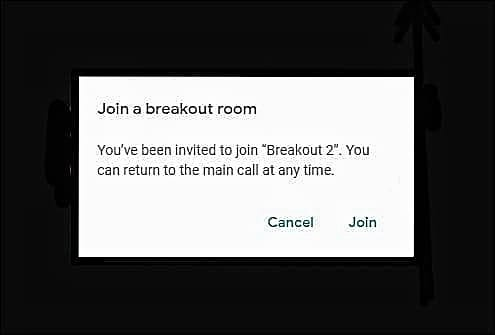
- Fique atento a um convite do anfitrião da reunião. Assim que ele aparecer na tela, clique em “Junte-se” para entrar. Se você bater “Cancelar” você ficará na reunião principal.
Como criar salas de descanso no Google Meet
A. Como criar salas de reunião do Google Meet antes da reunião:
- Aberto Calendário do Google e clique em “Criar” para organizar um novo evento.

- Adicione convidados inserindo seus endereços de e-mail no “Adicionar convidados” campo.
- No evento existente do Google Agenda, clique no Ícone do Google Meet para adicionar um link de videochamada ao seu evento.
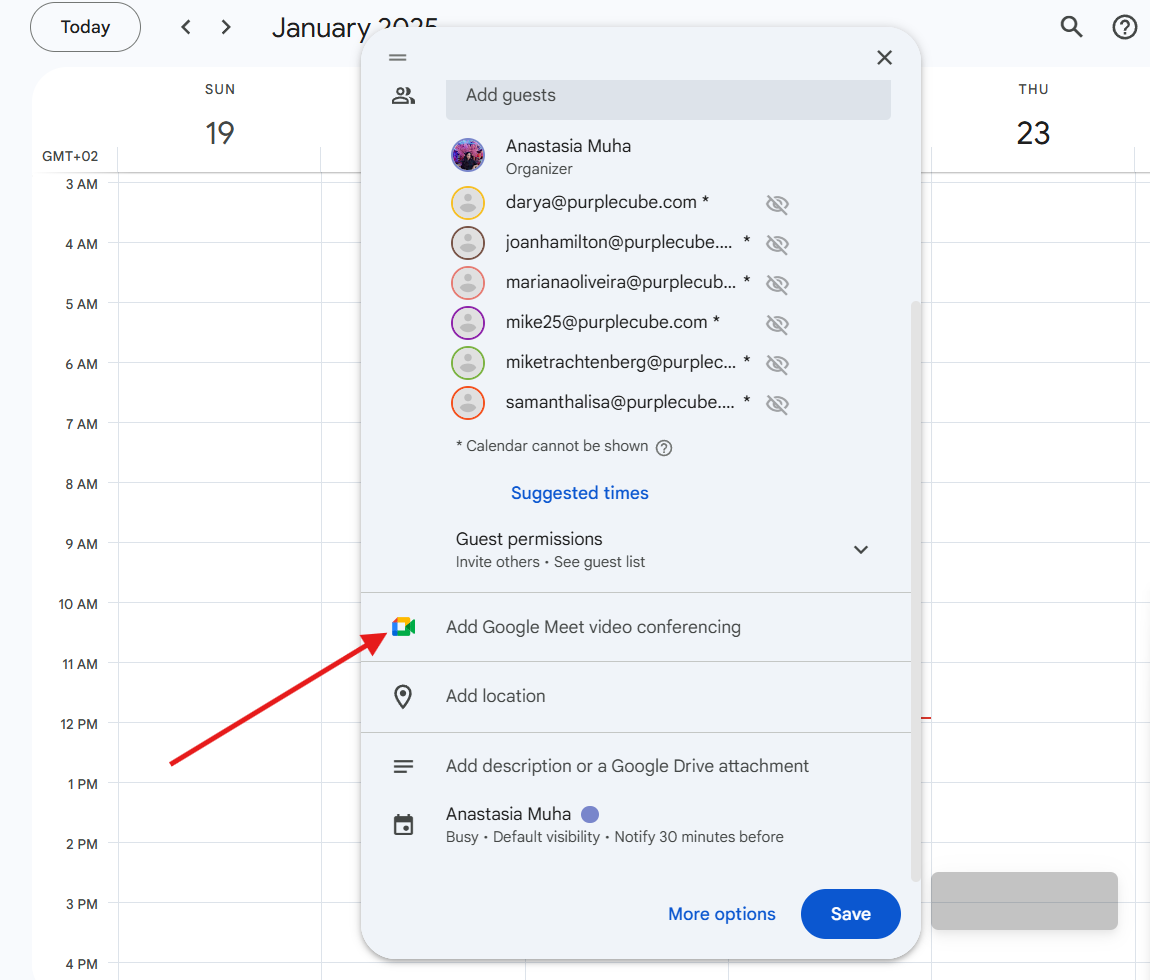
- Na página do evento, clique em”Mais opções” ícone na parte inferior para abrir os detalhes da reunião. Lá, clique no botão”Configurações” ícone ao lado da sua reunião para acessar as salas de reunião.
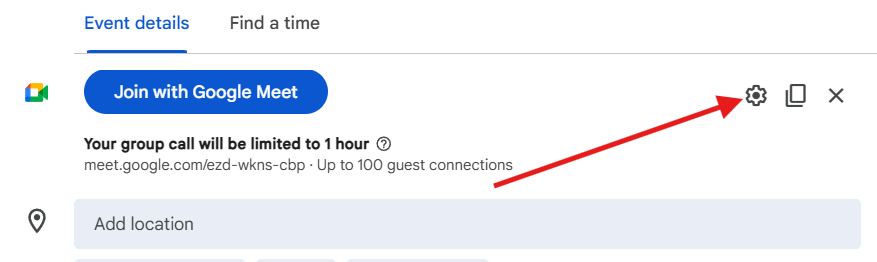
NOTA: Se você não vê a opção de sala de descanso, provavelmente significa que você não está em um plano pago do Google.
- Escolha quantas salas de reunião você precisa e, em seguida, atribua os participantes manualmente arrastando seus nomes. Como alternativa, você pode permitir que o Google Meet os atribua aleatoriamente.
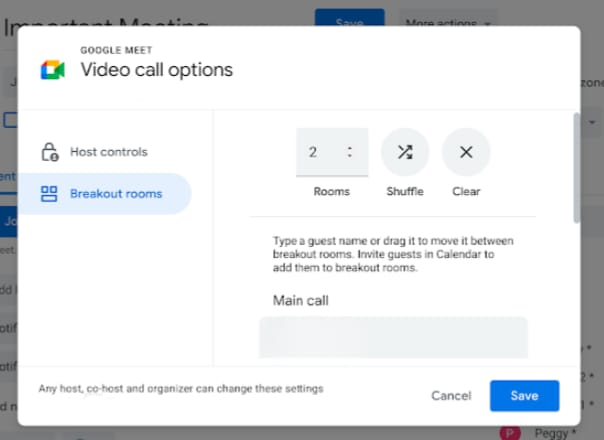
- Quando tudo estiver configurado, clique em “Salvar” para confirmar suas salas de descanso.
B. Como criar salas de discussão do Google Meet durante a reunião:
- Inicie sua sessão do Google Meet normalmente e verifique se você é o anfitrião da reunião.
- Clique no “Atividades” ícone na parte inferior direita da tela.
- Selecione “Salas de descanso” no menu para iniciar a configuração.
- Decida quantas salas você precisa e, em seguida, atribua os participantes manualmente arrastando seus nomes ou clique em “Embaralhar” para atribuí-los aleatoriamente.
- Quando estiver pronto, clique em “Salas abertas” para enviar os participantes da chamada para seus grupos de discussão. Agora eles podem discutir em vídeo ao vivo e enviar mensagens de bate-papo em suas salas dedicadas.
Como editar salas de reunião no Google Meet
A. Como editar salas de reunião no Google Meet antes da reunião:
- Abra seu evento em Calendário do Google.
- Clique no Link do Google Meet para acessar as opções de reunião.
- Selecione o”Configurações” ícone ao lado do link do Meet para abrir as configurações da sala de reunião para:algum texto
- Ajuste o número de quartos se seus planos mudaram.
- Mova os participantes arrastando e soltando seus nomes.
- Salve suas alterações para garantir que tudo esteja pronto para a reunião.
B. Como editar salas de reunião no Google Meet durante a reunião:
- Clique no “Atividades” botão (o ícone de pequenas formas) no canto inferior direito da tela.
- No menu, clique em “Salas de descanso” para:algum texto
- Mova os participantes arrastando-os e soltando-os em salas diferentes.
- Adicionar mais quartos se a conversa precisar de mais espaço.
- Renomear quartos para facilitar a navegação.
- Bata “Salvar” e suas alterações serão aplicadas instantaneamente!
Como participar de salas de reunião no Google Meet
C. Como participar de salas de reunião no Google Meet se você estiver designado para uma sala de reunião:
- Se o organizador da reunião designar você para uma sala de reunião, você verá um pop-up na tela. Clique “Junte-se”, e você será levado direto para sua sala de descanso.
- Depois de entrar, você pode conversar com outras pessoas, compartilhar sua tela e colaborar com seu grupo, como na reunião geral.
- Quando a sessão de discussão terminar, você retornará automaticamente à reunião principal, sem nenhuma etapa adicional.
B. Como participar de salas de reunião no Google Meet se você puder escolher a sala de descanso:
- Clique no “Atividades” botão na parte inferior direita da tela.
- Selecione “Salas de descanso” do menu. Na lista na tela, clique em “Junte-se” ao lado do que você deseja.
- Para trocar de sala, repita as etapas e escolha uma diferente (se o anfitrião permitir).
Como sair de salas de descanso no Google Meet
A. Como sair de salas de descanso no Google Meet quando o anfitrião fecha as salas:
- Se o anfitrião encerrar a sessão de discussão, uma mensagem com um cronômetro de 30 segundos será exibida, informando que as salas estão fechando.
- Isso o levará automaticamente de volta à reunião principal quando o tempo acabar.
B. Como sair sozinho de salas de reunião no Google Meet:
- Clique no “Sair” botão na parte inferior da tela.
- Selecione “Retornar à chamada principal,” para voltar à reunião principal.
- Se você sair por acidente e o anfitrião permitir, você pode voltar para sua sala de descanso ou entrar em outra.
Como acabar com salas de descanso no Google Meet:
- Clique no “Atividades” botão (o ícone de formas) no canto inferior direito da tela.
- Escolha “Salas de descanso” da lista.
- Clique “Fechar quartos”, e todos verão uma contagem regressiva de 30 segundos informando que a sessão de discussão está terminando.
- Após a contagem regressiva, todos retornarão automaticamente à reunião principal. No entanto, todas as mensagens de bate-papo e notas das salas de reunião ainda estarão disponíveis.
- Depois que as salas forem fechadas, os participantes não poderão voltar, a menos que você os abra novamente.
Opções extras de sala de descanso:
OPÇÃO #1: Se você precisar remover participantes que não estão atualmente na reunião ou quiser redefinir suas salas de reunião, você pode fazer isso facilmente. Basta clicar “Claro” na parte superior do painel da sala de reunião e confirme clicando em “Claro” novamente na parte inferior quando a notificação aparecer.
Dica: Se você estiver usando o mesmo link de reunião em que as salas de grupo foram configuradas antes, limpar os usuários desconectados levará todos de volta à sala principal e redefinirá todas as salas de grupo anteriores.
OPÇÃO #2: Quer manter suas sessões de discussão em andamento? Você pode definir um cronômetro para cada quarto. Quando o tempo estiver quase acabando, os participantes verão uma contagem regressiva de 30 segundos antes de precisarem encerrar a discussão na sala de discussão. Para fazer isso, clique no Temporizador (ícone de ampulheta) na parte superior do painel da sala de reunião, defina a duração e clique em OK.
Dica: Você pode alterar ou remover o cronômetro a qualquer momento clicando novamente no ícone da ampulheta.
Como gerenciar as salas de reunião do Google Meet de forma eficaz
Para aproveitar ao máximo esse recurso e garantir que a reunião ocorra conforme o planejado, há algumas etapas extras que você pode seguir.
Veja como gerenciar as salas de reunião do Google Meet de forma eficaz:
- Ensine os participantes a entrar em uma sala de convívio
- Equilibre os tamanhos dos grupos para uma colaboração ideal
- Grave a sessão em andamento
- Aumente o engajamento com ferramentas interativas
- Solicite feedback para melhorias contínuas
1. Ensine aos participantes como entrar em uma sala de descanso
Nem todo mundo sabe como as salas de reunião funcionam, então é uma boa ideia explicar as coisas com clareza antes do início da reunião. Você também pode enviar aos seus colegas as instruções acima para mostrar a eles como entrar na sala de reunião.
Informe aos participantes que, quando chegar a hora, eles verão um pop-up convidando-os a entrar na sala designada, ou talvez tenham a opção de escolher uma sala sozinhos. Uma vez lá dentro, eles devem participar da discussão, fazer perguntas e fazer bom uso do tempo.
Além disso, informe que eles retornarão à reunião principal automaticamente quando você fechar as salas, ou eles poderão sair mais cedo clicando em “Retornar à chamada principal.” Para evitar perder tempo, envie um e-mail ou mensagem rápida com esses detalhes antes da reunião.
2. Equilibre os tamanhos dos grupos para uma colaboração ideal
Grupos menores durante as reuniões funcionam bem para discussões focadas e resolução de problemas. Nesse caso, divida e crie salas de 3 a 5 pessoas para dar a todos a chance de contribuir.
Por outro lado, para sessões de brainstorming, onde você precisa de mais ideias e perspectivas, grupos maiores de 6 a 8 pessoas são ideais. No entanto, você precisa gerenciá-los com cuidado para dar a todos a chance de falar.
Se você perceber que alguns grupos estão muito quietos ou com dificuldades para se manter no caminho certo, ajuste o tamanho dos grupos em qualquer lugar para manter tudo funcionando sem problemas..
3. Aumente o engajamento com ferramentas interativas
Manter os participantes engajados em salas de reunião pode ser complicado, mas usar ferramentas interativas torna isso mais fácil e divertido. Algumas ótimas opções para experimentar incluem:
- Documentos ou planilhas do Google: Perfeito para colaboração em tempo real, debate de ideias e acompanhamento de ideias em conjunto.
- Jamboard: Esse quadro branco digital permite que as equipes visualizem ideias, desenhem diagramas e debatam ideias de forma criativa.
- Pesquisas e perguntas e respostas: Use os recursos integrados do Google Meet ou ferramentas externas para manter as discussões animadas e incentivar a participação.
4. Solicite feedback para melhorias contínuas
Depois das sessões de discussão, é uma boa ideia dar uma olhada e ver como as coisas foram. Você pode enviar uma mensagem rápida Formulário do Google para perguntar aos participantes o que eles gostaram, o que poderia ser melhor e quais ideias eles tenham para as próximas sessões.
Outra ótima maneira de obter feedback é ter uma breve discussão quando todos voltarem à reunião principal. Isso dá aos participantes a chance de compartilhar suas ideias em tempo real e fornecer informações valiosas.
Dedicar um pouco de tempo para analisar o feedback e fazer pequenas melhorias pode ajudar a tornar as futuras sessões de discussão ainda mais eficazes e agradáveis para todos.
Como usar o MeetGeek para melhorar a colaboração nas sessões do Google Meet
A videoconferência do Google Meet é ótima para discussões e colaboração em grupo eficazes, mas seus recursos pós-reunião às vezes podem ser insuficientes devido às restrições do espaço de trabalho. É fácil que as gravações de reuniões acabem em todos os lugares, ler as transcrições pode ser cansativo e acompanhar manualmente parece que você está dobrando seu trabalho. É aí que MeetGeek vem para tornar as coisas mais fáceis e organizadas.
MeetGeek é o assistente de reuniões com inteligência artificial que cuida de tudo relacionado à colaboração em reuniões para você. Ele se junta automaticamente às suas reuniões, as grava, transcreve conversas e destaca pontos-chave, tanto no seu computador quanto no seu dispositivo móvel.
Depois de cada reunião, ele envia e-mails de acompanhamento claros com decisões importantes e itens de ação para todos os envolvidos. Além disso, todas as suas reuniões são armazenadas em uma biblioteca fácil de pesquisar e ela se sincroniza perfeitamente com seus espaços de trabalho favoritos.

Veja como o MeetGeek melhora as sessões do Google Meet e impulsiona a colaboração em equipe:
- Gravação e transcrição automáticas: O MeetGeek se junta às suas reuniões para você, gravando-as e transcrevendo-as — sim, mesmo aquelas às quais você não pode comparecer. Isso significa que você pode manter o foco na conversa em vez de se esforçar para fazer anotações.
- Resumos inteligentes para análises rápidas: O MeetGeek cria de forma clara e concisa resumos destacando os pontos mais importantes e as principais decisões, para que todos permaneçam no caminho certo sem precisar ler anotações longas.
- Acompanhamentos fáceis: O MeetGeek facilita o acompanhamento, gerando automaticamente e-mails de acompanhamento com as principais conclusões e itens de ação. Isso garante que nada fique esquecido após as sessões e mantém todos responsáveis.
- Integrações perfeitas: MeetGeek trabalha com ferramentas populares como Notion, Slack, Google Drive, Trello e muito mais, facilitando a transferência do conhecimento da reunião para seu espaço de trabalho dedicado.
- Encontre o que você precisa instantaneamente: As transcrições pesquisáveis do MeetGeek permitem que você localize rapidamente momentos importantes de suas sessões simplesmente digitando uma palavra-chave.
- Todos os dados da sua reunião em um só lugar: O MeetGeek mantém todas as suas gravações, notas e resumos em um biblioteca centralizada, então é fácil voltar e encontrar discussões anteriores sempre que você precisar delas, com apenas um clique de distância.
- Fique conectado em qualquer lugar: Se você estiver ocupado e não puder participar de uma sessão, Aplicativo móvel MeetGeek permite que você se atualize de qualquer lugar com apenas alguns toques. Se você estiver viajando ou entre reuniões, você sempre terá acesso a discussões e itens de ação importantes. Além disso, você pode usá-lo para obter os mesmos benefícios em reuniões presenciais.
Problemas comuns e dicas de solução de problemas para o Google Breakout Rooms:
- Problema nº 1: As salas de descanso não estão aparecendo.
Solução: Antes de tentar criar salas de grupo, verifique se você está usando uma conta do Google Workspace, pois esse recurso não está disponível para contas pessoais. Além disso, verifique se você tem a função de reunião correta, pois somente os anfitriões podem criar e gerenciar salas de reunião.
- Problema #2: Os participantes não podem entrar em salas de reunião
Solução: Peça aos participantes que atualizem a página ou saiam e voltem à reunião. Verifique se eles estão usando um navegador atualizado ou o aplicativo Meet mais recente. Se eles entrarem ligando por telefone, lembre-os de que precisarão mudar para um computador ou aplicativo móvel, pois as salas de reunião não funcionam para chamadas telefônicas.
- Problema #3: Áudio ou vídeo não funcionam
Solução: Peça aos participantes que verifiquem se as permissões de microfone e câmera estão habilitadas nas configurações do navegador. Sair e voltar para a sala de descanso geralmente pode resolver o problema.
- Problema #4: O cronômetro da sala de descanso não está sendo exibido
Solução: Se os participantes não conseguirem ver o cronômetro de contagem regressiva, eles devem manter a janela do Google Meet aberta, pois minimizá-la pode ocultar o cronômetro. Se ainda não estiver visível, envie atualizações de horário no chat para manter todos atualizados. Além disso, lembre-se de que o anfitrião pode facilmente ignorar essa configuração no painel da sala de reunião clicando em “Fechar salas”, então esse pode ser o caso.
- Problema #5: Salas de descanso lentas ou atrasadas
Solução: Incentive os participantes a fecharem guias e aplicativos extras que possam estar usando a Internet. Se muitas pessoas estão tendo problemas, reduzir o número de salas de descanso pode ajudar.
- Problema #6: O anfitrião não pode se deslocar entre salas de descanso
Solução: Se você estiver tendo problemas para alternar entre a sala de reunião de qualquer participante, tente atualizar a página ou reiniciar o navegador. Se o problema persistir, mudar para um navegador ou dispositivo diferente pode ajudar.
- Edição #7:
Solução: os participantes perdem o quarto após entrarem novamente: Se alguém sair e voltar à reunião, poderá perder a tarefa de sala de descanso. O anfitrião pode corrigir isso reatribuindo-os manualmente nas configurações da sala de reunião. Para evitar isso, lembre os participantes de permanecerem conectados sempre que possível.
Aproveite melhor suas sessões do Google Meet com o MeetGeek!
Com a configuração e o gerenciamento corretos, as salas de reunião do Google Meet podem tornar suas reuniões mais interativas e produtivas. E quando surgem desafios, agora você tem o conhecimento necessário para solucionar problemas e manter tudo funcionando sem problemas.
Para levar suas sessões do Google um passo adiante, experimente a MeetGeek paragravação, transcrição e resumos inteligentes com inteligência artificial. Dessa forma, você captura todos os detalhes importantes, se mantém organizado e compartilha facilmente insights com sua equipe, tudo sem o incômodo de fazer anotações manuais. Pronto para transformar cada reunião em uma experiência produtiva e sem estresse!








.avif)