



Bildquelle: Freepik auf Freepik
Fällt es den Teilnehmern in Ihren Online-Meetings schwer, konzentriert zu bleiben oder sich zu Wort zu melden? Ob reguläre Teambesprechung oder Workshop: Große Gruppen können schnell überfordern, und nicht jeder kommt zu Wort.
Hier helfen Breakout-Räume in Google Meet: Mit ihnen teilen Sie die Teilnehmer in kleinere Gruppen auf, in denen es sich besser diskutieren, zusammenarbeiten und konzentrieren lässt. In diesem Leitfaden zeigen wir Ihnen, wie Sie Google Meet-Breakout-Räume effektiv erstellen und nutzen, damit Ihre Besprechungen ansprechender werden. Legen wir los!
Was sind Google Meet Breakout Rooms?
Google Meet Breakout-Räume helfen dabei, große Besprechungen in kleinere, fokussiertere Arbeitsgruppen aufzuteilen. Gastgeber können den Teilnehmern damit eine effektivere Zusammenarbeit ermöglichen und die Diskussionen strukturieren.
Nur der Gastgeber kann Breakout-Räume erstellen, Teilnehmer den Gruppen zuweisen und deren Fortschritt verfolgen, indem er einem beliebigen Raum beitritt. Sobald die Sitzung beendet ist, kehren alle Teilnehmer automatisch ins Hauptmeeting zurück.
Breakout-Räume eignen sich für verschiedene Meeting-Arten und Aktivitäten:
- Team-Brainstorming-Sitzungen: Bilden Sie separate Teams, um Ideen zu entwickeln, mögliche Lösungen zu besprechen und die Ergebnisse anschließend der Hauptgruppe vorzustellen.
- Unterricht und Lehre: Die Studierenden können in Lerngruppen zusammenarbeiten, Aufgaben erledigen oder sich interaktiv mit verschiedenen Themen auseinandersetzen.
- Workshops und Schulungen: Teams, die fortlaufend geschult werden müssen (ja, Vertriebsteams, Sie sind gemeint) können sich auf praktische Übungen, Rollenspielszenarien oder Problemlösungsaufgaben in einem geschützteren Rahmen konzentrieren.
- Projektarbeit: Die Teilnehmer können verschiedenen Räumen zugewiesen werden, um an bestimmten Aufgaben oder Projektbereichen zu arbeiten, bevor alle für eine abschließende Besprechung wieder zusammenkommen.
- Networking-Veranstaltungen: Die Teilnehmer können aufgrund gemeinsamer Interessen, Rollen oder Diskussionsthemen kleineren Gruppen beitreten, um intensivere Gespräche zu führen.
Warum Sie Breakout-Räume in Google Meet-Sitzungen verwenden sollten
TL;DR: Sie können Google Meet Breakout-Räume verwenden, um die Teilnehmer für gezielte Diskussionen in kleinere Gruppen aufzuteilen. So werden Besprechungen einfacher und lebendiger. Alle können sich leichter beteiligen, bleiben bei der Sache und arbeiten besser zusammen. Außerdem können Sie als Gastgeber die Gruppen ganz einfach verwalten und bei Bedarf alle zurückholen.
So verbessern Breakout-Räume Ihre Google Meet-Sitzungen:
- Mehr Beteiligung: In großen Besprechungen halten sich manche gern zurück. Breakout-Räume bieten einen vertrauteren Rahmen, der die Teilnehmer ermutigt, sich zu äußern, Ideen zu diskutieren und aktiv zum Gespräch beizutragen.
- Höheres Engagement: In Breakout-Räumen können sich die Teilnehmer auf bestimmte Aufgaben konzentrieren. So bleiben sie bei der Sache, stellen Fragen und arbeiten effektiver zusammen, ohne von der großen Runde abgelenkt zu werden.
- Effizientere Zusammenarbeit: Wenn Teams an verschiedenen Aspekten eines Projekts arbeiten oder einzelne Themen besprechen, kehren sie mit klaren Ergebnissen und Aktionspunkten ins Hauptmeeting zurück.
- Flexible Steuerung: Als Gastgeber haben Sie die volle Kontrolle über die Breakout-Räume: Sie weisen Teilnehmer zu, legen Zeitlimits fest und wechseln zwischen den Räumen, um nach dem Rechten zu sehen. So lenken Sie das Gespräch, halten alle auf Kurs und holen die Gruppen wieder zusammen, wenn es Zeit für den Abschluss ist.
Voraussetzungen für die Verwendung von Breakout Rooms in Google Meet
Verfügbarkeit: Breakout-Räume stehen Nutzern mit den folgenden Google Workspace-Tarifen zur Verfügung:
- Business-Tarife: Essentials, Business Standard, Business Plus
- Enterprise-Tarife: Starter, Essentials, Standard, Plus
- Education-Tarife: Education Plus, Teaching and Learning Upgrade
- Weitere Tarife: Workspace Business, Nonprofits, Workspace Individual-Abonnenten
HINWEIS: Kostenpflichtige Tarife lohnen sich auch, wenn Sie erweiterte Google Workspace-Funktionen nutzen möchten. Dazu gehören mehr Speicherplatz (bis zu 5 TB/Nutzer), erweiterte Sicherheitsfunktionen, Videokonferenzen mit höheren Teilnehmerlimits und Aufzeichnungen, Google Meet KI und E-Mail-Dienste mit benutzerdefinierten Domains. Bitte beachten Sie jedoch, dass Breakout-Räume derzeit nicht live gestreamt oder aufgezeichnet werden können.
So treten Sie als Teilnehmer einem Google Meet Breakout-Raum bei:
- Melden Sie sich in Ihrem Google-Konto an, auf dem Computer oder dem Smartphone.
- Treten Sie der Besprechung bei, am Computer oder über die mobile Meet-App.
- Achten Sie auf die Einladung des Gastgebers. Sobald sie auf Ihrem Bildschirm erscheint, klicken Sie auf „Beitreten“, um den Raum zu betreten. Wenn Sie auf „Abbrechen“ klicken, bleiben Sie im Hauptmeeting.

So erstellen Sie Breakout-Räume in Google Meet
A. So erstellen Sie Google Meet Breakout-Räume vor dem Meeting:
- Öffnen Sie Google Kalender und klicken Sie auf „Erstellen“, um einen neuen Termin anzulegen.

- Fügen Sie Gäste hinzu, indem Sie ihre E-Mail-Adressen in das Feld „Gäste hinzufügen“ eingeben.
- Klicken Sie im bestehenden Google Kalender-Termin auf das Google Meet-Symbol, um Ihrem Termin einen Link für die Videokonferenz hinzuzufügen.

- Klicken Sie auf der Terminseite unten auf das Symbol „Weitere Optionen“, um Ihre Besprechungsdetails zu öffnen. Klicken Sie dort auf das Symbol „Einstellungen“ neben Ihrem Meeting, um zu den Breakout-Räumen zu gelangen.

HINWEIS: Wenn Sie die Option für Breakout-Räume nicht sehen, haben Sie höchstwahrscheinlich kein kostenpflichtiges Google-Abo.
- Wählen Sie aus, wie viele Breakout-Räume Sie benötigen, und weisen Sie die Teilnehmer dann manuell zu, indem Sie ihre Namen in den gewünschten Raum ziehen. Alternativ können Sie sie von Google Meet nach dem Zufallsprinzip zuweisen lassen.

- Sobald alles eingerichtet ist, klicken Sie auf „Speichern“, um Ihre Breakout-Räume zu bestätigen.
B. So erstellen Sie Google Meet Breakout-Räume während des Meetings:
- Starten Sie Ihre Google Meet-Sitzung wie gewohnt und stellen Sie sicher, dass Sie der Gastgeber des Meetings sind.
- Klicken Sie unten rechts auf Ihrem Bildschirm auf das Symbol „Aktivitäten“.
- Wählen Sie im Menü „Breakout-Räume“ aus, um die Einrichtung zu starten.
- Entscheiden Sie, wie viele Räume Sie benötigen, und weisen Sie die Teilnehmer dann manuell zu, indem Sie ihre Namen in den gewünschten Raum ziehen, oder klicken Sie auf „Mischen“, um sie zufällig zuzuweisen.
- Wenn Sie bereit sind, klicken Sie auf „Räume öffnen“, um die Teilnehmer in ihre Gruppen zu schicken. In ihren Räumen können sie nun per Live-Video diskutieren und Chat-Nachrichten senden.
So bearbeiten Sie Breakout-Räume in Google Meet
A. So bearbeiten Sie Breakout-Räume in Google Meet vor dem Meeting:
- Öffnen Sie Ihren Termin in Google Kalender.
- Klicken Sie auf den Google Meet-Link, um die Besprechungsoptionen aufzurufen.
- Klicken Sie auf das Symbol „Einstellungen“ neben dem Meet-Link, um die Einstellungen der Breakout-Räume zu öffnen. Dort können Sie Folgendes tun:
- Passen Sie die Anzahl der Räume an, wenn sich Ihre Pläne geändert haben.
- Ordnen Sie die Teilnehmer neu zu, indem Sie ihre Namen per Drag-and-drop verschieben.
- Speichern Sie Ihre Änderungen, um sicherzustellen, dass alles für das Meeting bereit ist.
B. So bearbeiten Sie Breakout-Räume in Google Meet während des Meetings:
- Klicken Sie unten rechts auf Ihrem Bildschirm auf die Schaltfläche „Aktivitäten“ (das kleine Symbol mit den Formen).
- Klicken Sie im Menü auf „Breakout-Räume“. Dort können Sie:
- Teilnehmer verschieben, indem Sie sie per Drag-and-drop in andere Räume ziehen.
- Weitere Räume hinzufügen, wenn das Gespräch mehr Platz braucht.
- Räume umbenennen, damit sich alle leichter zurechtfinden.
- Klicken Sie auf „Speichern“, und Ihre Änderungen werden sofort wirksam!
So treten Sie Breakout-Räumen in Google Meet bei
C. So treten Sie Breakout-Räumen in Google Meet bei, wenn Sie einem Breakout-Raum zugewiesen sind:
- Wenn der Meeting-Gastgeber Sie einem Breakout-Raum zuweist, wird auf Ihrem Bildschirm ein Pop-up angezeigt. Klicken Sie auf „Beitreten“, und Sie gelangen direkt in Ihren Breakout-Raum.
- Sobald Sie im Raum sind, können Sie mit den anderen chatten, Ihren Bildschirm teilen und mit Ihrer Gruppe zusammenarbeiten, genau wie im Hauptmeeting.
- Wenn die Breakout-Sitzung beendet ist, kehren Sie automatisch zum Hauptmeeting zurück, ohne dass weitere Schritte erforderlich sind.
B. So treten Sie Breakout-Räumen in Google Meet bei, wenn Sie den Breakout-Raum auswählen können:
- Klicken Sie unten rechts auf Ihrem Bildschirm auf die Schaltfläche „Aktivitäten“.
- Wählen Sie im Menü „Breakout-Räume“ aus. Klicken Sie in der Liste auf Ihrem Bildschirm neben dem gewünschten Raum auf „Beitreten“.
- Um den Raum zu wechseln, wiederholen Sie die Schritte und wählen Sie einen anderen aus (sofern der Gastgeber dies zulässt).
So verlassen Sie Breakout-Räume in Google Meet
A. So verlassen Sie Breakout-Räume in Google Meet, wenn der Gastgeber die Räume schließt:
- Wenn der Gastgeber die Breakout-Sitzung beendet, erscheint eine Meldung mit einem 30-Sekunden-Timer, die Sie darüber informiert, dass die Räume geschlossen werden.
- Sobald der Timer abgelaufen ist, kehren Sie automatisch zum Hauptmeeting zurück.
B. So verlassen Sie Breakout-Räume in Google Meet selbst:
- Klicken Sie am unteren Bildschirmrand auf die Schaltfläche „Verlassen“.
- Wählen Sie „Zum Hauptanruf zurückkehren“, um wieder ins Hauptmeeting zu gelangen.
- Wenn Sie den Raum versehentlich verlassen und der Gastgeber es erlaubt, können Sie Ihrem Breakout-Raum wieder beitreten oder in einen anderen wechseln.
So beenden Sie Breakout-Räume in Google Meet:
- Klicken Sie unten rechts auf Ihrem Bildschirm auf die Schaltfläche „Aktivitäten“ (das Symbol mit den Formen).
- Wählen Sie in der Liste „Breakout-Räume“ aus.
- Klicken Sie auf „Räume schließen“, und alle sehen einen 30-Sekunden-Countdown, der sie darüber informiert, dass die Breakout-Sitzung endet.
- Nach dem Countdown kehren alle automatisch zum Hauptmeeting zurück. Alle Chat-Nachrichten und Notizen aus den Breakout-Räumen sind jedoch weiterhin verfügbar.
- Nachdem die Räume geschlossen sind, können die Teilnehmer nicht wieder beitreten, es sei denn, Sie öffnen sie erneut.
Zusätzliche Optionen für Breakout-Räume:
OPTION #1: Wenn Sie Teilnehmer entfernen müssen, die gerade nicht an der Besprechung teilnehmen, oder wenn Sie Ihre Breakout-Räume zurücksetzen möchten, geht das ganz einfach. Klicken Sie oben im Bereich „Breakout-Räume“ auf „Löschen“ und bestätigen Sie anschließend unten erneut mit „Löschen“, sobald die Benachrichtigung erscheint.
Tipp: Wenn Sie einen Meeting-Link wiederverwenden, für den bereits Breakout-Räume eingerichtet wurden, holt das Löschen nicht verbundener Nutzer alle in den Hauptraum zurück und setzt alle bisherigen Breakout-Räume zurück.
OPTION #2: Sollen Ihre Breakout-Sitzungen im Zeitplan bleiben? Sie können für jeden Raum einen Timer einstellen. Wenn die Zeit fast abgelaufen ist, wird den Teilnehmern ein Countdown von 30 Sekunden angezeigt, bevor sie die Diskussion im Breakout-Raum abschließen müssen. Klicken Sie dazu oben im Bereich „Breakout-Räume“ auf Timer (Sanduhr-Symbol), legen Sie die Dauer fest und klicken Sie auf OK.
Tipp: Sie können den Timer jederzeit ändern oder entfernen, indem Sie erneut auf das Sanduhr-Symbol klicken.
So verwalten Sie Google Meet Breakout Rooms effektiv
Um diese Funktion optimal zu nutzen und sicherzustellen, dass das Meeting wie geplant abläuft, können Sie noch einiges mehr tun.
So verwalten Sie Google Meet Breakout-Räume effektiv:
- Erklären Sie den Teilnehmern, wie sie einem Breakout-Raum beitreten
- Wählen Sie ausgewogene Gruppengrößen für eine optimale Zusammenarbeit
- Zeichnen Sie die laufende Sitzung auf
- Steigern Sie das Engagement mit interaktiven Tools
- Holen Sie Feedback für kontinuierliche Verbesserungen ein
1. Erklären Sie den Teilnehmern, wie sie einem Breakout-Raum beitreten
Nicht jeder weiß, wie Breakout-Räume funktionieren, daher empfiehlt es sich, den Ablauf vor Beginn des Meetings kurz zu erklären. Sie können Ihren Kollegen auch die Anleitung oben schicken, damit sie wissen, wie sie dem Breakout-Raum beitreten.
Sagen Sie den Teilnehmern, dass zu gegebener Zeit ein Pop-up erscheint, das sie in den zugewiesenen Raum einlädt, oder dass sie sich ihren Raum möglicherweise selbst aussuchen können. Im Raum sollten sie sich an der Diskussion beteiligen, Fragen stellen und die Zeit sinnvoll nutzen.
Weisen Sie auch darauf hin, dass alle automatisch ins Hauptmeeting zurückkehren, wenn Sie die Räume schließen, und dass man den Raum vorher über „Zum Hauptanruf zurückkehren“ verlassen kann. Damit im Meeting keine Zeit verloren geht, senden Sie vor dem Meeting eine kurze E-Mail oder Nachricht mit diesen Informationen.
2. Wählen Sie ausgewogene Gruppengrößen für eine optimale Zusammenarbeit
Kleinere Gruppen eignen sich gut für fokussierte Diskussionen und zur Problemlösung. Richten Sie in diesem Fall Räume mit 3 bis 5 Personen ein, damit sich jeder einbringen kann.
Für Brainstorming-Sitzungen dagegen, in denen Sie mehr Ideen und Perspektiven brauchen, sind größere Gruppen von 6 bis 8 Personen ideal. Diese müssen Sie allerdings gut moderieren, damit alle zu Wort kommen.
Wenn Sie merken, dass einige Gruppen zu still sind oder vom Thema abkommen, passen Sie die Gruppengrößen zwischendurch an, damit alles reibungslos läuft.
3. Steigern Sie das Engagement mit interaktiven Tools
Die Teilnehmer in Breakout-Räumen bei der Sache zu halten, ist nicht immer leicht, aber mit interaktiven Tools geht es einfacher und macht mehr Spaß. Diese Optionen sollten Sie ausprobieren:
- Google Docs oder Google Tabellen: Perfekt, um in Echtzeit zusammenzuarbeiten, Ideen zu sammeln und gemeinsam festzuhalten.
- Jamboard: Dieses digitale Whiteboard ermöglicht es Teams, Ideen zu visualisieren, Diagramme zu zeichnen und kreativ zu brainstormen.
- Umfragen sowie Fragen und Antworten: Nutzen Sie die integrierten Google Meet-Funktionen oder externe Tools, um Diskussionen lebendig zu halten und die Beteiligung zu fördern.
4. Holen Sie Feedback für kontinuierliche Verbesserungen ein
Nach den Breakout-Sitzungen lohnt es sich nachzufragen, wie es gelaufen ist. Senden Sie dazu einfach ein Google-Formular, um die Teilnehmer zu fragen, was ihnen gefallen hat, was besser laufen könnte und welche Ideen sie für die nächsten Sitzungen haben.
Eine weitere gute Möglichkeit, Feedback zu sammeln, besteht darin, eine kurze Diskussion zu führen, sobald alle wieder im Hauptmeeting sind. So können die Teilnehmer ihre Gedanken direkt austauschen und wertvolle Erkenntnisse gewinnen.
Wenn Sie sich ein wenig Zeit nehmen, um das Feedback auszuwerten und kleine Verbesserungen vorzunehmen, können Sie künftige Gruppenarbeit für alle noch effektiver und angenehmer gestalten.
So verwenden Sie MeetGeek, um die Zusammenarbeit in Google Meet-Sitzungen zu verbessern
Google Meet-Videokonferenzen eignen sich hervorragend für effektive Gruppendiskussionen und die Zusammenarbeit, aber die Funktionen für die Zeit nach dem Meeting reichen wegen der Workspace-Einschränkungen manchmal nicht aus. Aufzeichnungen landen schnell an den verschiedensten Orten, das Durchsehen von Protokollen kann erschlagend sein, und manuelle Follow-ups fühlen sich nach doppelter Arbeit an. Hier kommt MeetGeek ins Spiel und macht alles einfacher und übersichtlicher.
MeetGeek ist der KI-gestützte Meeting-Assistent, der alles rund um die Zusammenarbeit in Meetings für Sie erledigt. Er nimmt automatisch an Ihren Besprechungen teil, zeichnet sie auf, transkribiert die Gespräche und hebt wichtige Punkte hervor, sowohl auf Ihrem Computer als auch auf Ihrem Mobilgerät.
Nach jedem Meeting gehen klare Follow-up-E-Mails mit den wichtigsten Entscheidungen und Aktionspunkten an alle Beteiligten. Darüber hinaus werden alle Ihre Besprechungen in einer einfach zu durchsuchenden Bibliothek gespeichert, die nahtlos mit Ihren bevorzugten Arbeitsbereichen synchronisiert wird.
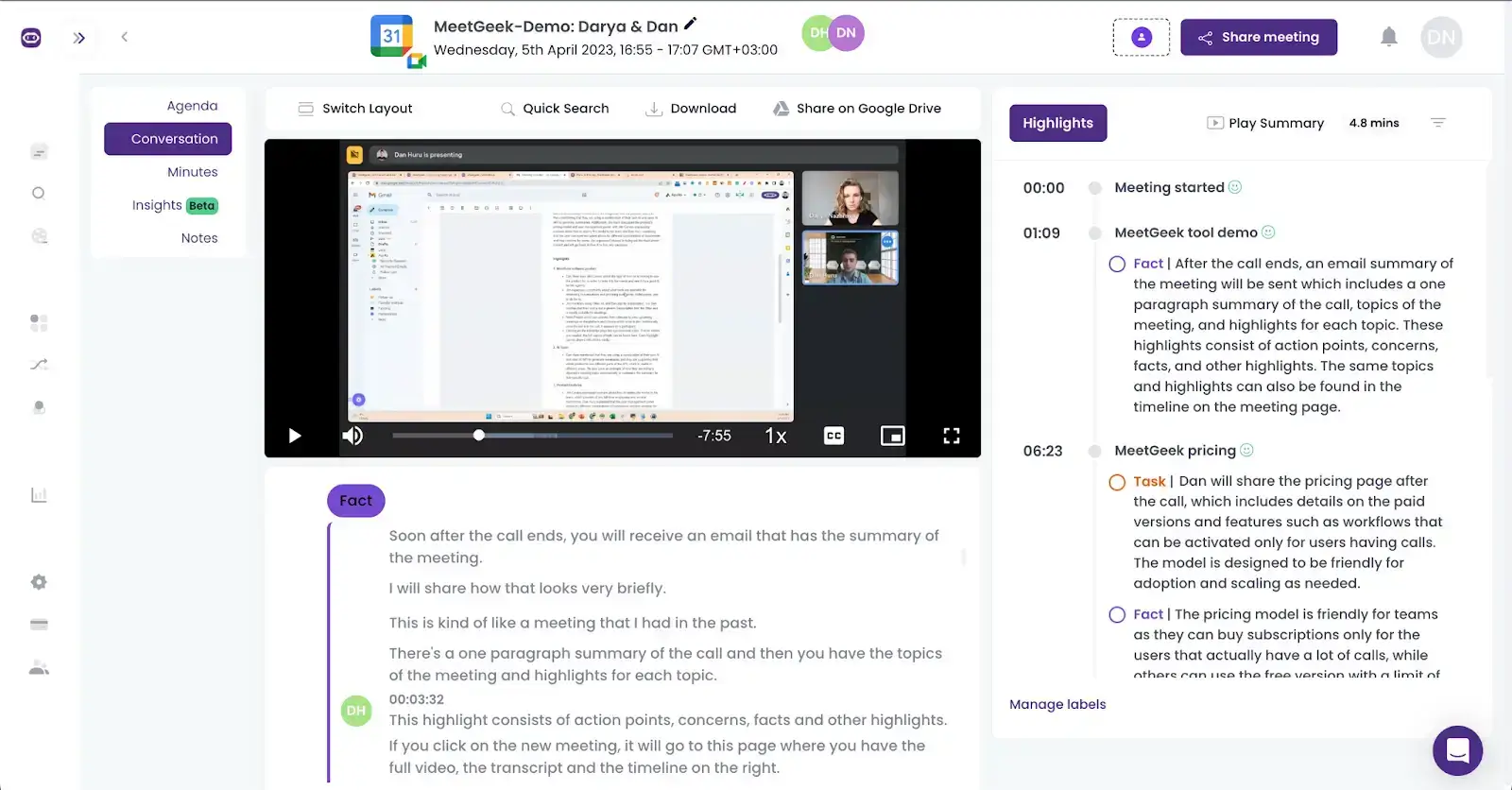
So verbessert MeetGeek Ihre Google Meet-Sitzungen und fördert die Zusammenarbeit im Team:
- Automatische Aufzeichnung und Transkription: MeetGeek nimmt für Sie an Ihren Meetings teil, zeichnet sie auf und transkribiert sie, auch die, an denen Sie selbst nicht teilnehmen können. So können Sie sich auf das Gespräch konzentrieren, statt mitzuschreiben.
- Intelligente Zusammenfassungen für den schnellen Überblick: MeetGeek erstellt klare, übersichtliche Zusammenfassungen, die die wichtigsten Punkte und Entscheidungen hervorheben, damit alle auf dem gleichen Stand sind, ohne lange Notizen durchgehen zu müssen.
- Einfache Follow-ups: MeetGeek nimmt Ihnen das Follow-up ab und erstellt automatisch Follow-up-E-Mails mit den wichtigsten Erkenntnissen und Aktionspunkten. So geht nach den Sitzungen nichts unter, und alle wissen, wofür sie verantwortlich sind.
- Nahtlose Integrationen: MeetGeek arbeitet mit beliebten Tools wie Notion, Slack, Google Drive, Trello und weiteren zusammen, sodass Sie Meeting-Wissen ganz einfach in Ihren eigenen Arbeitsbereich übertragen können.
- Finden Sie sofort, was Sie brauchen: Mit den durchsuchbaren Transkripten von MeetGeek können Sie wichtige Momente Ihrer Sitzungen schnell finden, indem Sie einfach ein Schlüsselwort eingeben.
- Alle Meeting-Daten an einem Ort: MeetGeek speichert alle Ihre Aufzeichnungen, Notizen und Zusammenfassungen in einer zentralen Bibliothek, sodass Sie vergangene Diskussionen jederzeit mit nur einem Klick wieder aufrufen können.
- Bleiben Sie auch unterwegs in Verbindung: Wenn Sie viel zu tun haben und an einer Sitzung nicht teilnehmen können, bleiben Sie mit der mobilen App von MeetGeek mit wenigen Klicks von überall auf dem Laufenden. Ob auf dem Arbeitsweg oder zwischen zwei Besprechungen, Sie haben immer Zugriff auf wichtige Diskussionen und Aktionspunkte. Außerdem profitieren Sie damit auch bei Besprechungen vor Ort von denselben Vorteilen.
Häufige Probleme und Tipps zur Fehlerbehebung bei Google Breakout Rooms:
- Problem #1: Breakout-Räume werden nicht angezeigt.
Lösung: Bevor Sie Breakout-Räume erstellen, vergewissern Sie sich, dass Sie ein Google Workspace-Konto verwenden, da diese Funktion für private Konten nicht verfügbar ist. Prüfen Sie außerdem, ob Sie die richtige Rolle im Meeting haben, denn nur Gastgeber können Breakout-Räume erstellen und verwalten.
- Problem #2: Teilnehmer können den Breakout-Räumen nicht beitreten
Lösung: Bitten Sie den Teilnehmer, die Seite zu aktualisieren oder das Meeting zu verlassen und erneut beizutreten. Stellen Sie sicher, dass ein aktueller Browser oder die neueste Version der Meet-App verwendet wird. Wenn sich Teilnehmer per Telefon einwählen, erinnern Sie sie daran, dass sie zu einem Computer oder zur mobilen App wechseln müssen, da Breakout-Räume bei der telefonischen Einwahl nicht funktionieren.
- Problem #3: Audio oder Video funktionieren nicht
Lösung: Bitten Sie die Teilnehmer zu prüfen, ob Mikrofon und Kamera in den Browsereinstellungen aktiviert sind. Oft lässt sich das Problem beheben, indem man den Breakout-Raum verlässt und wieder beitritt.
- Problem #4: Der Timer des Breakout-Raums wird nicht angezeigt
Lösung: Wenn Teilnehmer den Countdown-Timer nicht sehen, sollten sie das Google Meet-Fenster geöffnet lassen, da der Timer beim Minimieren ausgeblendet werden kann. Ist er dann immer noch nicht sichtbar, geben Sie die verbleibende Zeit im Chat durch, damit alle Bescheid wissen. Bedenken Sie außerdem, dass der Gastgeber diese Einstellung im Bereich „Breakout-Räume“ jederzeit umgehen kann, indem er auf „Räume schließen“ klickt. Auch das kann also die Ursache sein.
- Problem #5: Breakout-Räume sind langsam oder reagieren verzögert
Lösung: Bitten Sie die Teilnehmer, nicht benötigte Tabs und Apps zu schließen, die ihre Internetverbindung belasten könnten. Wenn viele Personen Probleme haben, kann es helfen, die Anzahl der Breakout-Räume zu verringern.
- Problem #6: Der Gastgeber kann nicht zwischen den Breakout-Räumen wechseln
Lösung: Wenn Sie Probleme haben, zwischen den Breakout-Räumen der Teilnehmer zu wechseln, aktualisieren Sie die Seite oder starten Sie Ihren Browser neu. Wenn das Problem weiterhin besteht, hilft möglicherweise der Wechsel zu einem anderen Browser oder Gerät.
- Problem #7:
Lösung: Teilnehmer verlieren nach dem erneuten Beitritt ihren Raum: Wenn jemand das Meeting verlässt und wieder beitritt, geht die Zuweisung zum Breakout-Raum möglicherweise verloren. Der Gastgeber kann das beheben, indem er die Person in den Einstellungen der Breakout-Räume manuell neu zuweist. Um dem vorzubeugen, bitten Sie die Teilnehmer, möglichst durchgehend verbunden zu bleiben.
Holen Sie mit MeetGeek mehr aus Ihren Google Meet-Sitzungen heraus!
Mit der richtigen Einrichtung und Verwaltung machen Google Meet-Breakout-Räume Ihre Diskussionen interaktiv und produktiv. Und falls doch einmal Probleme auftreten, wissen Sie jetzt, wie Sie sie beheben und für einen reibungslosen Ablauf sorgen.
Wenn Sie aus Ihren Google-Sitzungen noch mehr herausholen möchten, testen Sie MeetGeek mit KI-gestützter Aufzeichnung, Transkription und intelligenten Zusammenfassungen. So erfassen Sie jedes wichtige Detail, behalten den Überblick und teilen Erkenntnisse ganz einfach mit Ihrem Team, ohne von Hand mitschreiben zu müssen. Machen Sie jedes Meeting zu einem produktiven, stressfreien Erlebnis!







.avif)