


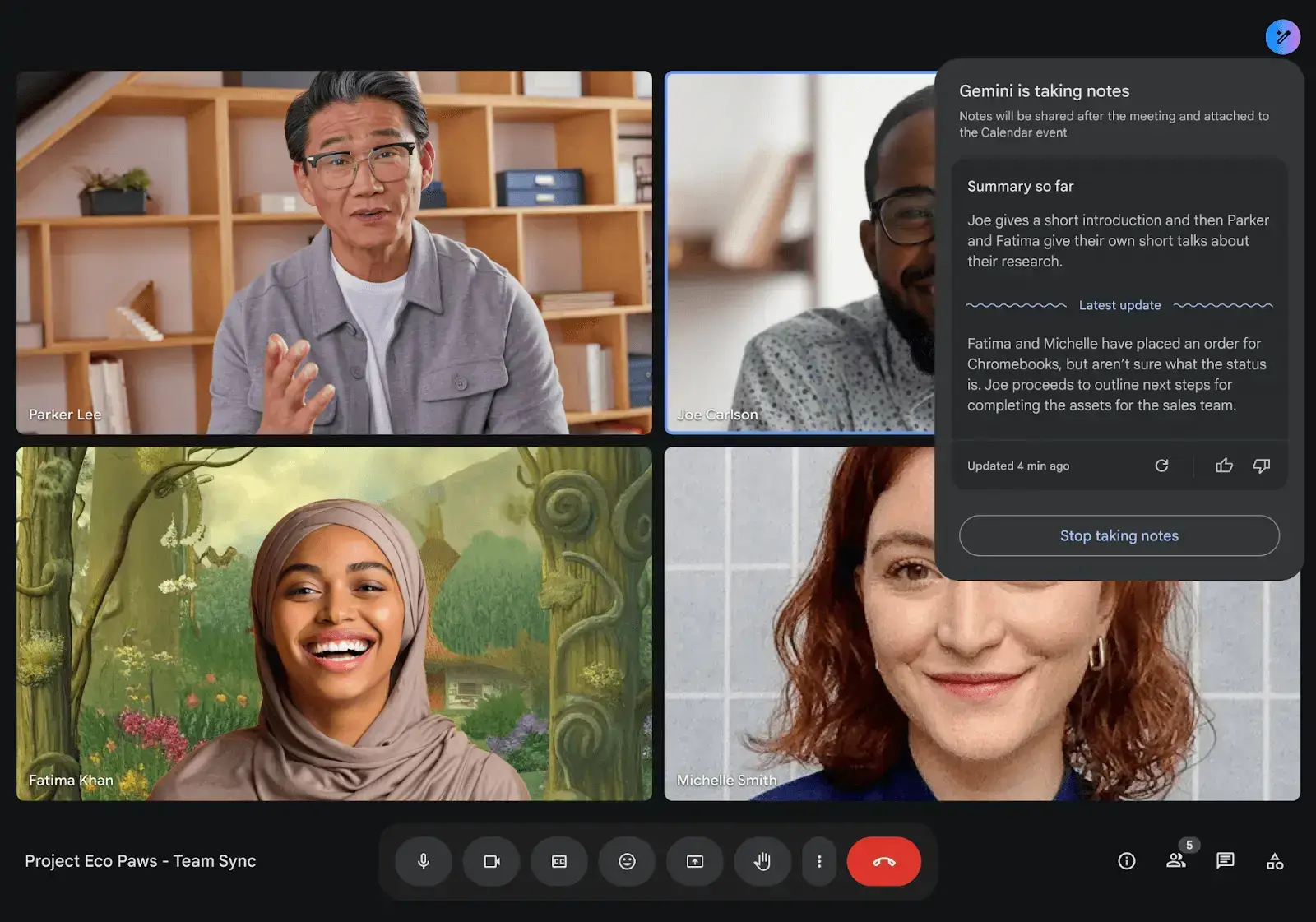
O notetaker com IA do Google Meet é o Anota pra Mim (Take Notes for Me), um recurso do Gemini integrado ao Google Workspace que escreve um resumo com decisões e itens de ação em um documento do Google Docs e o salva no Drive de quem organizou a reunião. Você ativa as anotações do Gemini de dentro da chamada, no botão Anota pra Mim, no canto superior direito, e nada entra na reunião como participante.
O acesso depende, antes de tudo, da edição do Workspace de quem organiza a reunião. Business Starter e Enterprise Starter não incluem o Anota pra Mim nas reuniões organizadas por contas dessas edições. Por isso, o controle não aparece nessas reuniões.
Este guia cobre as 6 edições que dão acesso, os 8 idiomas que o Gemini aceita, como ativar ou desativar o recurso, onde encontrar as anotações no Drive, como funciona a configuração automática lançada em setembro de 2026 e o que verificar quando nenhuma anotação aparece. Se você prefere comparar ferramentas em vez de ativar a do Google, no nosso ranking dos melhores notetakers com IA para Google Meet você encontra as opções.
Quais Edições do Google Workspace Incluem as Anotações do Gemini?
O Anota pra Mim está incluído em 5 edições do Google Workspace e 1 complemento educacional. Dentro do Google Workspace, todo o resto fica de fora, incluindo os dois níveis Starter.
| Plano | Anota pra Mim |
|---|---|
| Business Standard | Incluído |
| Business Plus | Incluído |
| Enterprise Standard | Incluído |
| Enterprise Plus | Incluído |
| Frontline Plus | Incluído |
| Complemento Google AI Pro for Education | Incluído |
| Business Starter | Não incluído |
| Enterprise Starter | Não incluído |
| Conta pessoal do Google | Só com um plano do Google AI elegível |
Tabela atualizada em 14 de outubro de 2026.
Ter uma edição elegível não basta. Os administradores controlam o recurso no Console do administrador e podem desativá-lo para o domínio inteiro ou para uma única unidade organizacional, e é por isso que dois colegas no mesmo plano podem ver coisas diferentes.
A edição que conta é a do organizador, não a sua. O Google exige que o organizador da reunião tenha uma edição elegível, por isso o recurso pode estar disponível na reunião de um colega mesmo que a sua própria conta não atenda aos requisitos.
Nossa análise dos preços do Google Meet por plano diz que o Gemini está incluído em todos os planos do Workspace sem custo extra, e isso vale para o Gemini como assistente. O Anota pra Mim é um recurso separado do Meet, construído sobre o Gemini, e exige uma das edições da tabela acima.
Quais Idiomas o Gemini Aceita no Google Meet?
As anotações do Gemini no Google Meet aceitam 8 idiomas: inglês, francês, alemão, italiano, japonês, coreano, português e espanhol. Essa lista é mantida na página de ajuda do Google sobre o Anota pra Mim.
O Gemini usa um único idioma durante a chamada inteira: o que você escolher. O Google afirma que não há suporte a vários idiomas na mesma reunião, o que afeta chamadas com idiomas misturados: uma reunião com cliente que começa em português e termina em inglês, ou uma revisão de design em que duas pessoas falam espanhol por um minuto.
Existe uma alternativa manual. Se outro idioma for falado por pelo menos 30 segundos, o Google oferece a troca do idioma das anotações, e você escolhe Alterar idioma ou Ignorar. Aceitar a troca tem 3 consequências que vale a pena conhecer:
- Não é retroativa: tudo o que foi dito antes de você aceitar já foi processado no idioma original;
- Muda mais do que as anotações: o Ask Gemini e todos os registros de reunião ativos também mudam de idioma;
- Não vale para outras reuniões: reuniões recorrentes e futuras mantêm a configuração antiga, por isso uma reunião semanal bilíngue exige a mesma decisão toda semana.
Precisa de mais idiomas? A integração do MeetGeek com o Google Meet transcreve em mais de 100 idiomas, também com um idioma por reunião.
Como Ativar as Anotações do Gemini no Google Meet
Há 3 lugares para ativar o recurso: o evento do Google Agenda, a sala de espera do Meet logo antes de entrar e a própria chamada. Não é preciso instalar nada em nenhum deles.
O caminho pelo Google Agenda é o ideal para uma reunião sua, porque você configura uma vez e ninguém precisa se lembrar no dia.
- Abra o evento no Google Agenda e clique em Editar evento, com a videoconferência do Google Meet já adicionada;
- Selecione Opções da videochamada e depois Registros da reunião, na coluna da esquerda;
- Marque a caixa ao lado de Anota pra Mim com o Gemini.
Na sala de espera do Meet, use a notificação de anotações para abrir as ferramentas da reunião e iniciar ou parar as anotações antes de entrar.
Dentro da chamada, o processo é mais rápido, e é o caminho para reuniões que você não organizou.
- Entre na chamada em meet.google.com. O controle aparece quando a edição de quem organiza a reunião inclui o recurso e o seu administrador não o desativou;
- Clique em Anota pra Mim no canto superior direito da tela;
- Ajuste as configurações antes de começar, se quiser. Dá para definir quem recebe as anotações, o idioma das anotações e quais seções o documento terá;
- Clique em Começar a fazer anotações e responda ao aviso de consentimento, se o seu administrador exigir;
- Clique em Parar sempre que precisar, por exemplo antes de um trecho confidencial.
Dica de especialista da MeetGeek
Procure o ícone de lápis. Ele aparece para todos os participantes enquanto as anotações estão ativas e é o único sinal confiável de que o Gemini está registrando alguma coisa.
Parar as anotações congela o Resumo até o Momento em vez de apagá-lo. O texto já gerado continua na tela, mas deixa de ser atualizado até que alguém retome as anotações, então pode parecer que elas ainda estão ativas.
O gerenciamento do organizador decide quem controla o recurso. Com ele ativado, só o organizador e os coorganizadores podem iniciar ou parar as anotações. Com ele desativado, qualquer participante da mesma organização do organizador pode fazer isso. Existe ainda uma configuração de parada rápida (Quick Stop) que o administrador pode habilitar e que permite a qualquer usuário interno encerrar a captura para todos de uma vez.
Fazer Anotações no Android, iPhone e iPad
No celular, abra o app do Meet, toque em uma reunião, toque na tela, depois em Menu, depois em Anota pra Mim com o Gemini e inicie as anotações. O único pré-requisito citado pelo Google é que o app esteja atualizado.
O Resumo até o Momento é só para computador. As páginas de ajuda do Google afirmam que esse resumo não é compatível com Android nem com iOS, por isso quem entra atrasado pelo celular não tem nenhum resumo para se atualizar durante a chamada.
O mesmo botão agora funciona fora de uma videochamada. Desde agosto de 2026, você pode iniciar o Anota pra Mim na tela inicial do Meet, na web, no Android ou no iOS, para uma reunião presencial, e o Gemini escreve um documento com resumo, itens de ação e transcrição completa assim que você encerra a captura. Segundo o anúncio do Google no Cloud Next 2026, o mesmo caminho vale para uma reunião realizada no Zoom ou no Microsoft Teams: você inicia as anotações manualmente na tela inicial do Meet e o Gemini registra a conversa no seu dispositivo. Se reuniões presenciais são o seu caso principal, veja no nosso ranking de notetakers com IA para reuniões presenciais que outras ferramentas atendem a esse uso.
Onde Ficam as Anotações do Gemini no Google Meet?
O documento é salvo no Drive de quem organizou a reunião, não no seu. Ele fica anexado ao evento do Google Agenda, e o e-mail enviado traz um link para ele e um breve resumo da reunião.
| O que você procura | Onde encontrar |
|---|---|
| O documento de anotações | Meu Drive do organizador > Google Meet > subpasta da reunião |
| Uma reunião recorrente | A mesma subpasta para todas as ocorrências, por isso a reunião da terça passada fica ao lado da desta terça |
| A sua cópia como participante | Um atalho na sua própria pasta Google Meet, se você tiver acesso |
| O link | O evento do Google Agenda e o e-mail de resumo |
| A versão mais longa | A guia Notas completas (o documento abre em Notas rápidas) |
| Arquivos de antes de julho de 2026 | Google Meet > Registros legados da reunião |
Tabela atualizada em 14 de outubro de 2026.
O documento, que o Google chama de ata, abre na guia Notas rápidas, o padrão desde setembro de 2026, com um resumo curto dos pontos principais e dos itens de ação. Se as suas anotações parecerem curtas demais, confira a guia Notas completas antes de concluir que algo se perdeu. Com a mudança de julho de 2026, o Google moveu a antiga pasta de gravações do Meet para dentro da nova pasta Google Meet e a renomeou como Registros legados da reunião.
Quem recebe o documento depende de uma configuração de compartilhamento controlada pelo organizador:
- Todos os convidados: inclusive os de fora da sua organização;
- Convidados da minha organização: só as pessoas internas que estão no convite;
- Somente organizadores e coorganizadores: ninguém mais recebe o documento automaticamente.
Convidados são todas as pessoas que estão no convite do Google Agenda, tenham elas entrado na reunião ou não.
Compartilhar com um e-mail de grupo não repassa o acesso. Cada pessoa de uma lista de distribuição ainda precisa receber o documento individualmente, e esse é um motivo comum para algumas pessoas da equipe receberem as anotações e outras não.
Há 3 configurações do administrador que também mudam o que você encontra:
- Capturas de tela: se o seu administrador permitir, o Gemini adiciona capturas de tela do conteúdo compartilhado às anotações, e quem apresenta vê um aviso e pode desativá-las;
- Retenção: a regra do Meet que os seus administradores definiram no Google Vault decide por quanto tempo o documento é mantido, por isso ele pode ser excluído automaticamente;
- Consentimento: os administradores podem exigir o consentimento dos participantes antes de qualquer captura começar.
Se um documento ainda parecer ter sumido, comece pelo nosso guia sobre onde ficam salvas as gravações do Google Meet, e o nosso guia de como ver o histórico do Google Meet ajuda a descobrir a qual chamada as anotações pertencem. Para ter o áudio e o vídeo junto com as anotações, veja como gravar uma reunião do Google Meet.
As Anotações do Gemini São Ativadas Automaticamente?
Em alguns planos, sim. Desde 29 de setembro de 2026, as anotações automáticas ficam ativadas por padrão no Business Standard e no Business Plus, para reuniões com 3 ou mais pessoas, contando o organizador. No Enterprise Standard, no Enterprise Plus, no Frontline Plus e no complemento Google AI Pro for Education, o recurso continua desativado por padrão. O Google confirmou o início em 29 de setembro na atualização de 22 de setembro, e a liberação pode levar mais de 15 dias para chegar a todas as contas.
O recurso já era muito usado antes dessa mudança no padrão. O Google disse no Cloud Next, em abril de 2026, que mais de 110 milhões de participantes tinham usado o Anota pra Mim no mês anterior, 8,5 vezes o número de um ano antes.
Como Ativar ou Desativar as Anotações Automáticas
A sua configuração pessoal substitui o padrão do administrador nas reuniões que você organiza, e ela é alterada no Meet, não no Google Agenda.
- Abra as configurações do Meet: acesse meet.google.com em um computador e clique em Configurações, no canto superior direito;
- Vá para Registros da reunião: a opção fica na coluna da esquerda;
- Escolha uma opção: em Anotações automáticas em reuniões futuras, selecione Desativado, Em todas as reuniões programadas que eu organizar ou Em todas as reuniões programadas que eu organizar com 3 ou mais convidados;
- Salve: clique em Salvar, e a escolha passa a valer para as suas próximas reuniões.
Para uma única chamada, o botão Parar dentro da reunião encerra as anotações só daquela chamada. Depois que alguém entra, as configurações programadas daquela reunião não podem mais ser alteradas, então defina tudo antes do horário de início. Se um administrador desativar o recurso por completo, nenhuma configuração pessoal o traz de volta.
Quanto Tempo a Reunião Precisa Durar para Gerar Anotações?
Segundo o Google, o Anota pra Mim é recomendado para reuniões de 15 minutos a 8 horas, no máximo.
Poucas reuniões chegam perto do limite de 8 horas. Na prática, o mínimo de 15 minutos é a parte que afeta você.
O Google volta a citar esse mínimo na lista de solução de problemas, em que uma reunião com menos de 15 minutos é 1 dos 3 únicos motivos documentados para um resumo sair incompleto, impreciso ou simplesmente não ser gerado.
Os limites da própria chamada são outra questão, definida pelo seu plano e não pelo Gemini. Veja em nosso guia sobre o limite de tempo do Google Meet por plano onde cada nível encerra a chamada.
Quais das Suas Reuniões Passam do Mínimo de 15 Minutos?
A maioria, mas não todas, e as que ficam abaixo são fáceis de prever. Dados da MeetGeek de janeiro a junho de 2026 mostram que 22,3% das reuniões terminaram em até 15 minutos, ou seja, cerca de 1 em cada 5 reuniões fica no limite ou abaixo da duração mínima que o Google recomenda para as anotações.
As dailies são as reuniões que mais costumam ficar abaixo desse limite. Segundo dados da MeetGeek referentes ao primeiro semestre de 2026, 36,7% das dailies terminaram em até 15 minutos. Se a sua equipe faz uma toda manhã, algumas dessas anotações podem sair curtas demais ou nem ser geradas.
Por Que o Google Meet Não Está Fazendo Anotações?
Quando as anotações do Gemini não aparecem, verifique 3 momentos: antes da chamada, durante e depois. O recurso pode não ter estado disponível para aquela reunião, pode nunca ter sido iniciado, ou o documento pode estar em um lugar onde você ainda não procurou.
Antes da Chamada
O Google documenta 3 motivos para o controle não poder ser selecionado.
- Edição não elegível: se quem organiza a reunião usa o Business Starter ou o Enterprise Starter, a opção não aparece, seja qual for o resto da configuração;
- Desativado por um administrador: o controle fica no Console do administrador e pode ser desativado para uma única unidade organizacional em vez do domínio inteiro;
- Controle de recursos inteligentes desativado: é o terceiro motivo da própria lista do Google e passa despercebido com facilidade, porque fica nas configurações de recursos inteligentes da sua Conta do Google, e não em algum lugar do Meet.
Outros 3 motivos impedem o uso na prática.
- Conta pessoal: fora do Workspace, o recurso exige um plano do Google AI elegível;
- Gerenciamento do organizador ativado: só o organizador e os coorganizadores podem iniciar as anotações, por isso não adianta um convidado clicar;
- Consentimento não dado: quando o administrador exige consentimento explícito, a captura só começa depois que os participantes respondem ao aviso.
Durante a Chamada
- Sem ícone de lápis: ninguém iniciou as anotações. O ícone aparece para todos os participantes sempre que o recurso está ativo;
- Troca de idioma não aceita: se a chamada mudou de idioma no meio e ninguém aceitou o aviso dos 30 segundos, aquele trecho foi processado no idioma errado;
- Anotações paradas e nunca retomadas: o Resumo até o Momento continua mostrando o último texto, o que parece exatamente um recurso ainda em funcionamento;
- Celular ou tablet: o Resumo até o Momento não é compatível com iOS nem com Android, então a ausência dele ali não é uma falha;
- Queda de conexão: falhas no áudio da chamada viram lacunas nas anotações.
Depois da Chamada
- Menos de 15 minutos: o Google cita reuniões curtas como um dos motivos pelos quais um resumo pode sair incompleto ou nem ser gerado;
- Guia Notas rápidas: o documento abre na versão curta. O resumo completo, as decisões e os detalhes ficam na guia Notas completas;
- Pasta errada: desde julho de 2026, o documento fica na pasta Google Meet, e não na que agora se chama Registros legados da reunião;
- Retenção do Vault: a política pode já ter removido o documento, por isso pergunte a quem cuida da retenção, e não a quem organizou a reunião;
- Nunca compartilhado com você: o compartilhamento segue a configuração do organizador e o convite do Google Agenda, e um e-mail de grupo não repassa o acesso aos membros;
- Conteúdo sinalizado: o Google não gera resumo de uma chamada que viole a Política de Uso Aceitável.
Onde as Anotações do Gemini Param
O trabalho do Gemini termina quando ele escreve o documento, o salva no Drive e envia o link por e-mail.
Isso basta quando o follow-up é apenas ler o resumo. Não basta quando a reunião precisa gerar uma ação: adicionar uma data de renovação ao registro do cliente, enviar a avaliação de um candidato para o ATS ou criar um checklist de onboarding para uma nova contratação.
O segundo limite está nas chamadas que ele consegue registrar. O Gemini só registra uma chamada do Zoom ou do Microsoft Teams se alguém iniciar o Anota pra Mim manualmente na tela inicial do Meet, no próprio dispositivo, toda vez. Nessas chamadas, nada começa pelo Google Agenda, então uma semana com plataformas misturadas depende de alguém se lembrar.
O MeetGeek resolve essas duas limitações para as equipes que precisam de mais, e funciona com qualquer conta do Google Meet, gratuita ou paga, por isso a barreira de edição do começo deste guia não se aplica a ele. Um domínio Business Starter tem a mesma captura que um Enterprise Plus.
Há 3 formas de registrar uma reunião:
- Notetaker: entra nas reuniões agendadas do Google Meet, do Zoom e do Microsoft Teams a partir do seu calendário, inclusive nas que você não organizou, nas quais o organizador precisa admiti-lo como qualquer outro convidado;
- Chrome Recorder: grava pela aba do navegador, sem entrar como participante;
- Desktop App: grava as reuniões direto do seu computador Mac ou Windows, sem bot.
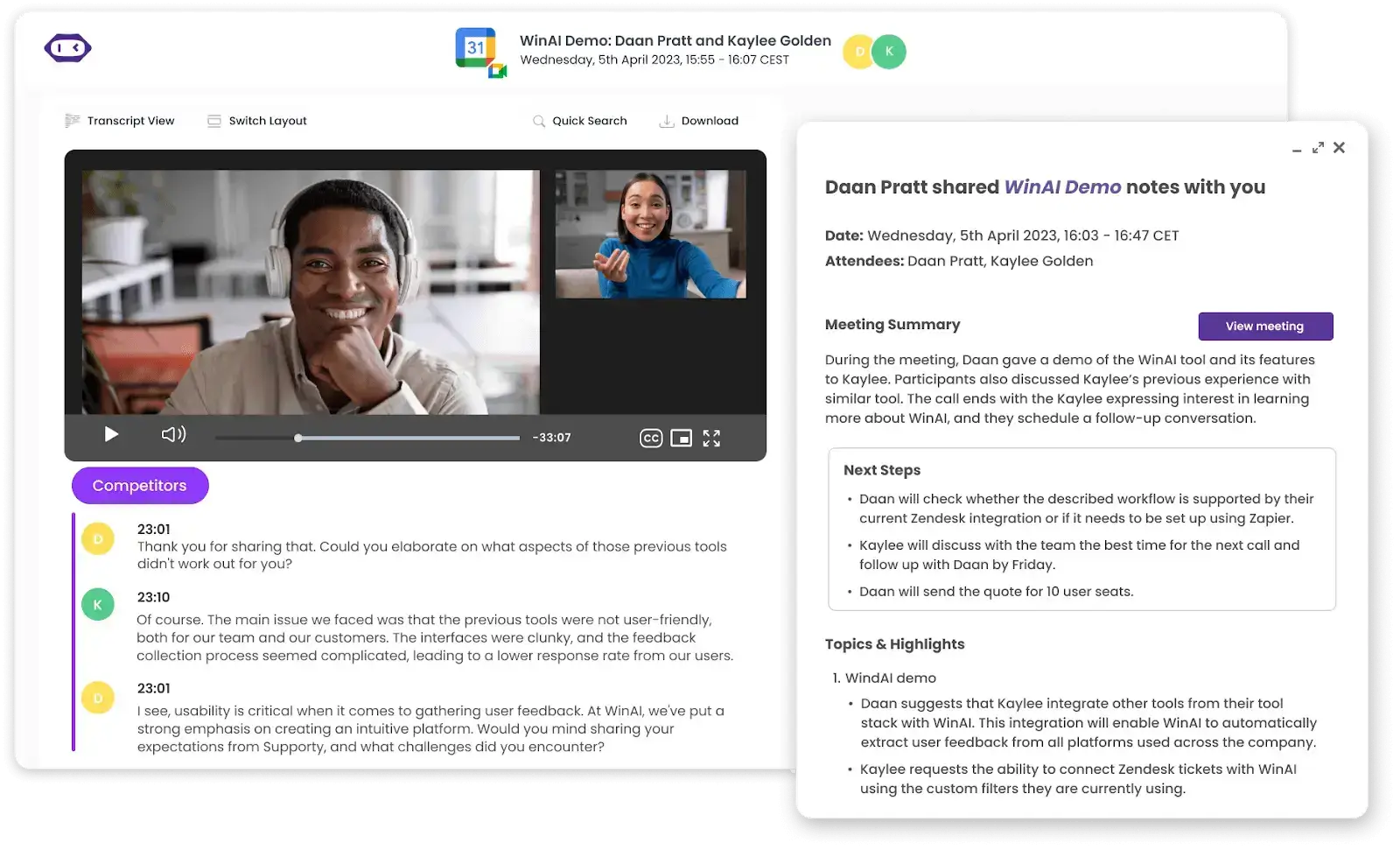
Depois, o MeetGeek pode enviar uma ata de reunião com IA estruturada para o seu CRM, para o seu gerenciador de tarefas ou para o canal certo do Slack, e as reuniões das 3 plataformas ficam no mesmo workspace, com busca em todo o histórico.
Se a sua edição deixa você de fora, ou se as anotações precisam terminar em outro lugar que não o Docs, você pode testar o MeetGeek grátis na sua próxima chamada do Google Meet.
Principais Conclusões
- O Anota pra Mim está incluído no Business Standard, Business Plus, Enterprise Standard, Enterprise Plus, Frontline Plus e no complemento Google AI Pro for Education, e a edição que conta é a do organizador. Business Starter e Enterprise Starter ficam de fora;
- O recurso aceita 8 idiomas, 1 por reunião, e funciona melhor em chamadas de 15 minutos ou mais, o mínimo que o Google cita quando as anotações saem incompletas ou não são geradas;
- Desde 29 de setembro de 2026, as anotações começam automaticamente no Business Standard e no Business Plus em reuniões com 3 ou mais pessoas. Você pode desativar isso nas configurações do Meet, em Registros da reunião;
- O documento fica na pasta Google Meet do Drive do organizador, abre na guia Notas rápidas e chega às pessoas conforme a configuração de compartilhamento do organizador e o convite do Google Agenda;
- É no documento que o trabalho do Gemini termina. Nada vai para um CRM, um ATS ou um gerenciador de tarefas, e uma chamada do Zoom ou do Teams só é registrada quando alguém inicia as anotações manualmente.
Perguntas Frequentes
O Google Meet Tem um Notetaker com IA?
Sim. O Google Meet tem um notetaker com IA integrado chamado Anota pra Mim, com tecnologia do Gemini, que escreve um resumo com decisões e itens de ação em um documento do Google Docs e o salva no Drive do organizador. Ele está incluído em 5 edições do Workspace e 1 complemento educacional, e nada entra na chamada como participante para oferecer o recurso.
O Google Meet Tem Resumo com IA?
Sim. O documento que o Anota pra Mim gera é um resumo da chamada, com decisões e próximos passos sugeridos. Ele abre na guia curta Notas rápidas, e a versão mais longa fica na guia Notas completas. Durante a reunião, o Resumo até o Momento mostra uma versão em andamento para quem entrou atrasado, só no computador.
O Google Workspace Business Starter Inclui as Anotações do Gemini?
Não. Business Starter e Enterprise Starter ficam de fora. O recurso está incluído no Business Standard, Business Plus, Enterprise Standard, Enterprise Plus, Frontline Plus e no complemento Google AI Pro for Education, e, em uma conta pessoal do Google, exige um plano do Google AI elegível.
As Anotações do Gemini Têm Custo Extra?
Nas edições Business, Enterprise e Frontline elegíveis citadas acima, não há cobrança separada pelo Anota pra Mim: o custo já está incluído no preço do plano. Na educação, é preciso ter o complemento Google AI Pro for Education, e contas pessoais precisam de um plano do Google AI elegível. Nossa análise dos preços do Google Meet por plano mostra quanto custa cada nível e o que mais ele inclui.
Existe uma Forma Gratuita de Ter Anotações com IA no Google Meet?
Sim, com um notetaker de terceiros que tenha plano gratuito, já que o recurso do Google exige uma edição elegível do Workspace ou um plano do Google AI. Várias ferramentas cobrem o Google Meet sem custo, com limites mensais de horas de transcrição, e nosso ranking dos melhores notetakers com IA para Google Meet compara o que cada plano gratuito realmente permite.
Como Ligar as Anotações do Gemini no Meet?
Há 3 caminhos. Na chamada, clique em Anota pra Mim no canto superior direito e selecione Começar a fazer anotações. Antes da reunião, no evento do Google Agenda, marque Anota pra Mim com o Gemini em Opções da videochamada e depois em Registros da reunião. Também dá para iniciar as anotações pela sala de espera do Meet. Depois disso, um ícone de lápis aparece para todos os participantes.
Por Que a Opção de Anotações Aparece Cinza ou Não Aparece?
O Google lista 3 motivos: quem organiza a reunião usa uma edição do Workspace que não inclui o recurso, o seu administrador o desativou, ou o controle de recursos inteligentes está desativado nas configurações da sua Conta do Google. Na prática, o gerenciamento do organizador acrescenta um quarto motivo, porque limita o início das anotações ao organizador e aos coorganizadores.
Quais Idiomas as Anotações com IA do Google Meet Aceitam?
São 8: inglês, francês, alemão, italiano, japonês, coreano, português e espanhol. O Gemini usa 1 idioma por reunião, e o Google afirma que não há suporte a vários idiomas na mesma reunião. Se um segundo idioma for falado por pelo menos 30 segundos, aparece um aviso para trocar, e a troca é manual.
As Anotações do Gemini Funcionam no Celular?
As anotações funcionam no computador, no Android, no iPhone e no iPad. O Resumo até o Momento não, porque as páginas de ajuda do Google afirmam que ele não é compatível com iOS nem com Android, então o resumo durante a chamada continua sendo exclusivo do computador.
Onde as Anotações do Gemini São Salvas?
No Drive de quem organizou a reunião, dentro de uma pasta Google Meet com uma subpasta para cada reunião, compartilhada por todas as ocorrências de uma reunião recorrente. O documento fica anexado ao evento do Google Agenda e é retido conforme a política do Meet da sua organização no Google Vault. O acesso segue a configuração de compartilhamento do organizador e o convite do Google Agenda, e um e-mail de grupo não repassa o acesso aos membros, que precisam receber o documento individualmente.
O Google Meet Faz Anotações Automaticamente?
No Business Standard e no Business Plus, sim. Desde 29 de setembro de 2026, as anotações automáticas ficam ativadas por padrão nessas edições para reuniões com 3 ou mais pessoas. No Enterprise Standard, no Enterprise Plus e no Frontline Plus, o recurso continua desativado por padrão, e cada organizador pode alterar a configuração das próprias reuniões no Meet, em Registros da reunião.
Como Impedir que o Google Meet Faça Anotações Automaticamente?
Acesse meet.google.com, abra Configurações, selecione Registros da reunião, defina Anotações automáticas em reuniões futuras como Desativado e clique em Salvar. Durante uma chamada, o botão Parar encerra as anotações só daquela reunião. A configuração segue o organizador, então, na reunião de outra pessoa, você precisa pedir isso a ela.
Qual a Duração Mínima de uma Reunião para Gerar Anotações?
O Google recomenda reuniões de pelo menos 15 minutos. Chamadas mais curtas podem gerar um resumo incompleto ou nenhum resumo, então uma daily de 10 minutos nem sempre gera anotações.








.avif)