


No ambiente profissional acelerado de hoje, reuniões eficazes são a base da produtividade e da colaboração. No entanto, o valor de uma reunião geralmente depende da qualidade e acessibilidade de suas anotações.
Registrar as principais decisões, itens de ação e discussões é crucial para o alinhamento e o acompanhamento. O Google Docs se destaca como uma plataforma poderosa e colaborativa para gerenciar esses registros vitais.
Neste artigo, vamos explorar três maneiras de adicionar notas de reunião ao Google Docs:
- Manual: use o modelo integrado de notas de reunião do Google Docs digitando “@” em um documento e selecionando “Notas da reunião” para preencher automaticamente os detalhes do calendário e estruturar suas anotações.
- Semimanual: transcreva as gravações das suas reuniões com ferramentas como o Zoom ou o Google Meet, depois ajuste a transcrição e cole em um documento do Google.
- Automatizado: use assistentes de reunião com IA, como o MeetGeek, que gravam, transcrevem e resumem as reuniões e enviam as notas direto para o Google Docs.
Por que as notas de reunião no Google Docs são tão importantes?
Antes de entrar no “como”, vamos deixar claro o “porquê”.
Guardar as notas de reunião no Google Docs traz várias vantagens de peso:
- Fonte única da verdade: O Google Docs oferece um repositório centralizado e de fácil acesso para todas as informações relacionadas à reunião. Assim, todos ficam alinhados, com menos mal-entendidos e discrepâncias.
- Mais responsabilização: Itens de ação, decisões e prazos claramente documentados no Google Docs facilitam o acompanhamento do progresso e a responsabilização das pessoas. Isso melhora muito o acompanhamento das tarefas críticas.
- Maior transparência e transferência de conhecimento: Notas acessíveis promovem a transparência nas equipes e nas organizações. Elas também servem como uma base de conhecimento valiosa, que ajuda os novos membros da equipe a se inteirar e dá contexto para decisões futuras.
- Aumento da produtividade: Anotações bem organizadas economizam tempo porque servem de referência rápida e ninguém precisa puxar detalhes da memória ou sair procurando informações. Isso contribui diretamente para a produtividade geral da equipe e reduz o tempo gasto em conversas posteriores que podem ser improdutivas.
Método 1: usar o modelo de notas de reunião do Google Docs (modo manual)
Para quem prefere pôr a mão na massa ou tem necessidades mais simples de documentação de reuniões, o Google Docs oferece uma solução nativa bem prática.
Como usar o modelo de notas de reunião do Google Docs:
- Abra um documento do Google, novo ou existente.
- Digite “@” (o símbolo de arroba) diretamente no documento.
- Vai aparecer um menu suspenso. Selecione “Notas da reunião” na seção “Elementos básicos”.
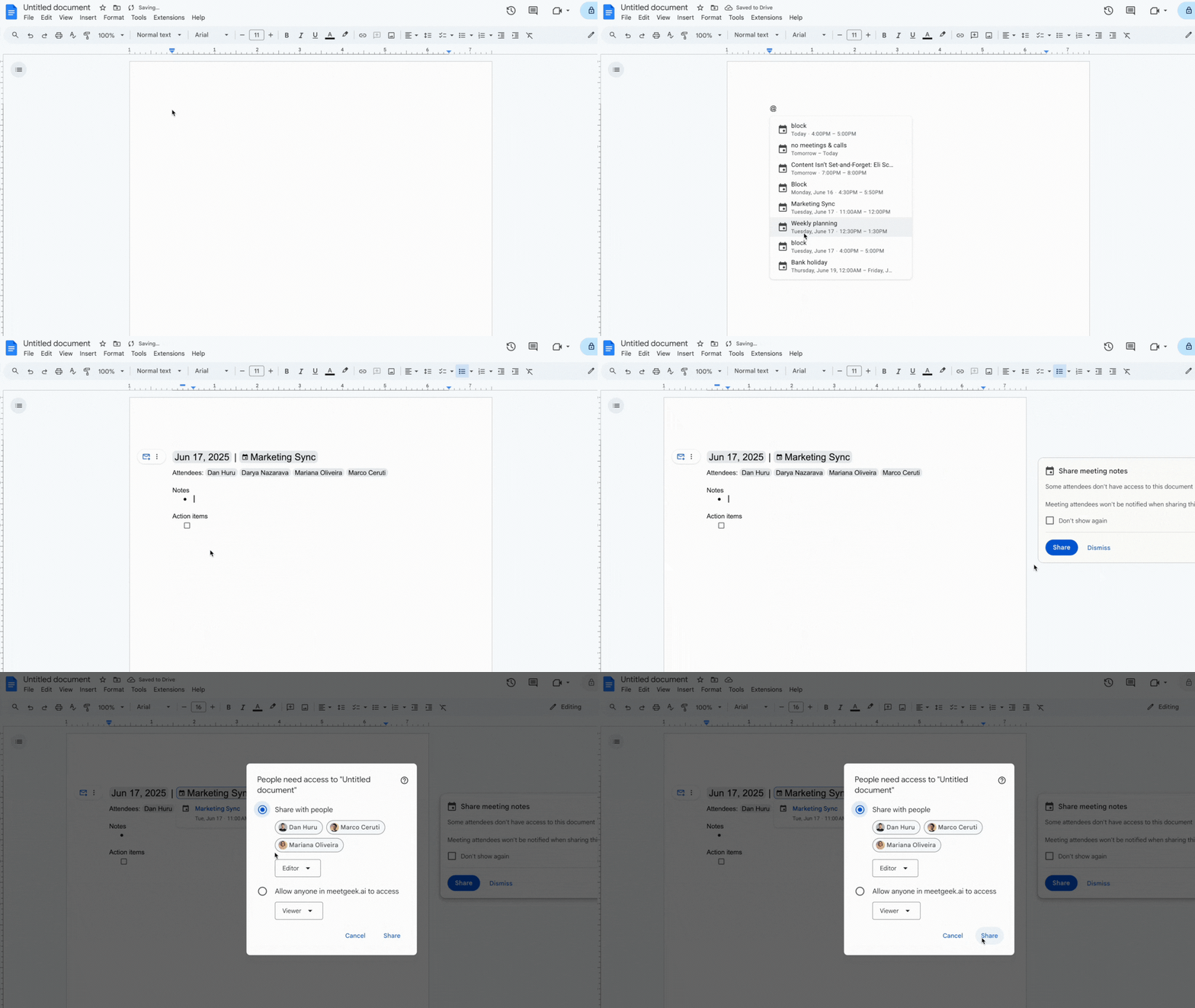
- Se sua reunião já estiver no Google Agenda, o Google Docs pode inserir automaticamente detalhes como data, título e participantes. Você também pode pesquisar um evento específico da agenda.
- O modelo traz seções estruturadas para “Notas” e “Itens de ação” (geralmente com listas de verificação), o que facilita organizar as ideias.
Este modelo de notas de reunião do Google Docs é especialmente útil por causa da integração direta com as notas de reunião do Google Agenda.
✅ Prós: É gratuito, muito simples de usar e totalmente integrado ao ecossistema do Google Workspace. É ótimo para reuniões rápidas e informais ou para quem prefere digitar as notas diretamente.
⚠️ Contras: Esse método depende inteiramente da digitação manual durante ou depois da reunião. Em reuniões longas, complexas ou frequentes, isso pode ficar trabalhoso e impedir quem anota de participar ativamente.
Método 2: transcrever gravações de reuniões para o Google Docs (modo semimanual)
Se anotar tudo manualmente parecer trabalhoso demais, mas você ainda não estiver pronto para uma solução totalmente automatizada, transcrever as gravações das reuniões é um meio-termo.
Como transcrever gravações de reuniões para o Google Docs:
- Grave sua reunião: use o recurso de gravação da sua plataforma de reuniões (por exemplo, Google Meet, Zoom, Microsoft Teams).

- Transcreva a gravação: baixe a gravação do armazenamento local ou da nuvem e faça o upload para qualquer ferramenta de transcrição com IA.
- Revise e edite: a transcrição bruta pode precisar de alguns ajustes. Confira a precisão, corrija erros na identificação de quem fala ou na terminologia e formate o texto para facilitar a leitura.
- Envie/copie para o Google Docs: depois de editada, copie e cole a transcrição em um novo documento do Google ou faça o upload do arquivo de texto diretamente. Depois, você pode organizar melhor o conteúdo, por exemplo adicionando resumos ou destacando as principais conclusões.
✅ Prós: Esse método reduz bastante o trabalho de anotar ao vivo e permite participar mais das reuniões. Também gera um registro detalhado e literal da discussão.
⚠️ Contras: Exige trabalho depois da reunião para transcrever (se você não usar uma ferramenta automatizada nessa etapa), revisar e organizar as notas. Embora seja mais detalhada, a transcrição bruta nem sempre é o formato mais fácil de digerir em uma consulta rápida.
Método 3: Usar assistentes de reunião com IA, como o MeetGeek (modo automatizado)
Para quem busca a forma mais eficiente e completa de cuidar das notas de reunião, os assistentes de reunião com IA estão rapidamente se tornando ferramentas indispensáveis. Soluções como o MeetGeek automatizam todo o processo de anotações.
Como funciona um assistente de reunião com IA para o Google Docs, como o MeetGeek:
O MeetGeek é uma ferramenta com IA criada para participar automaticamente das suas reuniões (em plataformas como Google Meet, Zoom e Microsoft Teams), gravá-las, transcrevê-las e gerar resumos estruturados.
A integração do MeetGeek com o Google Docs funciona da seguinte maneira:
- Crie uma conta gratuita no MeetGeek e conecte sua agenda do Google ou do Outlook. Assim, o MeetGeek consegue ver suas reuniões agendadas e entrar nelas automaticamente para gravar e transcrever.
- De 5 a 10 minutos após o fim da reunião, você recebe as notas geradas pela IA, além da gravação e da transcrição.
- Conecte seu espaço de trabalho do Google Drive ao MeetGeek. Depois disso, o botão “Compartilhar no Google Docs” aparece em todas as reuniões. Você também pode configurar o fluxo de trabalho para automatizar totalmente esse processo em todas as suas reuniões.
Esse método responde à pergunta de como usar a IA para melhorar a produtividade das reuniões, já que praticamente elimina as anotações manuais e o trabalho pós-reunião.
✅ Prós: Maximiza a eficiência ao automatizar todo o processo de anotações. Reduz o erro humano e o viés e entrega resumos estruturados e acionáveis. Deixa os participantes livres para se envolver por completo nas reuniões. Além de compartilhar notas de reunião no Google Docs, o MeetGeek também oferece recursos avançados, como análise de desempenho de reuniões, chat com IA sobre as reuniões, detecção automática de idioma e tipo de reunião, integração com mais de 10.000 aplicativos e muito mais.
⚠️ Contras: Embora a maioria dos recursos esteja disponível no plano gratuito, se o número de reuniões aumentar, talvez seja preciso fazer upgrade para um plano pago.
Como escolher o método certo para as suas necessidades
O melhor método para adicionar notas de reunião ao Google Docs depende da sua situação:
| Método | Quando escolher |
|---|---|
| Manual (usando o modelo do Google Docs) |
Ideal para equipes pequenas, para reuniões pouco frequentes ou quando um registro bem básico já é suficiente. |
| Semimanual (compartilhando a transcrição da reunião no Google Docs) |
Uma boa opção quando é preciso um registro detalhado e literal e você tem recursos para o processamento pós-reunião. |
| Automatizado (com assistentes de reunião com IA) |
A solução mais poderosa para equipes com reuniões frequentes, complexas ou críticas, em que precisão, eficiência e insights acionáveis são fundamentais. Isso vale ainda mais se você quer reduzir a carga administrativa. |
Para muitas equipes modernas, os ganhos de eficiência e a melhor colaboração que ferramentas como o MeetGeek oferecem são um argumento forte para adotar uma abordagem automatizada.
Como compartilhar notas de reunião do Google Docs com outras pessoas?
Depois de registrar suas anotações, compartilhá-las é essencial para a colaboração e o acompanhamento.
O Google Docs facilita isso:
- Compartilhamento direto: Use o botão “Compartilhar” do documento para convidar participantes ou outras partes interessadas. Você pode controlar se eles têm acesso de visualização, comentário ou edição.
- Anexar ao evento da agenda: Se você criou as notas a partir da agenda, elas geralmente são anexadas automaticamente. Caso contrário, ou se você as criou a partir do Docs, é possível vincular manualmente o documento ao evento do Google Agenda. Isso garante que qualquer pessoa que veja os detalhes do evento possa encontrar facilmente as notas.
- Distribuição rápida: O recomendado é compartilhar as notas da reunião do Google Docs com os participantes o quanto antes depois do fim da reunião, para manter o ritmo e a clareza.
- Compartilhamento automatizado com ferramentas de IA: Assistentes de IA como o MeetGeek podem automatizar ainda mais esse processo, por exemplo, publicando resumos ou links para notas em canais compartilhados do Slack ou em outras ferramentas de gerenciamento de projetos, garantindo que a informação chegue a tempo.

Conclusão
Adicionar e compartilhar notas de reunião de forma eficaz no Google Docs não é mais uma tarefa tediosa, e sim uma vantagem estratégica.
Quer você opte pela simplicidade dos modelos nativos do Google Docs, pelo detalhamento das gravações transcritas ou pela automação inteligente de um assistente de reunião com IA, como o MeetGeek, é possível garantir que cada reunião impulsione seus projetos e sua organização.
Se a sua equipe quer otimizar os fluxos de trabalho das reuniões e ter ganhos significativos de produtividade, conhecer um assistente de reunião com IA pode ser um divisor de águas. Vale testar uma solução como o MeetGeek para ver na prática como as anotações automatizadas e inteligentes podem revolucionar a sua forma de conduzir reuniões e garantir que nenhum detalhe importante se perca.
Perguntas frequentes: notas de reunião do Google Agenda
Como faço para adicionar notas de reunião a um convite do Google Agenda?
Abra seu evento do Google Agenda, clique no ícone de lápis para editar e, em seguida, clique no campo “Adicionar descrição” ou use a opção “Criar notas de reunião”, se disponível. Isso vinculará ou incorporará um documento do Google com um modelo de notas de reunião diretamente no convite.
Como faço para criar notas de reunião no Google Agenda?
Ao criar ou editar um evento, digite “@meeting notes” no campo de descrição ou clique na sugestão “Fazer anotações da reunião”. Isso gera um novo documento do Google com seções estruturadas de notas e o vincula automaticamente ao evento.
Como faço para remover notas de reunião do Google Agenda?
Edite o evento da agenda, localize o documento do Google vinculado no campo de descrição e simplesmente exclua o link ou o texto que faz referência às notas da reunião. Se quiser remover completamente o documento, você também precisará excluí-lo do Google Drive.








.avif)