



Fonte da imagem: Freepik
Já se perguntou qual é o segredo para transcrever facilmente as reuniões do Zoom para o Google Docs? Imagine a conveniência de ter um registro perfeito e literal de cada palavra e ideia discutida durante reuniões virtuais.
Seja você um estudante tentando capturar todos os detalhes para fazer anotações ou um profissional que precisa de atas de reuniões precisas, este guia passo a passo certamente será útil. Prepare-se para desbloquear o poder do transcrição automatizada e conquiste suas reuniões do Zoom como um profissional!
Benefícios da transcrição de reuniões do Zoom
Reuniões virtuais tornaram-se parte integrante de nossas vidas profissionais e pessoais diárias. No entanto, um dos principais desafios da videoconferência é garantir que as informações sejam capturadas com precisão e eficiência.
Aqui estão os principais benefícios de transcrever reuniões do Zoom:
- Maior acessibilidade
- Capacidade de pesquisa aprimorada
- Compartilhamento e colaboração mais fáceis
- Melhor tomada de notas
A. Aumento da acessibilidade
Ter a transcrição de uma reunião permite que os participantes acompanhem facilmente a discussão para identificar os pontos que perderam. Além disso, elimina barreiras de comunicação e permite uma comunicação mais inclusiva e reunião produtiva experiência.
Isso é particularmente importante para pessoas com deficiência auditiva ou barreiras linguísticas.
B. Capacidade de pesquisa aprimorada
Sejamos sinceros: passar horas tentando relembrar detalhes específicos revisitando um arquivo de áudio ou vídeo inteiro é uma perda de tempo.
Ter uma transcrição da reunião, por outro lado, permite que você encontre e referencie rapidamente pontos específicos, itens de ação, ou decisões tomadas durante a referida reunião. Isso permite que os participantes se concentrem nas informações mais relevantes e tomem decisões mais informadas em menos tempo.
C. Compartilhamento e colaboração mais fáceis
As reuniões transcritas do Zoom facilitam o compartilhamento e a colaboração, dada a facilidade de compartilhar uma transcrição de texto com colegas ou membros da equipe.
Além disso, os membros da equipe podem revisar os procedimentos da reunião em seu próprio ritmo e consultar pontos específicos conforme necessário. Isso facilita a colaboração em notas de reunião, pois permite que os indivíduos adicionem suas ideias e ideias diretamente à transcrição.
D. Melhor tomada de notas
Durante uma reunião, é comum que os participantes façam anotações para capturar pontos-chave, itens de ação ou ideias. No entanto, pode ser difícil acompanhar a natureza acelerada da discussão e capturar tudo com precisão.
A transcrição da reunião elimina a necessidade de anotações extensas, pois os participantes podem confiar na transcrição para obter informações abrangentes e precisas.
Como transcrever uma reunião do Zoom para o Google Docs
Há duas maneiras de transcrever reuniões do Zoom para o Google Docs:
- Manualmente, com o recurso de transcrição nativo do Zoom
- Automaticamente, com a ajuda de um assistente de reunião virtual
Método #1: transcrever manualmente uma reunião do Zoom
ZoomO recurso de transcrição integrado permite que você baixe uma transcrição de texto de todas as legendas de áudio e bate-papos de uma reunião.
IMPORTANTE: Esse recurso não está disponível em seu plano gratuito. Você precisará de uma assinatura Pro, Business, Education ou Enterprise, bem como proprietário da conta ou administrador privilégios para aproveitar esse recurso.
A ativação do recurso de transcrição nativa do Zoom requer algumas etapas simples:
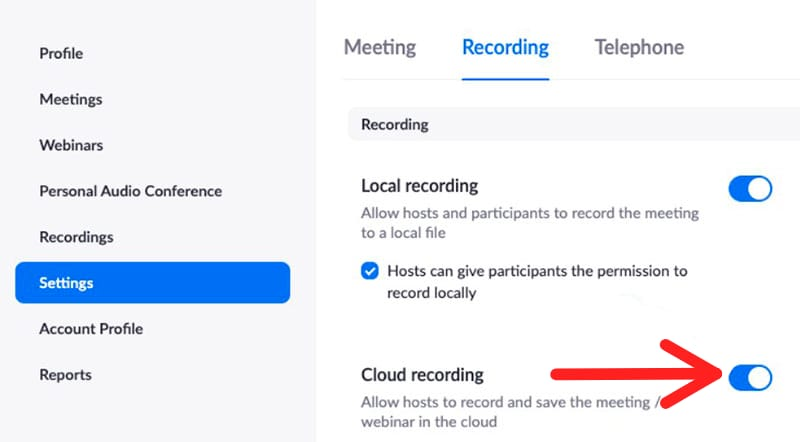
Etapa 1: Ativar gravação na nuvem
- Faça login na sua conta com as credenciais da sua conta Zoom.
- Vá para Configurações da conta e navegue até o Gravação aba.
- Habilitar Gravação na nuvem e salve as configurações.
NOTA: Você só pode transcrever reuniões armazenadas no Zoom Cloud, então você deve ter a configuração de gravação na nuvem ativada. As sessões salvas em seu dispositivo pessoal não são elegíveis para transcrição.
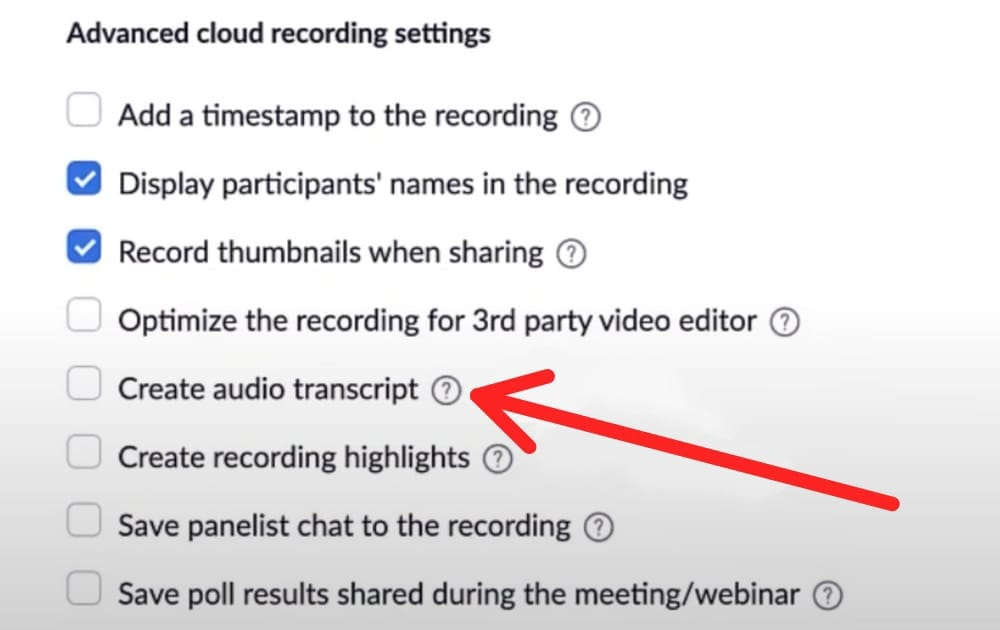
- Vá para o Configurações avançadas de gravação na nuvem, selecione o Criar transcrição de áudio caixa, e aperte o Salvar botão para confirmar sua seleção.
Etapa 2: Baixe a transcrição da reunião
- No menu da sua conta Zoom, navegue até o Gravações seção. É aqui que você encontrará todas as suas reuniões gravadas.
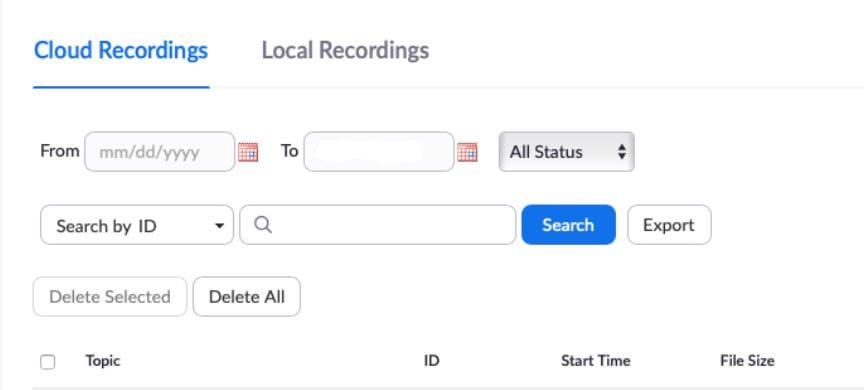
- Conforme mencionado anteriormente, o recurso de transcrição funciona apenas para gravações do Zoom Cloud. Na Gravação na nuvem seção, selecione a reunião específica que você deseja transcrever clicando nela.
- Na gravação em nuvem, você pode acessar os arquivos de áudio e vídeo, bem como o Legendas ocultas recurso, que fornece uma transcrição completa do áudio da sua reunião. Basta clicar no botão de download para salvá-lo no formato VTT padrão.
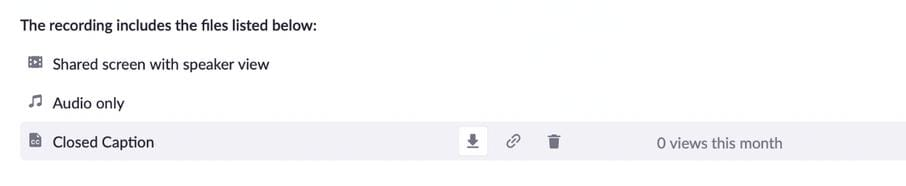
É isso aí! Tudo o que você precisa fazer agora é converter a transcrição da reunião VTT Zoom em DOC com a ajuda de um conversor on-line, colá-la em seu documento do Google e compartilhá-la com sua equipe conforme necessário!
Método #2: Transcrever uma reunião do Zoom automaticamente com a MeetGeek
Se você está cansado das limitações do Zoom ou simplesmente deseja transcrever suas reuniões do Zoom com mais eficiência, Conheça o Geek é a solução perfeita! Você pode assistir a este rápido vídeo explicativo sobre como gravar e transcrever reuniões do Zoom com a MeetGeek.
A MeetGeek não é seu serviço regular de transcrição do Zoom, mas sua própria plataforma de automação de reuniões com inteligência artificial que faz Gravação e transcrição com zoom sem esforço. Além disso, ele oferece um conjunto altamente personalizável de recursos, como resumir, analisar e compartilhar os destaques da reunião com outras pessoas.
Veja como é o processo de transcrição de suas reuniões com a MeetGeek!
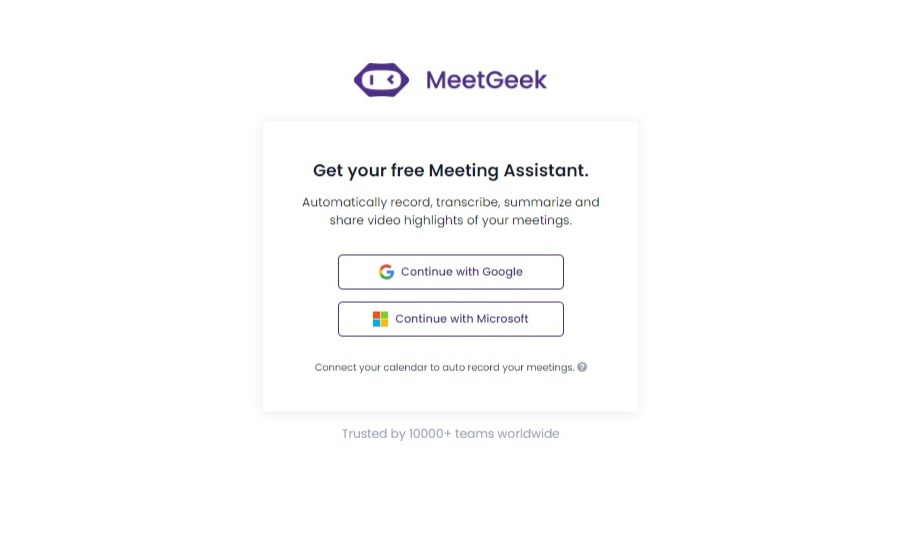
Etapa 1: crie sua conta
Crie uma conta MeetGeek gratuita em questão de segundos, inscrevendo-se com sua conta do Google ou da Microsoft.
Etapa 2: conectar seu Google Drive e seu calendário
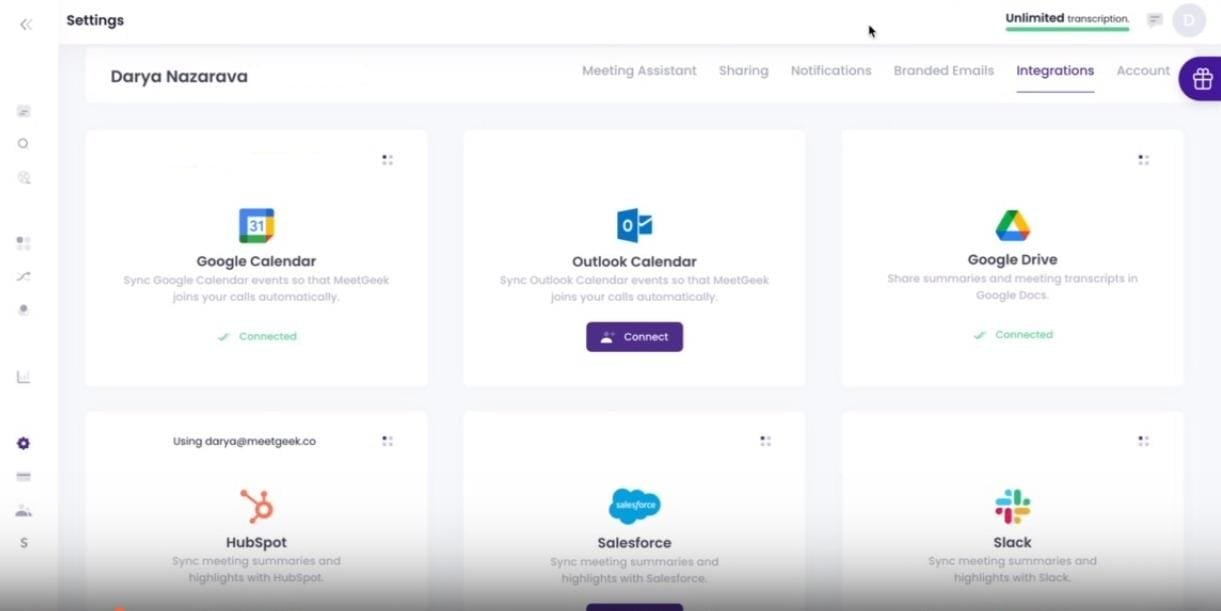
Do Configurações página, reserve um momento para conectar sua conta do Google ou do Outlook Calendar (ou ambas).
Em seguida, sincronize seu calendário com a MeetGeek. Depois de concluir esta etapa, o aplicativo mostrará todos os seus eventos programados e futuros em ordem cronológica.
OBSERVAÇÃO: Você sempre tem uma palavra a dizer em quais reuniões deseja para ser gravado e transcrito desmarcando aqueles que você deseja que a MeetGeek ignore.
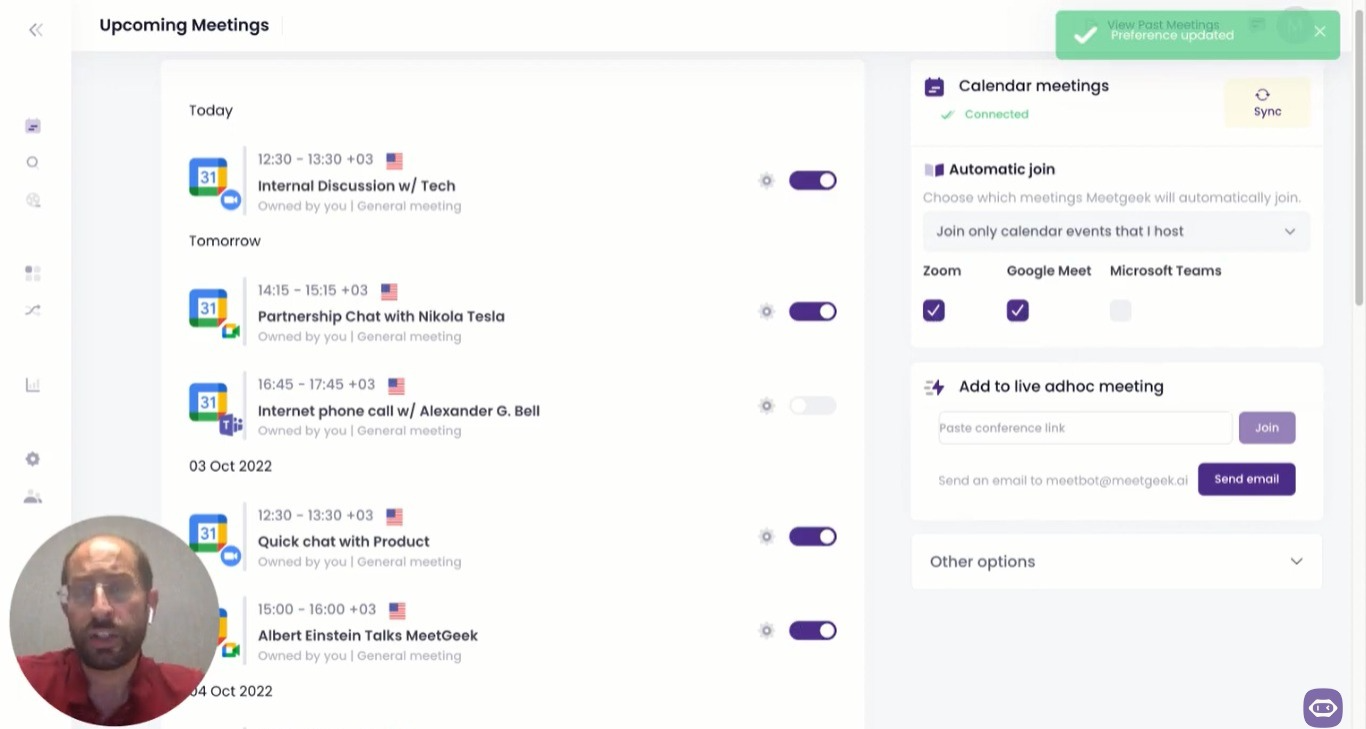
Se sua reunião não for planejada, você poderá colar o link da reunião no Adicionar à reunião ad-hoc ao vivo bar, e você está pronto para ir.
Etapa 3: Participe da sua reunião do Zoom
Quando sua reunião começar, o Conheça o Geek Assistant entrará como participante e começará a gravar. O anfitrião da reunião será informado imediatamente e poderá conceder permissão em apenas um clique, o que simplifica ainda mais o processo.

Depois disso, você pode se concentrar em ter conversas produtivas com sua equipe, enquanto a MeetGeek Assistant transcreve sua reunião do Zoom em segundo plano.
BÔNUS: Mesmo que você não possa comparecer a uma reunião, você ainda pode fazer com que seu assistente virtual MeetGeek participe da conversa.
Etapa 4: Exportar sua reunião para o Google Drive
Quando a reunião terminar, basta ir até o Reuniões anteriores, encontre a reunião gravada do Zoom em que você está interessado e clique em Ver reunião. Aqui, você tem a gravação do vídeo, os destaques da reunião e a transcrição prontamente disponíveis.
Clique no Compartilhe no Google Drive botão para exportar a transcrição diretamente para o seu GDrive.
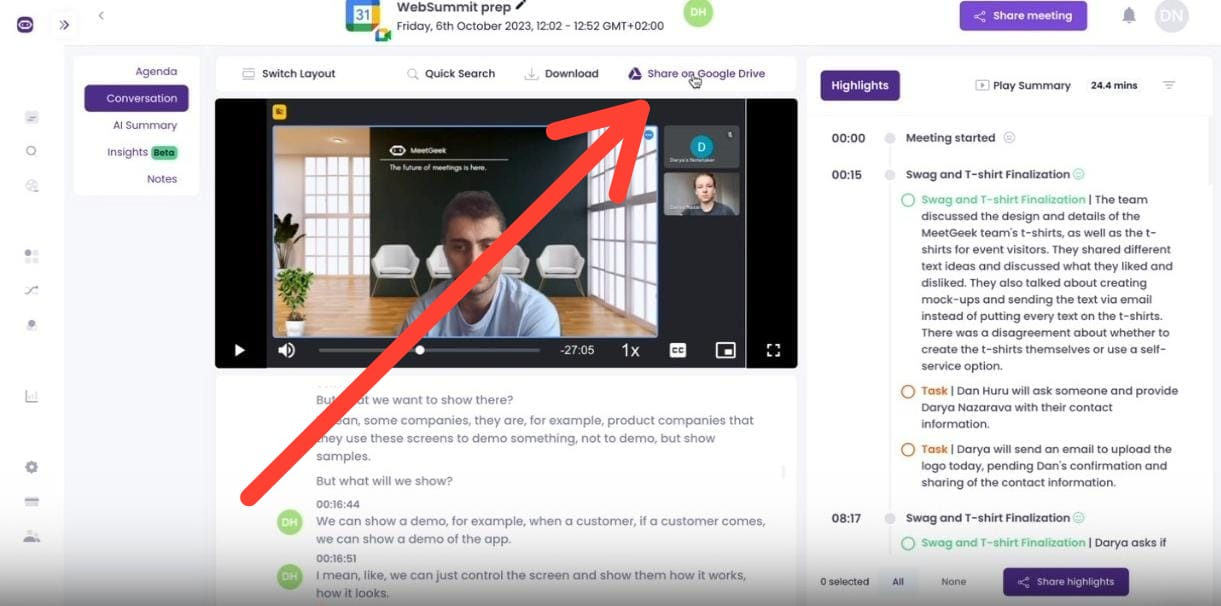
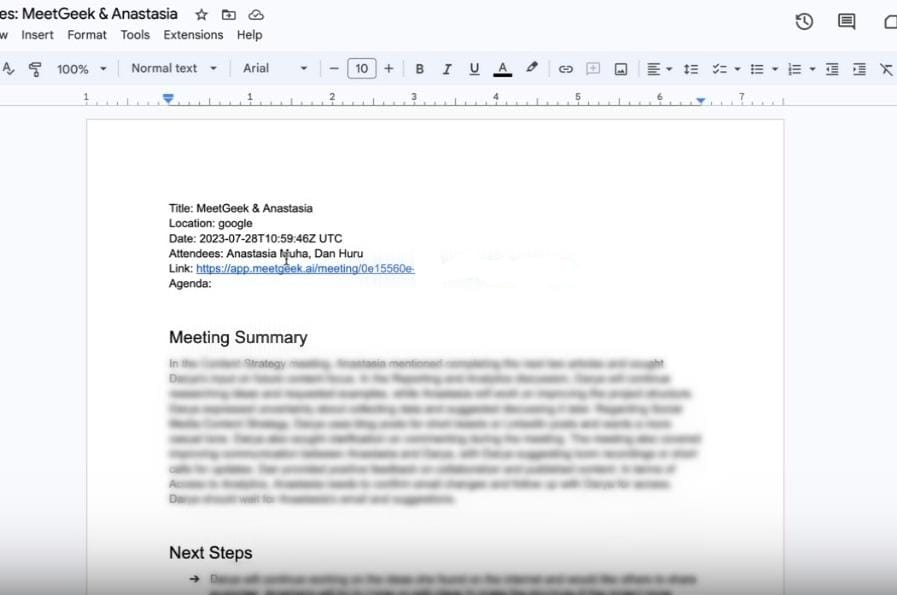
Para cada reunião, um documento separado será criado. Veja o que a transcrição de cada reunião contém:
- Nome da reunião
- A plataforma em que você organizou a reunião — Zoom, Microsoft Teams ou Google Meet
- Data e hora da reunião
- Participantes
- Link para a reunião gravada e a transcrição
- Agenda da reunião
- Resumo da reunião gerado por IA
- Detectado automaticamente itens de ação (próximas etapas)
- A transcrição completa
Como alternativa, se você não quiser exportar todas as suas transcrições de reuniões separadamente, você pode configurar um Fluxo de trabalho automático.
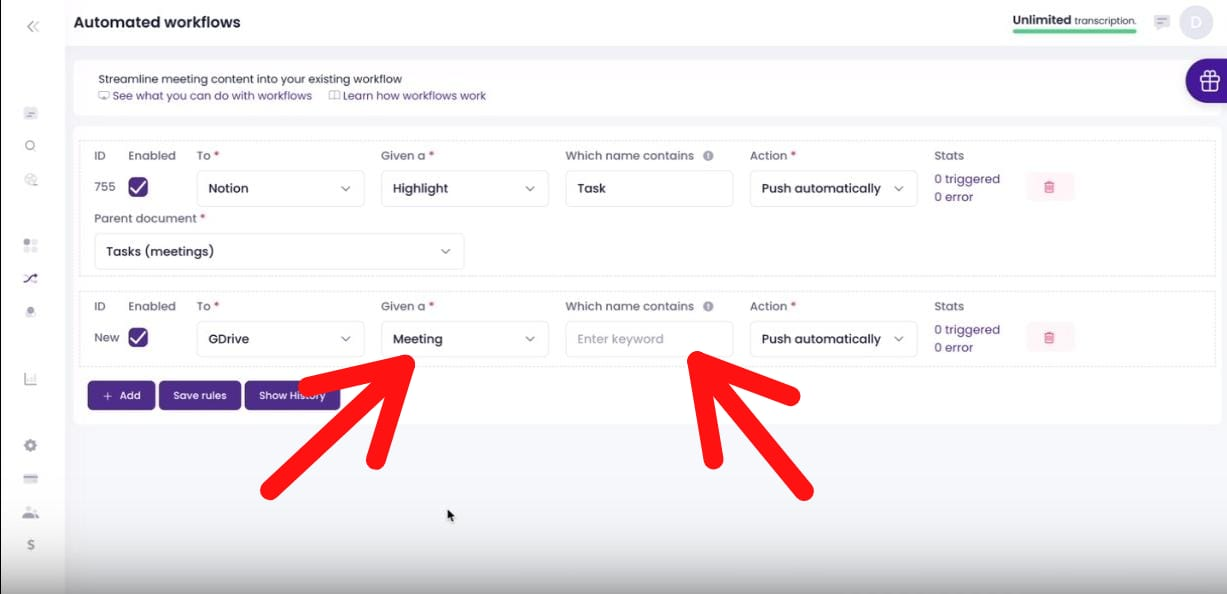
Você pode personalizar seu fluxo de trabalho para exportar transcrições completas ou apenas os destaques de suas reuniões. Além disso, você decide quais transcrições são exportadas automaticamente para o seu Drive.
Digamos que você seja um gerente de RH. Se você só quer o seu transcrições de entrevistas da equipe adicionado ao Google Drive, digite 'entrevista' no Qual nome contém tab, e a MeetGeek exportará apenas as reuniões que contêm a palavra 'entrevista' no título.
Faça mais com a MeetGeek
Agora que você sabe como transcrever reuniões do Zoom para o Google Docs, é hora de explorar os benefícios adicionais de usar a MeetGeek!
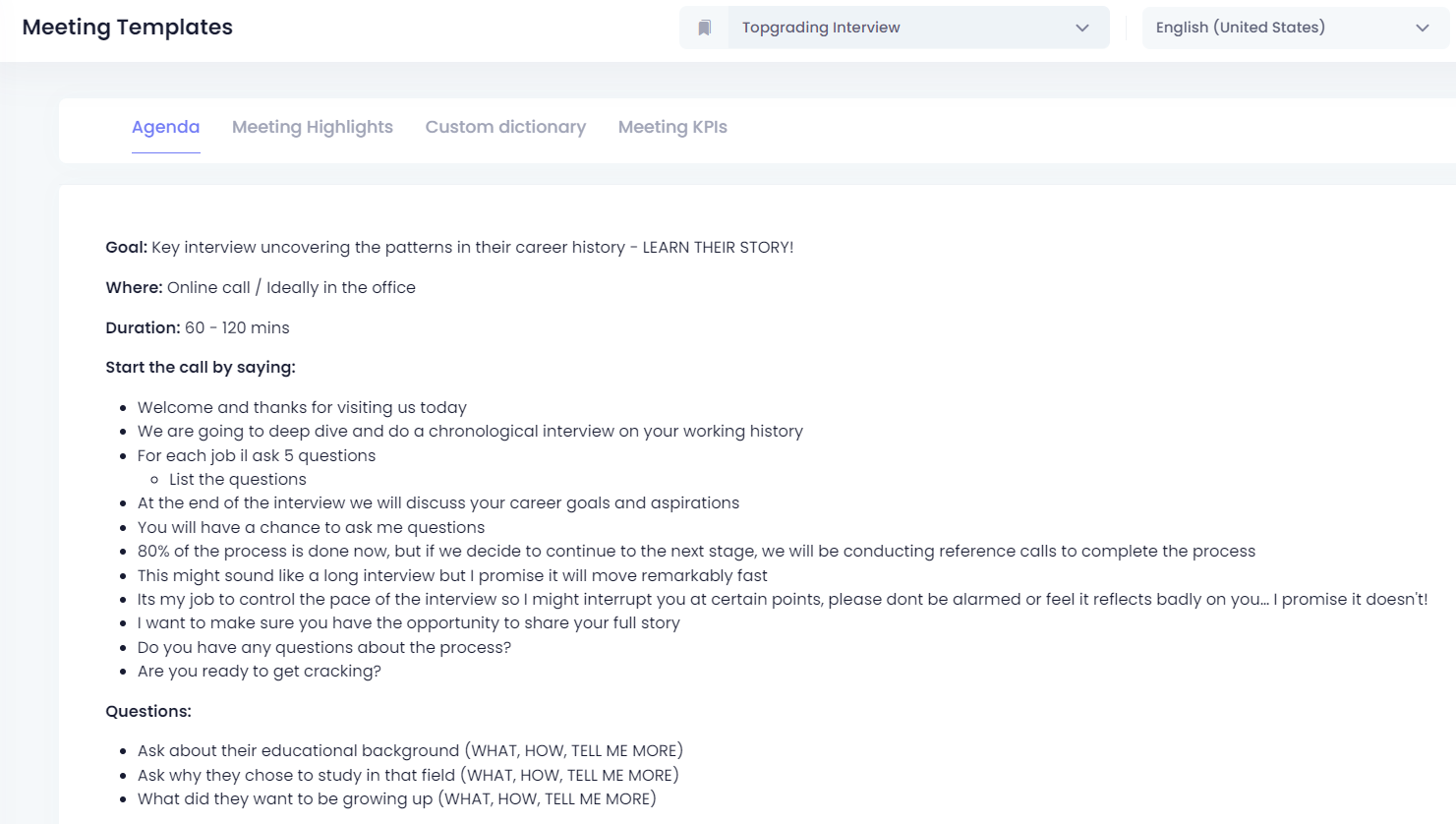
Agenda da reunião
Ter que alternar constantemente entre o bloco de notas, a agenda da reunião e a própria conferência Zoom para manter sua reunião em dia pode ser um grande pesadelo.
Conheça Geek's Agenda da reunião O recurso simplifica todo o processo, fornecendo uma plataforma fácil de usar para criar uma agenda bem estruturada e organizada para todos os tipos de reuniões.
E isso não é tudo. Se você não tiver tempo suficiente para criar uma pauta de reunião do zero, também fornecemos uma biblioteca de modelos para você escolher. Se você precisa de um modelo genérico ou de um que possa ser adaptado aos requisitos específicos da reunião, a MeetGeek tem o que você precisa.
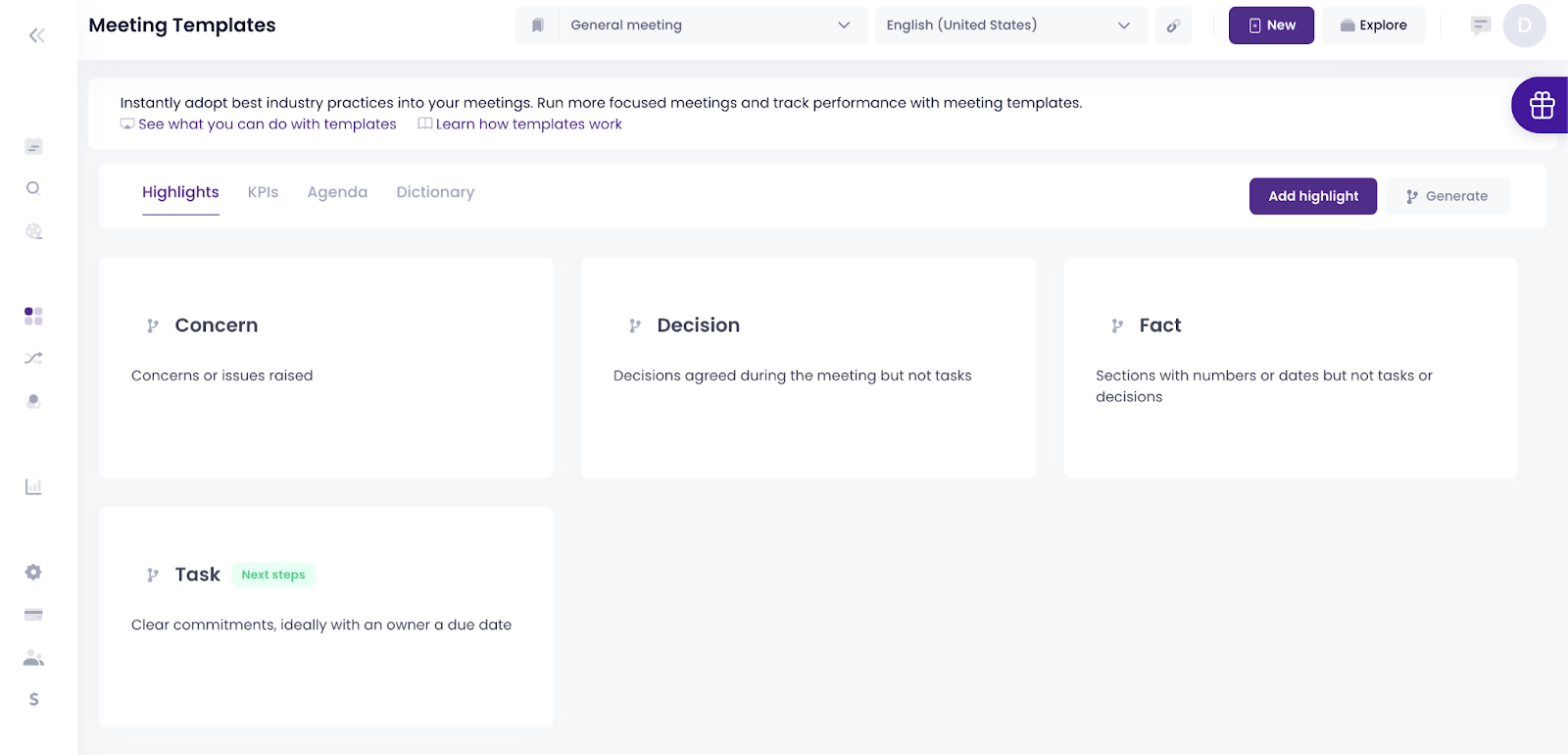
Destaques da reunião
Conheça Geek's destaques da reunião O recurso usa as palavras-chave que você fornece para extrair e destacar as partes mais relevantes de suas reuniões do Zoom. Isso economiza muito tempo quando você está procurando por um segmento específico de uma reunião, já que você não precisa vasculhar tudo.
Repositório de conversas
Com Conheça o Geek, você pode facilmente se aprofundar em suas reuniões anteriores e acompanhar qualquer coisa importante que possa ter esquecido. É excelente para uma rápida atualização antes da próxima reunião, para que você esteja completamente pronto e informado.
Além disso, você tem a conveniência de compartilhar automaticamente as gravações das reuniões com os membros da sua equipe, estejam eles presentes ou não. Dessa forma, todos podem se manter informados, evitando possíveis mal-entendidos ou conflitos.
Dicas e melhores práticas para editar a transcrição
Independentemente de como você opte por gerar as transcrições das reuniões, editá-las é crucial para maior precisão e clareza.
Siga estas dicas para melhorar a qualidade da sua transcrição:
- Corrija quaisquer erros de gramática, ortografia e pontuação: Certifique-se de que sua transcrição esteja livre de erros, pois isso melhora sua legibilidade geral.
- Adicione nomes de alto-falantes e carimbos de data/hora: A identificação do locutor permite uma atribuição clara, enquanto os carimbos de data e hora ajudam a localizar partes específicas da transcrição rapidamente.
- Remova palavras e frases de preenchimento desnecessárias: Elimine palavras e frases de preenchimento desnecessárias, como “hum”, “uh”, e expressões repetitivas para tornar a transcrição mais concisa e agradável de ler.
- Organize a transcrição em um formato lógico: Organize cada seção ou tópico de forma coerente para facilitar aos leitores a navegação e a compreensão de como a reunião realmente foi.
Transcreva reuniões do Zoom para o Google Docs com a MeetGeek!
As reuniões virtuais são convenientes, eficientes e nos permitem nos conectar com outras pessoas de qualquer lugar do mundo. E embora transcrevê-los tenha benefícios inegáveis, você deve encontrar uma maneira de fazer isso com o mínimo de esforço possível.
A MeetGeek realiza a tediosa tarefa de documentar com precisão suas reuniões, dando a você a liberdade de participar ativamente de conversas virtuais, ao mesmo tempo em que ignora as limitações do Zoom. Se você estiver pronto para experimentar as inúmeras vantagens de ter sua própria plataforma de automação de reuniões com IA, experimente a MeetGeek gratuitamente!








.avif)