
Durch Anklicken „Alle Cookies akzeptieren“, stimmen Sie der Speicherung von Cookies auf Ihrem Gerät zu, um die Seitennavigation zu verbessern, die Nutzung der Website zu analysieren und unsere Marketingaktivitäten zu unterstützen. Sehen Sie sich unsere an Datenschutzrichtlinie für weitere Informationen.
MeetGeekBlogSo fügen Sie Besprechungsnotizen zu Google Docs hinzu [3 einfache Möglichkeiten]
Back to Blog

So fügen Sie Besprechungsnotizen zu Google Docs hinzu [3 einfache Möglichkeiten]

Produktivität
Produktivität

Schauen wir uns drei Möglichkeiten an, wie Sie Ihre Besprechungsnotizen zu Google Docs hinzufügen können — manuell oder automatisch.

Darya Nazarava
June 12, 2025
/
5 min read
Table of content
Get started with MeetGeek AI Meeting Assistant:
📝 AI-powered Meeting Note taker
✅ Free meeting recording & transcription
💬 Automated sharing of insights to other tools.
Sign Up for Free
Share the knowledge with your circle
Copied

In der heutigen schnelllebigen beruflichen Umgebung sind effektive Besprechungen der Eckpfeiler für Produktivität und Zusammenarbeit. Der Wert einer Besprechung hängt jedoch oft von der Qualität und Zugänglichkeit ihrer Notizen ab.

Die Erfassung wichtiger Entscheidungen, Aktionspunkte und Diskussionen ist für die Abstimmung und Weiterverfolgung von entscheidender Bedeutung. Google Docs zeichnet sich als leistungsstarke, kollaborative Plattform für die Verwaltung dieser wichtigen Daten aus.

In diesem Artikel werden wir drei Möglichkeiten untersuchen, wie Sie Besprechungsnotizen zu Google Docs hinzufügen können:

  1. Handbuch: Verwenden Sie die integrierte Google Docs-Vorlage für Besprechungsnotizen indem Sie „@“ in ein Dokument eingeben und „Besprechungsnotizen“ auswählen, um Kalenderdetails automatisch auszufüllen und Ihre Notizen zu strukturieren.

  2. Halbmanuell: Transkribieren Sie Ihre Meeting-Aufzeichnungen Verwenden Sie Tools wie Zoom oder Google Meet, bereinigen Sie dann das Protokoll und fügen Sie es in ein Google-Dokument ein.

  3. Automatisiert: Verwenden Sie KI-Meeting-Assistenten wie MeetGeek, die Besprechungen aufzeichnen, transkribieren, zusammenfassen und die Notizen direkt an Google Docs senden.

Warum sind Besprechungsnotizen in Google Docs so wichtig?

Bevor wir das „Wie“ untersuchen, wollen wir das „Warum“ konkretisieren.

Das Speichern von Besprechungsnotizen in Google Docs bietet mehrere überzeugende Vorteile:

  • Eine einzige Quelle der Wahrheit: Google Docs bietet eine zentrale, leicht zugängliche Ablage für alle Informationen zu Besprechungen. Dadurch wird sichergestellt, dass alle auf derselben Seite sind, und Missverständnisse und Unstimmigkeiten werden vermieden
  • Verbesserte Rechenschaftspflicht: Klar dokumentierte Maßnahmen, Entscheidungen und Fristen in Google Docs erleichtern es, Fortschritte zu verfolgen und Einzelpersonen zur Rechenschaft zu ziehen. Dies verbessert die Nachverfolgung kritischer Aufgaben erheblich.
  • Verbesserte Transparenz und Wissenstransfer: Barrierefreie Notizen fördern die Transparenz innerhalb von Teams und Organisationen. Sie dienen auch als wertvolle Wissensbasis, helfen neuen Teammitgliedern, sich auf den neuesten Stand zu bringen, oder bieten Kontext für zukünftige Entscheidungen.
  • Gesteigerte Produktivität: Gut organisierte Notizen sparen Zeit, da sie einen schnellen Bezugspunkt bieten und das Abrufen von Details aus dem Gedächtnis oder die Suche nach Informationen überflüssig machen. Dies trägt direkt zur Gesamtproduktivität des Teams bei und reduziert den Zeitaufwand für potenziell unproduktive Folgegespräche

Methode 1: Verwenden der Google Docs-Vorlage für Besprechungsnotizen (manueller Weg)

Für diejenigen, die einen praktischen Ansatz bevorzugen oder einfachere Anforderungen an die Besprechungsdokumentation haben, bietet Google Docs eine praktische integrierte Lösung.

So verwenden Sie die Google Docs-Vorlage für Besprechungsnotizen:

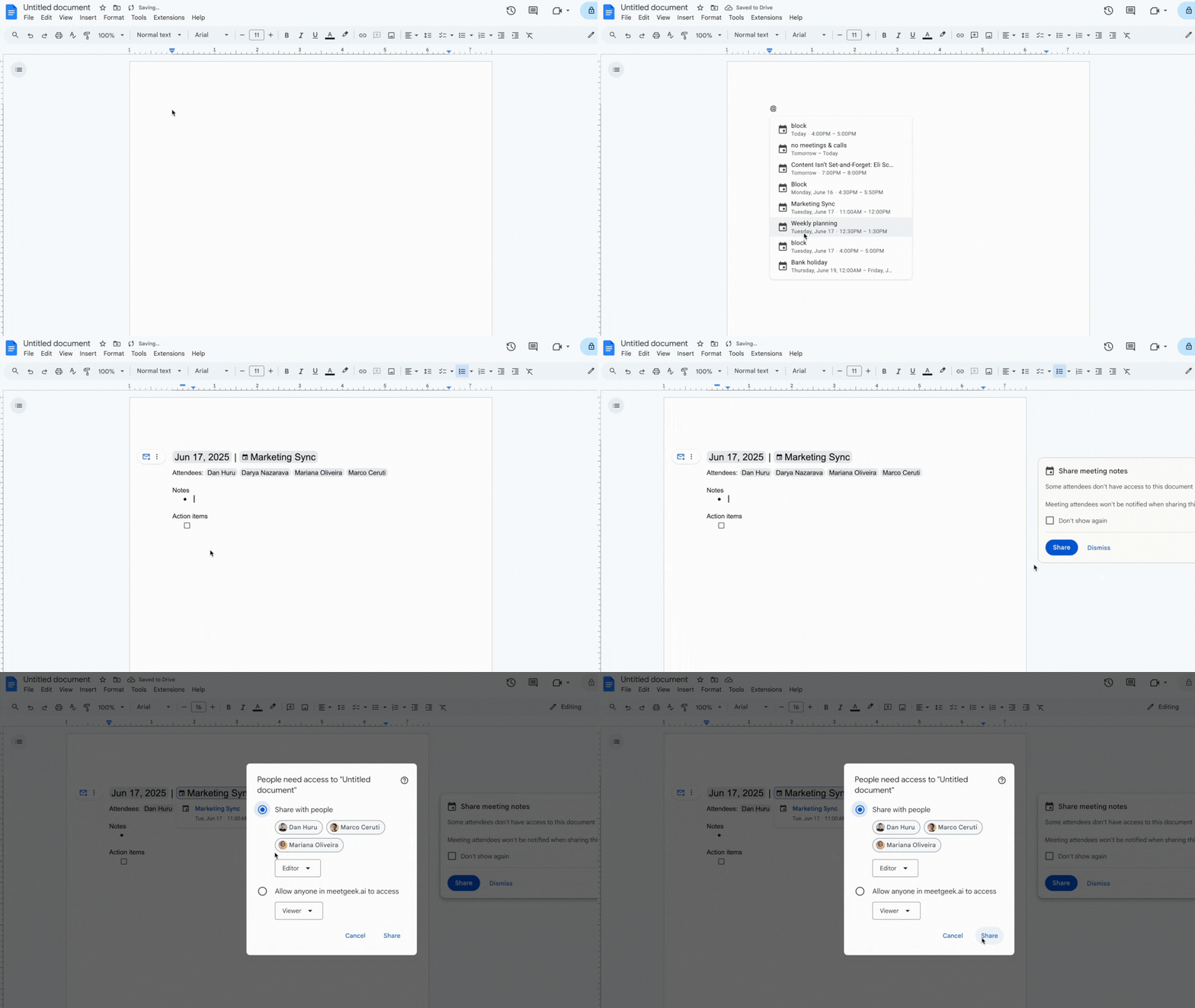
  1. Öffnen Sie ein neues oder vorhandenes Google-Dokument.
  2. Geben Sie „@“ (das „at“ -Symbol) direkt in das Dokument ein.
  3. Ein Drop-down-Menü wird angezeigt. Wählen Sie im Abschnitt „Bausteine“ die Option „Besprechungsnotizen“ aus.
how to add meeting notes to google docs
  1. Wenn Ihr Meeting bereits in Google Kalender enthalten ist, kann Google Docs automatisch Details wie Datum, Titel und Teilnehmer abrufen. Sie können auch nach einem bestimmten Kalenderereignis suchen.
  2. Die Vorlage enthält strukturierte Abschnitte für „Notizen“ und „Aktionspunkte“ (oft mit Checklisten), sodass Sie Ihre Gedanken einfach organisieren können.

Diese Google Docs-Vorlage für Besprechungsnotizen ist aufgrund der direkten Integration von Google Kalender-Besprechungsnotizen besonders nützlich.

✅ Vorteile: Es ist kostenlos, unglaublich einfach zu bedienen und nahtlos in das Google Workspace-Ökosystem integriert. Es eignet sich hervorragend für schnelle, informelle Besprechungen oder für Personen, die es vorziehen, Notizen direkt einzugeben.

⚠️ Nachteile:
Diese Methode basiert ausschließlich auf manuellen Eingaben während oder nach dem Meeting. Bei langen, komplexen oder häufigen Besprechungen kann dies umständlich werden und die Aufmerksamkeit des Mitschreibenden von der aktiven Teilnahme ablenken.

Methode 2: Besprechungsaufzeichnungen für Google Docs transkribieren (halbmanuelle Route)

Wenn sich das manuelle Aufzeichnen von Notizen überwältigend anfühlt, Sie aber nicht bereit für eine vollautomatische Lösung sind, bietet das Transkribieren von Besprechungsaufzeichnungen einen Mittelweg.

So transkribieren Sie Besprechungsaufzeichnungen in Google Docs:

  1. Nehmen Sie Ihr Meeting auf: Verwenden Sie die Aufzeichnungsfunktion in Ihrer Meeting-Plattform (z. B. Google Meet, Zoom, Microsoft Teams).
activate zoom meeting recording
Am Beispiel von wie man Zoom-Meetings aufzeichnet und transkribiert
  1. Transkribieren Sie die Aufnahme: Laden Sie die Aufnahme aus dem lokalen oder Cloud-Speicher herunter und laden Sie sie auf einen beliebigen AI-Transkriptionstool.
  2. Überprüfen und bearbeiten: Das Rohtranskript muss möglicherweise etwas bereinigt werden. Überprüfen Sie es auf Richtigkeit, korrigieren Sie alle Fehler bei der Identifizierung des Sprechers oder der Terminologie und formatieren Sie es, damit es lesbar ist.
  3. In Google Docs hochladen/kopieren: Kopieren Sie das Transkript nach der Bearbeitung und fügen Sie es in ein neues Google-Dokument ein, oder laden Sie die Textdatei direkt hoch. Sie können es dann weiter organisieren, indem Sie beispielsweise Zusammenfassungen hinzufügen oder wichtige Erkenntnisse hervorheben.

✅ Vorteile: Diese Methode reduziert die Belastung durch das Anfertigen von Live-Notizen erheblich und ermöglicht so eine größere Beteiligung an Besprechungen. Sie bietet eine ausführliche, wörtliche Aufzeichnung der Diskussion.

⚠️ Nachteile: Nach der Besprechung müssen die Notizen transkribiert (sofern für diesen Schritt kein automatisiertes Tool verwendet wird), überprüft und organisiert werden. Ein Protokoll im Rohformat ist zwar ausführlicher, aber nicht immer das am besten verdauliche Format für schnelle Besprechungen.

Methode 3: Nutzung von KI-Meeting-Assistenten wie MeetGeek (automatisierte Route)

Für den effizientesten und umfassendsten Ansatz zur Erstellung von Sitzungsnotizen KI-Sitzungsassistenten werden schnell zu unverzichtbaren Werkzeugen. Lösungen wie Lerne Geek kennen automatisieren Sie den gesamten Notizvorgang.

So funktioniert ein KI-Meeting-Assistent für Google Docs wie MeetGeek:

MeetGeek ist ein KI-gestütztes Tool, mit dem Sie automatisch an Ihren Meetings teilnehmen (auf Plattformen wie Google Meet, Zoom und Microsoft Teams), sie aufzeichnen, transkribieren und strukturierte Zusammenfassungen erstellen können.

meetgeek to google docs

Die Integration von MeetGeek in Google Docs funktioniert wie folgt:

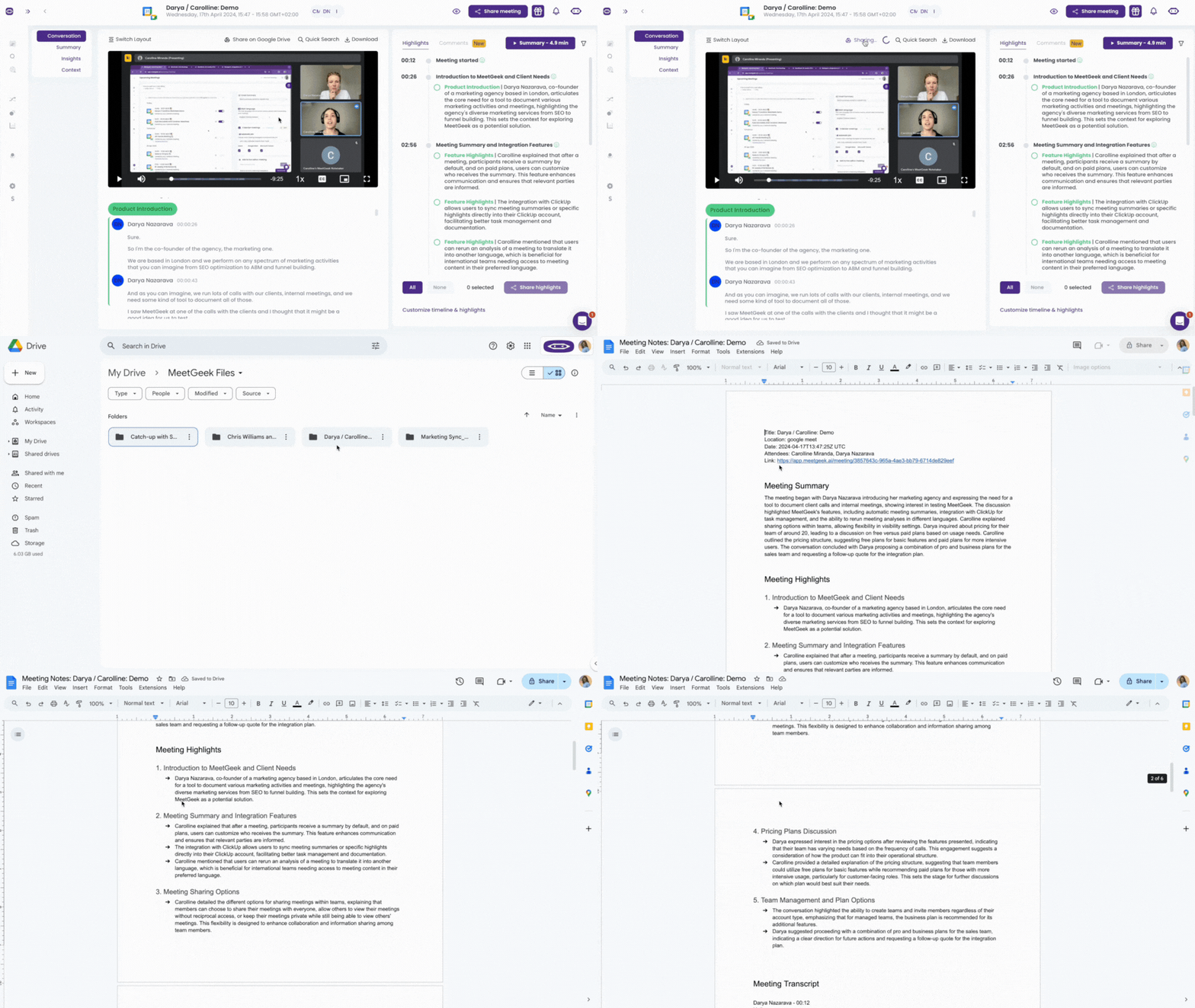
  1. Erstellen Sie eine kostenloses MeetGeek-Konto, verbindet Ihren Google- oder Outlook-Kalender. Auf diese Weise kann MeetGeek in Ihrem Kalender nach Besprechungen suchen und automatisch an ihnen teilnehmen, um sie aufzuzeichnen und zu transkribieren.

  2. Innerhalb von 5-10 Minuten nach Ende des Treffens erhalten Sie die KI-Sitzungsnotizen, sowie die Aufzeichnung und Transkription der Sitzung.

  3. Verbinde deine Google Drive-Arbeitsbereich zu MeetGeek. Nach dieser Aktion wird bei jedem Meeting die Schaltfläche „In Google Docs teilen“ angezeigt. Oder richten Sie den Workflow so ein, dass dieser Prozess für alle Ihre Besprechungen vollständig automatisiert wird.

Diese Methode beantwortet die Frage, wie KI eingesetzt werden kann, um die Produktivität von Besprechungen zu verbessern, indem das manuelle Aufnehmen von Notizen und die Verarbeitung nach dem Meeting praktisch überflüssig werden.

✅ Vorteile: Maximiert die Effizienz, indem der gesamte Notizvorgang automatisiert wird. Reduziert menschliche Fehler und Vorurteile und liefert strukturierte, umsetzbare Zusammenfassungen. Gibt den Teilnehmern die Möglichkeit, sich voll und ganz auf Besprechungen einzulassen. MeetGeek teilt nicht nur Besprechungsnotizen in Google Docs, sondern bietet auch erweiterte Funktionen wie die Analyse der Meeting-Performance, KI-Chat mit Besprechungen, automatische Erkennung von Sprache und Besprechungstyp, Integration mit über 7.000 Apps und mehr.

⚠️ Nachteile: Die meisten Funktionen sind zwar im kostenlosen Tarif verfügbar, aber wenn Sie die Anzahl der Besprechungen erhöhen, müssen Sie möglicherweise auf einen kostenpflichtigen Tarif umsteigen.

Wählen Sie die richtige Methode für Ihre Bedürfnisse

Die beste Methode zum Hinzufügen von Besprechungsnotizen zu Google Docs hängt von Ihren spezifischen Umständen ab:

Method When to choose
Manual
(using Google Doc Template)
Ideal for small teams for infrequent meetings, or when a very basic record suffices.
Semi-Manual
(sharing meeting transcript to Google Docs)
A good option when a detailed verbatim record is needed, and you have the resources for post-meeting processing.
Automated
(with AI Meeting Assistants)
The most powerful solution for teams with frequent, complex, or critical meetings where accuracy, efficiency, and actionable insights are paramount. This is especially true if you're looking to reduce administrative overhead.

Für viele moderne Teams sprechen die Effizienzsteigerungen und die verbesserte Zusammenarbeit, die Tools wie MeetGeek bieten, für einen automatisierten Ansatz.

Wie teile ich Google Docs-Besprechungsnotizen mit anderen?

Sobald Ihre Notizen erfasst sind, ist es für die Zusammenarbeit und Nachverfolgung von entscheidender Bedeutung, sie mit anderen zu teilen.

Google Docs macht das ganz einfach:

  • Direktes Teilen: Verwenden Sie die Schaltfläche „Teilen“ im Google-Dokument, um Teilnehmer oder andere Beteiligte einzuladen. Sie können festlegen, ob sie Zugriff auf das Ansehen, Kommentieren oder Bearbeiten haben.

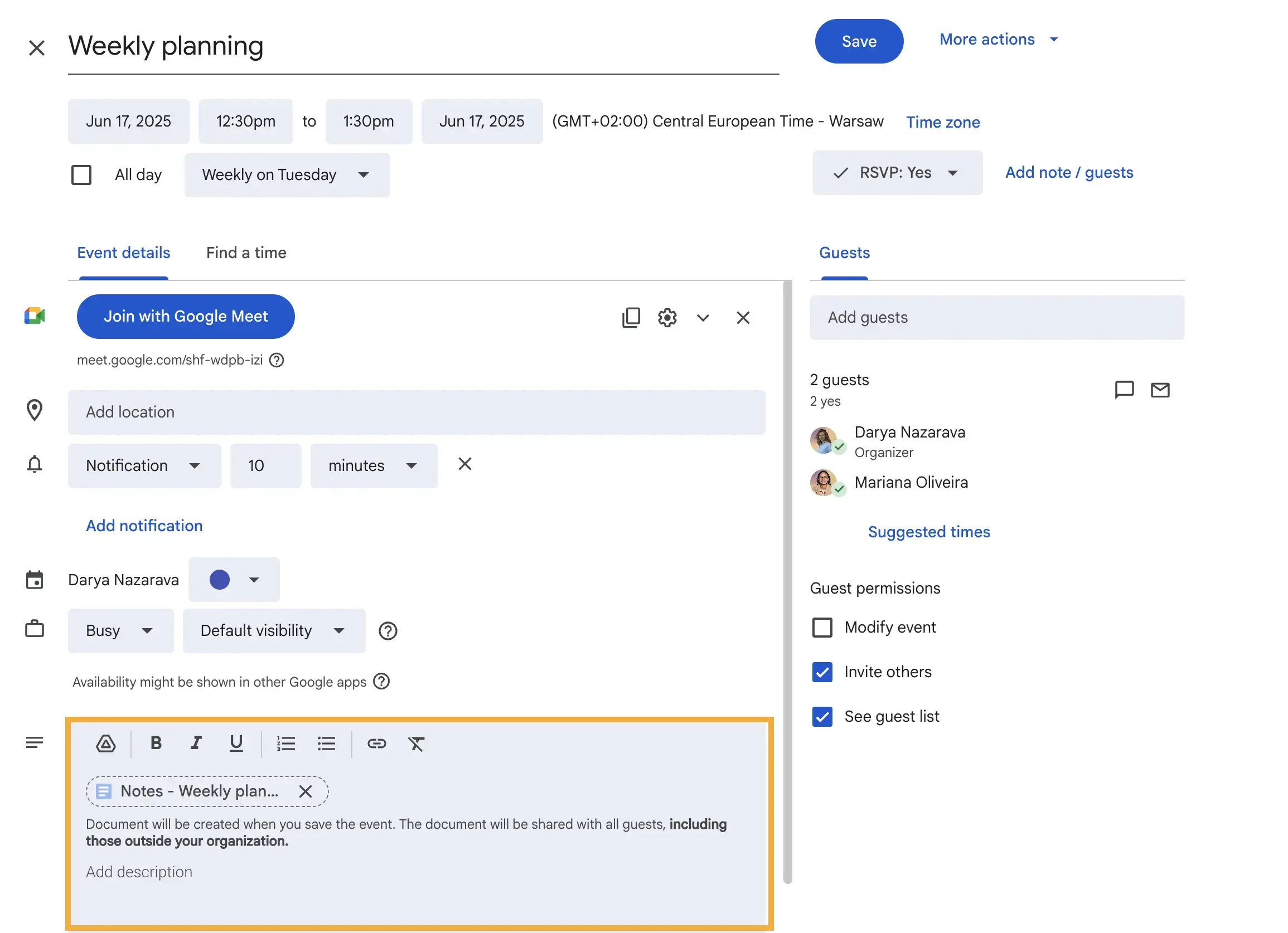
  • An Kalenderereignis anhängen: Wenn Sie die Notizen aus dem Kalender erstellt haben, werden sie oft automatisch angehängt. Wenn nicht oder wenn Sie sie aus Google Docs erstellt haben, können Sie das Google-Dokument manuell mit dem Google-Kalender-Ereignis verknüpfen. Dadurch wird sichergestellt, dass jeder, der sich die Veranstaltungsdetails ansieht, die Notizen leicht finden kann.
how to add meeting notes to google calendar
  • Prompte Verteilung: Es hat sich bewährt, die Besprechungsnotizen von Google Docs so bald wie möglich nach Abschluss des Meetings mit den Teilnehmern zu teilen, um die Dynamik und Klarheit aufrechtzuerhalten.
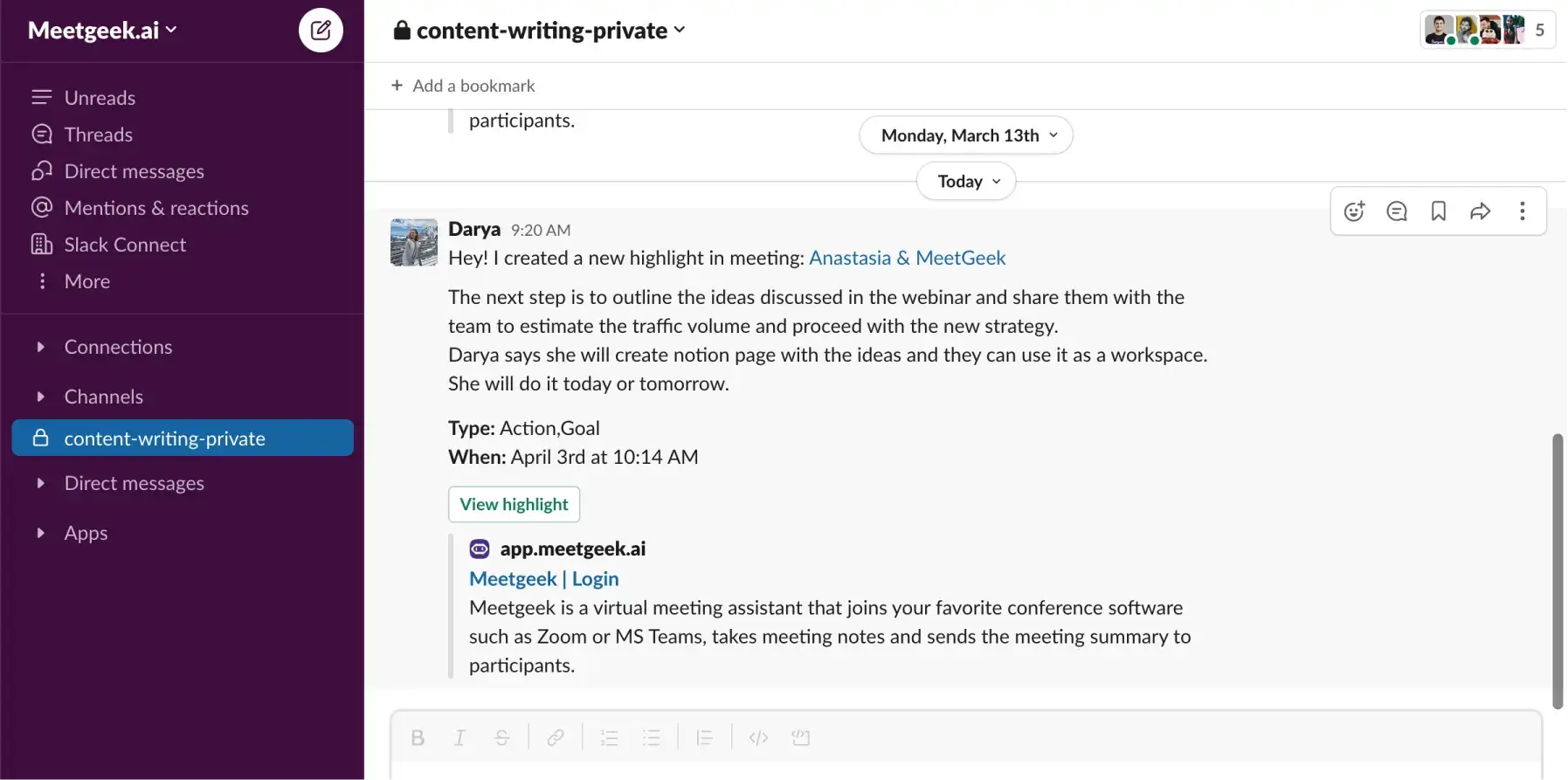
  • Automatisiertes Teilen mit KI-Tools: KI-Assistenten wie MeetGeek können diesen Prozess weiter automatisieren, indem sie beispielsweise Zusammenfassungen oder Links zu Notizen in geteilten Slack-Channels oder anderen Projektmanagement-Tools veröffentlichen und so eine zeitnahe Verbreitung sicherstellen.
meeting notes in slack

Fazit

Das effektive Hinzufügen und Teilen von Besprechungsnotizen in Google Docs ist keine mühsame Aufgabe mehr, sondern ein strategischer Vorteil.

Egal, ob Sie sich für die Einfachheit der nativen Vorlagen von Google Docs, die Details transkribierter Aufzeichnungen oder die intelligente Automatisierung eines KI-Besprechungsassistenten wie MeetGeek entscheiden, Sie können sicherstellen, dass jedes Meeting Ihre Projekte und Ihr Unternehmen voranbringt.

Wenn Ihr Team seine Meeting-Workflows optimieren und erhebliche Produktivitätssteigerungen erzielen möchte, könnte die Erkundung eines KI-Besprechungsassistenten ein entscheidender Faktor sein. Erwägen Sie, eine Lösung wie MeetGeek auszuprobieren, um aus erster Hand zu erfahren, wie automatisiertes, intelligentes Aufzeichnen von Notizen Ihre Herangehensweise an Besprechungen revolutionieren und sicherstellen kann, dass keine wichtigen Details verloren gehen.

Häufig gestellte Fragen: Google Calendar-Besprechungsnotizen

Wie füge ich einer Google Kalender-Einladung Besprechungsnotizen hinzu?

Öffnen Sie Ihren Google-Kalender-Termin, klicken Sie zum Bearbeiten auf das Stiftsymbol und dann auf das Feld „Beschreibung hinzufügen“ oder verwenden Sie die Option „Besprechungsnotizen erstellen“, falls verfügbar. Dadurch wird entweder ein Google-Dokument mit einer Vorlage für Besprechungsnotizen direkt in die Einladung verlinkt oder eingebettet.

Wie erstelle ich Besprechungsnotizen in Google Kalender?

Wenn Sie eine Veranstaltung erstellen oder bearbeiten, geben Sie „@meeting notes“ in das Beschreibungsfeld ein oder klicken Sie auf die Aufforderung „Besprechungsnotizen erstellen“. Dadurch wird ein neues Google-Dokument mit strukturierten Notizabschnitten generiert und automatisch mit der Veranstaltung verknüpft.

Wie entferne ich Besprechungsnotizen aus Google Kalender?

Bearbeiten Sie das Kalenderereignis, suchen Sie das verknüpfte Google-Dokument im Beschreibungsfeld und löschen Sie einfach den Link oder den Text, der auf die Besprechungsnotizen verweist. Wenn Sie das Dokument vollständig entfernen möchten, müssen Sie es auch aus Google Drive löschen.

Article updated on 
December 13, 2025
Share the knowledge with your circle
Copied
Related posts

What is Companion Mode in Google Meet? Everything You Need to Know

Read on for a practical guide to using Companion Mode in Google Meet for clearer, more balanced hybrid meetings.

This is some text inside of a div block.

What Is a Skip-Level Meeting? How Leaders Use Skip-Levels to Improve Communication

An in-depth look at skip-level meetings and how they help leaders connect with teams and gain real insight.

This is some text inside of a div block.

Was ist ein AI-Sprachagent? Ein praktischer Leitfaden, wie Sprach-KI wirklich funktioniert

In diesem Leitfaden wird erklärt, was ein KI-Sprachagent ist, wie er funktioniert, welche Vorteile er bietet und wo er am besten zu menschlichen Teams passt.

This is some text inside of a div block.

Leitfaden für Stand-Up-Meetings: Was sie sind und wie man sie durchführt

Finden Sie heraus, was ein Stand-up-Meeting tatsächlich nützlich macht. In diesem Leitfaden wird erklärt, wie du tägliche Stand-Ups durchführst, die kurz bleiben, Blockaden zum Vorschein bringen und die Teams auf einer Linie halten.

This is some text inside of a div block.

Alles über Microsoft Teams AI Interpreter + So gehen Sie über die Übersetzung hinaus

Erfahren Sie, wie Microsoft Teams AI Interpreter funktioniert, wo er zu kurz kommt und wie Sie über die Übersetzung hinausgehen können.

This is some text inside of a div block.

Beste App zur Vorlesungsaufzeichnung im Jahr 2026:5 Tools, die Studierende tatsächlich verwenden

Schauen wir uns genauer an, was Studierende heutzutage verwenden, um ihre Vorlesungen sowohl online als auch offline aufzuzeichnen und zu organisieren.

This is some text inside of a div block.

Read AI-Preise erklärt für 2026: Lohnt es sich für Meeting-Notizen?

Erfahren Sie mehr über die Preisgestaltung für 2026 von Read AI, ihre Kernfunktionen und wie sie mit Besprechungsnotizen, Transkriptionen und Erkenntnissen umgeht, um moderne Teams zu unterstützen.

This is some text inside of a div block.

Was ist eine durchsuchbare Wissensdatenbank und wie funktioniert sie?

Erfahren Sie, wie durchsuchbare Wissensdatenbanken den Zugriff auf Informationen verbessern, und sehen Sie, wie MeetGeek Ihre Meetings in eine schnelle, zuverlässige Wissenszentrale verwandelt.

This is some text inside of a div block.

So verwischen Sie den Hintergrund in Google Meet (einfache Anleitung für alle Geräte)

Erfahren Sie, wie Sie Ihren Hintergrund in Google Meet auf Desktop und Handy verwischen, visuelle Effekte verwenden und bei jedem Anruf ein klareres, fokussierteres Aussehen erzielen.

This is some text inside of a div block.

So treten Sie Team-Meetings mit Code bei: Eine vollständige schrittweise Anleitung

Erfahren Sie, wie Sie mithilfe eines Besprechungscodes an Microsoft Teams-Besprechungen teilnehmen können, sowie über andere Optionen wie einen Link oder eine Einladung. In diesem Handbuch werden alle Methoden klar und Schritt für Schritt erklärt.

This is some text inside of a div block.

Die 5 besten NoteGPT-Alternativen im Jahr 2026

Entdecken Sie die 5 besten NoteGPT-Alternativen, mit denen Sie wichtige Erkenntnisse erfassen, Inhalte transkribieren und die Produktivität in Lern- und professionellen Arbeitsabläufen steigern können.

This is some text inside of a div block.

Was ist Perplexity AI? Ein Leitfaden für die KI-gestützte Suchmaschine, die die Art und Weise, wie wir Informationen finden, verändert

In diesem Artikel werfen wir einen genaueren Blick auf Perplexity AI, was sie im Vergleich zu herkömmlichen Suchmaschinen für Sie tun kann, und einige ihrer Vor- und Nachteile.

This is some text inside of a div block.

Die besten tl;dv-Alternativen zur Optimierung Ihrer Besprechungen

Entdecken Sie die besten tl;dv-Alternativen und erkunden und vergleichen Sie deren Funktionen, um das richtige KI-Meeting-Tool für Ihr Unternehmen auszuwählen.

This is some text inside of a div block.

ChatGPT-Aufnahmemodus gegen MeetGeek: Hier finden Sie alles, was Sie wissen müssen

Neugierig, wie der ChatGPT-Rekorder im Vergleich zu MeetGeek abschneidet? Wir haben uns die Funktionen, die Integration und die Datensicherheit für die Aufzeichnung von Besprechungen angesehen.

This is some text inside of a div block.

Fathom AI Pricing 2026: Lohnt es sich für moderne Teams immer noch?

Erkunden Sie die Preise von Fathom AI für 2026, einschließlich Funktionen, Limits und Tarifvergleiche, und erfahren Sie, wie MeetGeek Teams mehr Flexibilität bietet.

This is some text inside of a div block.

KI-Tagenten: Wie autonome KI die Zukunft der Arbeit verändert

Erfahren Sie, wie KI-Besprechungsagenten die Zukunft der Arbeit neu definieren. Sie kümmern sich um die Planung, Nachbereitung und sprechen sogar in Ihrem Namen, um Zeit zu sparen und jedes Meeting in echte Aktionen umzusetzen.

This is some text inside of a div block.

Notta AI Review: Lohnt sich dieses KI-Transkriptionstool im Jahr 2026?

Lesen Sie diesen ausführlichen Testbericht über Notta AI, um zu erfahren, wie gut es Besprechungen transkribiert, mehrere Sprachen verarbeitet und KI-Zusammenfassungen liefert und wo es im Vergleich zu intelligenteren Besprechungsassistenten zu kurz kommt.

This is some text inside of a div block.

Mit diesen 4 KI-Tools für gemeinnützige Organisationen zählt jede Stunde

Machen Sie Ihre gemeinnützige Organisation effizienter mit KI-Tools, die den Verwaltungsaufwand verkürzen, die Zusammenarbeit verbessern und jede Stunde der Wirkung maximieren.

This is some text inside of a div block.

Granola AI Notes-Alternativen: Die besten Optionen, die Sie 2026 ausprobieren sollten

Entdecken Sie die besten Granola AI Notes-Alternativen für 2026 mit intelligenteren Tools, die über die Transkription hinausgehen und Automatisierung, Einblicke und Zusammenarbeit bieten.

This is some text inside of a div block.

Folge-E-Mail nach dem Interview: Wie man es schreibt, wann man es sendet und was man sagt

Erfahren Sie, wie Sie nach einem Interview eine effektive Folge-E-Mail schreiben. Von Zeitplan und Vorlagen bis hin zu Ton und Struktur behandelt dieser Leitfaden alles, was Sie brauchen, um sich abzuheben und unvergesslich zu bleiben.

This is some text inside of a div block.

Tactiq Pricing Review 2026: Pläne, Grenzen und die beste Alternative

Informieren Sie sich über die neuesten Preispläne von Tactiq und finden Sie heraus, wie sie im Vergleich zum All-in-One-Meeting-Assistenten von MeetGeek abschneiden.

This is some text inside of a div block.

Bedeutung und Durchführung eines Ad-hoc-Meetings

Entdecken Sie die wahre Bedeutung von Ad-hoc-Meetings und lernen Sie, wie Sie spontane Diskussionen zielgerichteter und effektiver gestalten können. Finden Sie heraus, wann Sie sie abhalten und verwalten sollten.

This is some text inside of a div block.

Etikette für virtuelle Besprechungen: Grundlegende Regeln für Professionalität

In diesem Artikel werden wir 15 praktische Tipps zur Etikette virtueller Besprechungen untersuchen, die Ihnen helfen, reibungslosere und professionellere Online-Meetings abzuhalten.

This is some text inside of a div block.

So verwischen Sie den Hintergrund im Zoom: Schrittweise Anleitung

Erfahren Sie, wie Sie die Funktion zum Weichzeichnen des Hintergrunds von Zoom für mehr Privatsphäre und Fokus verwenden können, sowie Tipps, Korrekturen und wann Sie zu virtuellen Hintergründen wechseln sollten.

This is some text inside of a div block.

So teilen Sie den Bildschirm in Google Meet: Eine einfache schrittweise Anleitung

Erfahre, wie du deinen Bildschirm auf Google Meet mit klaren Schritten für Computer, iPhone, iPad und Android teilst.

This is some text inside of a div block.

Der MCP-Server von MeetGeek erklärt: Wie KI-Assistenten damit Besprechungen transformieren können

Erfahren Sie, wie der MCP Server von MeetGeek KI-Assistenten dabei unterstützt, Ihre Besprechungen in intelligente, umsetzbare Erkenntnisse zu verwandeln, und das alles von Ihrem lokalen Computer aus.

This is some text inside of a div block.

So ändern Sie den Namen auf Zoom (vor und nach dem Beitritt zu einem Meeting)

Erfahre Schritt für Schritt, wie du deinen Zoom-Namen auf jedem Gerät änderst, und erhalte Tipps für Gastgeber, Wartezimmer und Problemlösungen.

This is some text inside of a div block.

KI zum Notieren für Studierende: Die besten Tools, um 2026 intelligenter zu lernen

Ein Leitfaden zu den besten KI-Tools zum Notieren für Schüler im Jahr 2026 mit Funktionen, Vor- und Nachteilen, die Ihnen bei der Auswahl der richtigen App für das Lernen helfen.

This is some text inside of a div block.

Beschreibung des Preisüberblicks 2026: Was es bietet, wo es zu kurz kommt und eine bessere Alternative

Ein genauerer Blick auf die Preisstufen von Descript, ihre Kompromisse und warum MeetGeek als intelligentere Wahl für YouTuber hervorsticht.

This is some text inside of a div block.

Google Meet-Zeitlimit: Alles, was Sie wissen müssen

In diesem Artikel erfahren Sie alles, was Sie über die Zeitlimits von Google Meet wissen müssen und wie Sie diese überschreiten.

This is some text inside of a div block.

So transkribieren Sie Sprachnotizen in Text (3 verschiedene Möglichkeiten)

In diesem Artikel erfahren Sie, wie Sie Sprachnotizen auf drei verschiedene Arten transkribieren und dabei die Vor- und Nachteile der einzelnen Optionen abwägen.

This is some text inside of a div block.

Beste ClickUp-Alternativen für KI-Notizen

Erfahren Sie mehr über die 5 besten ClickUp-Alternativen, wenn Sie über das einfache Erstellen von KI-Notizen hinausgehen und einen umfassenden Besprechungsassistenten finden möchten.

This is some text inside of a div block.

Was ist eine objektive Zusammenfassung und wie schreibe ich eine für Ihre Besprechungen

Objektive Zusammenfassungen sind ein Muss, wenn Sie wichtige Informationen aus langen Besprechungen benötigen. Wir werden in diesem Artikel alles darüber besprechen!

This is some text inside of a div block.

So zeichnen Sie ein Google Meet auf: Alle Optionen erklärt

In diesem Artikel erfahren Sie, wie Sie ein Google Meet sowohl nativ als auch mithilfe von Tools von Drittanbietern wie MeetGeek aufzeichnen.

This is some text inside of a div block.

Die 7 derzeit besten Apps zum Aufzeichnen von Besprechungsnotizen

Suchen Sie nach der besten App zum Aufzeichnen von Besprechungsnotizen für Ihr Team? Wir erläutern die Funktionen, Vor- und Nachteile der derzeit 7 besten Apps.

This is some text inside of a div block.

So zeichnen Sie ein Zoom-Webinar als Gastgeber oder Teilnehmer auf (2 Methoden)

In diesem Artikel erfahren Sie, wie Sie ein Zoom-Webinar als Gastgeber oder Teilnehmer mithilfe des integrierten Aufzeichnungs- und Drittanbietertools mit KI-Transkription von Zoom aufzeichnen.

This is some text inside of a div block.

Die 7 besten Chrome-Erweiterungen für Verkäufer und AMs

In diesem Artikel werden wir die besten Chrome-Erweiterungen für Vertriebsmitarbeiter untersuchen und uns dabei auf Tools konzentrieren, die die Intelligenz von Besprechungen verbessern, in CRMs integrieren und die Produktivität optimieren.

This is some text inside of a div block.

Die besten Chrome Audio Capture-Erweiterungen und -Tools im Jahr 2026 [Vergleich]

Wir werden uns mit einer Reihe von Optionen befassen, von einfachen Rekordern bis hin zu fortschrittlichen Plattformen, die Transkription, Zusammenfassungen und nahtlose Integrationen bieten.

This is some text inside of a div block.

Die 7 besten Speech-to-Text-Chrome-Erweiterungen: Vergleich und Funktionen

In diesem Leitfaden werden die 8 wichtigsten Chrome-Erweiterungen für Speech-to-Text für 2025 beschrieben. Dabei werden die wichtigsten Funktionen, Preise und idealen Anwendungsfälle beschrieben, damit Sie eine fundierte Entscheidung treffen können.

This is some text inside of a div block.

Die Überlastung von Besprechungen ist nicht das eigentliche Problem — schlechtes Meeting-Design schon

Wenn eine Überlastung der Besprechungen offensichtlich wird, gibt es einige kleine Änderungen, die Ihre gesamte Meetingkultur verändern können.

This is some text inside of a div block.

Die beste Conversational Intelligence-Software für Coaching und Meeting-Analytics im Jahr 2026

Durch den Einsatz von KI liefern diese Conversational Intelligence-Plattformen die Analysen, die erforderlich sind, um Verkaufs- oder Investorengespräche zu verfeinern, das Coaching zu verbessern und den Umsatz zu beeinflussen.

This is some text inside of a div block.

So fügen Sie Besprechungsnotizen zu Google Docs hinzu [3 einfache Möglichkeiten]

Schauen wir uns drei Möglichkeiten an, wie Sie Ihre Besprechungsnotizen zu Google Docs hinzufügen können — manuell oder automatisch.

This is some text inside of a div block.

Finden Sie die beste Zoom-Alternative im Jahr 2026

Suchen Sie nach einer Zoom-Alternative? Schauen Sie sich die besten Optionen für 2026 an und finden Sie die perfekte Lösung für Ihre Meetings!

This is some text inside of a div block.

So verlängern Sie das Zoom-Zeitlimit: Bezahlte und kostenlose Lösungen

Benötigen Sie mehr Zeit für Ihr Zoom-Meeting? Erfahren Sie mit dieser einfachen Anleitung, wie Sie Ihre Sitzung einfach verlängern können.

This is some text inside of a div block.

So installieren Sie Microsoft Teams für Mac (Anfängerfreundliche Anleitung)

Das Einrichten von Microsoft Teams auf dem Mac ist einfach! Folgen Sie unserer Kurzanleitung, um nahtlos mit der Zusammenarbeit zu beginnen.

This is some text inside of a div block.

Die 5 besten Integrationen für KI-Besprechungsassistenten im Jahr 2026

Sie möchten Ihre Meeting-Produktivität steigern? Entdecken Sie die besten KI-Integrationen für Besprechungsassistenten von 2026, die sich nahtlos mit Ihren bevorzugten Tools und Apps verbinden lassen.

This is some text inside of a div block.

Die viertägige Arbeitswoche: Wie Unternehmen den Talentkrieg gewinnen

Warum weniger Arbeit für Unternehmen, die nach Produktivität, Innovation und Talentbindung streben, der klügste Schritt sein könnte.

This is some text inside of a div block.

So zeichnen Sie WhatsApp-Anrufe Schritt für Schritt auf

Entdecken Sie mit unserer klaren, schrittweisen Anleitung, wie Sie WhatsApp-Anrufe am einfachsten aufzeichnen können.

This is some text inside of a div block.

7 Möglichkeiten, wie KI-Meeting-Assistenten Vertriebsteams im Jahr 2026 Zeit sparen

Erfahren Sie, wie KI-Besprechungsassistenten die Vertriebsproduktivität im Jahr 2026 verbessern, indem sie manuelle Aufgaben eliminieren, Arbeitsabläufe rationalisieren und es den Mitarbeitern ermöglichen, sich auf den Verkauf zu konzentrieren.

This is some text inside of a div block.

Alle Zoom-Preispläne erklärt und Alternativen

Erhalten Sie eine klare Aufschlüsselung aller Zoom-Preispläne sowie nützliche Tipps zum Speichern oder zur kostenlosen Nutzung von Funktionen.

This is some text inside of a div block.

Kann ich in Teams einen Screenshot machen? Ihre Fragen, beantwortet

Sie fragen sich, wie Sie einen Screenshot in Teams machen können? Wir erklären, was funktioniert, was nicht und worauf Sie achten sollten.

This is some text inside of a div block.

Preise und Tarife für Google Meet, vereinfacht

Finden Sie mit unserer übersichtlichen Aufschlüsselung und intelligenten Tipps zum Kostensparen den richtigen Google Meet-Tarif für Ihr Team.

This is some text inside of a div block.

Where Are Teams Recordings Stored? All Locations, Explained

Wondering where your Microsoft Teams recordings end up? Here’s every storage option clearly explained.

This is some text inside of a div block.

Find the Best Speech to Text App for Work in 2026 (Free & Paid)

Looking for a speech to text app in 2026? We’ve rounded up top picks to boost productivity and save time at work.

This is some text inside of a div block.

Managing Security and Compliance Risks Related to AI Note-Takers

Keep your AI-powered meetings secure and compliant! Learn how to manage security and compliance risks, protect sensitive data, and ensure privacy in your virtual meetings.

This is some text inside of a div block.

How to Write a Business Meeting Follow-Up Email + Templates & ChatGPT Prompts

Learn how to write clear, professional business meeting follow-ups with templates and ChatGPT prompts to save time and boost responses.

This is some text inside of a div block.

How to Take Minutes for a Meeting Like a Pro [+ Free Customizable Template]

Take flawless meeting minutes every time! Learn expert tips to capture key points, track action items, and impress your team with professional note-taking skills.

This is some text inside of a div block.

How to Use Microsoft Teams AI for Meetings

Learn how to automate notes, improve team collaboration and knowledge exchange, and make Teams meetings more productive with AI-powered features.

This is some text inside of a div block.

The 5 A's of Effective Communication: A Startup Guide to Better Team Collaboration

Startup success isn’t just about great ideas—it’s about how well your team communicates. Discover the 5 A’s framework to improve collaboration, reduce friction, and turn conversations into action.

This is some text inside of a div block.

Teams Meeting Attendance Report: What It Is & How to Use It

Demystify the Teams Meeting Attendance Report! Learn how to access, interpret, and leverage it to track engagement and improve your virtual meetings effortlessly.

This is some text inside of a div block.

How to Create & Use Google Meet Breakout Rooms

Master Google Meet breakout rooms! Learn how to create, manage, and use them to foster collaboration and engagement in your virtual meetings.

This is some text inside of a div block.

Fireflies vs. Otter: Which One’s the Best

Compare Fireflies.AI and Otter.AI to find out which meeting transcription tool fits your needs best. Explore features, pricing, and more to make the right choice!

This is some text inside of a div block.

How to Make the Most of the Zoom AI Companion as Your AI Meeting Assistant

Learn how to use Zoom AI Companion features to enhance your meetings, save time, and boost productivity with helpful features and tips for a smoother workflow.

This is some text inside of a div block.

How to Schedule a Zoom Meeting in Outlook on Any Device

Learn to schedule Zoom meetings in Outlook across devices with our step-by-step guide. Streamline your planning process for efficient meetings.

This is some text inside of a div block.

How to Write a “Thank You” Email After a Sales Meeting with Examples

Learn to craft compelling thank you emails after sales meetings with examples, to accelerate deals and foster strong client relationships.

This is some text inside of a div block.

How to Record a Teams Meeting with any Microsoft 365 Subscription

Discover our easy-to-follow steps for recording a Teams Meeting. Effortlessly save discussions, presentations, and collaborative sessions to never miss out on important details again!

This is some text inside of a div block.

How to Record Google Meet Sessions without Special Permissions in 2026

Discover how to easily record a Google Meet in our comprehensive guide. Read this article to never worry about missing important information again!

This is some text inside of a div block.

Best 60+ Sales Motivational Quotes for Your Sales Team in 2026

Looking for sales motivation? Find the best sales quotes for 2026 to empower your team, encourage a positive mindset, and keep everyone focused on hitting targets.

This is some text inside of a div block.

How to Professionally Handle Any Schedule Conflict

Learn how to handle schedule conflicts professionally. This guide offers practical tips to manage overlaps, reschedule meetings, and maintain strong relationships.

This is some text inside of a div block.

How to Use the Google Meet AI Note-Taker

Learn how to make the most of Google Meet’s AI note-taker to automatically capture meeting details, stay organized, and save time on follow-ups and summaries!

This is some text inside of a div block.

The 10 Most Effective Types of Note-Taking

Unveiling the top 10 note-taking methods to skyrocket your productivity. Don't miss out on these game-changing strategies!

This is some text inside of a div block.

30+ Sales KPIs to Track in 2026

Unlock the secrets to sales success in 2026 with this guide to over 30 essential sales KPIs. Learn what to track to drive your team’s performance and revenue growth.

This is some text inside of a div block.

How to Create a Zoom Transcript: 3 Ways

Discover how to effortlessly create Zoom transcripts with our guide on three simple methods, perfect for capturing every key discussion point.

This is some text inside of a div block.

7 Best Loom Alternatives in 2026

Discover the top 7 Loom alternatives in 2026. Find the best tools for video messaging and team collaboration.

This is some text inside of a div block.

Microsoft Teams vs Zoom: What Works Better in 2026?

Discover which is better for you in 2026: Zoom or Microsoft Teams? Compare features and make the best choice for your needs!

This is some text inside of a div block.

Land More Appointments With a Meeting QR Codes

Read this handbook to learn all about meeting QR Codes. Dive into their practical use cases, benefits, and step-by-step instructions to create these for your needs.

This is some text inside of a div block.

How to Ace Remote Closing in 2026: Top Tips & Strategies

Discover how to stand out in the remote closing industry with these expert-approved tips and strategies!

This is some text inside of a div block.

How to Take Great Meeting Notes (+Free Template)

Are you struggling to take meeting notes during your team meetings? Follow these tips to get it down to a science and ace your next meeting!

This is some text inside of a div block.

Find the Perfect Employee Performance Review Template

Discover the best employee performance review templates to streamline your evaluation process and boost workplace productivity.

This is some text inside of a div block.

Where Do Zoom Recordings Go? 3 Places You Should Check

Find out where your Zoom recordings are stored with this easy guide. Learn how to locate, access, and manage your recorded meetings in just a few simple steps.

This is some text inside of a div block.

How to Generate a Podcast Transcript: A Complete Guide

Discover easy steps to generate a podcast transcript with this comprehensive guide. Boost accessibility and engagement for your audience today!

This is some text inside of a div block.

How to Switch to and from DST Using a Time Zone Meeting Planner

Unlock seamless time transitions with a time zone meeting planner! Effortlessly switch between DST and standard time. Plan better, stress less!

This is some text inside of a div block.

How Do I Share My Google Calendar for Better Collaboration?

Are you getting the most out of your Google Calendar app? Learn how to share your Google Calendar with others to boost your productivity here!

This is some text inside of a div block.

9 Tips to Achieve Ultimate Meeting Productivity

Are you tired of being stuck in an endless cycle of unproductive meetings? Follow our 9 tips to help you achieve maximum meeting productivity!

This is some text inside of a div block.

How to Record Yourself on Zoom, Step-by-Step

Master the art of recording on Zoom with our straightforward guide. Learn how to capture your meetings or personal notes effortlessly.

This is some text inside of a div block.

How to Generate ChatGPT Meeting Notes [+Free ChatGPT Prompts]

Discover simple steps to generate meeting notes with ChatGPT. Follow this guide to capture key points, action items, and more for organized and efficient meeting records.

This is some text inside of a div block.

12 Effective Sales Team Management Strategies

Discover 12 powerful strategies for managing your sales team more effectively. Boost productivity, enhance teamwork, and drive sales success!

This is some text inside of a div block.

15 Tips to Run Effective Team Meetings

Team meetings are an important tool for motivating your team and driving success. Learn how to plan and execute effective meetings that inspire and engage your team!

This is some text inside of a div block.

Essential Productivity Tools for Customer Success Managers

15 best tools for calendaring, emailing, customer success activities, project management, and meetings gathered by our partner Custify

This is some text inside of a div block.

Easy Guide for Installing Zoom for Windows

New to Zoom? Follow this simple guide to install Zoom on your Windows computer. Get set up in no time and start joining meetings with ease. Perfect for beginners.

This is some text inside of a div block.

How to Generate a Microsoft Teams Transcription as a Standard User

Unlock the power of every word spoken in your meetings with our guide to Microsoft Teams Transcription – perfect clarity in every conversation!

This is some text inside of a div block.

How to Send a Teams Meeting Invite from Any Device

Discover how to invite people to your Teams meetings in only a few steps with this guide!

This is some text inside of a div block.

Every Way You Can Transcribe Audio to Text: A Comparative Guide

Explore the best ways to transcribe audio to text, covering options to suit every need and budget. Simplify your approach to productivity today!

This is some text inside of a div block.

What Is Conversation Intelligence & Why You Need It

Learn how conversation intelligence can change how you do business and what tools to look for by reading this article!

This is some text inside of a div block.

Como Gerar uma Transcrição do Microsoft Teams como um Usuário Padrão

Desbloqueie o poder de cada palavra falada em suas reuniões com nosso guia para Transcrição do Microsoft Teams – clareza total em todas as conversas!

This is some text inside of a div block.

Best Sales Training Software in 2026: Pros, Cons & Pricing

Uncover the leading sales training software of 2026 with our analysis on their advantages, disadvantages, and pricing options.

This is some text inside of a div block.

How Sales Call Recording Can Help Your Team Close More Deals

Sales call recording is a game-changer for any sales team. Read this article to discover how it can help sales reps and managers alike refine their sales process and close more deals!

This is some text inside of a div block.

How to Create AI Notion Meeting Notes, Automatically

Read this article to learn how to hack notion meeting notes with minimal effort on your part — in only a few steps!

This is some text inside of a div block.

Where to Find Google Meet Recordings + How to Manage Them

Discover where to find your Google Meet recordings with this complete guide. Learn how to access, manage, and share your recordings easily and efficiently.

This is some text inside of a div block.

How to Create a Killer Talk Track Your Sales Team Will Use

A good talk track is a tried and tested way to engage potential customers in conversation and boost your sales. Here’s what you need to know!

This is some text inside of a div block.

Erste Schritte mit MeetGeek

Machen Sie Besprechungen von einem notwendigen Übel zu einer positiven und lohnenden Erfahrung
Kostenlos testen
Keine Kreditkarte erforderlich.